
O CRM de Vendas Piperun possui um módulo de Atendimento para realizar atendimentos via WhatsApp ou Instagram.
Este módulo permite centralizar todos os seus contatos em um único lugar, para ganhar mais agilidade e eficiência na gestão de suas vendas. Com ele, é possível priorizar atendimentos, vincular serviços, categorizar interações e acessar dados completos dos clientes sem sair do seu CRM.
Além disso, o módulo de Atendimento permite que você crie novas oportunidades a partir dos atendimentos, otimizando todo o seu processo de vendas e garantindo um atendimento personalizado e de alta performance.
Atenção! Esta funcionalidade está disponível somente para determinados planos comerciais. Para saber mais, contate nosso time de contratos clicando aqui ou pelo e-mail [email protected].
Dica: O CRM de Vendas PipeRun funciona também no celular. Para acessar o módulo de atendimento, abra o navegador do seu celular e digite o link de acesso ao CRM de Vendas PipeRun.
A integração com o Instagram está atualmente em fase Beta. Estamos trabalhando para aprimorar a experiência, portanto, algumas instabilidades momentâneas podem ocorrer.
Confira neste artigo como utilizar o módulo de Atendimento e quais as funcionalidades disponíveis.
TÓPICOS DO ARTIGO
- Como acessar o módulo de atendimento
- Como iniciar um novo atendimento
- Como enviar mensagens
- Inserir anotação na conversa
- Como enviar uma proposta
- Marcar conversa como não lida
- Como inserir um evento ao atendimento
- Perguntas Frequentes
COMO ACESSAR O MÓDULO DE ATENDIMENTO
1. Na tela inicial da conta, clique em "Atendimento", localizado no menu lateral esquerdo.

Atenção! É necessário que seu usuário esteja habilitado como atendente. Para saber como habilitar um usuário como atendente do módulo de atendimento, acesse este artigo.
2. Nesta tela você irá visualizar todas as conversas que estão em andamento.

3. Na lateral esquerda da tela, você poderá visualizar os atendimentos usando os filtros disponíveis.

- Funil: exibe todos os atendimentos de um determinado funil;
Só será listado os funis que estão habilitados para receber atendimentos e que estejam vinculados a uma conta de canal. Para saber mais sobre contas de canais acesse este artigo.
- Atendente: exibe todos os atendimentos de um ou mais atendentes;
- Tags: exibe todos os atendimentos que tem uma ou mais tags aplicadas.
4. Em "Atendimentos" você poderá selecionar quais atendimentos deseja visualizar na listagem:
- Todos: exibe todos os atendimentos realizados, aberto ou encerrados;
- Abertos: exibe somente atendimentos que ainda estão em andamento;
- Agendados: exibe os atendimentos que tiveram algum agendamento de retorno programado;
- Espera: exibe conversas que estão em espera, aguardando uma interação do cliente ou do atendente;
- Encerrados: exibe conversas que foram finalizadas pelo atendente.
Ao lado do Filtro aplicado será apresentado a quantidade de atendimentos com o status selecionado.

5. É possível filtrar somente atendimentos com conversas "Não lidas" (1) e atendimento que estão "sem atendente" (2) atribuído.

Quando a distribuição das conversas no funil está configurada para o modo manual, a conversa permanece sem um atendente atribuído e fica em espera. Para saber mais sobre as formas de distribuição no funil, acesse este artigo.
6. Para alterar a ordenação da lista de atendimentos, clique no ícone de ordenação e selecione a ordenação que deseja aplicar.

7. Utilize o campo de pesquisa para buscar atendimentos, filtrando por informações da pessoa, empresa ou do atendimento.
Selecione o tipo de filtro desejado (1) e insira os dados buscados no campo de pesquisa (2).

Dica: Para encontrar um atendimento pelo perfil social, altere o filtro de busca de "Nome" para "Instagram" e digite o usuário do cliente (ex:
@cliente.feliz) no campo de pesquisa.

8. Ao acessar um atendimento, na lateral direita da tela, é possível visualizar as "Dados do atendimento" (1), "Dados da pessoa" (2), "Tags" (3) e as "Oportunidades" (4).

As informações exibidas são:
- Dados do Atendimento (1): serão apresentados informações sobre o atendimento que está sendo realizado, sendo elas:
- Protocolo: n´´úmero do protocolo do atendimento que está sendo realizado;
- Data de início do atendimento: data e hora da primeira mensagem enviada;
- Etapa do atendimento: funil e etapa onde o atendimento está sendo realizado;
- Atribuído à: nome do atendente que está realizando o atendimento;
- Prioridade: prioridade definida pelo atendente;
- Categoria: categoria atribuída ao atendimento pelo atendente;
- Serviço: serviço atribuído ao atendimento pelo atendente.
Dica: para editar os dados do atendimento clique no botão para editar ao lado de cada uma das configuração.

- Dados da pessoa (2): apresenta informações sobre a pessoa que está sendo atendida, sendo elas:
- Nome: nome da pessoa;
- CPF: CPF da pessoa;
- E-mails: e-mails da pessoa;
Para editar todos os dados da pessoa clique no ícone de editar ao lado de "Dados da pessoa".

Dica: também é possível acessar a tela de cadastro da pessoa clicando no "ícone do olho".

- Tags (3):tags atribuídas ao atendimento.
Para saber como cadastrar prioridades, categorias, serviços e tags, acesse seus respectivos artigos: prioridade, categoria, serviços e tags.
- Oportunidades (4): exibe as oportunidades vinculadas para o atendimento (1) ou pessoa (2). Ainda, possibilita vincular uma oportunidade.

9. É possível minimizar a barra lateral direita da tela para expandir a área de conversação com o cliente.

Confira nos próximos tópicos mais informações sobre as funcionalidades do módulo de Atendimento.
COMO INICIAR UM NOVO ATENDIMENTO
1. Para iniciar um novo atendimento clique no "+" (1) ou caso não tenha nenhum atendimento selecionado, em "Iniciar atendimento" (2).

Atenção! Um atendente só poderá iniciar um atendimento, caso possua permissão. Para saber mais sobre permissões de atendentes, acesse este artigo.
2. Selecione qual canal deseja iniciar o atendimento.

Atenção! Não é possível iniciar conversas proativamente com clientes via Instagram.
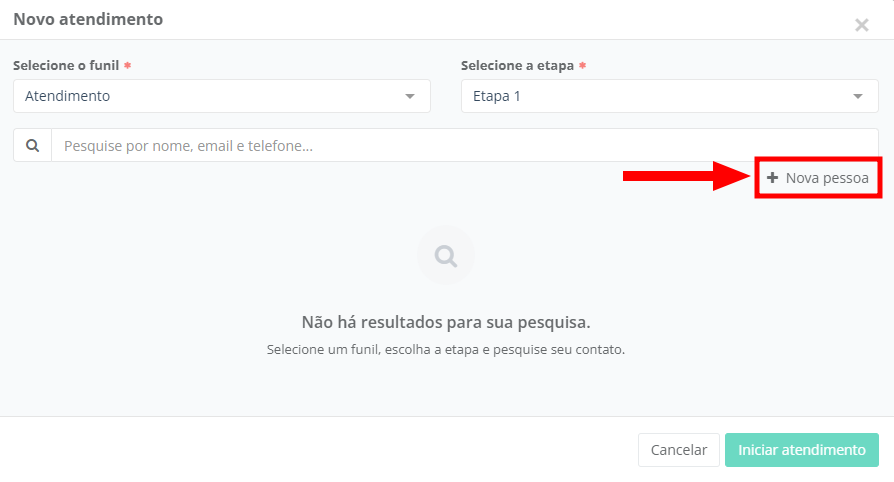
3. Em Novo atendimento, selecione o funil (1) e etapa (2) aos quais o atendimento será vinculado. Após, pesquise pela pessoa (3) ou adicione uma nova (4).

Dica: é possível pesquisar a pessoa digitando o nome, e-mail ou o telefone no campo de pesquisa.
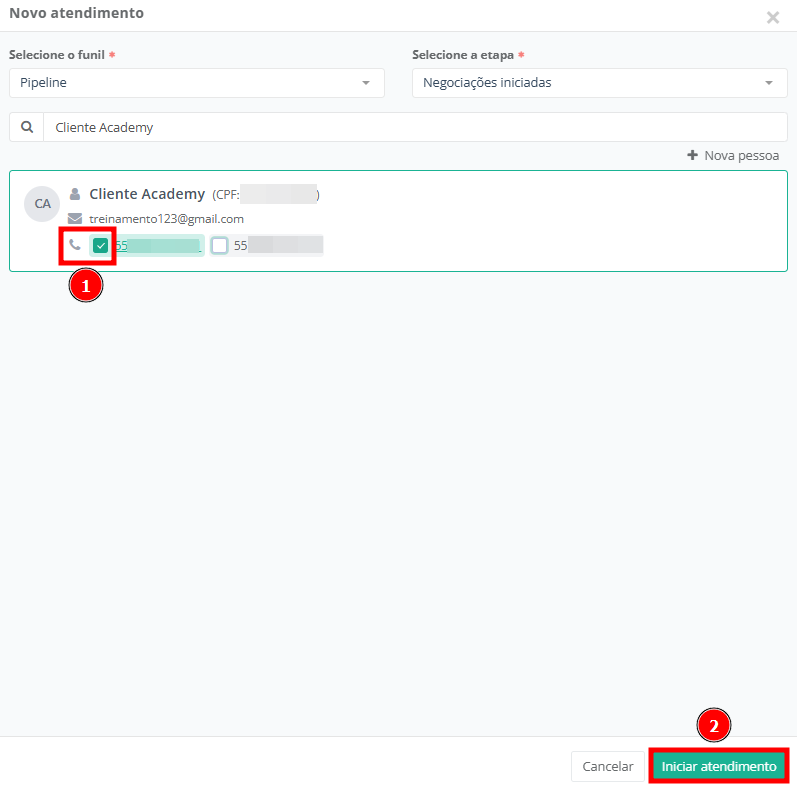
4. Após localizar o contato, selecione o número de telefone (1) que deseja iniciar o atendimento. A seguir, clique em "Iniciar atendimento"(2).

Atenção! Caso o contato possua mais de um telefone, é necessário selecionar um ou mais para o envio da mensagem.
Ao selecionar mais de um contato, será aberto um único atendimento para todos os telefones chamados. Independentemente do número que o cliente responder, a conversa será registrada em um único protocolo de atendimento.

5. Caso o contato não esteja previamente cadastrado, clique em "+ Nova pessoa".
6. Na tela de cadastro, informe o nome do contato, telefone e informe a base legal para o tratamento de dados. Caso desejar, informe os demais campos disponíveis. Após o preenchimento, clique em "Salvar".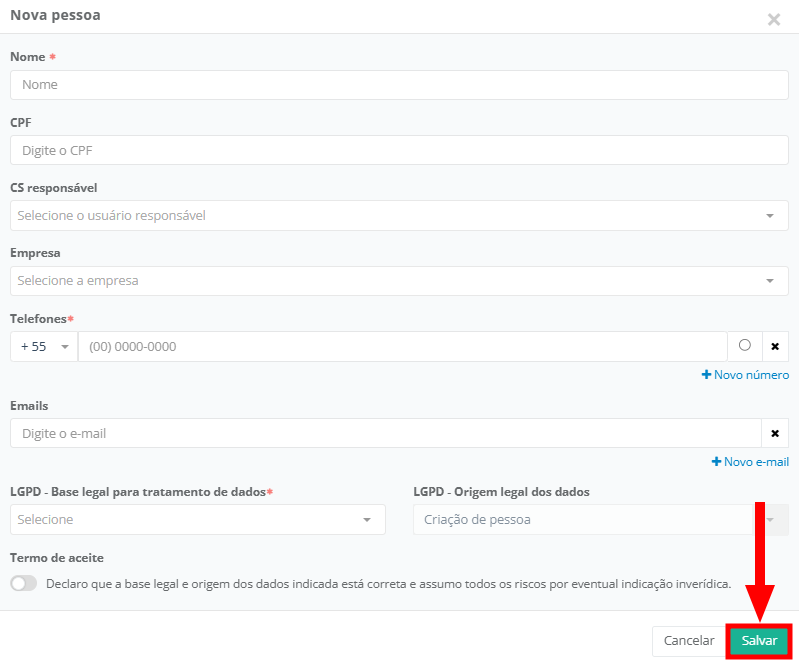
6. Após, faça a pesquisa novamente pelo contato cadastrado. Selecione o número de telefone (1) para contato e clique em "Iniciar atendimento"(2).
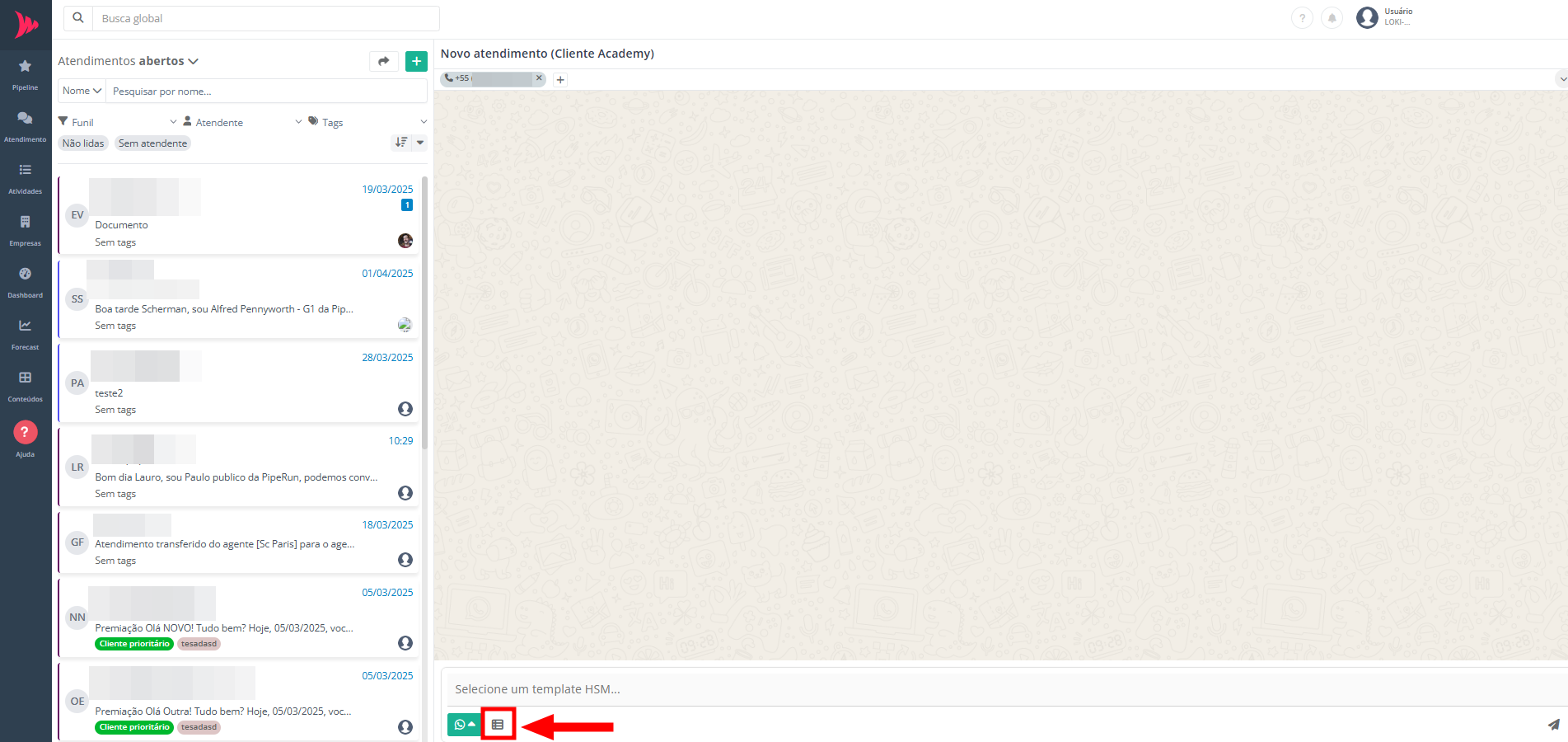
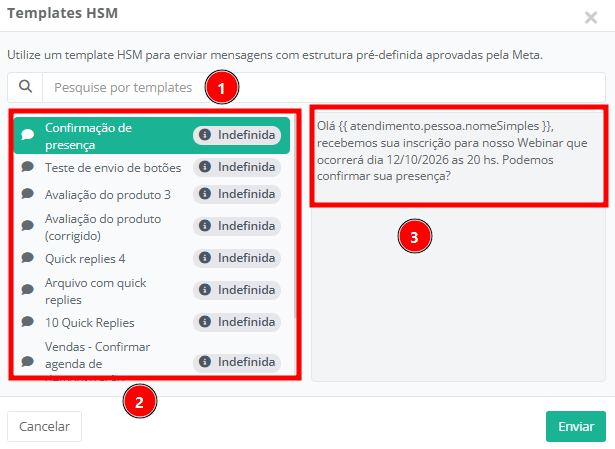
7. Para iniciar um novo atendimento será necessário enviar um template de WhatsApp (HSM). Clique em "Mensagem HSM" para selecionar uma mensagem HSM para ser enviada ao cliente.
8. Na tela de mensagens HSM será apresentada as mensagens que já foram pré-cadastradas. É possível pesquisar um template pelo nome (1) ou selecionar o template na lista (2). Ao lado direito da tela (3), visualize a prévia da mensagem que será enviada.
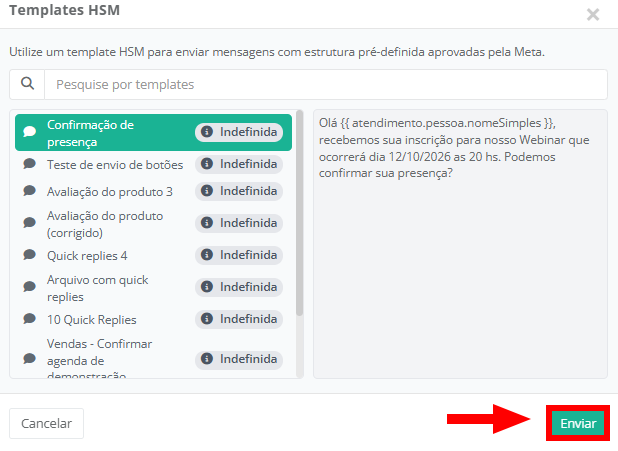
Após escolher a mensagem, clique em "Enviar".
Dica: as mensagem HSM devem ser previamente cadastradas para que o atendente possa utiliza-las. Para saber como cadastrar mensagens HSM acesse este artigo.
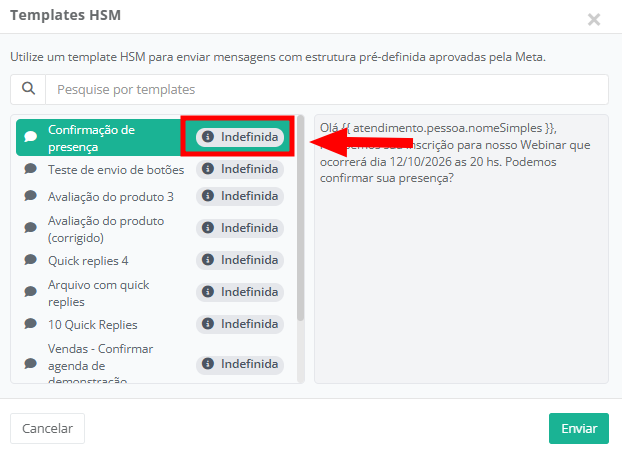
Atenção! Antes de enviar, confira a classificação de qualidade do template que esta sendo enviado, de forma a evitar o envio de templates com baixa qualidade ou sinalizados.
Clique aqui para saber mais sobre a qualidade dos templates HSM.
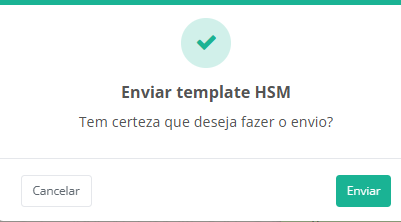
9. Confirme o envio da mensagem.
10. Aguarde o cliente responder a mensagem enviada para continuar a comunicação.
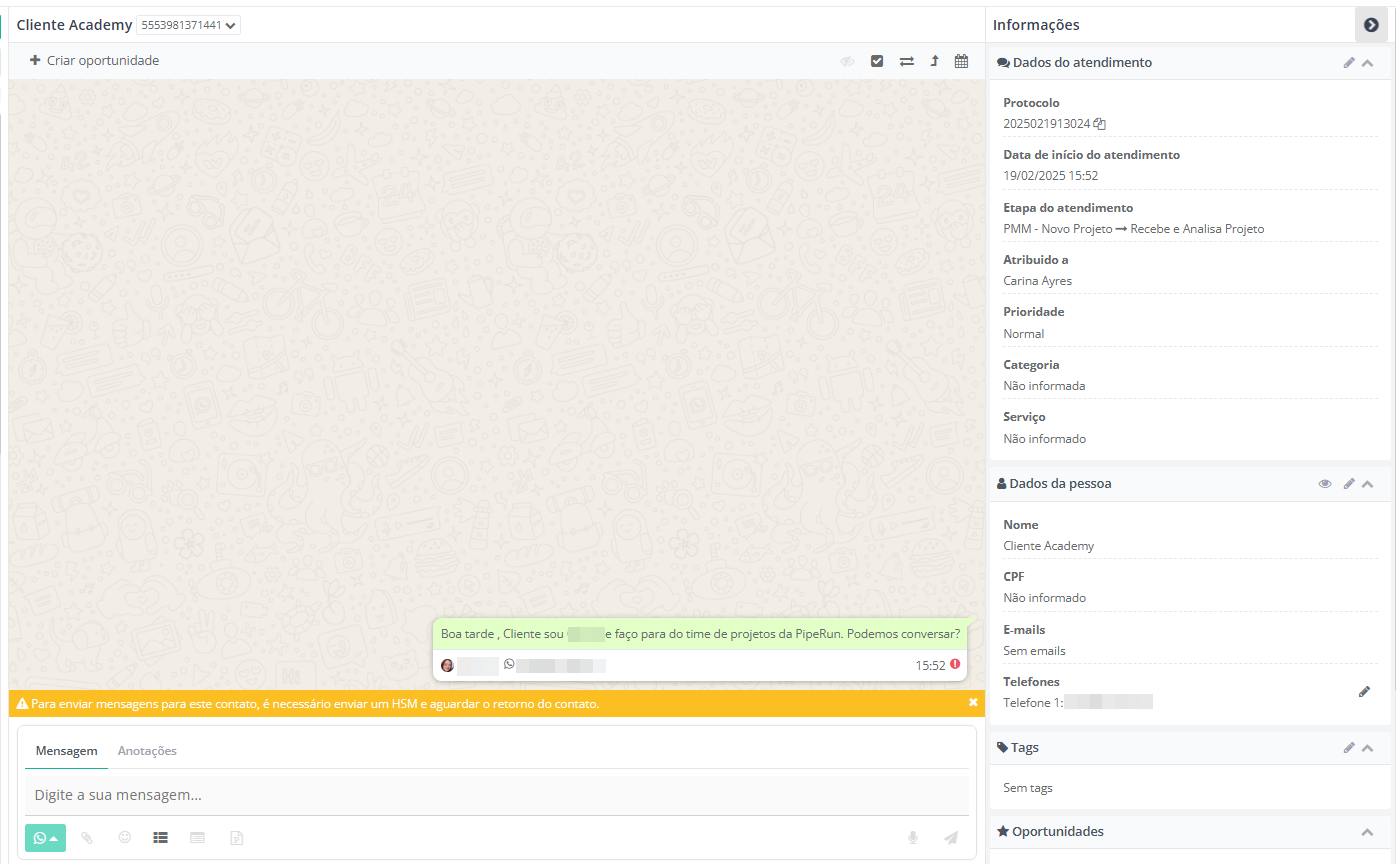
Importante: após enviar uma mensagem HSM, aguarde a resposta do cliente. Se ele não responder, envie mensagens mais objetivas para incentivá-lo a interagir. É fundamental que o cliente responda à sua mensagem inicial para que a conversa possa continuar.
COMO ENVIAR MENSAGENS
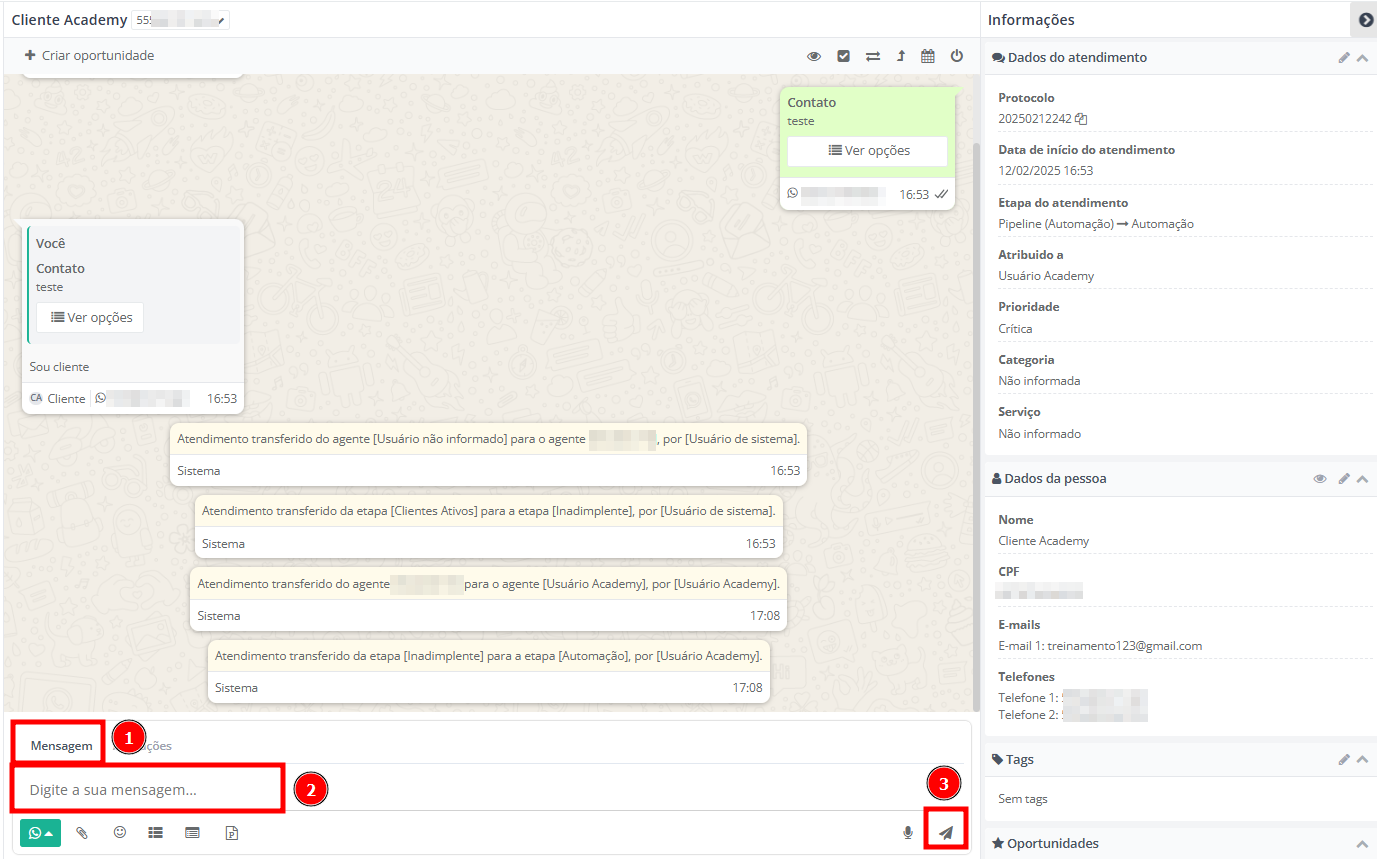
1. Na tela do atendimento, clique em "Mensagem" (1) a seguir, digite a mensagem que deseja enviar ao cliente na caixa de mensagens (2). Para enviar clique em no ícone para "Enviar" (3).
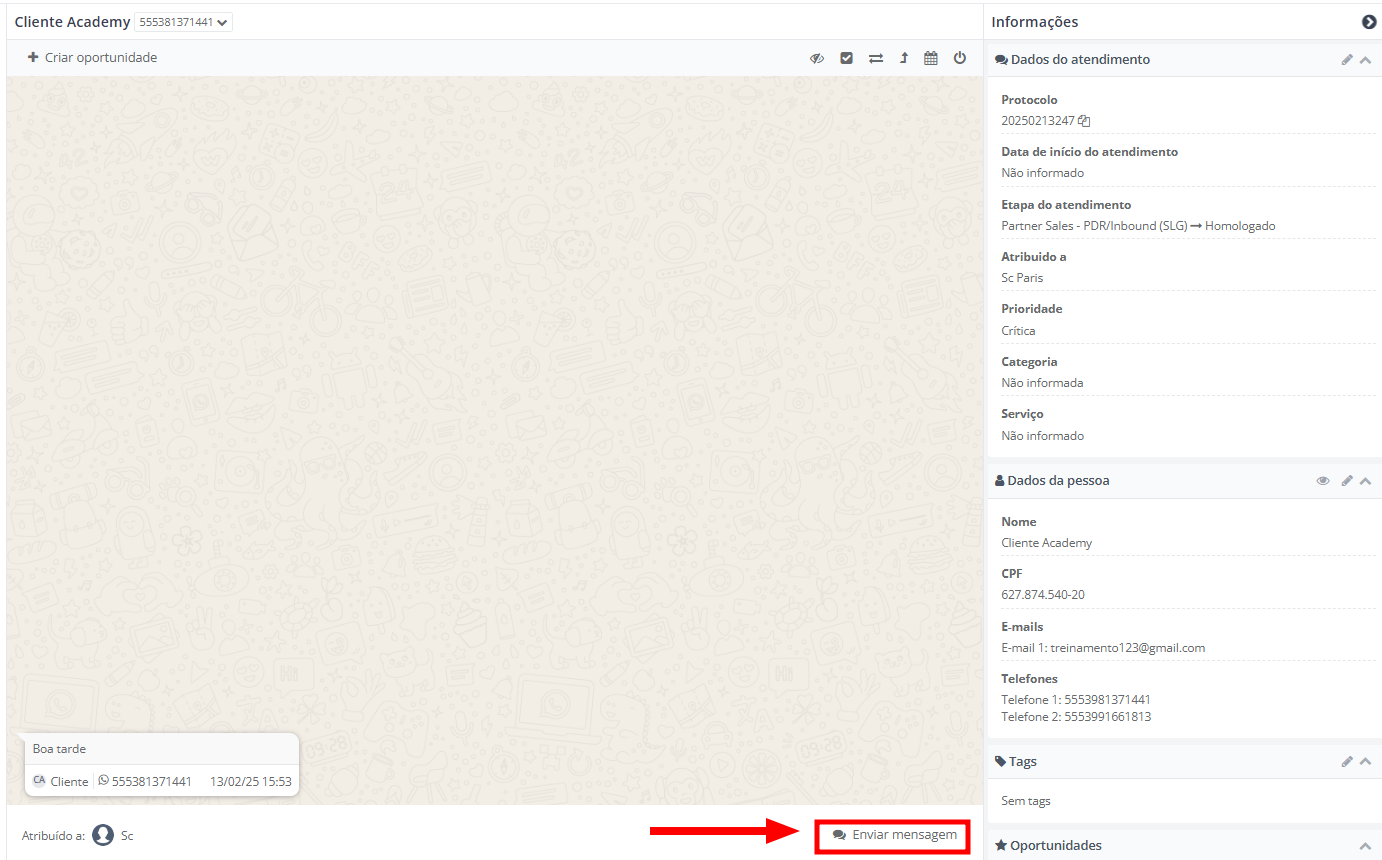
Atenção! Se você for o gestor, consultor com acesso geral e consultor líder de equipe, poderá intervir em atendimentos que estão atribuídos a outros atendentes. Clique em "Enviar mensagem" para habilitar a barra de mensagens e iniciar a interação com o cliente.
As mensagens serão enviadas em nome do atendente atribuído ao atendimento.
Dica: como configurar as permissões de acesso do atendente acesse este artigo.
Não é possível editar nem apagar mensagens após o envio. Da mesma forma, se o cliente apagar uma mensagem, ela continuará visível na tela de atendimento e ficará registrada no protocolo da conversa.
Dica: se o atendimento for iniciado pelo Instagram, é possível migrar a conversa para o canal do WhatsApp. Já quando o atendimento começa pelo WhatsApp, a troca para o Instagram só será permitida se o cliente tiver iniciado a conversa com a empresa também por esse canal.

2. É possível também inserir anotações na conversa. Estas anotações não ficam visíveis para o cliente e podem ser utilizadas para fazer comentários ou anotações nas conversas realizadas.
3. Além das mensagens de texto, é possível , enviar arquivos "anexos" (1), enviar "emojis" (2) e também enviar mensagens de "áudio" (3).

Dica: para que o atendente possa enviar emojis, anexos e áudio, é necessário que o seu perfil de atendente tenhas as permissões liberadas. Para saber como liberar as permissões para o atendente acesse este artigo.
Atenção! A Meta restringe o tamanho máximo dos arquivos que podem ser enviados pelo WhatsApp. Portanto, antes de anexar arquivos observe as regras de tamanho impostas pela plataforma:
- Áudio: 16 Mb
- Imagem: 5m Mb
- Sticker: Animado (500 Kb) - estático (100 Kb)
- Vídeo: 16 Mb
- Para envio de documentos o tamanho máximo suportado pelo módulo de atendimento é de 30 Mb.
- O Instagram só permite o envio de Áudio, Imagem, e Vídeo. Outros formatos como PDF ou DOC não são permitidos.
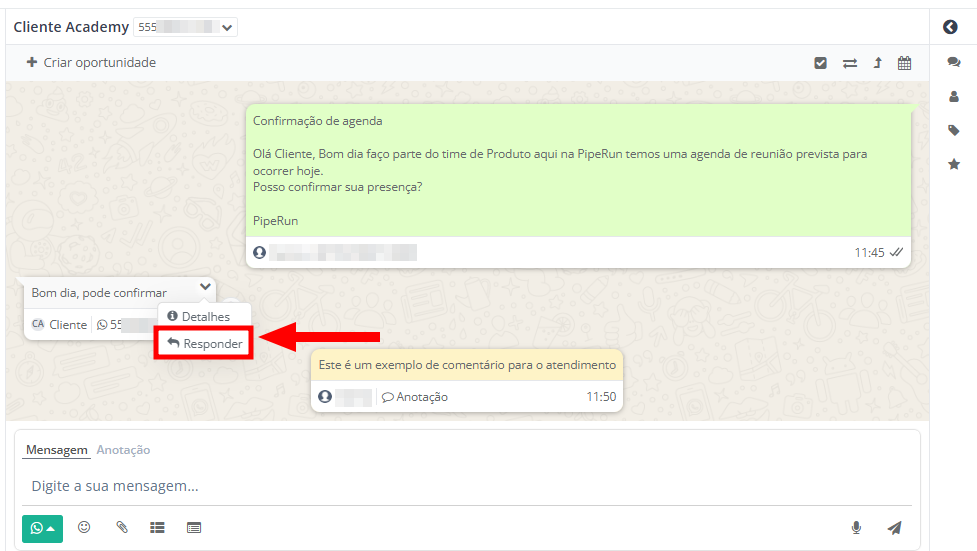
4. É possível responder a uma mensagem enviada pelo cliente, clicando na mensagem e a seguir em "Responder".
Dica: por motivos de segurança, as mensagens enviadas não podem ser deletadas. Leia atentamente a mensagem antes de enviá-la para evitar erros.
5. Também é possível reagir a uma mensagem recebida. Clique no ícone de emoji ao lado da mensagem recebida.
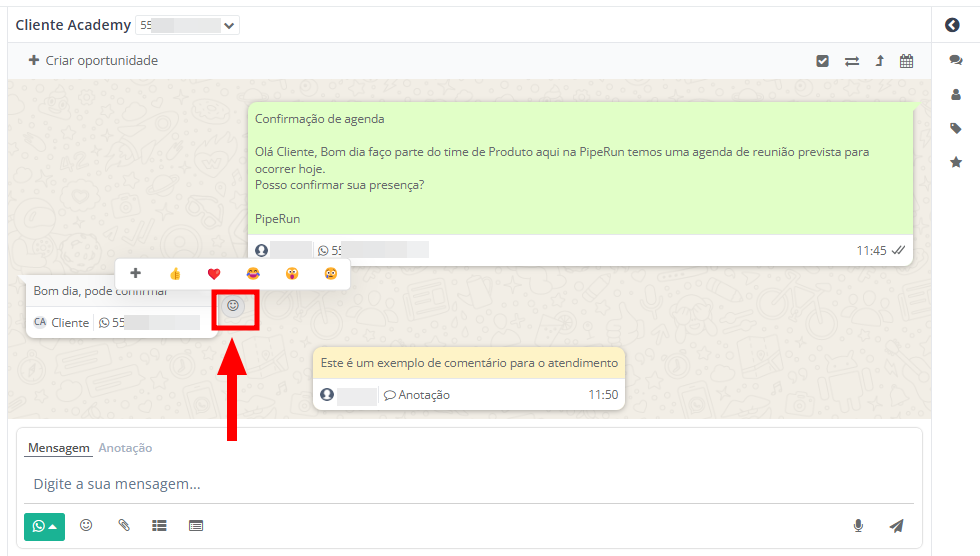
Atenção! No canal de Instagram, devido a limitações da API da Meta só é possível enviar a reação de "coração" ❤️.
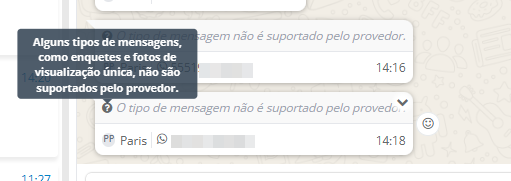
Dica: alguns tipos de mensagens enviadas pelo cliente não são suportadas pelo META como Enquetes e fotos temporárias. Ao receber uma mensagem deste tipo o atendente vai visualizar a seguinte aviso na tela do atendimento.
INSERIR UMA ANOTAÇÃO NA CONVERSA
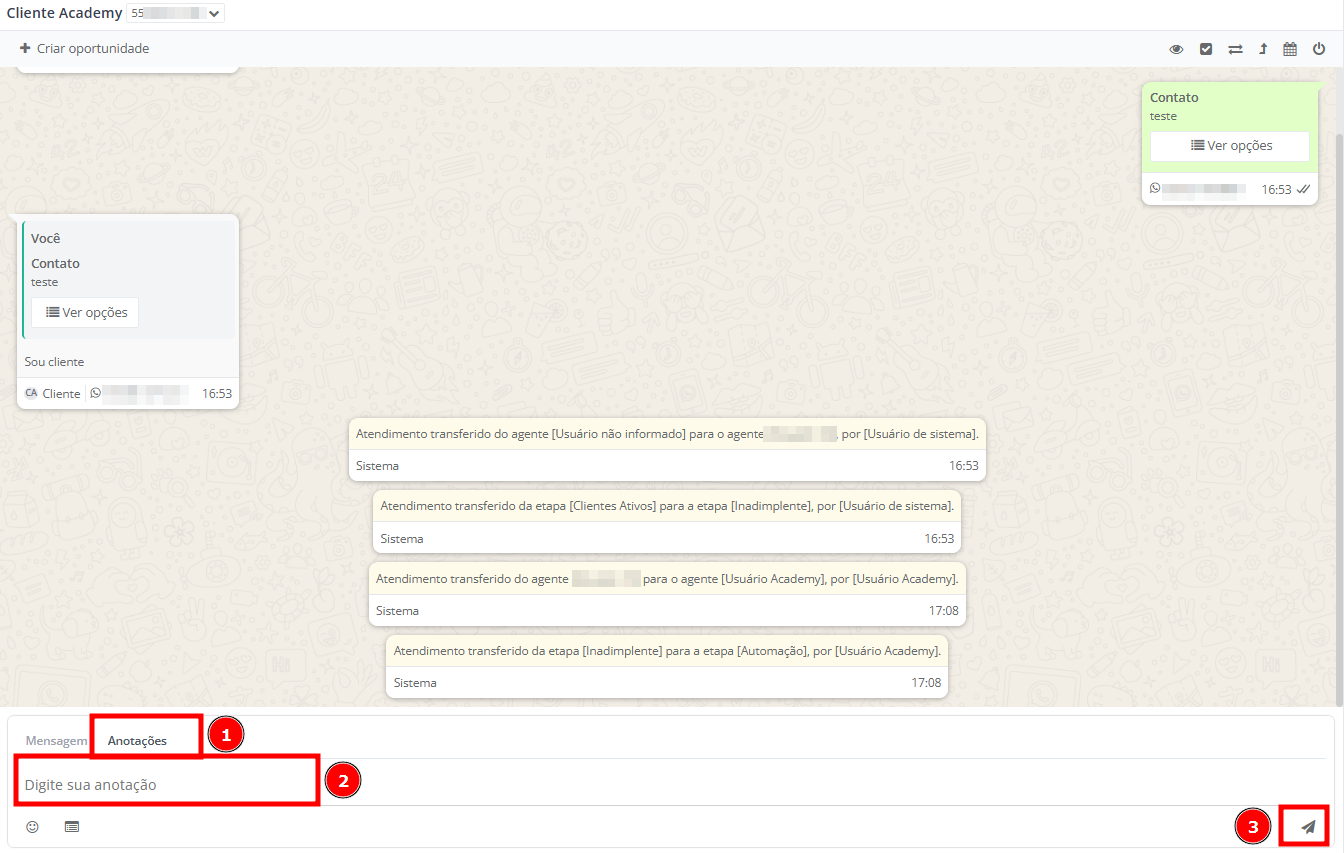
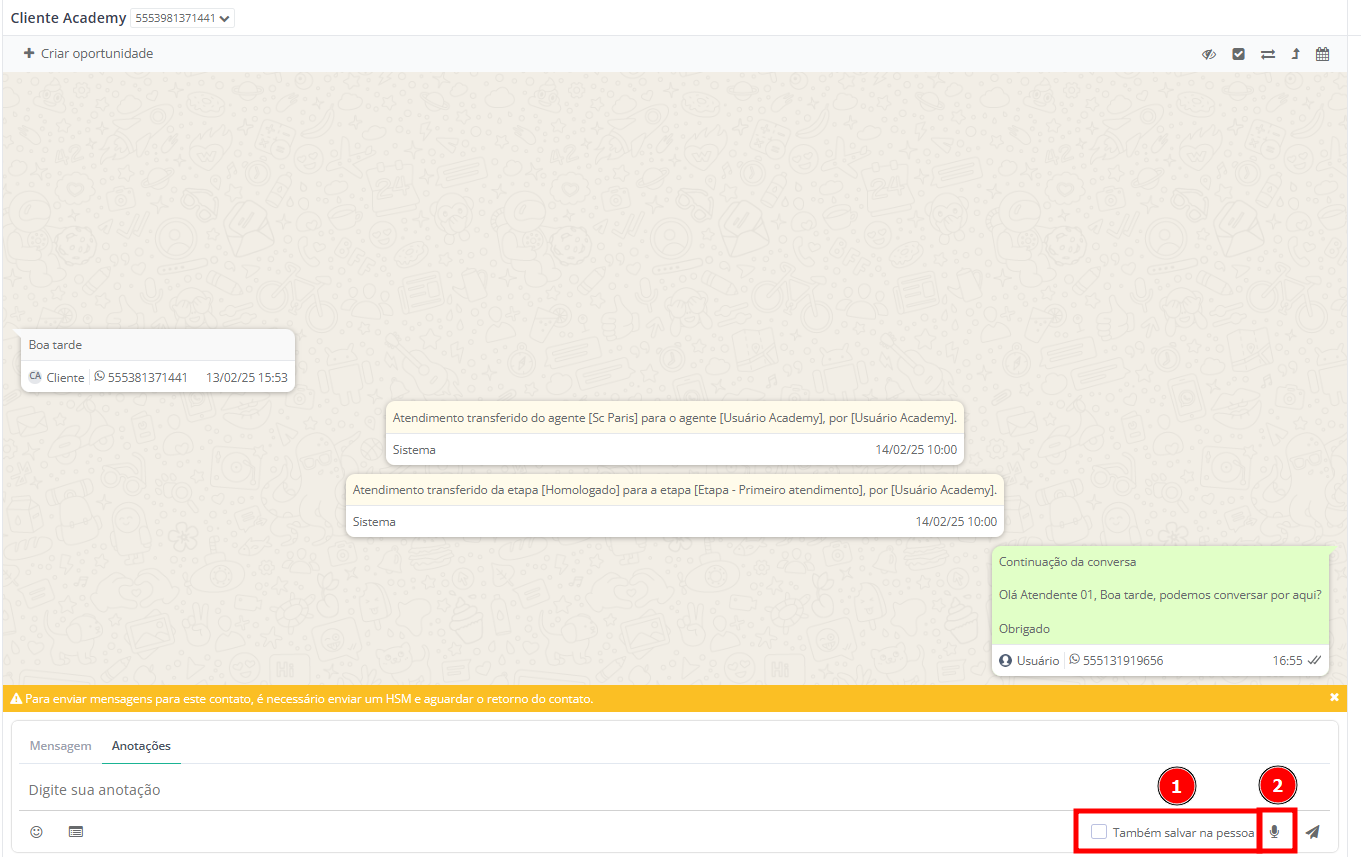
1. É possível também inserir anotações na conversa. Para inserir uma anotação na conversa clique em anotações (1) digite a sua nota (2) e clique em "Enviar"(3)
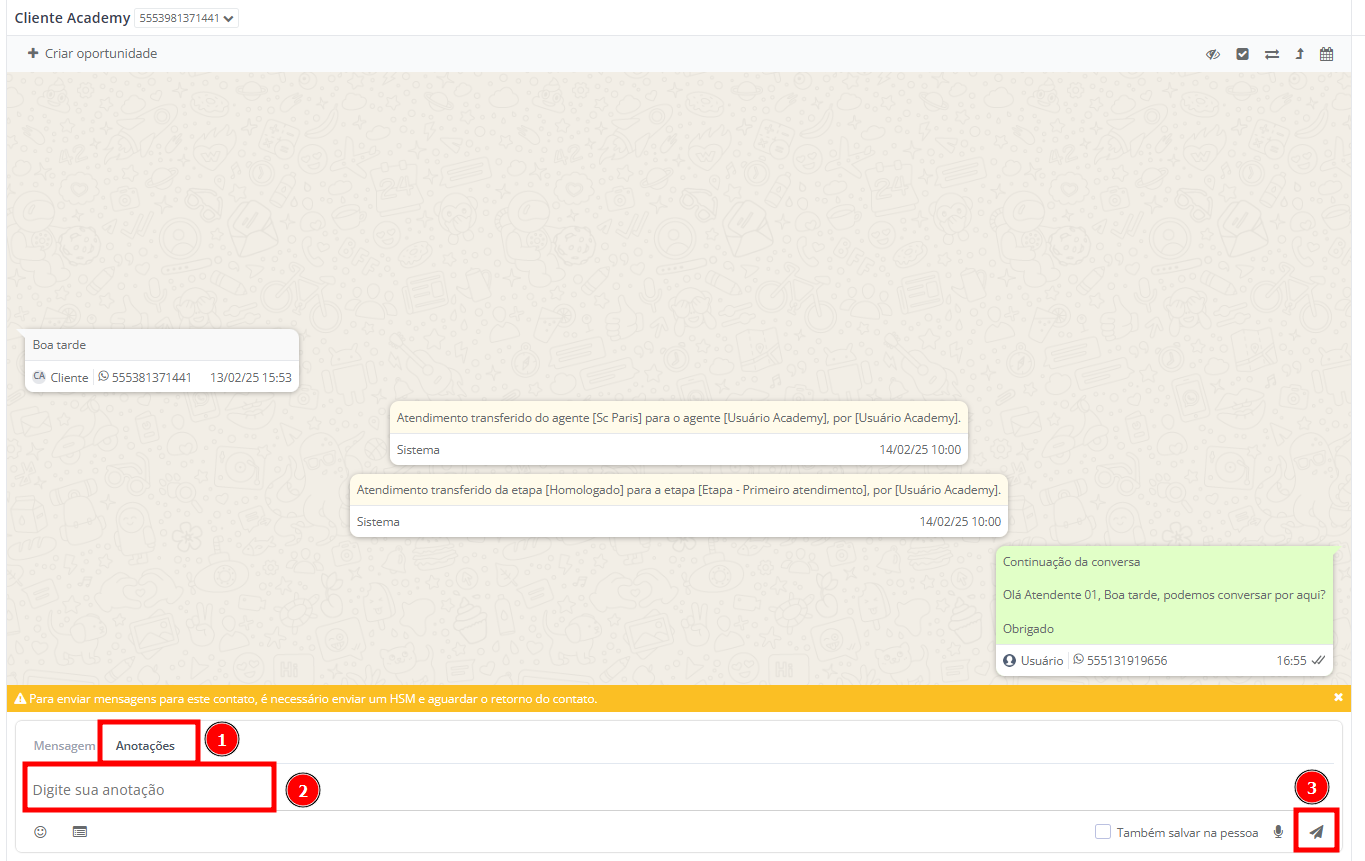
Dica: estas anotações não ficam visíveis para o cliente e podem ser utilizadas para fazer comentários ou anotações nas conversas realizadas.
2. Também é possível salvar a nota no cadastro da pessoa (1) e também utilizar o botão do microfone (2) para fazer a transcrição de voz para as anotações.
COMO ENVIAR UMA PROPOSTA
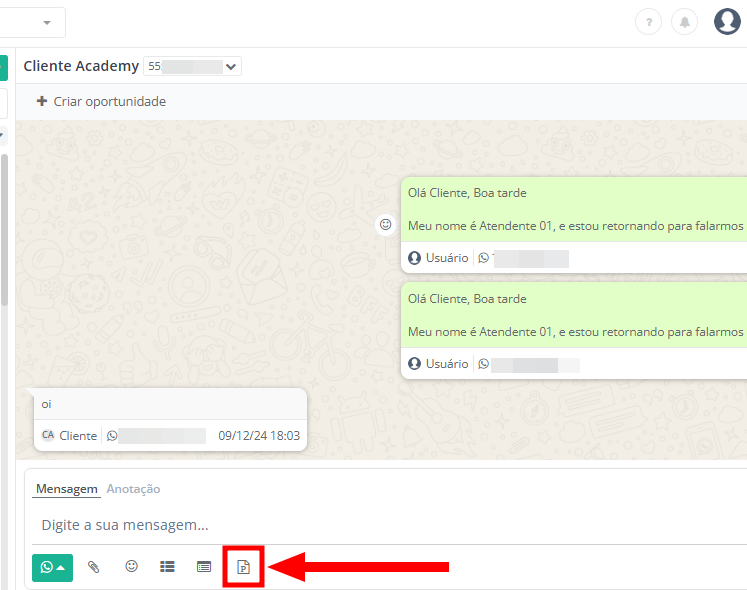
1. Na tela do atendimento clique no ícone para enviar proposta.
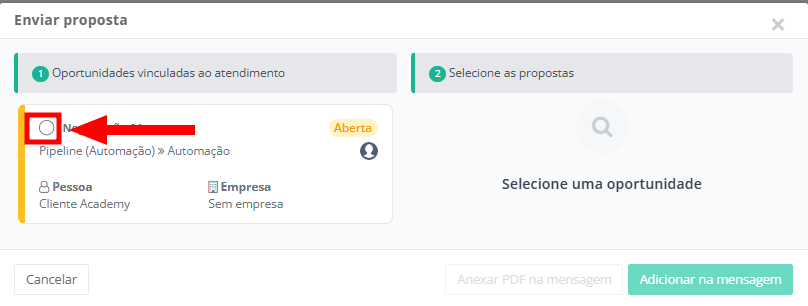
2. Selecione a oportunidade que está vinculada ao atendimento e que contenha as propostas que deseja enviar.
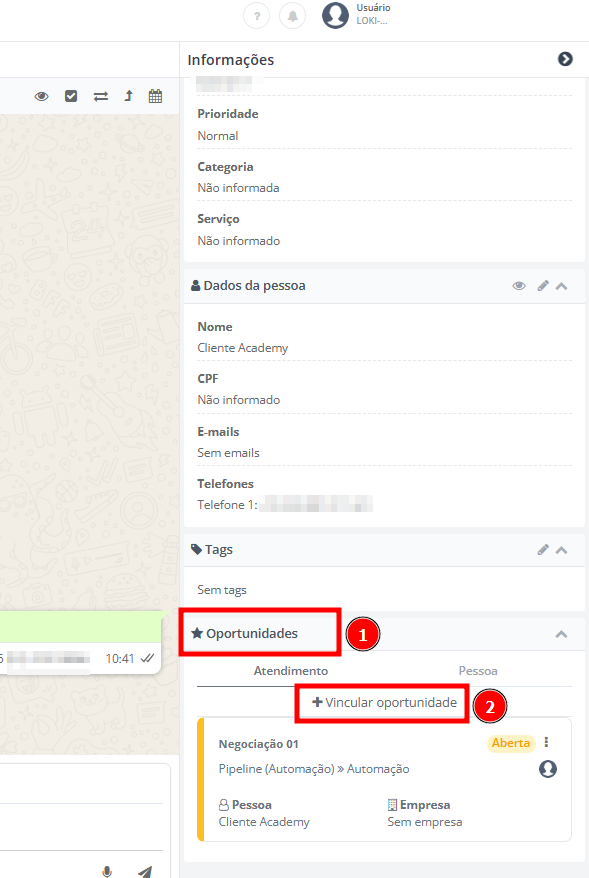
Dica: na lateral direita da tela, clique em “Oportunidades”(1) e depois em “+Vincular oportunidade”(2) para associar a oportunidade ao atendimento e enviar a proposta correspondente.
3. Na etapa seguinte, serão listadas todas as propostas vinculadas à oportunidade selecionada. Utilize o campo de pesquisa para localizar a proposta que deseja enviar.
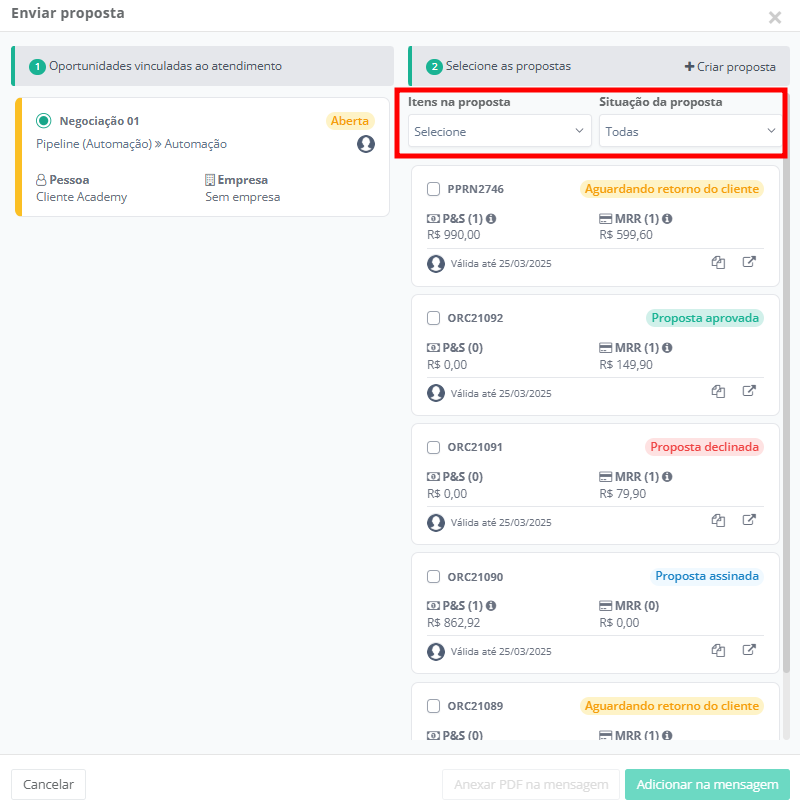
4. Após localizar as propostas, clique na caixa de seleção para selecionar quais propostas deseja enviar.
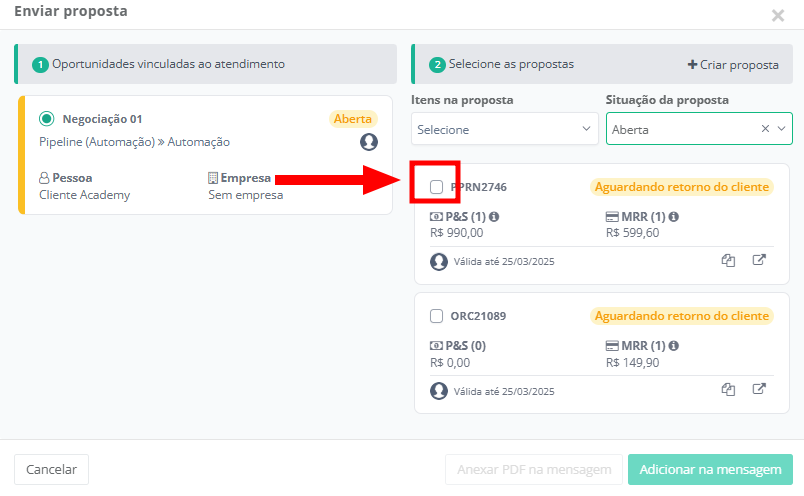
É possível selecionar várias propostas para enviar ao mesmo tempo.
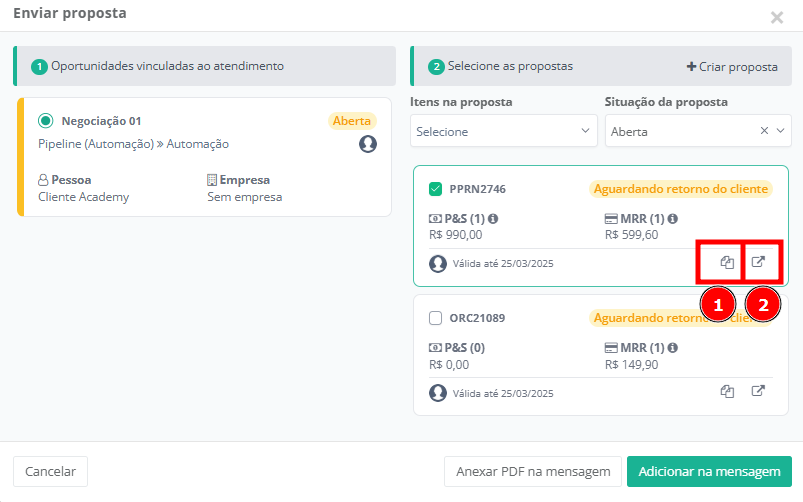
5. Antes de realizar o envio, é possível "copiar o link da proposta (1)" ou "Visualizar a proposta" (2).
Atenção! No canal do Instagram não é possível enviar o PDF da proposta, apenas o link público.
Dica: você pode enviar somente o link da proposta em formato de texto clicando na opção "copiar link da proposta" (1) e também poderá editá-la clicando em "visualizar proposta" (2).
6. Após selecionar as propostas que deseja enviar , clique em "Anexar PDF na mensagem" (1) ou "Adicionar na mensagem" (2).
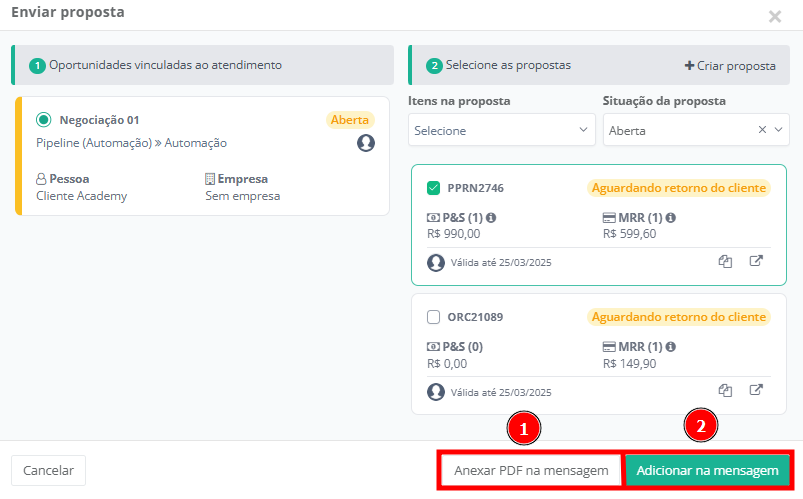
7. Se optar por "Anexar PDF na mensagem" a proposta será enviada como um arquivo anexo a mensagem e será possível editar a mensagem que será enviada junto com o anexo.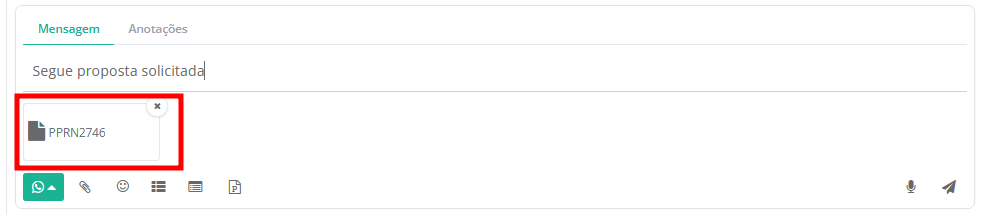
8. Selecionado a opção "Adicionar na mensagem", a proposta será enviada como uma mensagem um botão para o cliente clicar e ver a proposta.
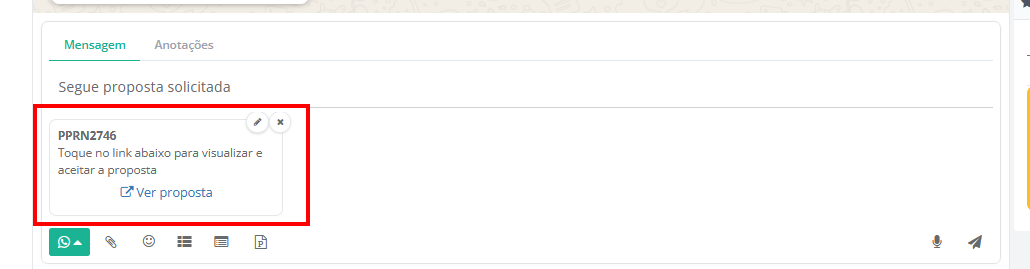
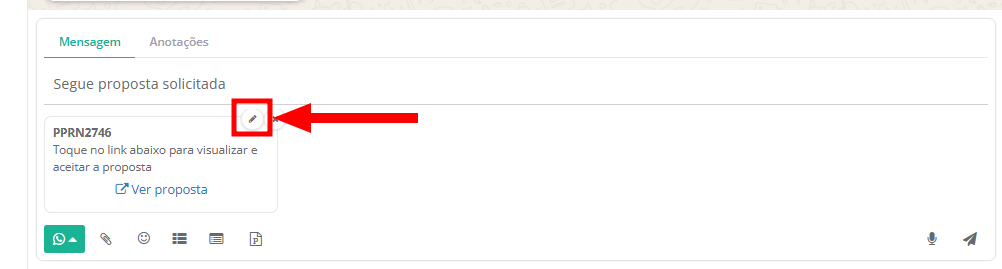
Dica: clique no ícone de edição (lápis) para alterar tanto o conteúdo da mensagem que será enviada com a proposta quanto o nome do botão que acompanha a mensagem.
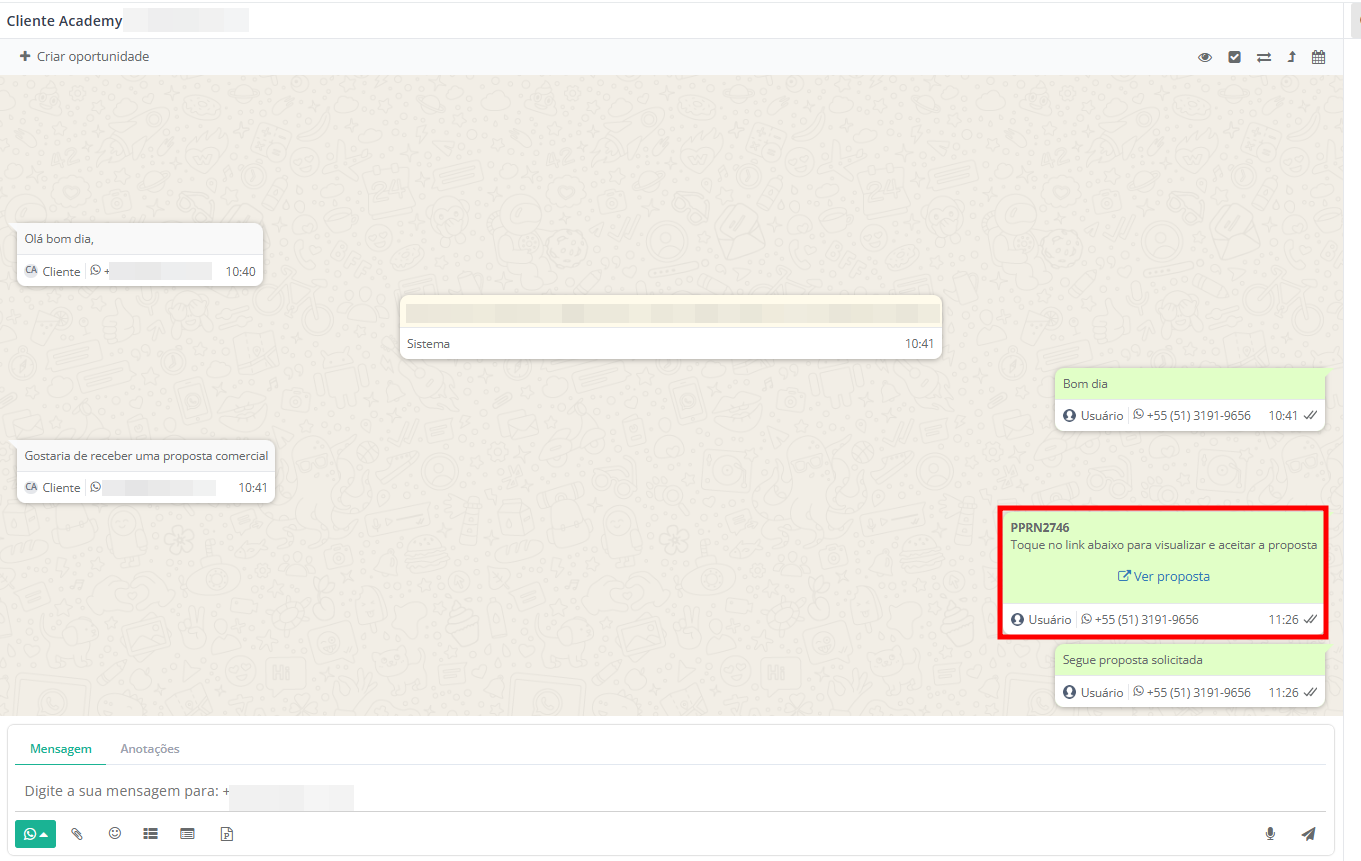
9. A proposta será enviada, e o cliente poderá clicar no botão para visualizar a proposta.
MARCAR UMA CONVERSA COMO NÃO LIDA
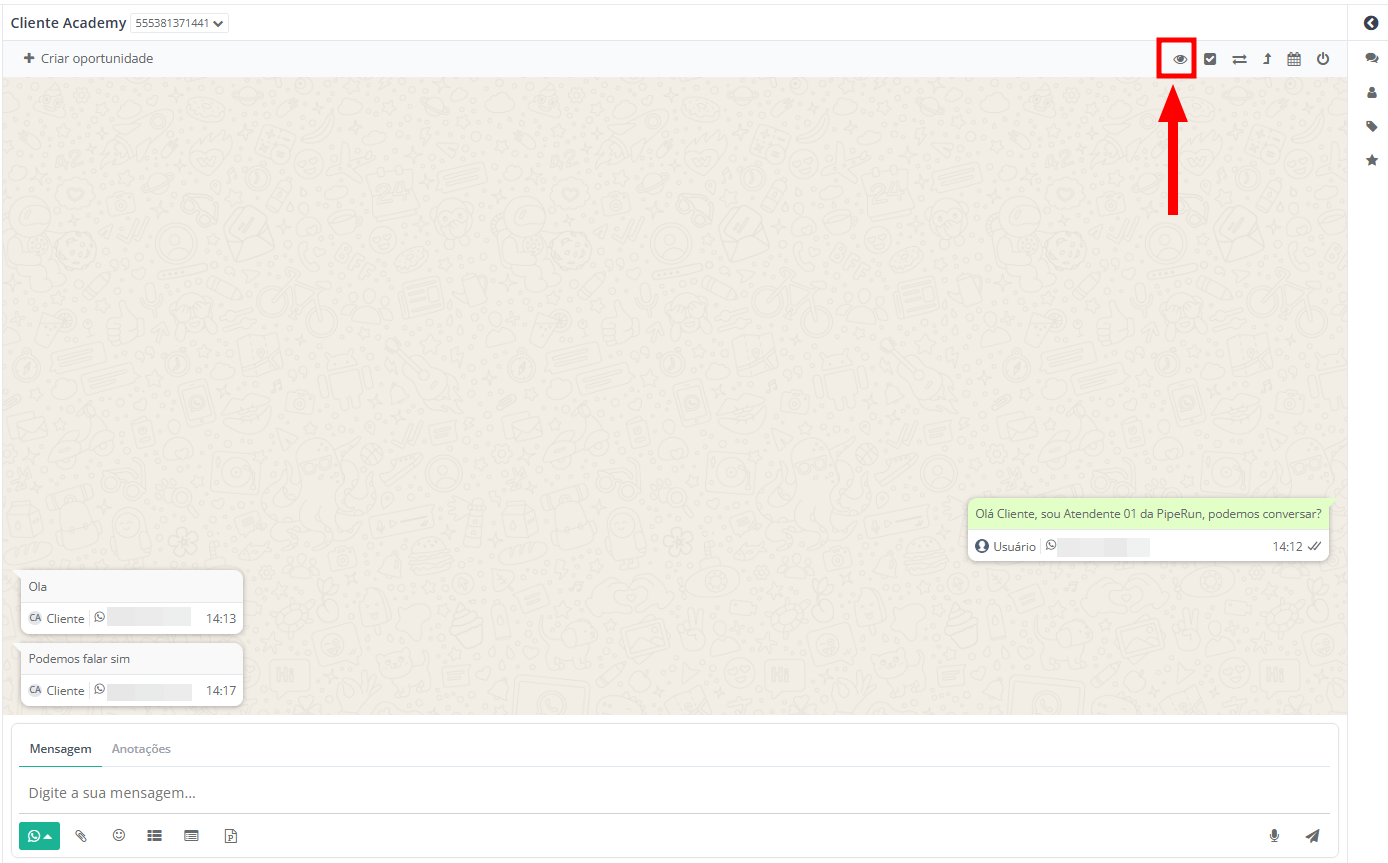
1. Para marcar uma conversa como não lida, clique no ícone do olho, conforme imagem.
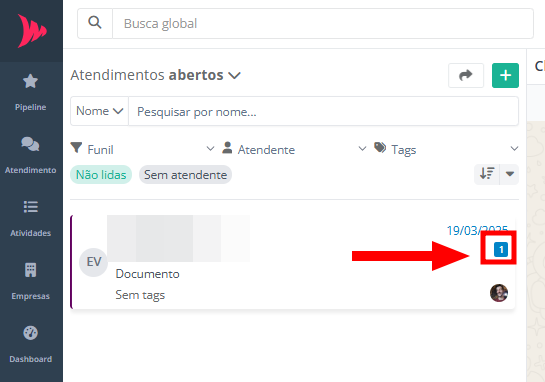
2. As conversas não lidas será sinalizadas com o número de mensagens não lidas.
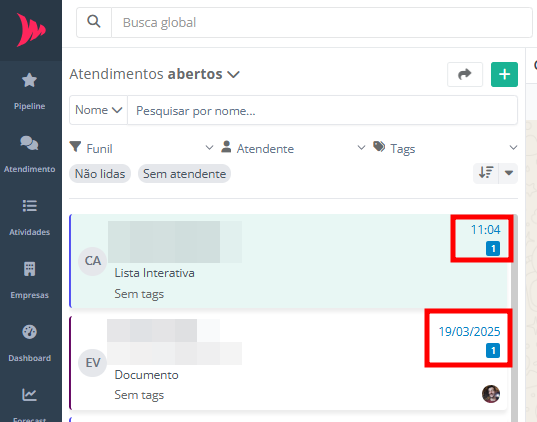
Dica: os atendimento com conversas não lidas serão exibidos como primeiros atendimentos na listagem de atendimentos abertos.
COMO INSERIR UM EVENTO AO ATENDIMENTO
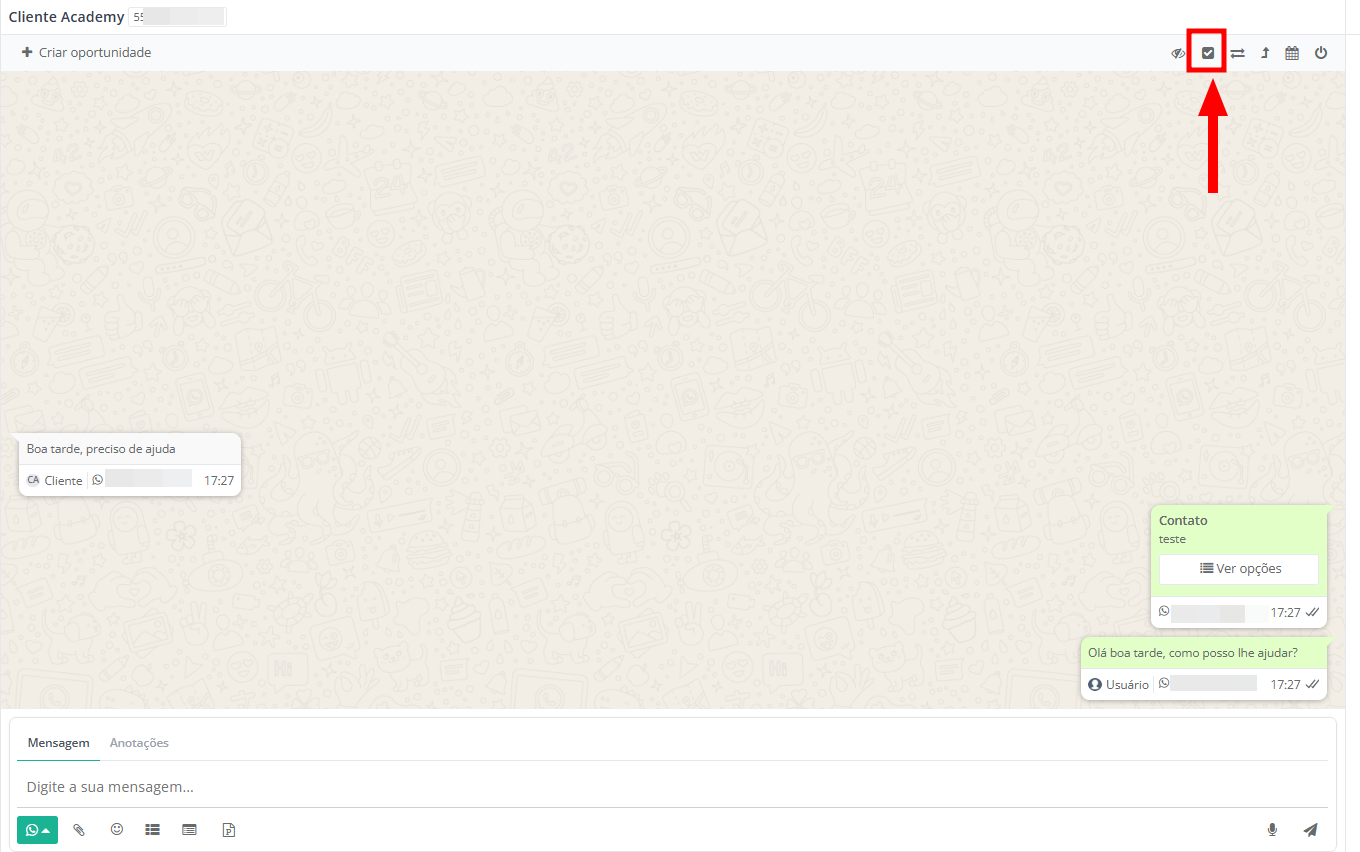
1. Para inserir um evento ao atendimento, clique no ícone de "Inserir Evento".
2. A seguir selecione qual evento deseja inserir na conversa clicando em "Usar".
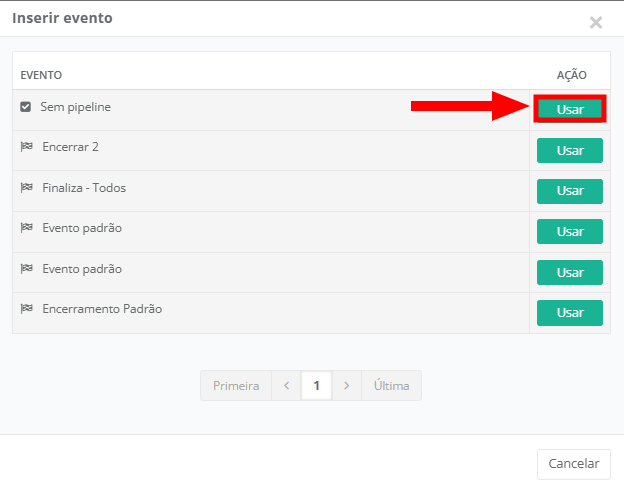
Dica: um evento pode ser apenas uma marcação na conversa ou finalizar um atendimento.
Os eventos que finalizam atendimentos tem ao lado do nome do evento o símbolo de uma bandeira.
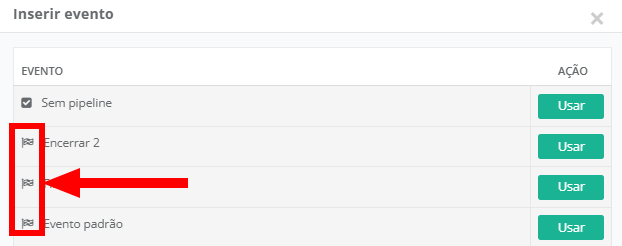
Caso deseje realizar a finalização em massa de vários atendimentos simultaneamente consulte este artigo.
3. A seguir, confirme a inserção do evento clicando em "Inserir".
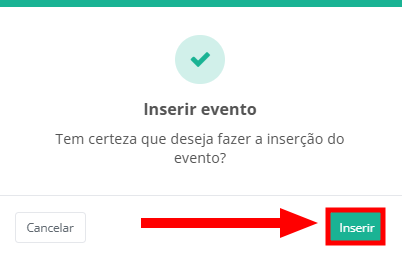
4. Ao finalizar um atendimento, só será possível conversar com o cliente novamente se for enviado uma nova mensagem HSM. Os atendimentos encerrados ficam na lista "Atendimentos encerrados" e aparecem com a informação de [Atendimento encerrado].
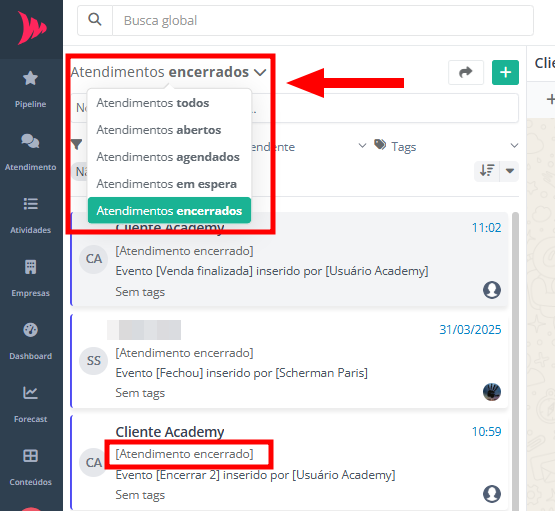
Dica: é possível configurar um template de mensagem para ser enviada ao cliente quando o atendimento for finalizado.
Para saber como cadastrar template de mensagens de encerramento acesse este artigo.
Pronto! Agora você já sabe como realizar atendimentos através do módulo de atendimentos do CRM de Vendas PipeRun.
PERGUNTAS FREQUENTES
1. É possível manter dois ou mais protocolos abertos simultaneamente para o mesmo número de telefone, em funis diferentes e com agentes diferentes?
R: Não. Cada número de telefone só pode ter um único protocolo aberto por vez. Isso evita que vários agentes conversem simultaneamente com o mesmo cliente. Caso seja necessário envolver outro agente, o atendimento deve ser transferido ou escalonado.
2. Ao encerrar um atendimento inserindo um evento de finalização, a janela de 24 horas de conversação do Meta (WhatsApp) também é encerrada?
R: Não. A janela de 24 horas permanece aberta. No entanto, se for necessário retomar o atendimento em um novo protocolo, será preciso enviar um Template HSM para voltar a falar com o cliente.
3. É possível excluir uma mensagem já enviada ao cliente?
R: Não. No módulo de atendimento não é possível editar nem apagar mensagens após o envio. Da mesma forma, se o cliente apagar uma mensagem, ela continuará visível na tela de atendimento e ficará registrada no protocolo da conversa.
4. É possível finalizar vários atendimentos de uma única vez?
R: Sim. Através da funcionalidade de ações em massa disponível na listagem de atendimentos é possível finalizar vários atendimentos de uma só vez.
Para saber como finalizar atendimentos em massa acesse este artigo.
Em caso de dúvidas, chame nossa equipe no chat.😉