
O módulo de Atendimento do CRM de Vendas Piperun foi desenvolvido para centralizar e gerenciar conversas via WhatsApp de forma eficiente, possibilitando que todas as interações com seus clientes fiquem reunidas em um único lugar.
Dessa forma, você ganha rapidez no atendimento, consegue priorizar solicitações com facilidade e tem acesso a dados completos de cada cliente sem sair do CRM.
Além de viabilizar um contato mais ágil, o módulo de Atendimento permite categorizar e etiquetar os atendimentos, vincular serviços e, ainda, criar oportunidades de venda a partir das conversas, otimizando todo o processo de relacionamento com o cliente.
Dica: O CRM de Vendas PipeRun funciona também no celular. Para acessar o módulo de atendimento, abra o navegador do seu celular e digite o link de acesso ao CRM de Vendas PipeRun.
Para conhecer outras funcionalidades do módulo de atendimento acesse este artigo.
Atenção! Esta funcionalidade está disponível somente para determinados planos comerciais. Para saber mais, contate nosso time de contratos clicando aqui ou pelo e-mail [email protected].
TÓPICOS DO ARTIGO
- Como acessar o módulo de atendimento
- Como transferir um atendimento
- Como escalonar um atendimento
- Como agendar um retorno
- Como atribuir uma tag de atendimento
- Como atribuir um serviço
- Como atribuir uma categoria
- Como alterar a prioridade de um atendimento
- Como criar uma oportunidade
- Perguntas frequentes
COMO ACESSAR O MÓDULO DE ATENDIMENTO
1. Na tela inicial da conta, clique em "Atendimento", localizado no menu lateral esquerdo.

Atenção! É necessário que seu usuário esteja habilitado como atendente. Para saber como habilitar um usuário como atendente do módulo de atendimento, acesse este artigo.
2. Nesta tela você irá visualizar todas as conversas que estão em andamento.

3. Na lateral esquerda da tela, você poderá visualizar os atendimentos usando os filtros disponíveis.

- Funil: exibe todos os atendimentos de um determinado funil;
Só será listado os funis que estão habilitados para receber atendimentos e que estejam vinculados a uma conta de canal. Para saber mais sobre contas de canais acesse este artigo.
- Atendente: exibe todos os atendimentos de um ou mais atendentes;
- Tags: exibe todos os atendimentos que tem uma ou mais tags aplicadas.
4. Em "Atendimentos" você poderá selecionar quais atendimentos deseja visualizar na listagem:

- Todos: exibe todos os atendimentos realizados, aberto ou encerrados;
- Abertos: exibe somente atendimentos que ainda estão em andamento;
- Agendados: exibe os atendimentos que tiveram algum agendamento de retorno programado;
- Espera: exibe conversas que estão em espera, aguardando uma interação do cliente ou do atendente;
- Encerrados: exibe conversas que foram finalizadas pelo atendente.
5. É possível filtrar somente atendimentos com conversas "Não lidas" (1) e atendimento que estão "sem atendente" (2) atribuído.

Quando a distribuição das conversas no funil está configurada para o modo manual, a conversa permanece sem um atendente atribuído e fica em espera. Para saber mais sobre as formas de distribuição no funil, acesse este artigo.
6. Para alterar a ordenação da lista de atendimentos, clique no ícone de ordenação e selecione a ordenação que deseja aplicar.

7. Utilize o campo de pesquisa para buscar atendimentos, filtrando por informações da pessoa, empresa ou do atendimento.
Selecione o tipo de filtro desejado (1) e insira os dados buscados no campo de pesquisa (2).

8. Ao acessar um atendimento, na lateral direita da tela, é possível visualizar as "Dados do atendimento" (1), "Dados da pessoa" (2), "Tags" (3) e as "Oportunidades" (4).

As informações exibidas são:
- Dados do Atendimento (1): serão apresentados informações sobre o atendimento que está sendo realizado, sendo elas:
- Protocolo: n´´úmero do protocolo do atendimento que está sendo realizado;
- Data de início do atendimento: data e hora da primeira mensagem enviada;
- Etapa do atendimento: funil e etapa onde o atendimento está sendo realizado;
- Atribuído à: nome do atendente que está realizando o atendimento;
- Prioridade: prioridade definida pelo atendente;
- Categoria: categoria atribuída ao atendimento pelo atendente;
- Serviço: serviço atribuído ao atendimento pelo atendente.
Dica: para editar os dados do atendimento clique no botão para editar ao lado de cada uma das configuração.

- Dados da pessoa (2): apresenta informações sobre a pessoa que está sendo atendida, sendo elas:
- Nome: nome da pessoa;
- CPF: CPF da pessoa;
- E-mails: e-mails da pessoa;
Para editar todos os dados da pessoa clique no ícone de editar ao lado de "Dados da pessoa".

Dica: também é possível acessar a tela de cadastro da pessoa clicando no "ícone do olho".

- Tags (3): tags atribuídas ao atendimento.
Para saber como cadastrar prioridades, categorias, serviços e tags, acesse seus respectivos artigos: prioridade, categoria, serviços e tags.
- Oportunidades (4): exibe as oportunidades vinculadas para o atendimento (1) ou pessoa (2). Ainda, possibilita vincular uma oportunidade.

9. É possível minimizar a barra lateral direita da tela para expandir a área de conversação com o cliente.

Confira nos próximos tópicos mais informações sobre as funcionalidades do módulo de Atendimento.
COMO TRANSFERIR UM ATENDIMENTO
1. Para realizar a transferência do atendimento para outro atendente clique no ícone de transferência, conforme imagem.

2. Na tela de transferência selecione o "Funil" (1) e a "Etapa" (2) para onde o atendimento será transferido. A seguir, selecione o nome do atendente (3) que irá receber o atendimento. Após finalizar as configurações de transferência clique em "Confirmar transferência" (4).

Dica: ao transferir um atendimento o número do protocolo será mantido e todo o histórico de conversar entre o cliente e o atendente será transferido para o novo atendente.
Atenção! Um atendente só poderá transferir um atendimento, caso possua permissão. Para saber mais sobre permissões de atendentes, acesse este artigo.
COMO ESCALONAR UM ATENDIMENTO
1. Para realizar a transferência do atendimento para outro atendente clique no ícone de escalonar, conforme imagem.

2. Na tela escalonar atendimento selecione o "Funil" (1) e a "Etapa" (2) para onde o atendimento será escalonado. A seguir, selecione o nome do atendente (3) que irá receber o atendimento. Após finalizar as configurações de escalonamento clique em "Confirmar escalonamento" (4).

Dica: ao escalonar um atendimento o protocolo de atendimento será encerrado e será aberto um novo protocolo, sendo assim, o histórico de conversas anteriores ao escalonamento não será transferido para o novo atendente.
Atenção! Um atendente só poderá escalonar um atendimento, caso possua permissão. Para saber mais sobre permissões de atendentes, acesse este artigo.
COMO AGENDAR UM RETORNO
1. Para realizar o agendamento de um retorno para contato futuro com o cliente clique no ícone de agendar retorno, conforme imagem.

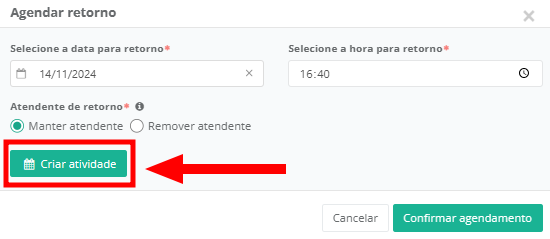
2. Selecione a data para o retorno (1), a seguir selecione a hora para retorno (2).

3. Defina quem será o atendente que receberá o atendimento no horário agendado.

As opções são:
- Manter atendente: esta opção permite que na data e hora do agendamento a conversa retorne para o atendente que fez o agendamento;
- Remover atendente: esta opção remove o atendente da conversa e na data e hora agendada o atendimento retorno para o funil de atendimento sem um atendente atribuído.
4. Também é possível criar uma atividade para o agendamento do retorno. Para criar a atividade clique em "Criar atividade".
5. Preencha as informações para fazer a criação da atividade e clique em "Criar".
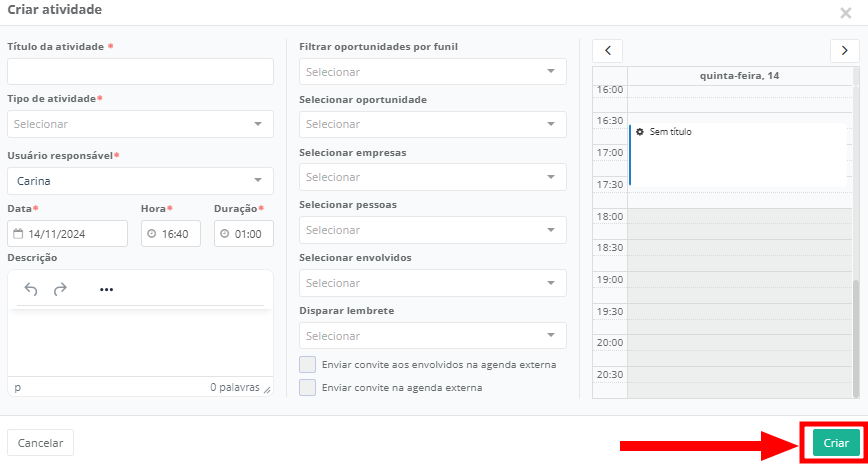
Para saber como cadastrar e gerenciar atividades confira este artigo.
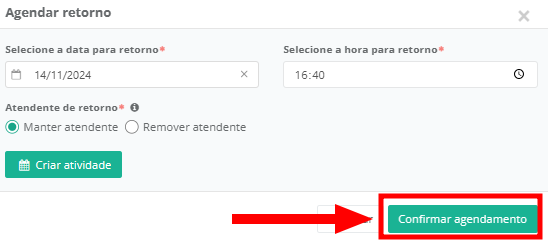
6. Após finalizar as configurações, clique em "Confirmar agendamento".
COMO ATRIBUIR UMA TAG PARA O ATENDIMENTO
1 . Na lateral direita da tela, clique no botão para "editar as tags" (1) e selecione no campo (2) a tag que deseja aplicar ao atendimento.
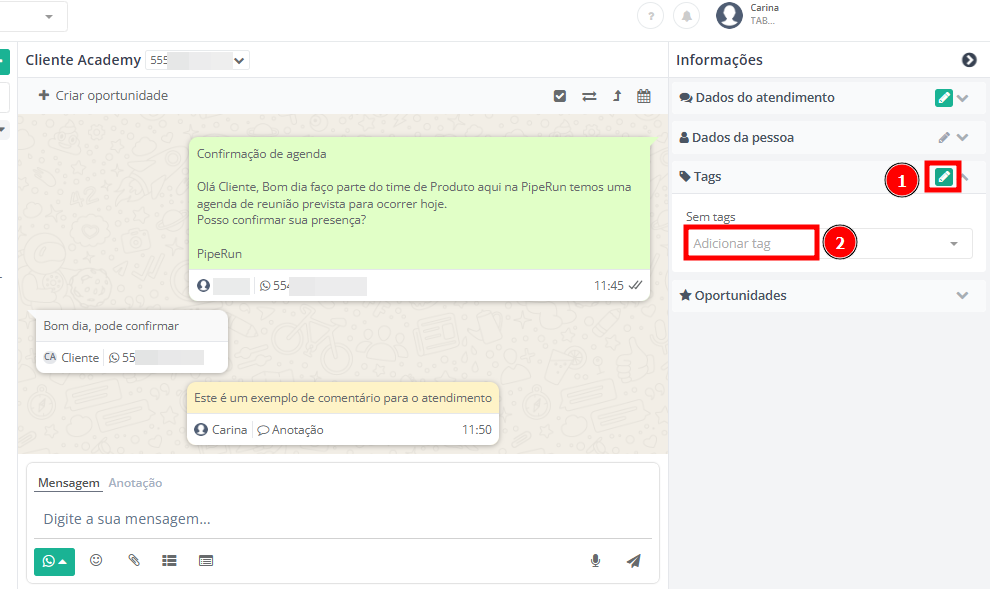
3. É possível adicionar várias tags a um mesmo atendimento.
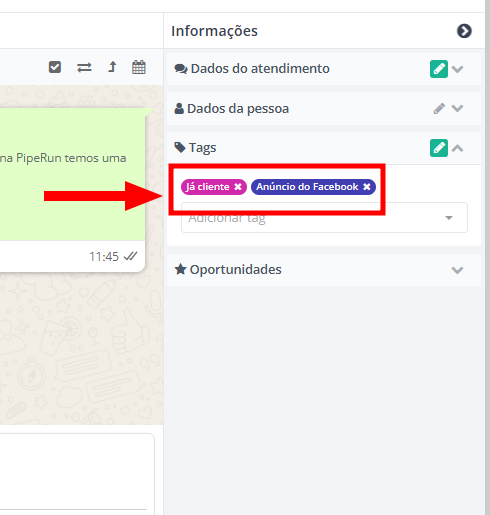
Dica: para saber como cadastrar tags para serem utilizadas no módulo de atendimento, acesse este artigo.
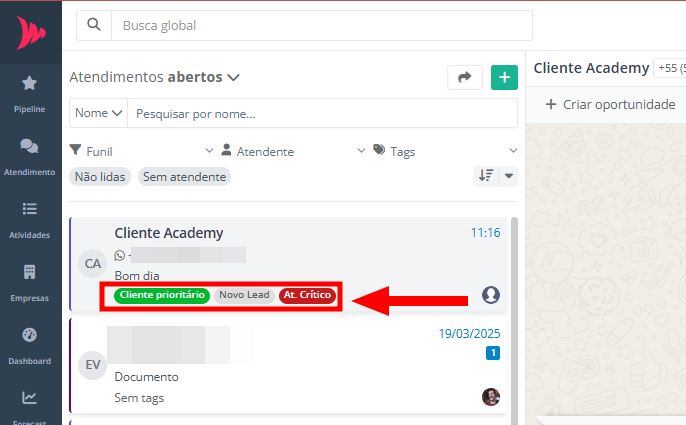
4. As tags aplicadas ficam visíveis na listagem de atendimentos, para facilitar a identificação pelo atendente.
COMO ATRIBUIR UM SERVIÇO
1.Na lateral direita da tela de atendimento clique ícone, indicado abaixo, para exibir os "Dados do atendimento".
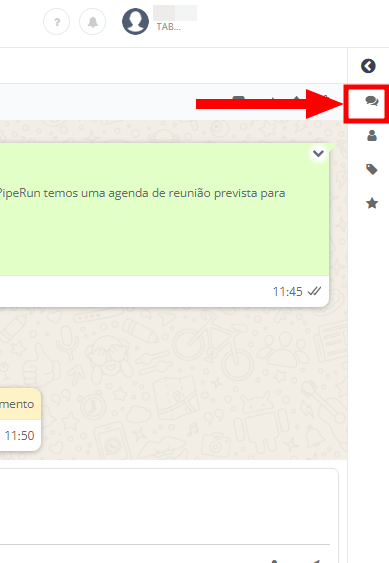
2. Na tela será expandido os dados do atendimento. Localize a configuração de serviços (1) e clique no ícone de edição (2) para adicionar serviços ao atendimento.
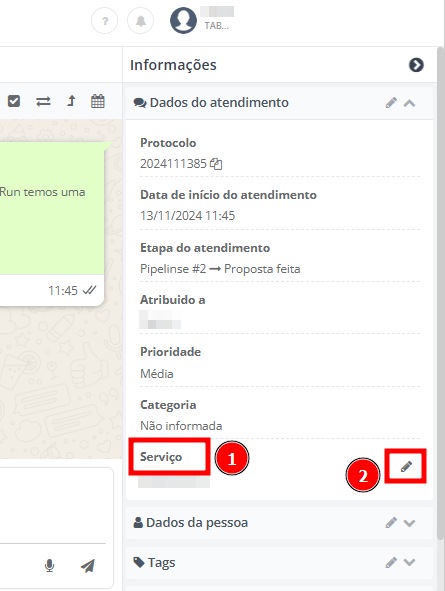
3. Ao clicar no botão de edição será apresentado a listagem de serviços cadastrados, selecione o serviço que deseja atribuir ao atendimento.
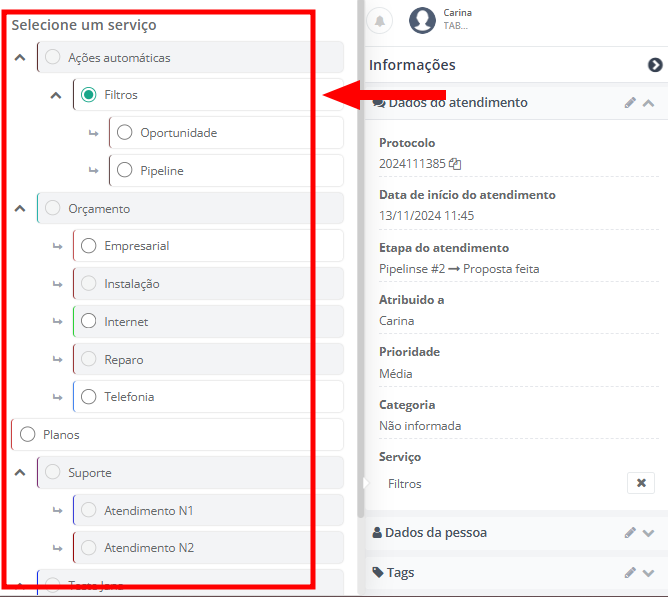
Dica: só é possível atribuir um serviço ao atendimento. Para saber como cadastrar serviços para serem vinculados ao atendimento acesse este artigo.
COMO ATRIBUIR UMA CATEGORIA
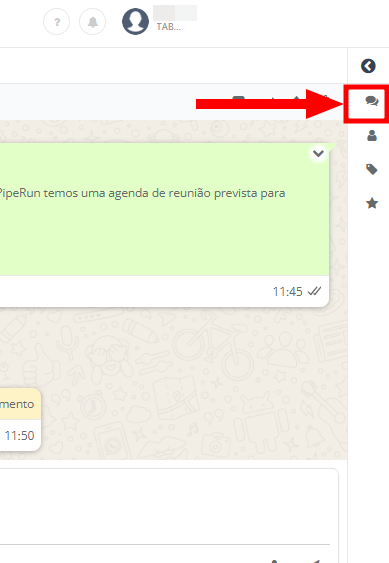
1. Na lateral direita da tela de atendimento clique ícone, indicado abaixo, para exibir os "Dados do atendimento".
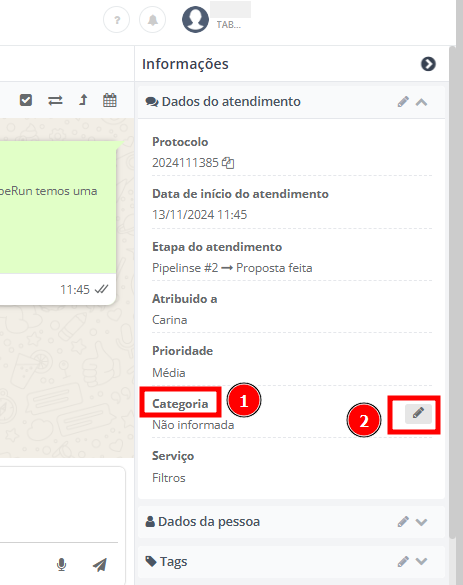
2. Na tela será expandido os dados do atendimento. localize nos dados do atendimento a opção Categoria (1) e clique no ícone de edição (2) para atribuir uma categoria ao atendimento.
3. Selecione a "Categoria" que deseja atribuir ao atendimento.
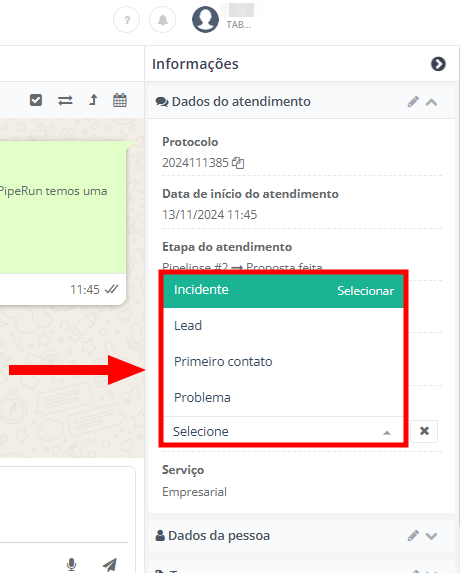
Para saber mais sobre as categorias do atendimento acesse este artigo.
COMO ALTERAR A PRIORIDADE DE UM ATENDIMENTO
1. Na lateral direita da tela de atendimento clique ícone, indicado abaixo, para exibir os "Dados do atendimento".
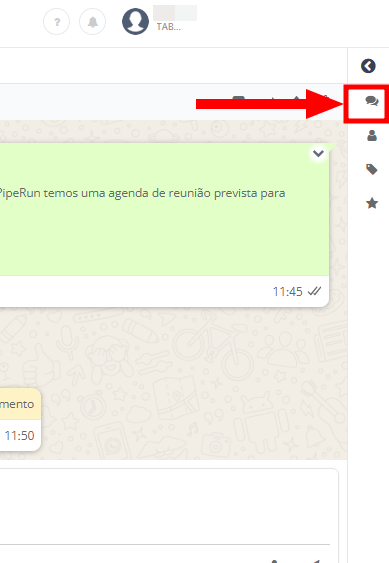
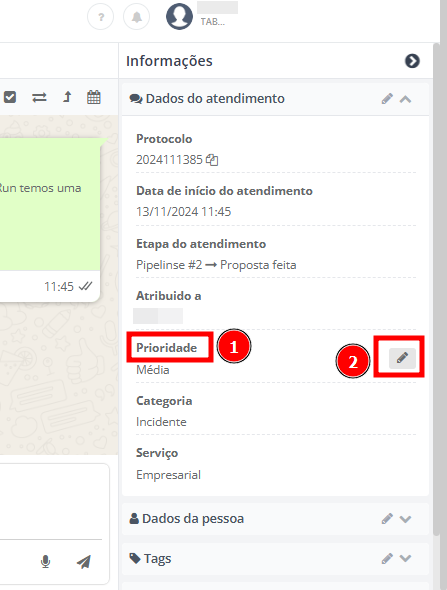
2. Na tela será expandido os dados do atendimento. localize nos dados do atendimento a opção Prioridade (1) e clique no ícone de edição (2) para atribuir uma prioridade ao atendimento.
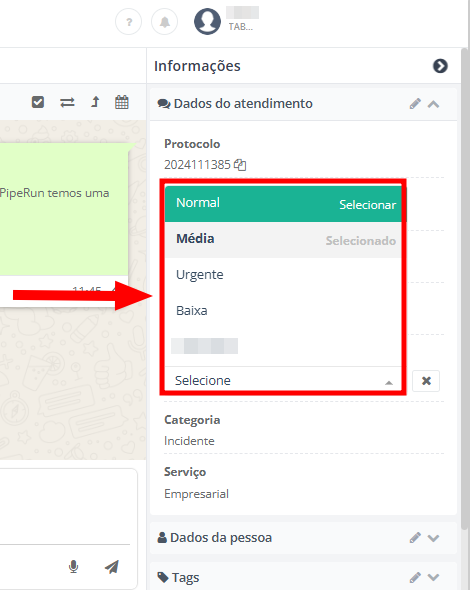
3. Selecione a "Prioridade" que deseja atribuir ao atendimento.
5. Na listagem de atendimentos, a cor do atendimento irá se alterar conforme a prioridade definida no atendimento.
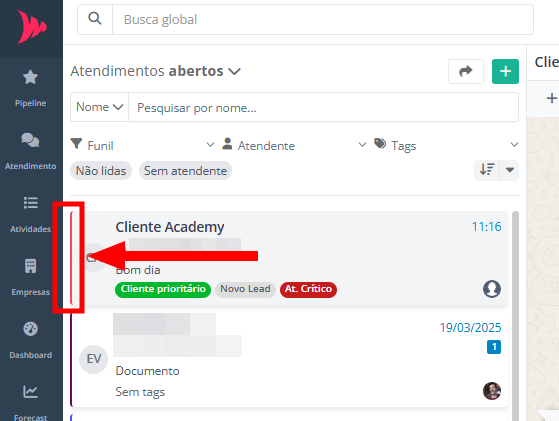
Para saber como cadastrar prioridades e definir a cor para cada prioridade cadastrada, acesse este artigo.
COMO CRIAR UMA OPORTUNIDADE
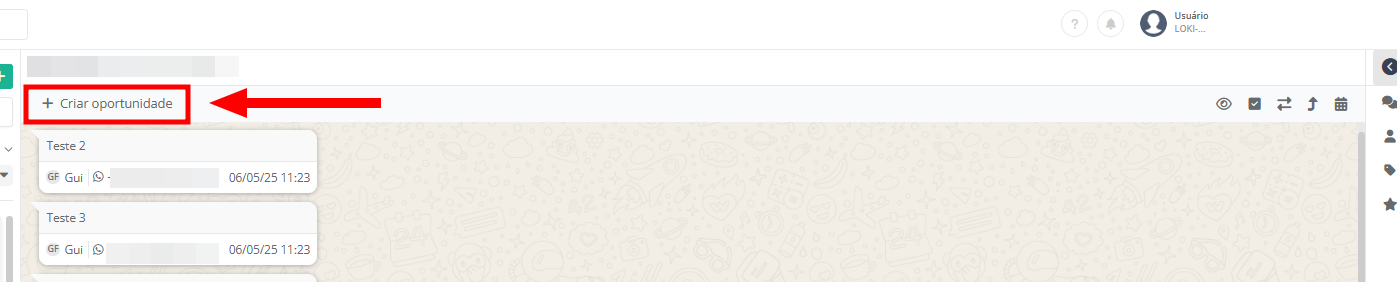
1. Na tela do módulo de atendimento clique em "Criar oportunidade".
2. Na tela seguinte preencha as informações necessárias para criar a oportunidade. Ao finalizar o preenchimento, clique em "Salvar e voltar para o atendimentos".
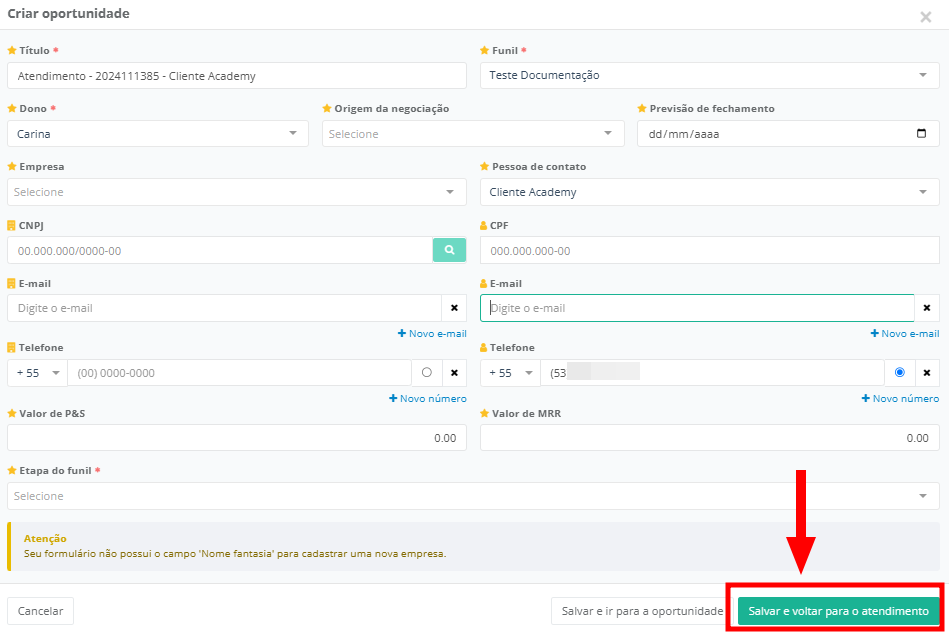
Dica: conforme o funil e etapa selecionada o formulário para criação de oportunidades pode ser alterado. Para saber como como configurar a tela de cadastro de oportunidades acesse este artigo.
Atenção! Ao criar uma nova oportunidade pelo painel de atendimento, ela será automaticamente vinculada à pessoa que está em atendimento. Não é possível associar a oportunidade a outra pessoa nem cadastrar uma nova pessoa durante esse processo.
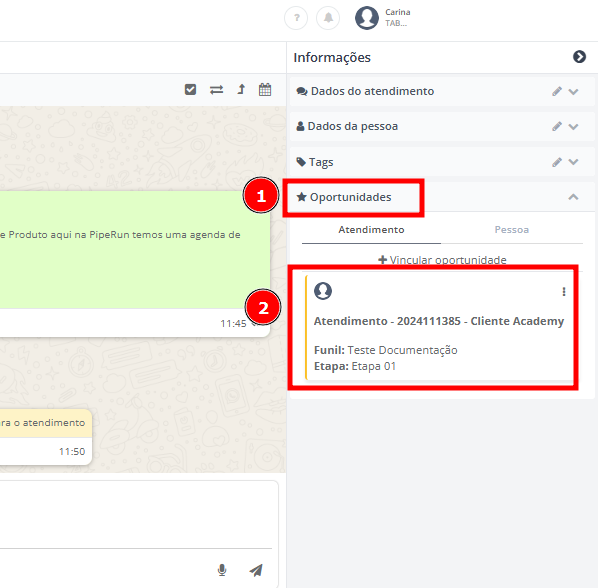
3. Na lateral direita da tela, clicando em "oportunidades" (1), é possível ver todas as oportunidades vinculadas (2) ao atendimento.
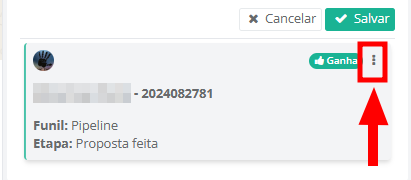
Dica: é possível desvincular um atendimento de uma oportunidade clicando no ícone dos três pontos ao lado da oportunidade vinculada.
Pronto! Agora você já sabe como gerenciar as conversas realizadas através do módulo de atendimentos do CRM de Vendas PipeRun.
PERGUNTAS FREQUENTES
1. Ao escalonar o atendimento o protocolo inicial é finalizado?
R: Sim, ao escalonar um atendimento para outro agente o protocolo inicial da conversa será finalizado e será aberto um novo protocolo de atendimento.
2. O escalonamento encerra a janela de 24 horas de conversação do Meta (WhatsApp)?
R: Não. O escalonamento não fecha a janela de 24 horas, pois apenas o protocolo de atendimento é encerrado. Enquanto não houver um intervalo maior que 24 horas desde a última interação com o cliente, a janela permanece aberta. Dessa forma, não é necessário enviar um template HSM ao escalar o atendimento.
3. É possível excluir uma mensagem já enviada ao cliente?
R: Não. No módulo de atendimento não é possível editar nem apagar mensagens após o envio. Da mesma forma, se o cliente apagar uma mensagem, ela continuará visível na tela de atendimento e ficará registrada no protocolo da conversa.
4. É possível finalizar vários atendimentos de uma única vez?
R: Sim. Através da funcionalidade de ações em massa disponível na listagem de atendimentos é possível finalizar vários atendimentos de uma só vez.
Para saber como finalizar atendimentos em massa acesse este artigo.
Em caso de dúvidas, chame nossa equipe no chat.😉