
Com a nova integração do Instagram Direct Message (DM) ao módulo de atendimento do CRM de Vendas PipeRun, sua empresa pode conversar com os clientes diretamente pelo CRM, sem precisar alternar entre plataformas. Isso garante que as mensagens enviadas e recebidas pelo Instagram fiquem centralizadas em um único ambiente, ao lado de outros canais já suportados, como o WhatsApp.
Ao unificar o histórico de conversas no PipeRun, sua equipe ganha mais eficiência no atendimento, mantém o registro completo das interações e garante uma comunicação mais ágil e organizada com os clientes.
Atenção! O módulo de Atendimento está disponível apenas para algumas contas. Para saber mais, contate nossa equipe comercial clicando aqui.
O acesso ao cadastro de contas de canais só está disponível para usuários com acesso de gestor. Para saber mais sobre escopo e níveis de permissão de acesso, acesse este artigo.
A integração com o Instagram está atualmente em fase Beta. Estamos trabalhando para aprimorar a experiência, portanto, algumas instabilidades momentâneas podem ocorrer.
Neste artigo, você aprenderá como integrar a conta do Instagram da sua empresa ao módulo de atendimento do PipeRun.
REQUISITOS
- Ter uma conta Profissional do Instagram com perfil comercial ou de criador de conteúdo;
- A conta do Instagram deve estar vinculada a uma Página do Facebook;
- Permissão de gestor no PipeRun para configurar o canal.
TÓPICOS DO ARTIGO
- Como mudar a conta do Instagram para perfil profissional
- Como vincular a página do Facebook a conta do Instagram
- Como conectar o Instagram ao módulo de atendimento
- Como configurar o menu de atendimento
- Perguntas frequentes
MUDAR CONTA DO INSTAGRAM PARA PERFIL PROFISSIONAL
1. Após criar sua página será necessário vinculá-la a sua conta do Instagram. Acesse o Aplicativo do Instagram e faça login na sua conta (1), ou clique em "Criar conta" para criar uma nova conta.

2. Após acessar seu perfil, toque no avatar da sua conta.
3. A seguir toque no menu (ícone de três linhas) no canto superior direito.

4. Localize a seção "Para profissionais" e toque em "Tipo e ferramentas da conta".

5. Em "Tipo de conta" toque em "Mudar para conta profissional".
6. Toque em "Avançar".
7. Selecione a categoria do seu negócio e toque em "Mudar para conta profissional".

8. Informe qual tipo de profissional você é e clique em "Avançar".

9. Toque em "Avançar".
 10. Confirme sua informações de contato e toque em "Avançar".
 11. Os passos seguintes irão direcionar você para realizar a integração do seu perfil profissional com sua página do Facebook. Siga o passo a passo indicado no aplicativo ou acompanhe o próximo tópico deste artigo.

COMO VINCULAR A PÁGINA DO FACEBOOK A CONTA DO INSTAGRAM
Atenção! Para conectar sua conta do Instagram ao módulo de atendimento, é necessário que sua empresa já possua uma página criada no Facebook. Caso ainda não tenha, consulte este guia de criação de páginas no Facebook.
1. Após acessar seu perfil, toque no avatar da sua conta.
2. A seguir toque no menu (ícone de três linhas) no canto superior direito.
3. Na seção "Sua conta", toque em "Central de contas".

4. Role a tela até o final e toque em "Adicionar mais contas".

5. Toque em "Adicionar conta do Facebook".

6. Faça login na conta do Facebook onde sua página foi criada.

7. Após seguir todos os passos do Facebook para conectar sua conta, volte para o aplicativo do Instagram. Toque no avatar da sua conta.
8. A seguir toque em "Editar perfil".

9. Na seção "Informações comerciais públicas" toque em "Página".

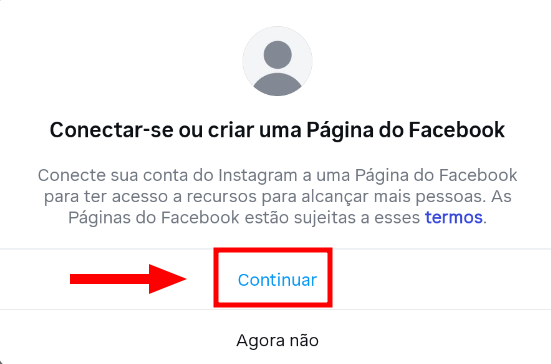
10. Toque em "Continuar".
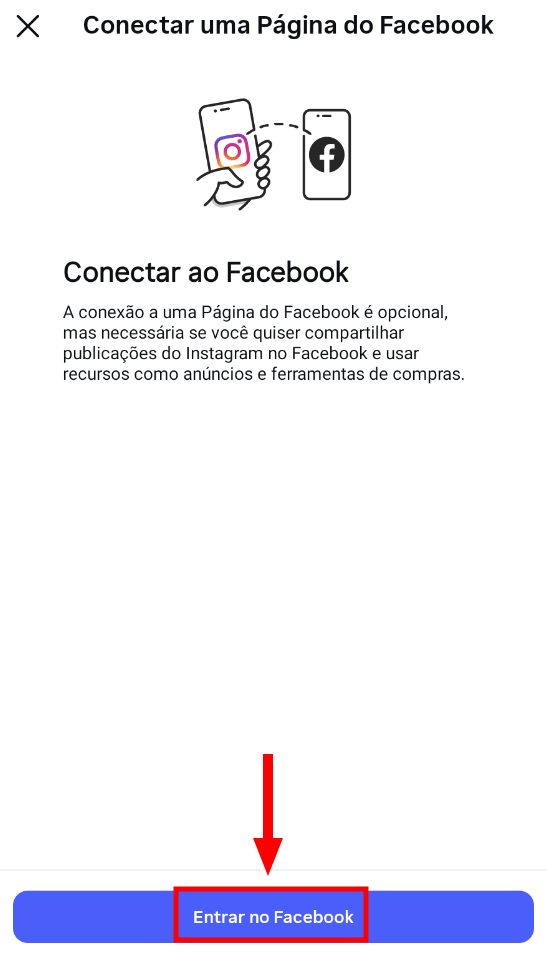
11. Toque em "Entrar no Facebook".
12. Selecione a página que deseja conectar a sua conta e toque em "Conectar".
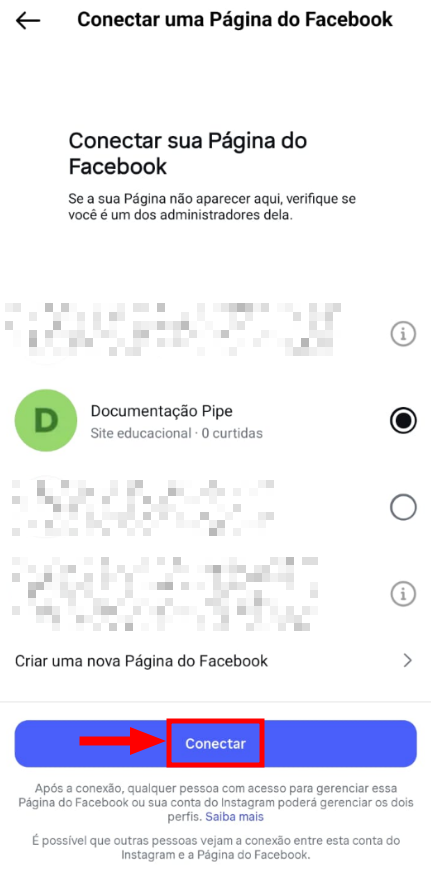
Pronto! Sua página do Facebook foi conectada ao Instagram, acompanhe o próximo tópico para saber como conectar o Instagram ao módulo de atendimento.
COMO CONECTAR O INSTAGRAM AO MÓDULO DE ATENDIMENTO
1. Posicione o mouse sobre o avatar da conta, localizado no canto superior direito da tela. Clique em "Ajustes e configurações".
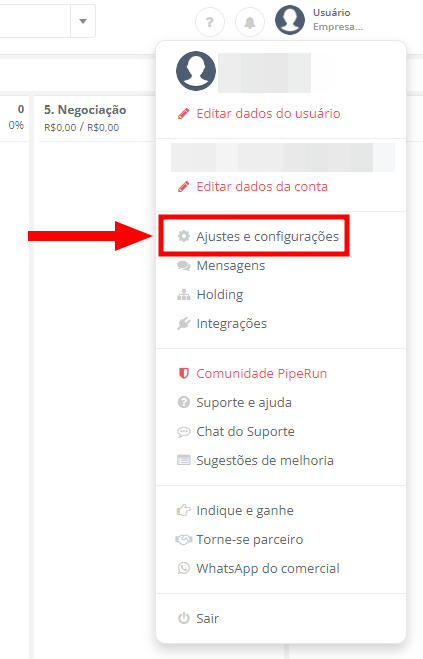
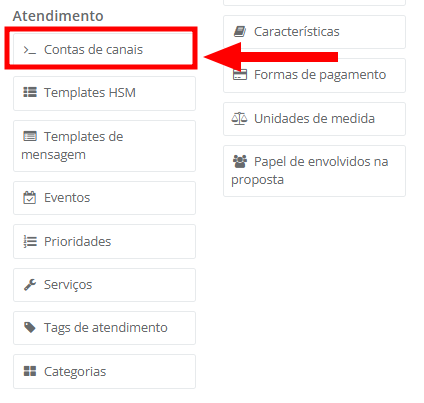
2. A seguir, clique em "Contas de canais", na coluna "Atendimento".
3. Para adicionar uma nova conta de canal, clique em "+ Nova conta de canal".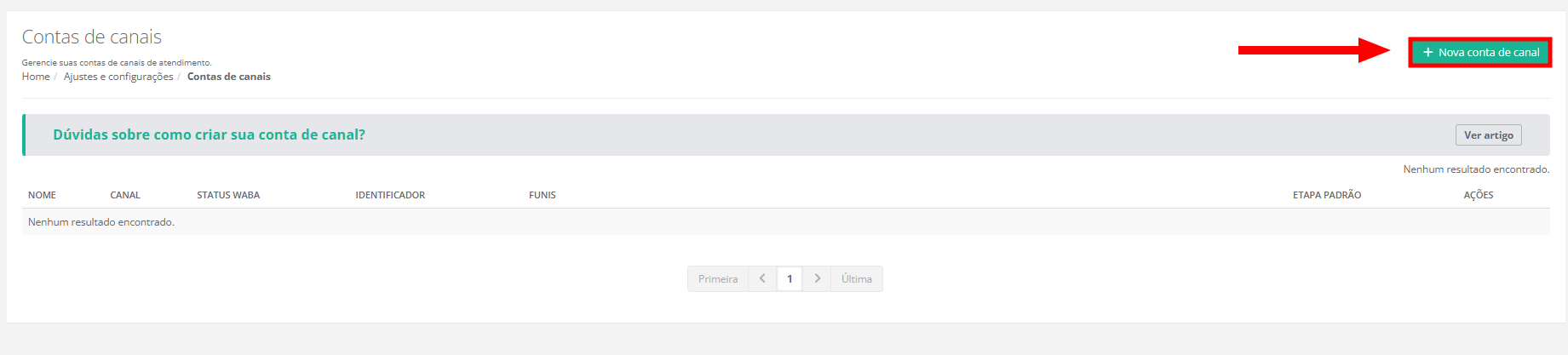
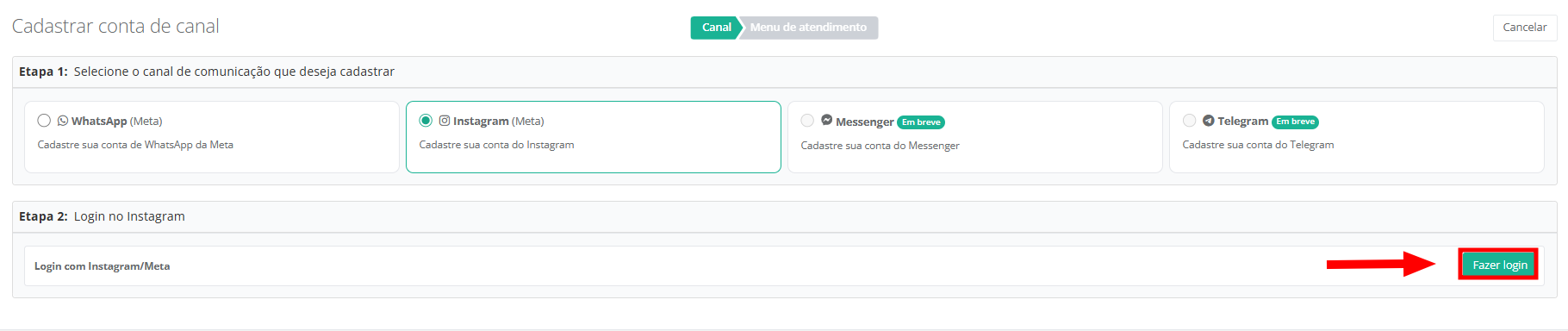
4. As configurações do canal serão realizadas em quatro etapas: Na etapa 1, selecione o Canal de Instagram para iniciar o processo de conexão.

5. Na etapa 2 será necessário fazer login no Instagram. Clique em "Fazer login" para se conectar ao seu perfil do Instagram.
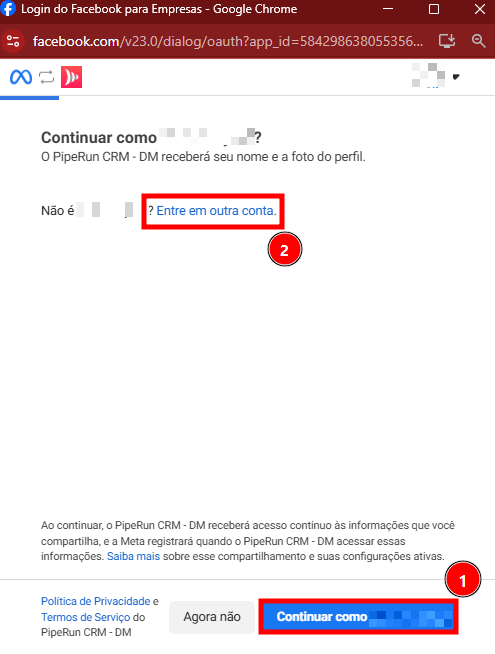
6. Caso seu perfil já esteja conectado ao seu navegador clique em "Continuar como", ou Clique em "Entrar com outra conta" para fazer o login com outra conta.
Atenção! Certifique-se de que você está logado no perfil do Facebook que é administrador da Página que você criou.
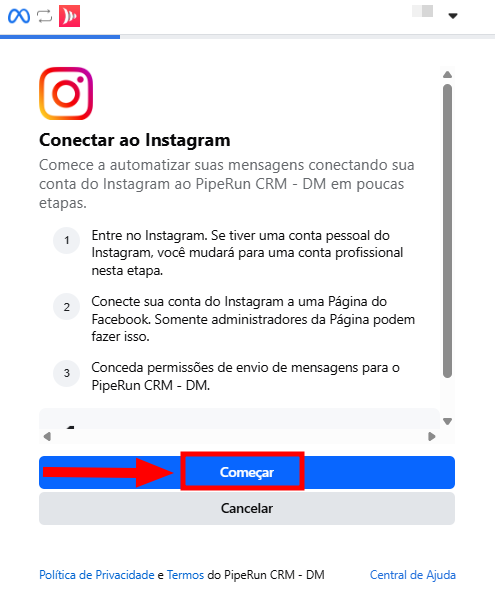
7. Verifique as informações em tela e clique em "Começar".
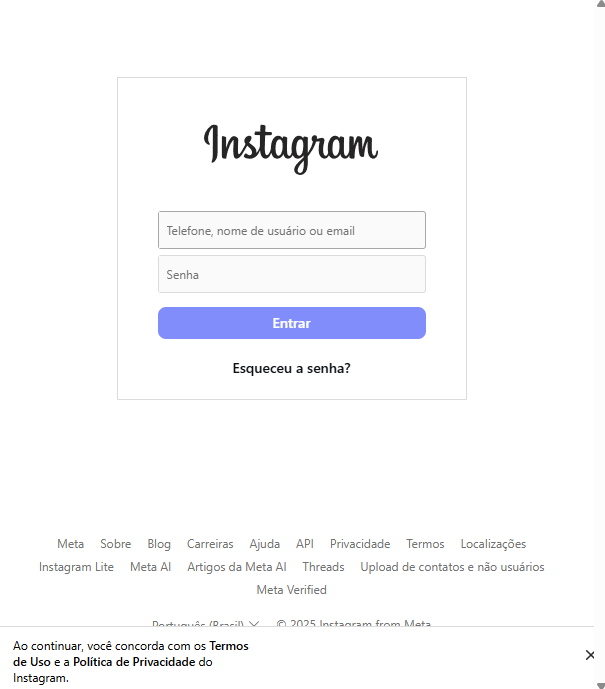
8. Faça login no seu perfil do Instagram.
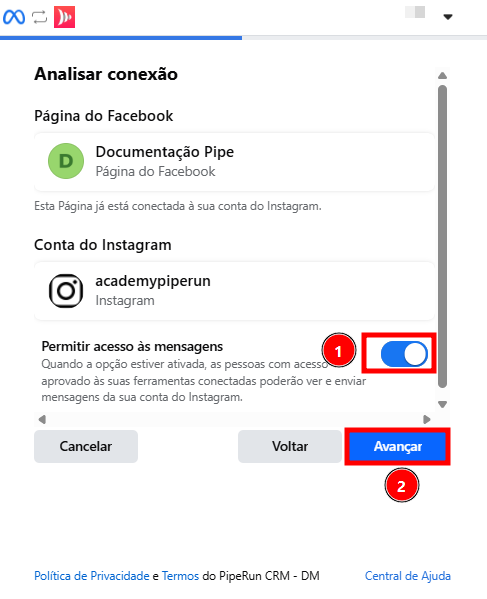
9. Deixe a opção "Permitir acesso às mensagens" (1) habilitada e clique em "Avançar".
10. Escolha a página que você conectou (1) ao seu perfil do Instagram e clique em "Continuar" (2).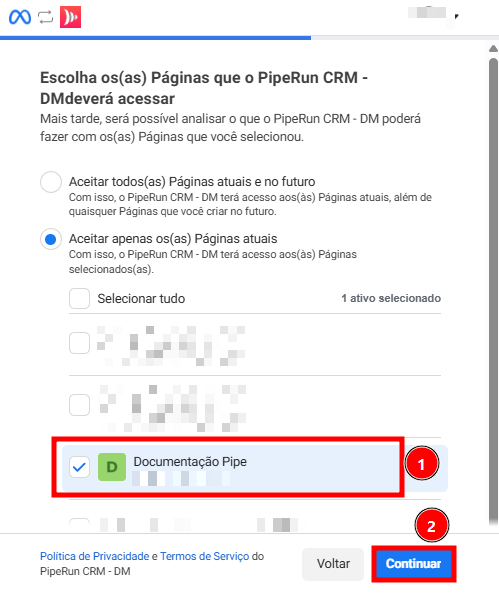
11. Escolha a empresa que o módulo de atendimento deverá acessar.
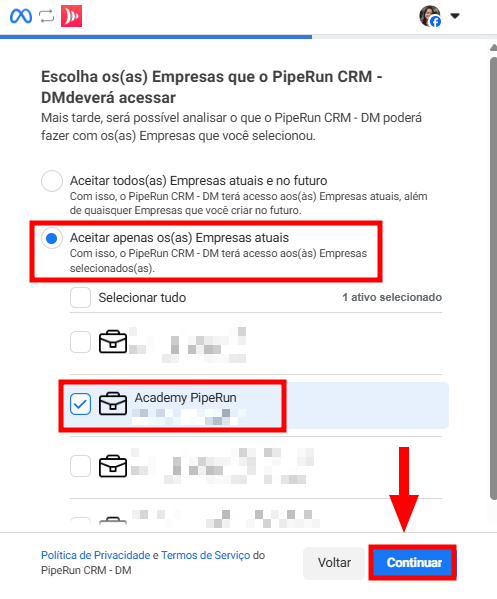
Atenção! É obrigatório selecionar a mesma empresa utilizada na criação da sua conta do Instagram. Caso contrário, não será possível prosseguir para as próximas etapas de configuração do canal.
12. Selecione a conta do Instagram que deseja conectar ao módulo de atendimento.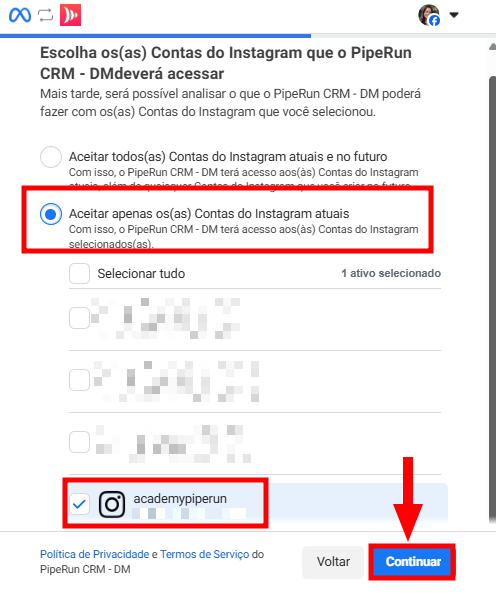
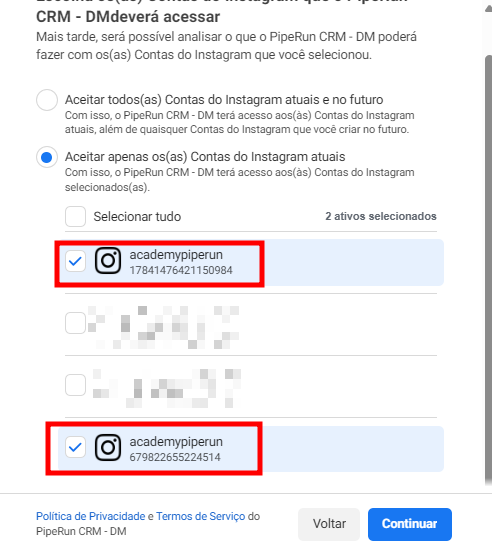
Atenção! Caso apareça duas vezes o nome da mesma conta mas como números de identificação diferentes, selecione as duas conta.
13. Confirme todas as informações e clique em "Salvar".
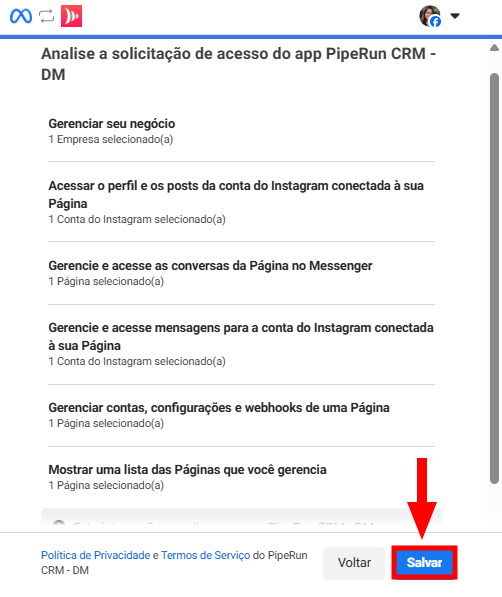
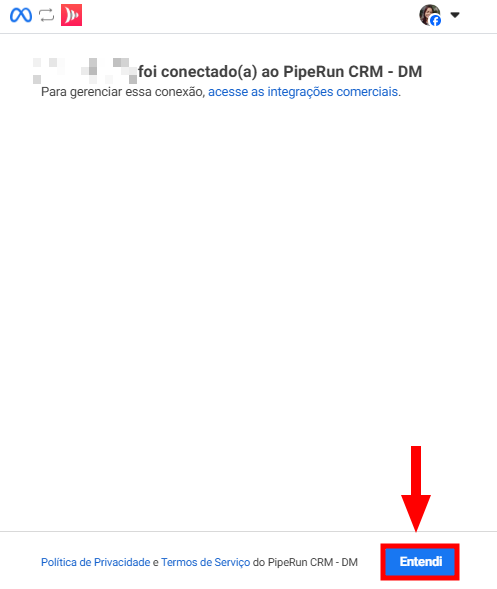
14. Clique em "Entendi" e retorne para a tela do CRM de Vendas PipeRun.
15. Retorne para a tela do CRM de Vendas PipeRun. Agora será realizada as configurações da etapa 3 "Cadastro da conta do Instagram". Preencha as seguintes informações:
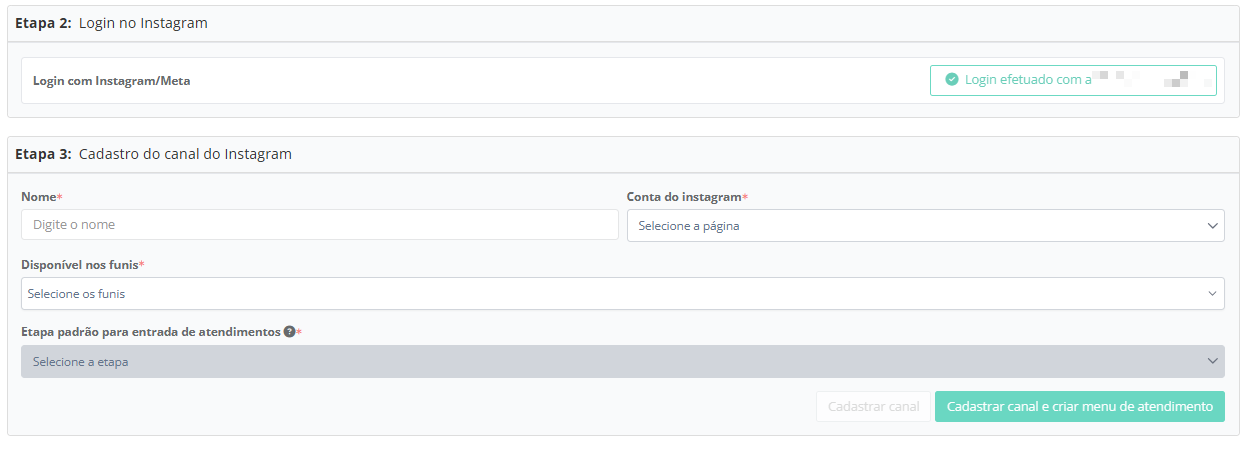
- Nome (obrigatório): informe um nome para identificar este canal de atendimento no CRM;
Recomendamos usar exatamente o nome da página integrada, pois isso facilita a organização e evita confusões quando houver mais de uma conta conectada.
- Conta do Instagram (obrigatório): selecione, na lista suspensa, a conta do Instagram que deseja cadastrar;
- Disponível nos funis (obrigatório): escolha em quais funis o canal que está sendo cadastrado estará disponível;
Isso garante que as mensagens recebidas sejam direcionadas corretamente para a equipe responsável.
- Etapa padrão para entrada de atendimentos (obrigatório): Defina em qual etapa do funil os atendimentos do Instagram serão criados automaticamente quando não vierem através de um menu de atendimento.
16. Após preencher todos os campos obrigatórios, clique no botão "Cadastrar canal" (1) ou em "Cadastrar canal e criar menu de atendimento" (2).
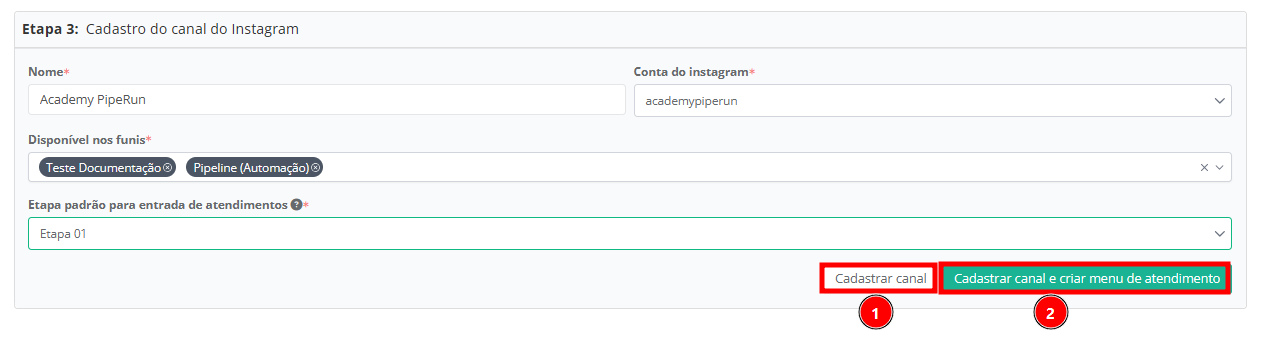
- Botão "Cadastrar Canal": faz o cadastro do canal sem criar um menu de atendimento para o cliente interagir. Os atendimentos serão criadas na etapa selecionada no campo "Etapa padrão para entrada de atendimentos";
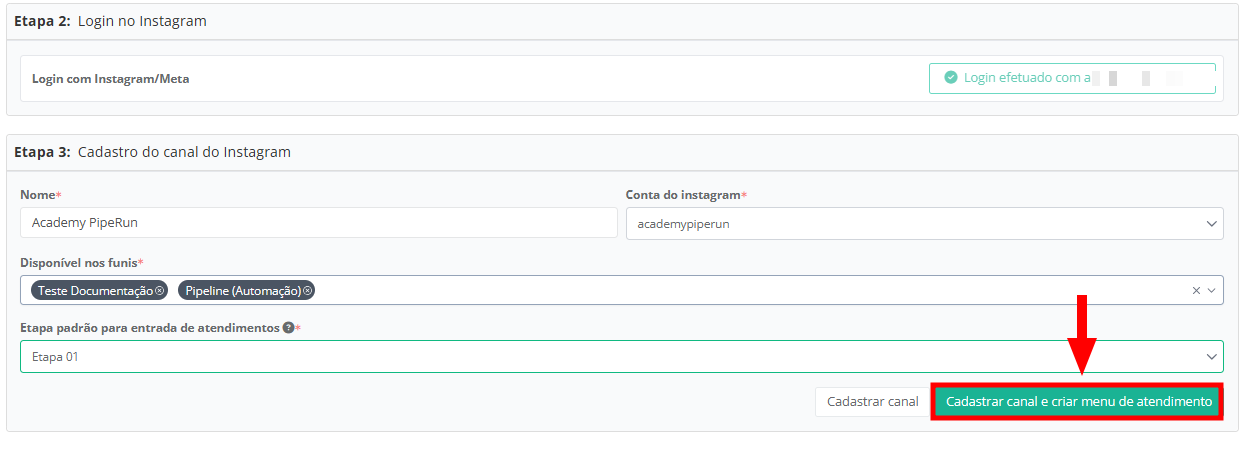
- Botão "Cadastrar canal e criar menu de atendimento": faz o cadastro do canal e permite que você crie um menu de primeiro atendimento.
Pronto! O canal de atendimento foi criado, acompanhe o próximo tópico para saber como criar o menu de primeiro atendimento.
CONFIGURAR MENU DE ATENDIMENTO
Atenção! O menu de atendimento é a primeira mensagem que o cliente irá receber quando entrar em contato com a empresa. Ele permite que o cliente selecione com qual setor ou sobre qual assunto deseja falar. Essa configuração é opcional.
O menu de atendimento não é compatível com a versão web do Instagram, estando disponível apenas no aplicativo mobile. Portanto, se o cliente acessar pelo navegador, não visualizará as opções do menu.
O menu de atendimento não é compatível com a versão web do Instagram, estando disponível apenas no aplicativo mobile. Portanto, se o cliente acessar pelo navegador, não visualizará as opções do menu.
1. Ao finalizar as configurações da conta de canal, clique em "Cadastrar e criar menu de atendimento".
2. Na tela de configuração do menu, preencha o "Conteúdo da mensagem" com a mensagem que será apresentada ao cliente.
Dica: é possível utilizar Emojis para criar a mensagem.
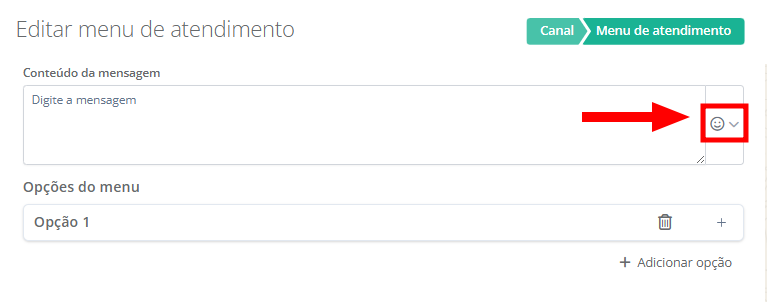
3. Na seção "Opções do menu" serão configuradas as opções de atendimento. Clique no botão "+" para realizar as configurações
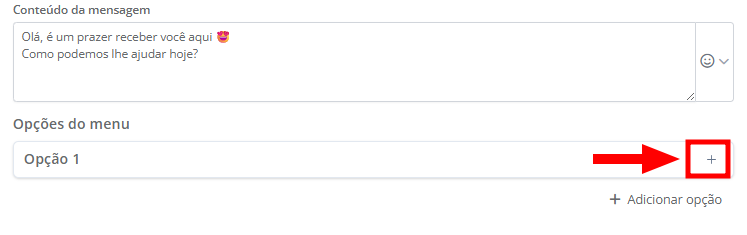
4. Configure as opções do menu preenchendo as seguintes informações:
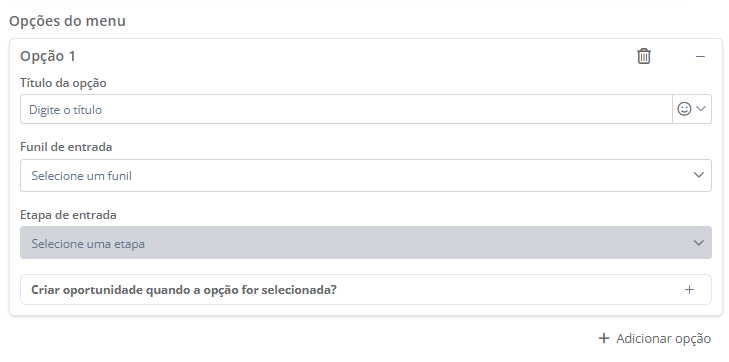
- Título da opção (campo obrigatório): digite o título para o botão que será apresentado como opções de atendimento;
- Funil de entrada (campo obrigatório): selecione em qual funil o atendimento será aberto;
- Etapa de entrada (campo obrigatório): selecione em qual etapa o atendimento será aberto;
Atenção! Só será listado funis e etapas que foram configurados no tópico 15 do cadastro de conta de canal.
Cada opção do menu deve apontar para um Funil de entrada e Etapa de entrada diferentes.
- Criar oportunidade quando a opção for selecionada: clique no botão de "+", caso deseje criar automaticamente uma oportunidade quando o cliente selecionar a opção de atendimento.
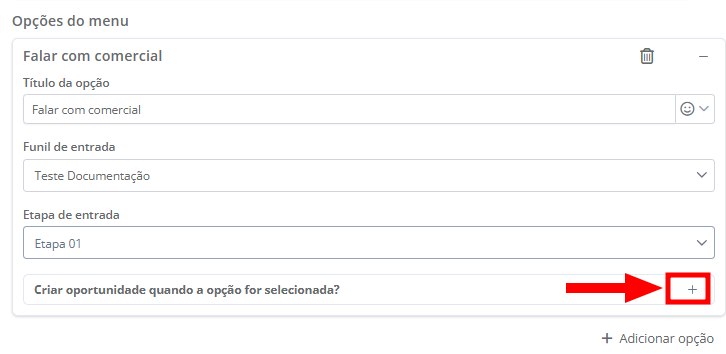
5. Ao habilitar a criação de criar oportunidade na etapa de entrada, é necessário configurar as Regras de criação de oportunidades.
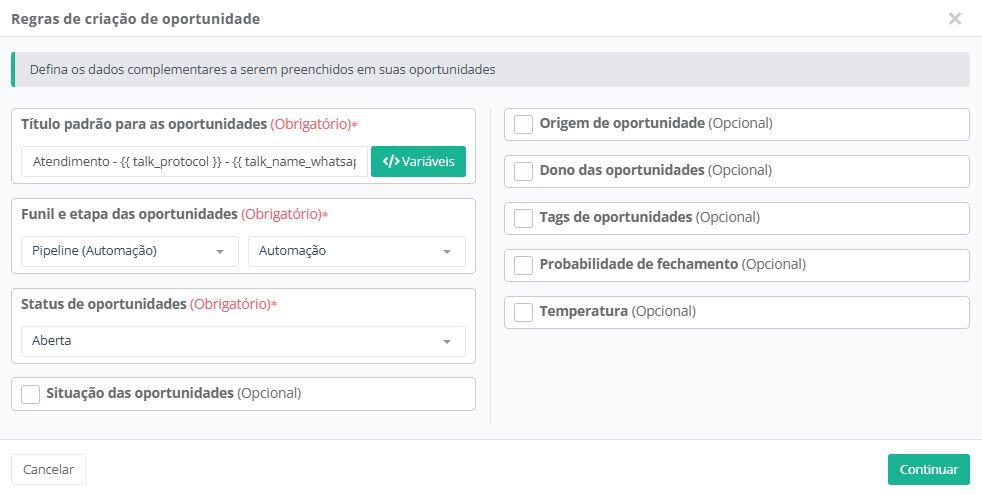
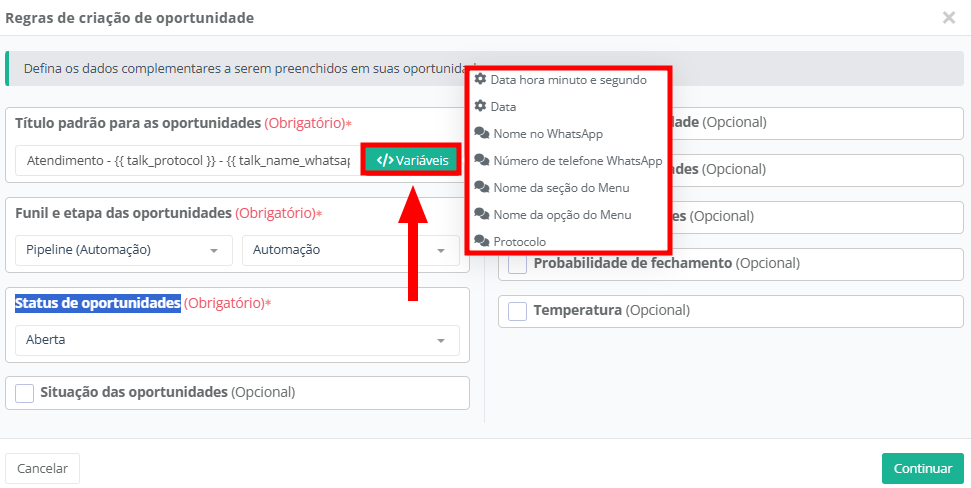
- Título padrão para as oportunidades (campo obrigatório): digite um título para as oportunidades criadas;
Dica: é possível utilizar variáveis no título das oportunidades. As variáveis disponíveis estão relacionadas ao atendimento, como nome no WhatsApp, protocolo do atendimento, nome da seção do menu, etc.
- Funil e etapa das oportunidades (obrigatório): informe em qual funil e etapa as oportunidades serão cadastradas;
Atenção! Não será possível selecionar etapas que na sua configuração não seja possível cadastrar oportunidades. Para saber mais sobre funis e etapas, acesse este artigo.
- Status de oportunidades (obrigatório): informe o status para as oportunidades que serão criadas, podendo ser aberta, ganha ou perdida;
- Situação das oportunidades: caso deseje informar uma situação para as oportunidades, marque esta opção. Informe a situação para as oportunidades a serem criadas, podendo ser congelada ou lixeira;
- Origem de oportunidade: caso deseje informar uma origem para as oportunidades, marque esta opção. Selecione na listagem uma origem para as oportunidades ou clique em "+" para cadastrar uma nova;
Para saber mais sobre as origens de oportunidades, acesse este artigo.
- Dono das oportunidades: caso deseje informar uma forma de distribuir as oportunidades criadas para novo(s) dono(s) marque esta opção. Informe a forma de distribuição, podendo ser por usuário, lista de distribuição, equipes (round robin) ou microrregiões;
Para saber mais sobre a lista de distribuição, equipes e microrregiões, acesse seus respectivos artigos.
- Tags de oportunidades: caso deseje informar tags para as oportunidades criadas, marque esta opção. Selecione na listagem uma ou mais tags para serem vinculadas às oportunidades ou clique em "+" para cadastrar uma nova;
Para saber mais sobre as tags, acesse este artigo.
- Probabilidade de fechamento: caso deseje informar uma probabilidade de fechamento, marque esta opção. Podem ser selecionadas as opções 0%, 25%, 50%, 75% e 90%;
- Temperatura: caso deseje informar uma temperatura para a oportunidade, marque esta opção. Podem ser selecionadas as opções muito quente, quente, morna e fria.
6. Ao finalizar as configurações clique em "Continuar".
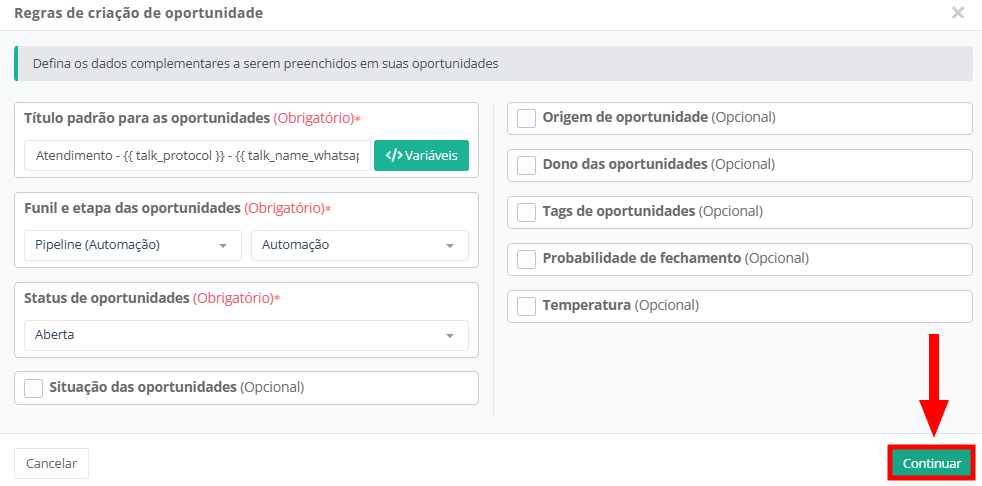
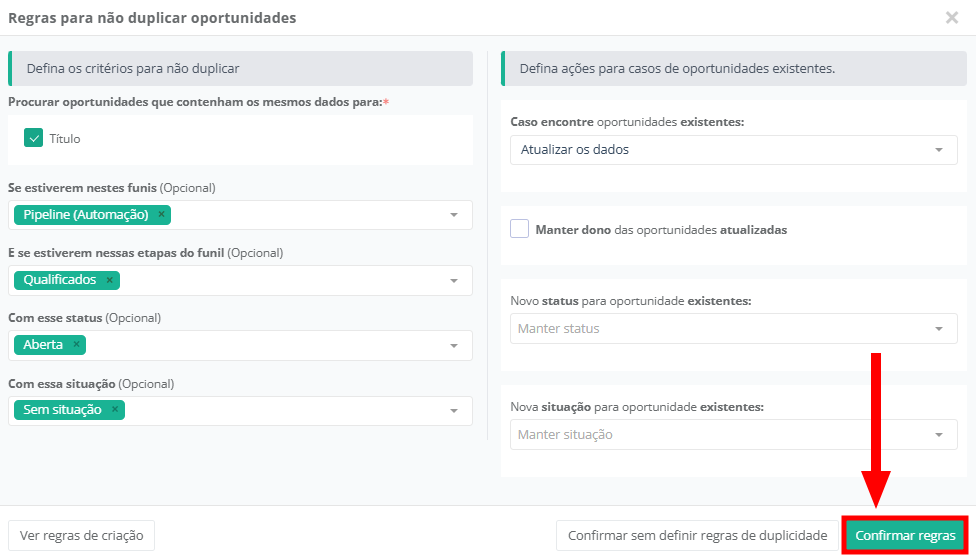
7. O próximo passo, será configurar as regras para não duplicar oportunidades.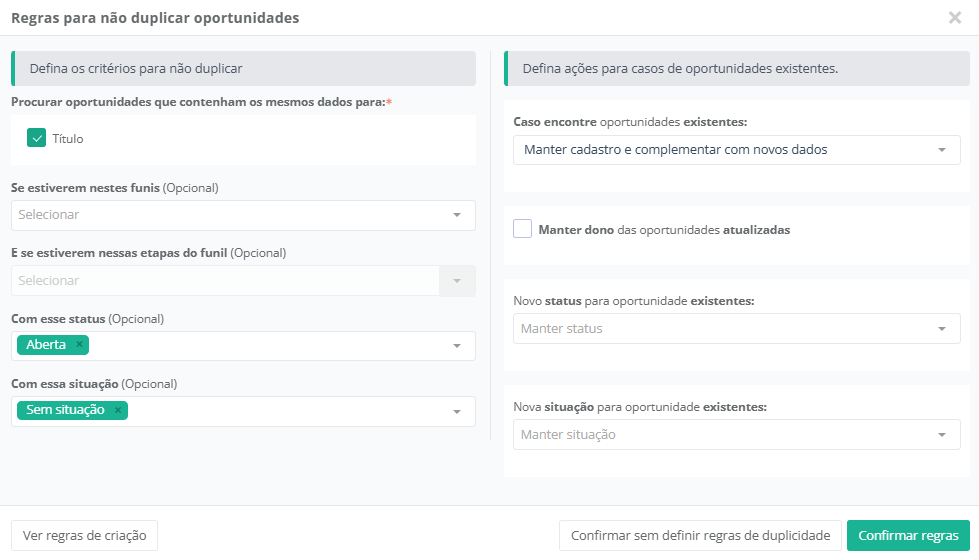
Os critérios de busca são:
- Procurar oportunidades que contenham os mesmos dados para: é possível selecionar a opção título;
Certifique-se que no campo de dados da oportunidade, a opção título padrão para as oportunidades possui variáveis atribuídas. Caso contrário, a primeira oportunidade criada irá contar para o critério de duplicidade e todas as oportunidades subsequentes irão ser consideradas duplicadas.
- Se estiverem nestes funis: informe em qual(is) funil(is) o sistema deverá procurar por oportunidades já existentes;
- E se estiveram nessas etapas de funis: informe em qual(is) etapa(s) o sistema deverá procurar por oportunidades já existentes;
- Com esse status: informe com qual(is) status as oportunidades já existentes deverão estar, podendo ser aberta, ganha ou perdida;
- Com essa situação: informe com qual(is) situação(ões) as oportunidades já existentes deverão estar, podendo ser congelada ou lixeira.
Após informar os critérios de busca de oportunidades já existentes no sistema, informe o que deverá ser feito. As opções são:
- Caso encontre oportunidades existentes, as opções são:
- Atualizar os dados, ou seja, os dados informados irão substituir os já existentes na oportunidade;
- Manter cadastro e complementar com novos dados, ou seja, as oportunidades que já existam no PipeRun serão complementadas com os dados criados através do menu de atendimento, somente se estes não estiverem previamente preenchidos. Por exemplo, ao criar uma oportunidade menu com a informação "origem" ele só será atualizado na oportunidade já existente caso este campo não esteja preenchido;
- Descartar os dados novos e manter o existente, ou seja, os dados importados serão ignorados e os registros existentes serão mantidos.
- Manter dono das oportunidades atualizadas: marcando esta opção, caso as oportunidades já existentes possuam um dono, ele não será alterado;
- Novo status para oportunidade existentes: informe um novo status para as oportunidades já existentes;
- Nova situação para oportunidades existentes: informe uma nova situação para as oportunidades já existentes.
8. Clique em "Confirmar regras" para concluir as configurações.
9. Ao finalizar as configurações das regras para criação e não duplicação das oportunidades será apresentado um resumo, onde é possível "Editar regras de criação" (1), "Editar regras de não duplicidade" (2) e também marcar a opção "Usar dono da oportunidade como atendente" (3).
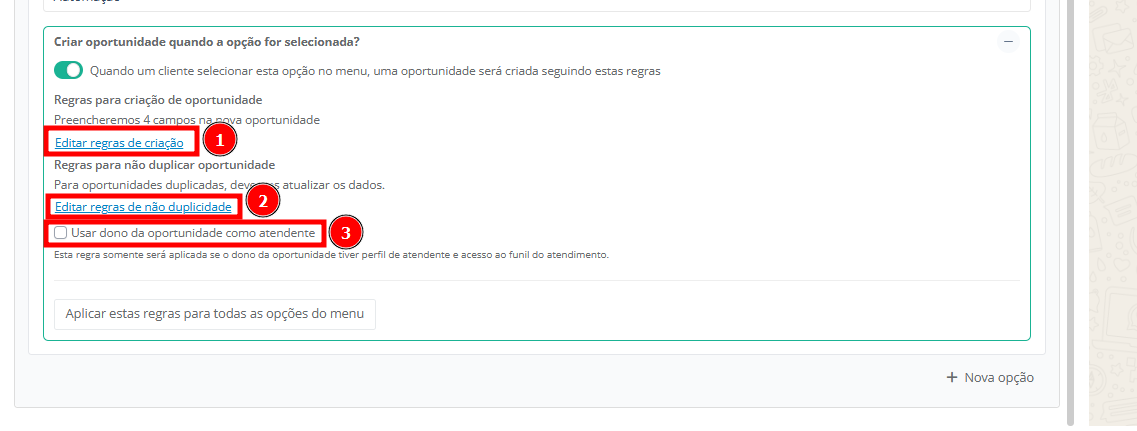
Atenção! A opção "Usar dono da oportunidade como atendente" só terá efeito se o dono da oportunidade possuir perfil de atendente e acesso ao funil de atendimento.
Para saber como habilitar um usuário para ser atendente no módulo de atendimento, acesse este artigo.
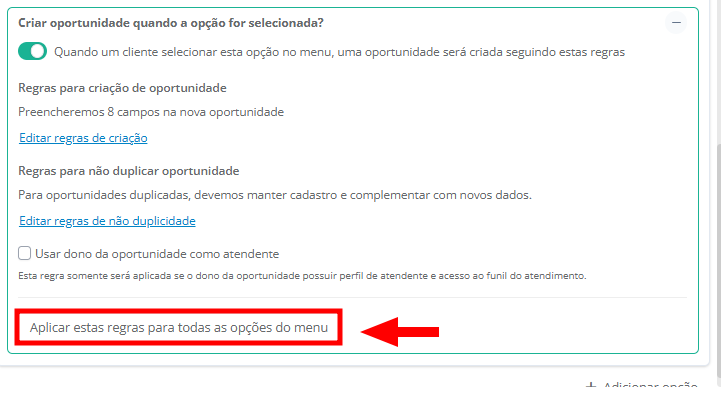
Dica: você poderá aplicar a regra criada para todos as opções do menu, clicando em "Aplicar estas regras para todas as opções do menu".
10. Para adicionar mais opções de atendimento a seção clique em "+Nova opção".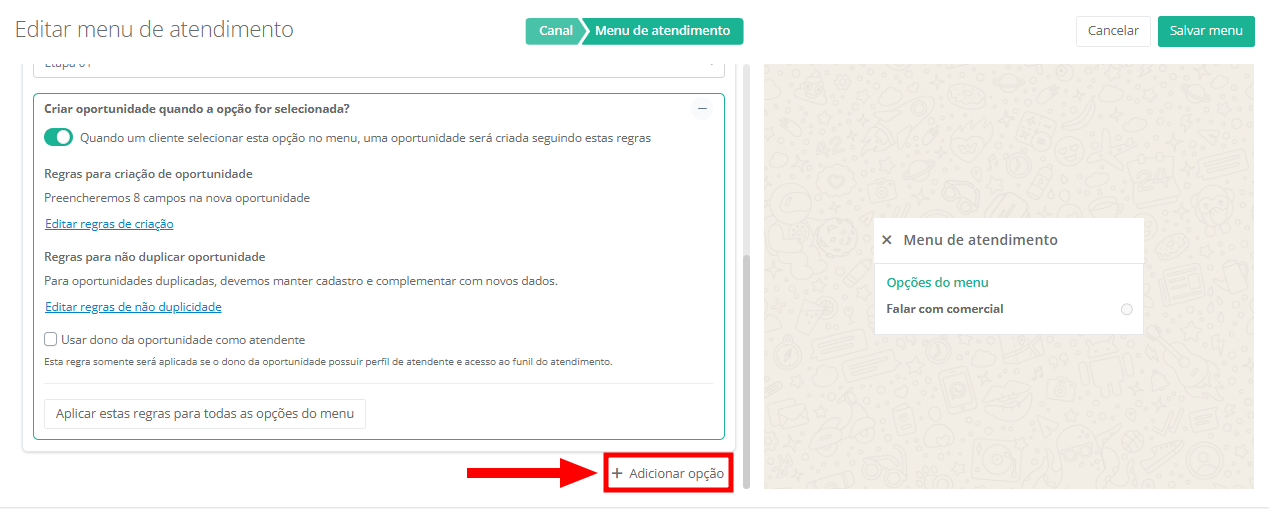
11. Para excluir uma opção do menu, clique no ícone da "Lixeira".
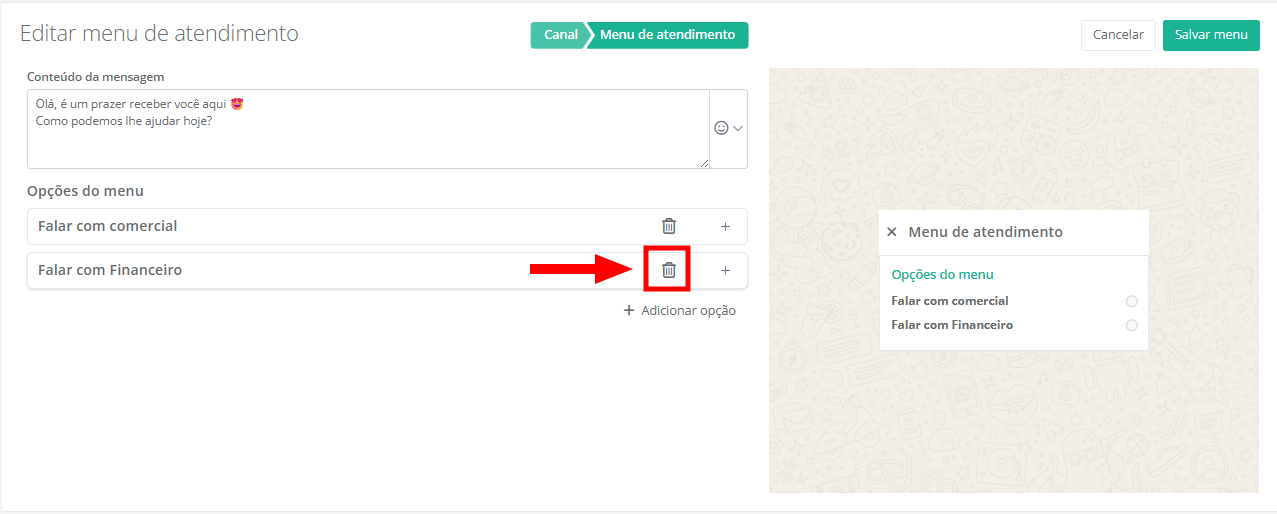
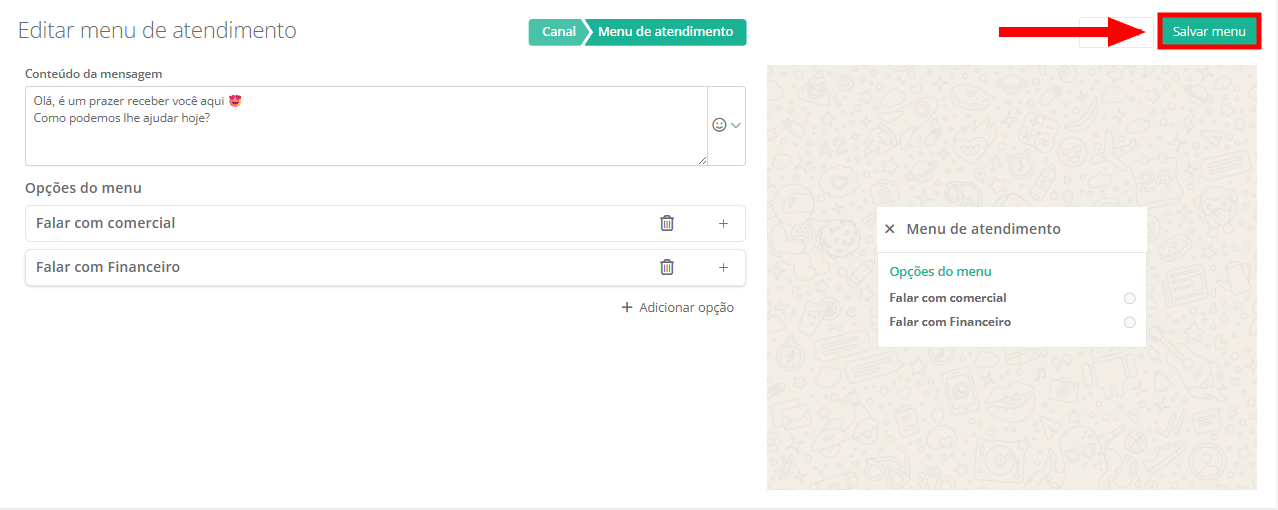
12. Finalizadas as configurações das seções de atendimento, clique em "Salvar".
Para saber como realizar os atendimentos pelo módulo de atendimento acesse este artigo.
Pronto! Agora você já criou o menu de primeiro atendimento.
PERGUNTAS FREQUENTES
1. Não tenho página no Facebook, só conta no Instagram o que devo fazer?
R: Não é possível fazer a integração do canal de Instagram sem que você tenha uma página do Facebook vinculada a ele.
Para saber consulte este guia de criação de páginas no Facebook.
2. Posso conectar meu perfil pessoal do Instagram ao módulo de atendimento?
R: Não, só é possível integrar contas profissionais ou contas de criados de conteúdo.
3. Como faço para converter meu perfil para profissional?
R: Consulte este guia, para saber como converter seu perfil em uma conta profissional.
4. Posso iniciar proativamente uma conversa com o cliente pelo canal do Instagram?
R: Não é possível iniciar conversas proativamente com clientes via Instagram.
5. Existe a janela de conversação de 24hs como existe no canal de WhatsApp?
R: Sim. No Instagram também existe a janela de 24h para responder mensagens, assim como no WhatsApp. A diferença é que, no caso de mensagens originadas por anúncios, o Instagram mantém a mesma regra de 24h, enquanto no WhatsApp esse prazo é de 72h.
6. Já se passaram mais de 24 horas como faço para conversar novamente com o cliente?
R: Utilize outro canal de atendimento como WhatsApp por exemplo para fazer a comunicação.
7. Que tipo de anexos eu posso enviar ao cliente no canal de Instagram?
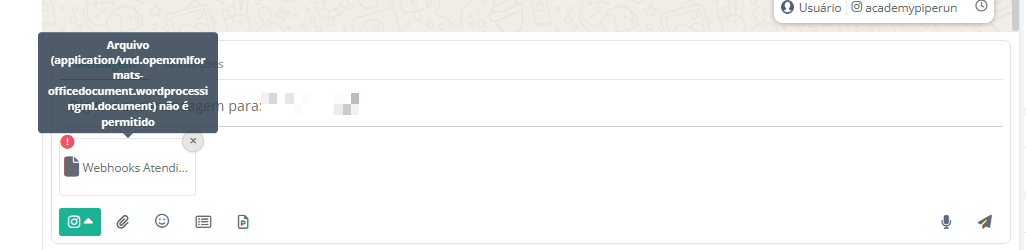
R: O Instagram só permite o envio de Áudio, Imagem, e Vídeo. Outros formatos (como PDF ou DOC) não são permitidos.
Ao tentar fazer o envio de um arquivo em formato não permitido será exibida uma mensagem informando o problema.
8. Posso enviar reações com emojis para o cliente?
R: Devido a limitações da API da Meta só é possível enviar a reação de "coração" ❤️
9. Posso enviar propostas comerciais pelo canal do Instagram?
R: Devido a limitações da API da Meta não é possível enviar a propostas como anexo PDF. Para esta situação recomendamos que você envie o link público das propostas.
Para saber como enviar o link da proposta acesse este artigo.
10. Posso criar ou enviar os templates HSM do WhatsApp pelo canal do Instagram?
R: Não. Os templates HSM são exclusivos do WhatsApp e não podem ser criados ou enviados através do canal do Instagram.
11. Preciso enviar uma mensagem grande para o cliente pelo canal, mas a mensagem não é enviada, porque isso acontece?
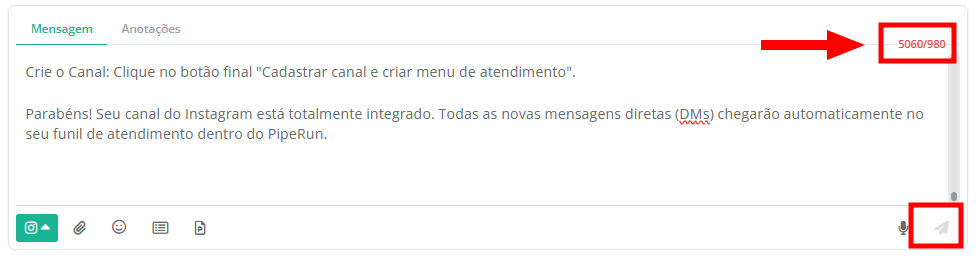
R: Só é permitido o envio de mensagem com no máximo 1000 caracteres por mensagem.
Ao tentar fazer o envio de uma mensagem muito grande será exibido o contador de caracteres e o botão de envio será desabilitado até que a mensagem seja reduzida.
12. Fiz o login na minha conta, mas não consigo avançar para a etapa 3 de configuração (Cadastro da conta do Instagram). O que devo fazer?
R: Isso pode acontecer por dois motivos:
- A empresa e a conta corretas não foram selecionadas;
- Você não possui permissão de administrador na Página do Facebook vinculada.
Para resolver:
Verifique se o seu usuário realmente está atribuído como administrador da Página do Facebook.
Repita os passos de configuração, certificando-se de selecionar todas as empresas listadas na sua conta, conforme orientado no passo 11 do tópico “Como conectar o Instagram ao módulo de atendimento”.
13. Menu de atendimento é enviado em todas as plataformas?
R: O menu de atendimento não é compatível com a versão web do Instagram, estando disponível apenas no aplicativo mobile. Portanto, se o cliente acessar pelo navegador, não visualizará as opções do menu.
Em caso de dúvidas, chame nossa equipe no chat. 😉