
Se você já utiliza a API do WhatsApp contratada com outro Business Solution Provider (BSP) e deseja migrar para o Módulo de Atendimento do CRM de Vendas PipeRun, é fundamental entender o processo de portabilidade do seu número.
Nesse cenário, além de desativar a verificação em duas etapas (2FA) antes da migração, será necessário criar uma nova conta de canal no PipeRun para integrar corretamente a API Cloud Meta ao seu ambiente.
Neste artigo, você encontrará os requisitos essenciais e o passo a passo completo para realizar a transferência da sua conta de WhatsApp, garantindo uma transição segura e eficiente para o CRM de Vendas PipeRun.
Atenção! O módulo de Atendimento está disponível apenas para algumas contas. Para saber mais, contate nossa equipe comercial clicando aqui.
REQUISITOS
- Conta verificada na Meta Business (para casos de criação de canal via Meta);
- Ser administrador na conta do Gerenciador de negócios do meta;
- Para migrar seu número de outro BSP (broker), é indispensável que a verificação de dois fatores seja desativada. Essa desativação deverá ser feita pelo broker legado e é de sua responsabilidade.
TÓPICOS DO ARTIGO
COMO CADASTRAR UMA CONTA DE CANAL
1. Posicione o mouse sobre o avatar da conta, localizado no canto superior direito da tela. Clique em "Ajustes e configurações".

2. A seguir, clique em "Contas de canais", na coluna "Atendimento".

3. Para adicionar uma nova conta de canal, clique em "+ Nova conta de canal".

4. Selecione a opção WhatsApp (Meta).

5. No passo seguinte selecione a opção "Migrar número de outro BSP".

6. Na etapa 3, selecione a opção "Confirmo que a autenticação 2FA foi desativada".

Atenção! Antes de selecionar esta opção certifique-se de que realmente o antigo Broker (BSP) tenha desativado a verificação de duas etapas (2FA) do número.
7. Na etapa 4 de configurações informe os seguintes dados:
- Nome: informe o nome para a conta de canal que está sendo criada;
- Disponível nos funis: selecione para quais funis a conta de canal que está sendo criada estará disponível;
Atenção! Para que os funis sejam listados neste campo é necessário que o funil esteja habilitado para receber atendimentos.
Para saber como habilitar funis para o atendimento acesse este artigo.
- Etapa padrão para entrada de atendimentos: selecione em qual etapa padrão os atendimentos iniciados serão vinculados.
8. A seguir, na etapa 5 do processo de migração, será necessário que você faça login na sua conta do gerenciador de negócios do Meta. Clique em "Fazer login".

Ao clicar em "Fazer login" você será direcionado para a tela do gerenciador de negócios do Meta. Você precisa ter permissão de administrador na conta do gerenciador para realizar os passos a seguir.
Atenção! A partir deste momento, todas as telas e permissões são de responsabilidade do Facebook. Não se tratam de telas ou funções que a PipeRun possui qualquer tipo de ingerência.
9. Será aberta uma janela para que você realize login na sua conta da Meta.

10. Verifique as informações em tela e clique em "Começar".

11. Agora, selecione o "Portfólio da sua empresa" (1) e clique em "Avançar" (2).

12. Nesta tela selecione a opção "Criar uma conta do WhatsApp Business" .

13. Preencha o "Nome da conta do WhatsApp Business" (1), selecione o "Fuso horário" (2) e clique em "Avançar" (3)

14. Clique em "Continuar", na tela seguinte.

15. Na tela seguinte você poderá adicionar a "Forma de pagamento" (1), e "Concluir" (2).

Dica: a forma de pagamento escolhida refere-se ao custo das mensagens enviadas e recebidas, as quais são pagas diretamente à Meta. É imprescindível possuir um cartão internacional para efetuar o pagamento.
16. Ao concluir o passo anterior, você será direcionado para a tela do cadastro de contas de canais na etapa 6. Informe o "número que será migrado" (1) com DDD e selecione o "método de verificação" (2).
Atenção! Caso opte por verificar seu número através de ligação telefônica, esteja ciente que a ligação recebida poderá estar em inglês. Ainda, o telefone que irá receber a ligação não poderá ter uma URA.
17. Após preencher as informações clique em "Solicitar código de Verificação".

18. Na etapa 7 informe o código recebido e clique em "Migrar e criar menu de atendimento".

Pronto! O número foi migrado e você já pode configurar o menu inicial de atendimento.
CONFIGURAR MENU DE ATENDIMENTO
Atenção! O menu de atendimento é a primeira mensagem que o cliente irá receber quando entrar em contato com a empresa. Ele permite que o cliente selecione com qual setor ou sobre qual assunto deseja falar. Essa configuração é opcional.
Se o cliente iniciar o contato por meio de um anúncio do Facebook que utilize a função “Click to WhatsApp”, ele não receberá o menu de atendimento inicial, sendo direcionado automaticamente para o funil de atendimento.
Ao criar seu menu atendimento, lembre-se de que existem limites estruturais para garantir uma boa performance e experiência do usuário:
Você pode criar até 10 seções no menu.
O número total de opções somando todas as seções também deve ser no máximo 10.
Para aproveitar melhor esses limites, planeje o fluxo de atendimento de forma objetiva e organizada, agrupando informações semelhantes em uma mesma seção e priorizando apenas as opções mais relevantes para o cliente.
1. Ao finalizar as configurações da conta de canal, clique em "Cadastrar e criar menu de atendimento".

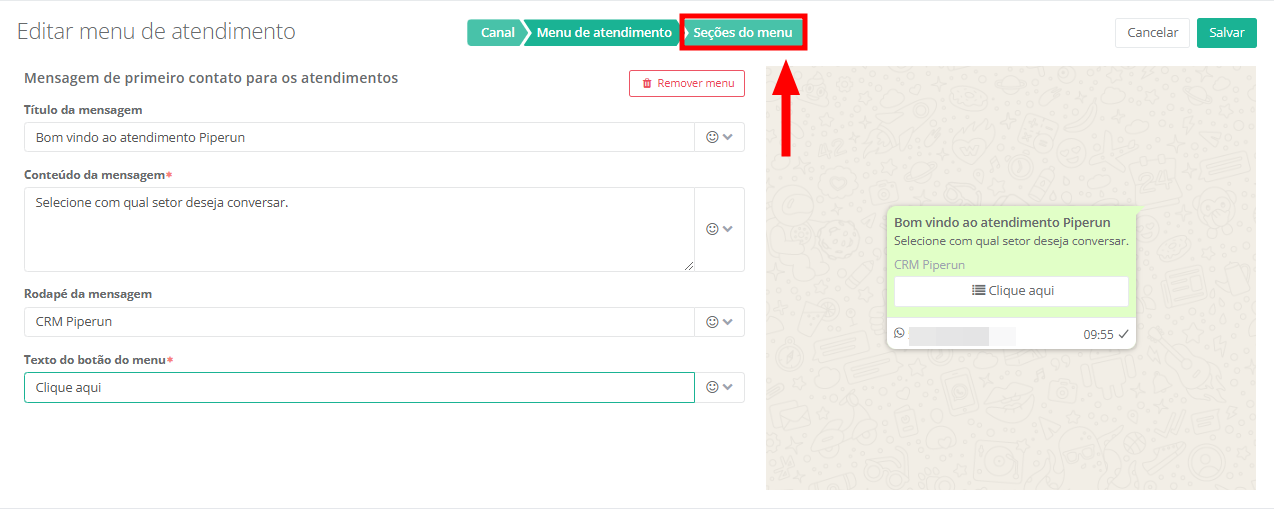
2. Na tela de configuração do menu, serão apresentados os seguintes campos para serem preenchidos:

- Título da mensagem (campo opcional): informe um título para a mensagem que será exibida junto com o conteúdo da mensagem do menu O limite máximo para o título é de 60 caracteres.
Dica: é possível utilizar uma saudação para o cliente no título da mensagem, como por exemplo, "Seja bem-vindo ao atendimento PipeRun".
- Conteúdo da mensagem (campo obrigatório): informe o texto da mensagem que será apresentado no menu. A mensagem pode contar no máximo 1024 caracteres;
- Rodapé da mensagem (campo opcional): informe uma frase de rodapé que será apresentada abaixo do conteúdo da mensagem. O preenchimento deste campo é opcional e pode contar até 60 caracteres;
Dica: é possível utilizar o nome da sua empresa no rodapé da mensagem, por exemplo, para fortalecer a identidade da sua marca.
- Texto do botão do menu (configuração obrigatória): preencha o nome do botão que será apresentado no menu de primeiro atendimento, Este campo permite até 20 caracteres.
3. Após concluir as configurações do menu de atendimento, é necessário criar as "Seções do menu", onde será apresentado as opções de atendimento. Clique em "Seções do menu" para iniciar as configurações.
4. Na tela de edição das seções do menu os seguintes campos deverão ser preenchidos:
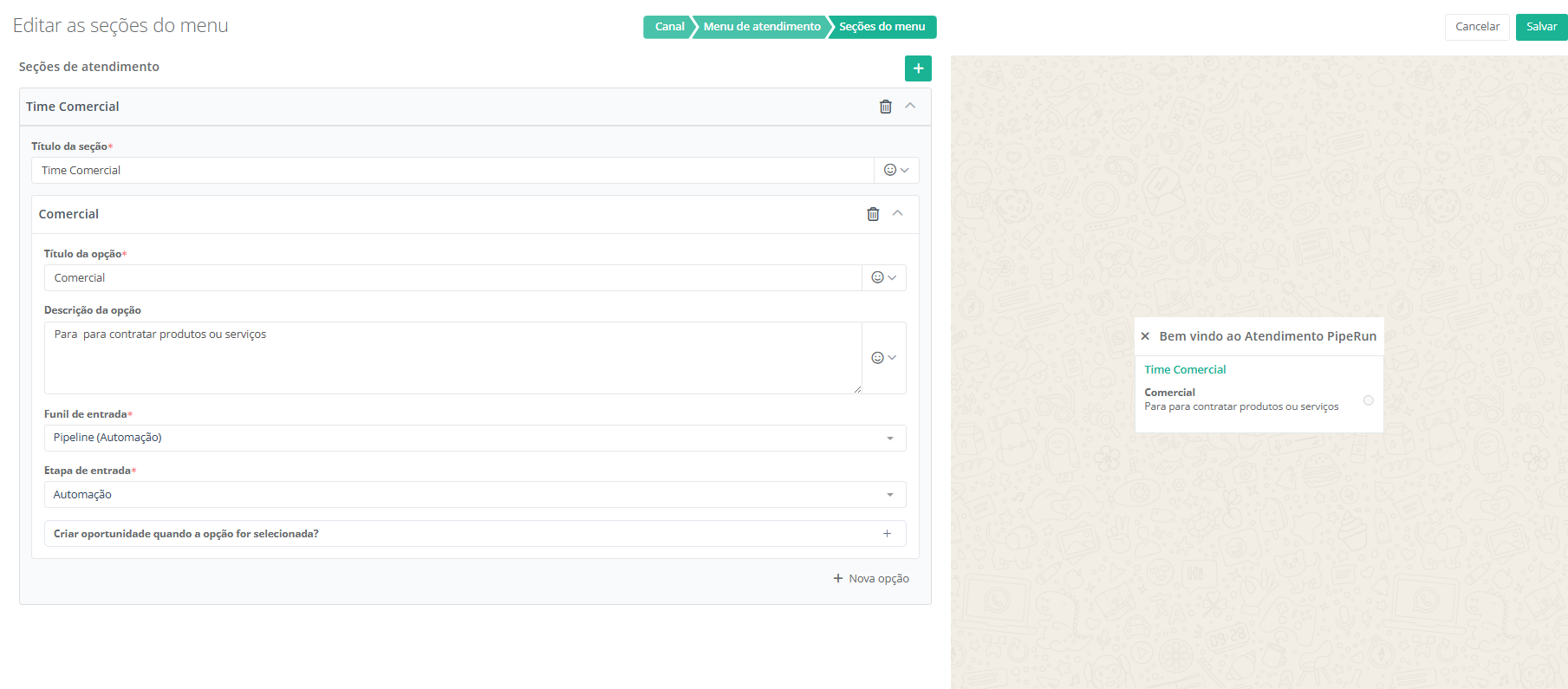
- Título da seção (campo obrigatório): informe um título para a seção do menu. O título deve contar no máximo 24 caracteres;
Dica: o menu de atendimento é dividido em seções e dentro de cada seção é criada as opções de atendimento. É possível criar uma ou mais seções conforme desejar organizar o menu de atendimento.
- Título da opção (campo obrigatório): preenche o título para o botão que será apresentado como opções de atendimento com no máximo 24 caracteres;
- Descrição da opção (campo opcional): informe uma descrição para a opção que está sendo criada. Este campo permite até 72 caracteres;
- Funil de entrada (campo obrigatório): selecione em qual funil o atendimento será aberto;
- Etapa de entrada (campo obrigatório): selecione em qual etapa o atendimento será aberto;
Atenção! Só será listado funis e etapas que foram configurados durante o cadastro da conta de canal.
Cada opção da seção deve apontar para um Funil de entrada e Etapa de entrada diferentes.
- Criar oportunidade quando a opção for selecionada: clique no botão de "+", caso deseje criar automaticamente uma oportunidade quando o cliente selecionar a opção de atendimento.
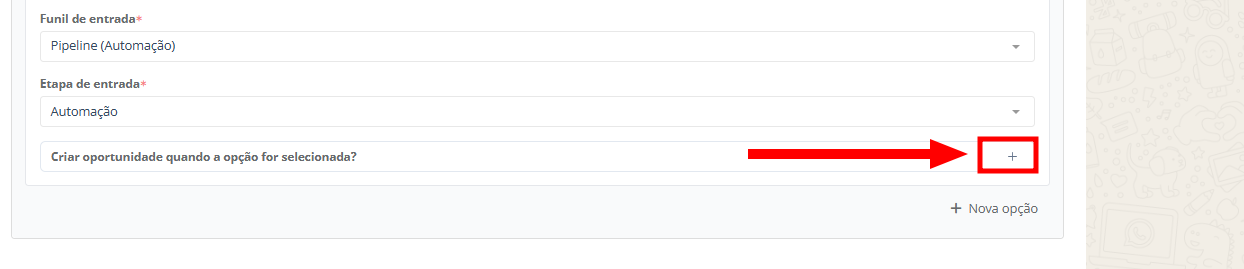
5. Ao habilitar a criação de criar oportunidade na etapa de entrada, é necessário configurar as Regras de criação de oportunidades.
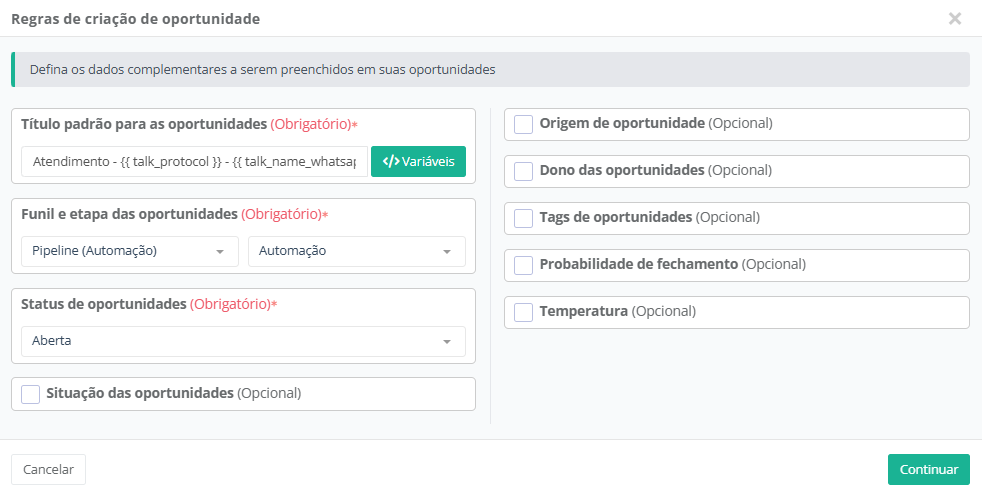
- Título padrão para as oportunidades (campo obrigatório): digite um título para as oportunidades criadas;
Dica: é possível utilizar variáveis no título das oportunidades. As variáveis disponíveis estão relacionadas ao atendimento, como nome no WhatsApp, protocolo do atendimento, nome da seção do menu, etc.
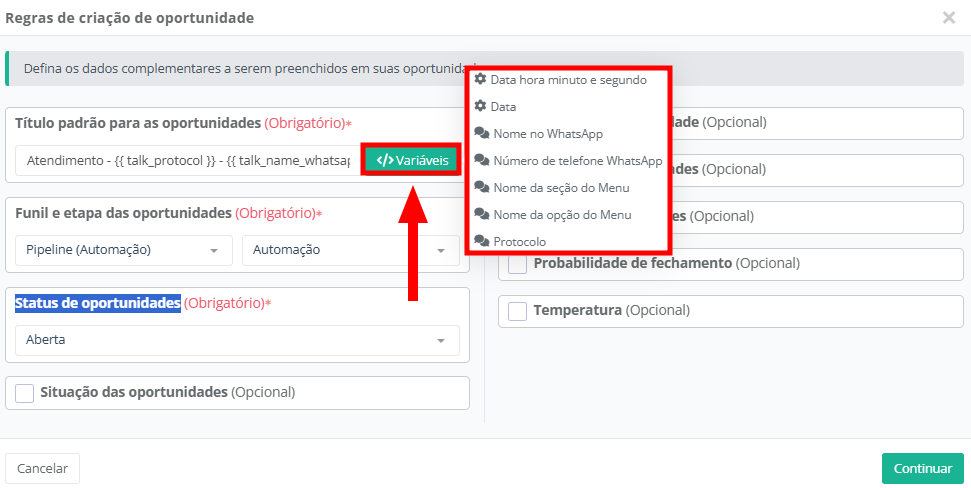
- Funil e etapa das oportunidades (obrigatório): informe em qual funil e etapa as oportunidades serão cadastradas;
Atenção! Não será possível selecionar etapas que na sua configuração não seja possível cadastrar oportunidades. Para saber mais sobre funis e etapas, acesse este artigo.
- Status de oportunidades (obrigatório): informe o status para as oportunidades que serão criadas, podendo ser aberta, ganha ou perdida;
- Situação das oportunidades: caso deseje informar uma situação para as oportunidades, marque esta opção. Informe a situação para as oportunidades a serem criadas, podendo ser congelada ou lixeira;
- Origem de oportunidade: caso deseje informar uma origem para as oportunidades, marque esta opção. Selecione na listagem uma origem para as oportunidades ou clique em "+" para cadastrar uma nova;
Para saber mais sobre as origens de oportunidades, acesse este artigo.
- Dono das oportunidades: caso deseje informar uma forma de distribuir as oportunidades criadas para novo(s) dono(s) marque esta opção. Informe a forma de distribuição, podendo ser por usuário, lista de distribuição, equipes (round robin) ou microrregiões;
Para saber mais sobre a lista de distribuição, equipes e microrregiões, acesse seus respectivos artigos.
- Tags de oportunidades: caso deseje informar tags para as oportunidades criadas, marque esta opção. Selecione na listagem uma ou mais tags para serem vinculadas às oportunidades ou clique em "+" para cadastrar uma nova;
Para saber mais sobre as tags, acesse este artigo.
- Probabilidade de fechamento: caso deseje informar uma probabilidade de fechamento, marque esta opção. Podem ser selecionadas as opções 0%, 25%, 50%, 75% e 90%;
- Temperatura: caso deseje informar uma temperatura para a oportunidade, marque esta opção. Podem ser selecionadas as opções muito quente, quente, morna e fria.
6. Ao finalizar as configurações clique em "Continuar".
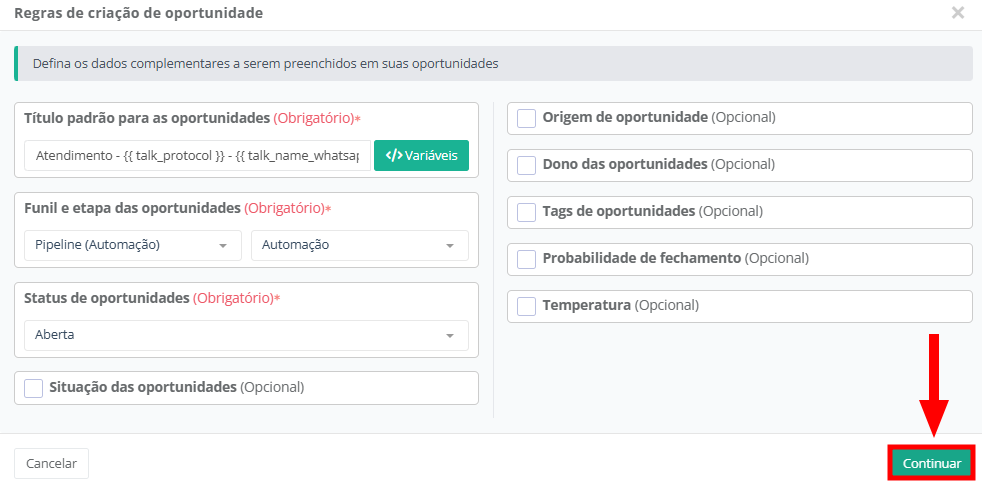
7. O próximo passo, será configurar as regras para não duplica oportunidades.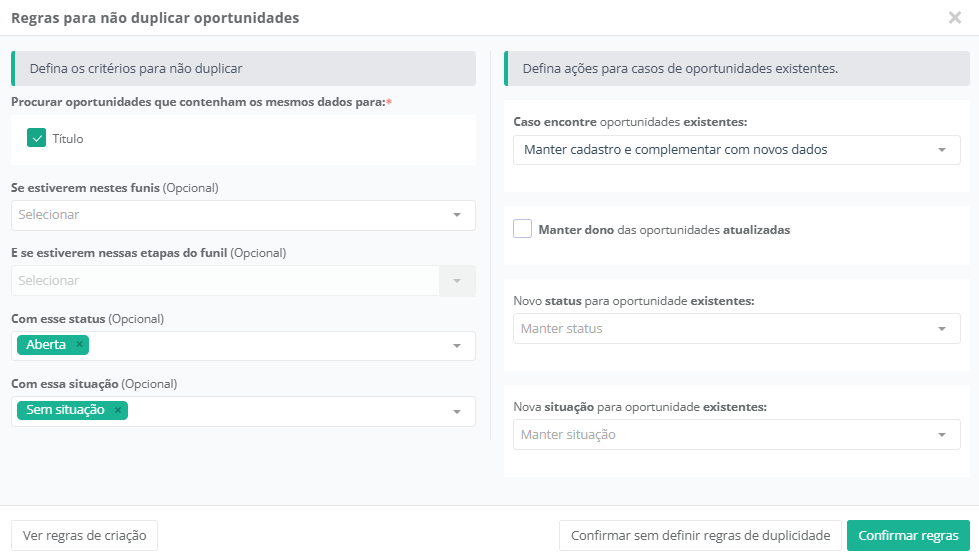
Os critérios de busca são:
- Procurar oportunidades que contenham os mesmos dados para: é possível selecionar a opção título;
Certifique-se que no campo de dados da oportunidade, a opção título padrão para as oportunidades possui variáveis atribuídas. Caso contrário, a primeira oportunidade criada irá contar para o critério de duplicidade e todas as oportunidades subsequentes irão ser consideradas duplicadas.
- Se estiverem nestes funis: informe em qual(is) funil(is) o sistema deverá procurar por oportunidades já existentes;
- E se estiveram nessas etapas de funis: informe em qual(is) etapa(s) o sistema deverá procurar por oportunidades já existentes;
- Com esse status: informe com qual(is) status as oportunidades já existentes deverão estar, podendo ser aberta, ganha ou perdida;
- Com essa situação: informe com qual(is) situação(ões) as oportunidades já existentes deverão estar, podendo ser congelada ou lixeira.
Após informar os critérios de busca de oportunidades já existentes no sistema, informe o que deverá ser feito. As opções são:
- Caso encontre oportunidades existentes, as opções são:
- Atualizar os dados, ou seja, os dados informados irão substituir os já existentes na oportunidade;
- Manter cadastro e complementar com novos dados, ou seja, as oportunidades que já existam no PipeRun serão complementadas com os dados criados através do menu de atendimento, somente se estes não estiverem previamente preenchidos. Por exemplo, ao criar uma oportunidade menu com a informação "origem" ele só será atualizado na oportunidade já existente caso este campo não esteja preenchido;
- Descartar os dados novos e manter o existente, ou seja, os dados importados serão ignorados e os registros existentes serão mantidos.
- Manter dono das oportunidades atualizadas: marcando esta opção, caso as oportunidades já existentes possuam um dono, ele não será alterado;
- Novo status para oportunidade existentes: informe um novo status para as oportunidades já existentes;
- Nova situação para oportunidades existentes: informe uma nova situação para as oportunidades já existentes.
8. Clique em "Confirmar regras" para concluir as configurações.
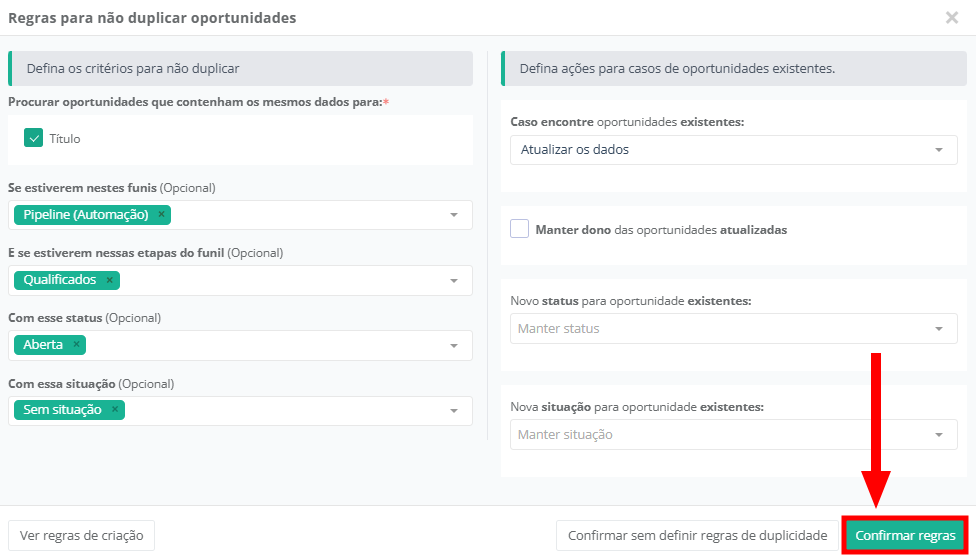
9. Ao finalizar as configurações das regras para criação e não duplicação das oportunidades será apresentado um resumo, onde é possível "Editar regras de criação" (1), "Editar regras de não duplicidade" (2) e também marcar a opção "Usar dono da oportunidade como atendente" (3).
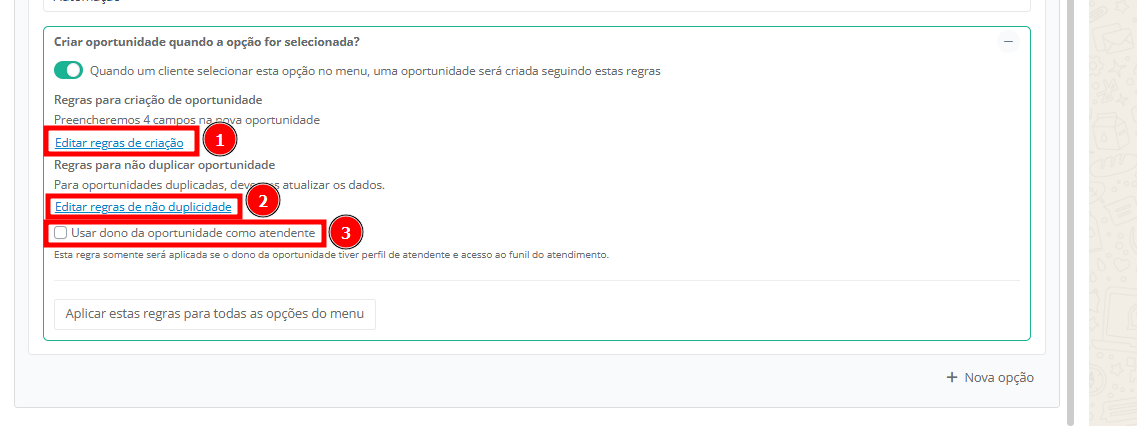
Atenção! A opção "Usar dono da oportunidade como atendente" só terá efeito se o dono da oportunidade possuir perfil de atendente e acesso ao funil de atendimento.
Para saber como habilitar um usuário para ser atendente no módulo de atendimentos, acesse este artigo.
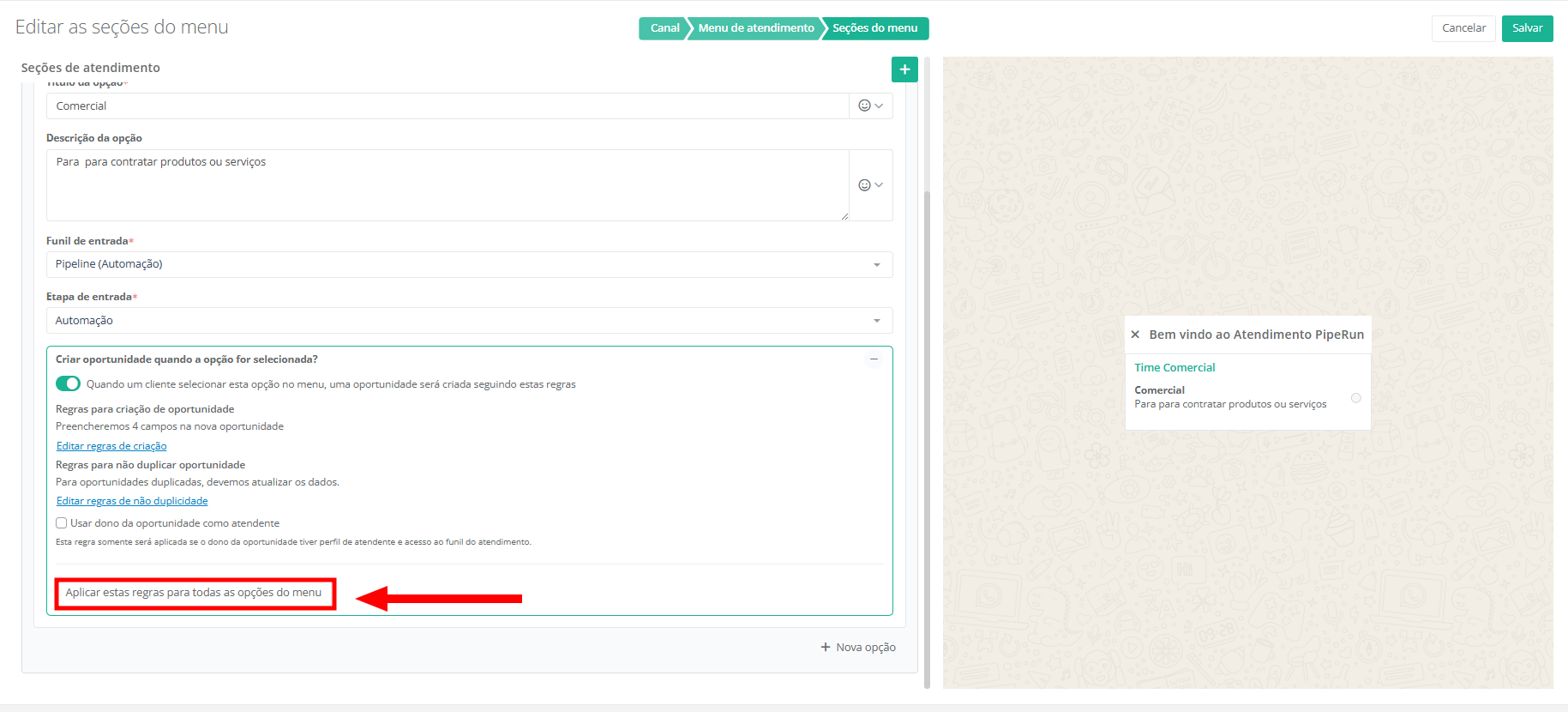
Dica: você poderá aplicar a regra criada para todos as opções do menu, clicando em "Aplicar estas regras para todas as opções do menu".
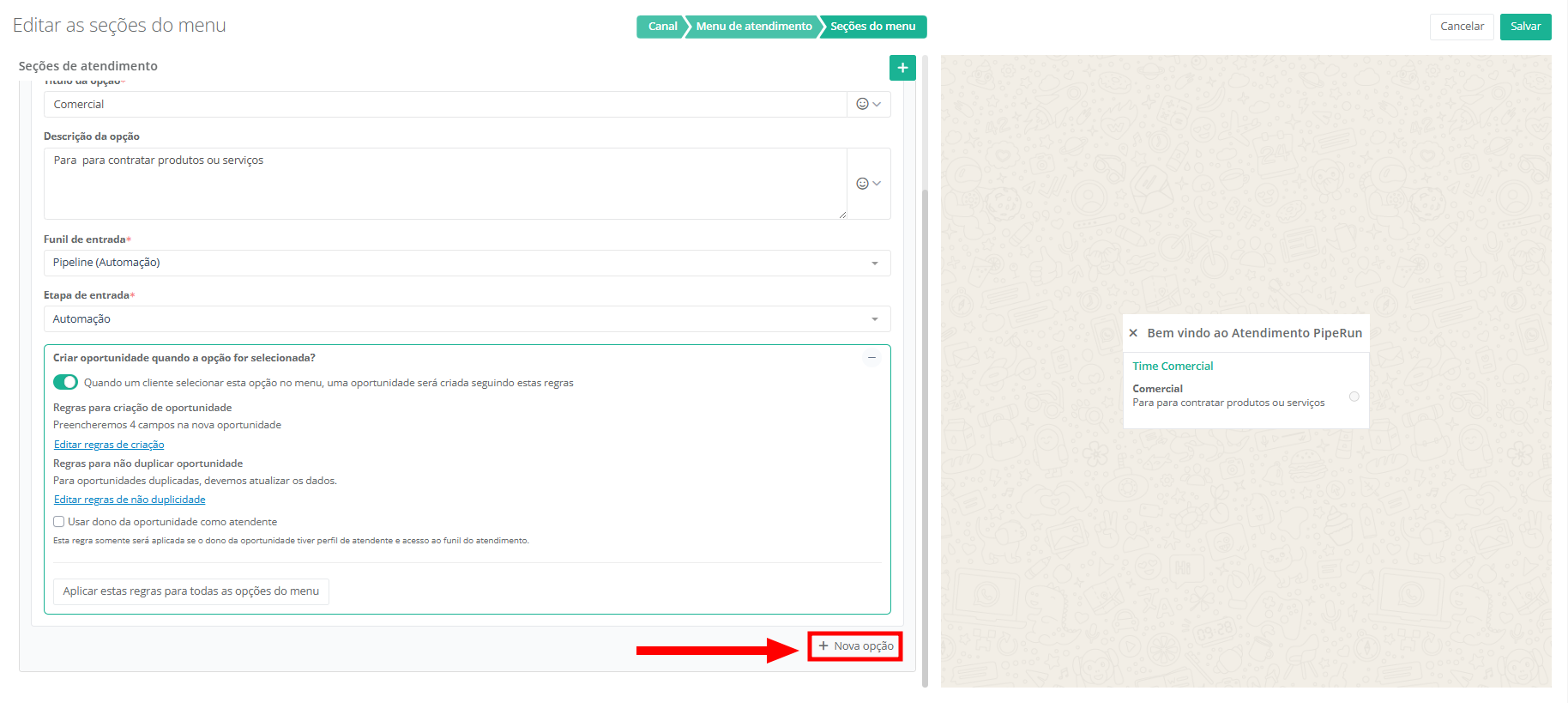
10. Para adicionar mais opções de atendimento a seção clique em "+Nova opção".
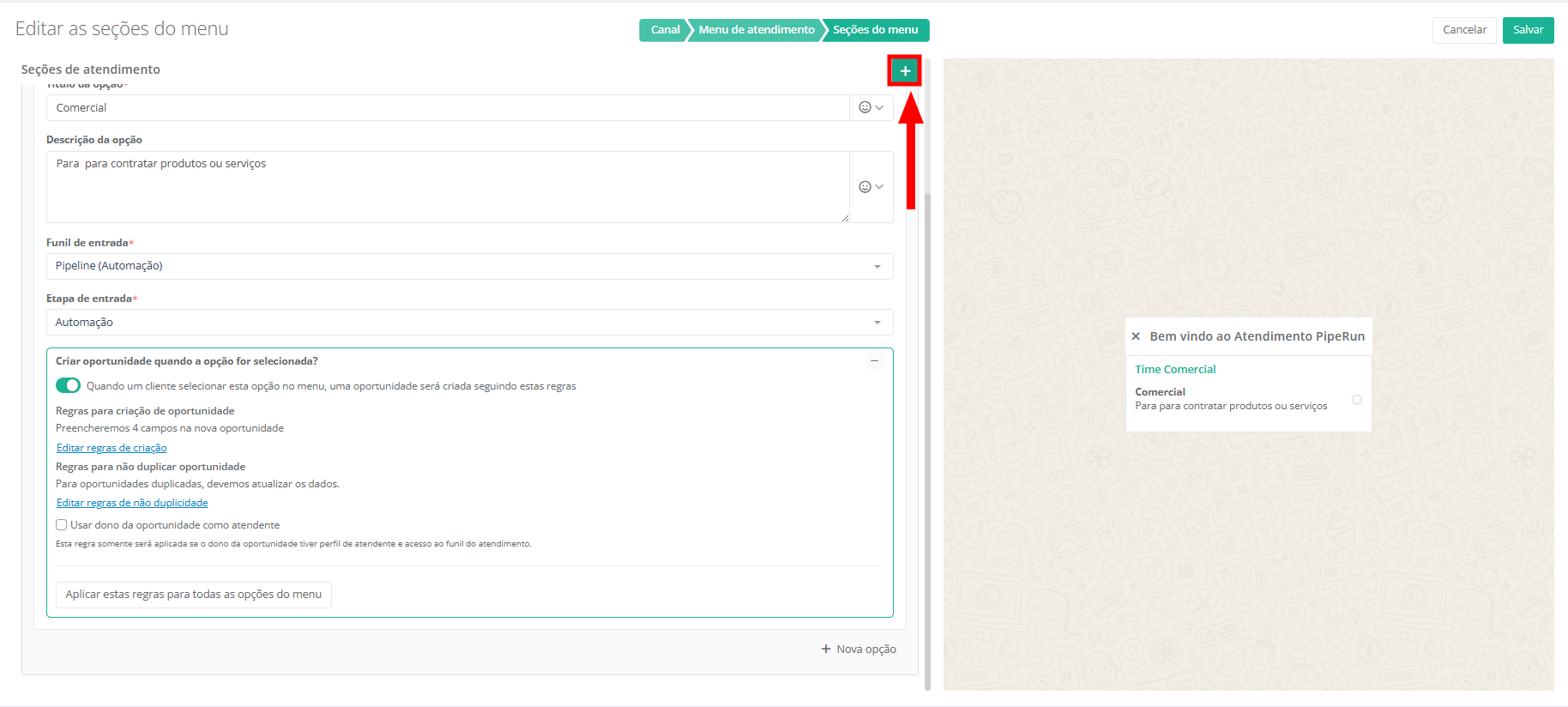
11. Para criar uma nova seção clique no ícone "+".
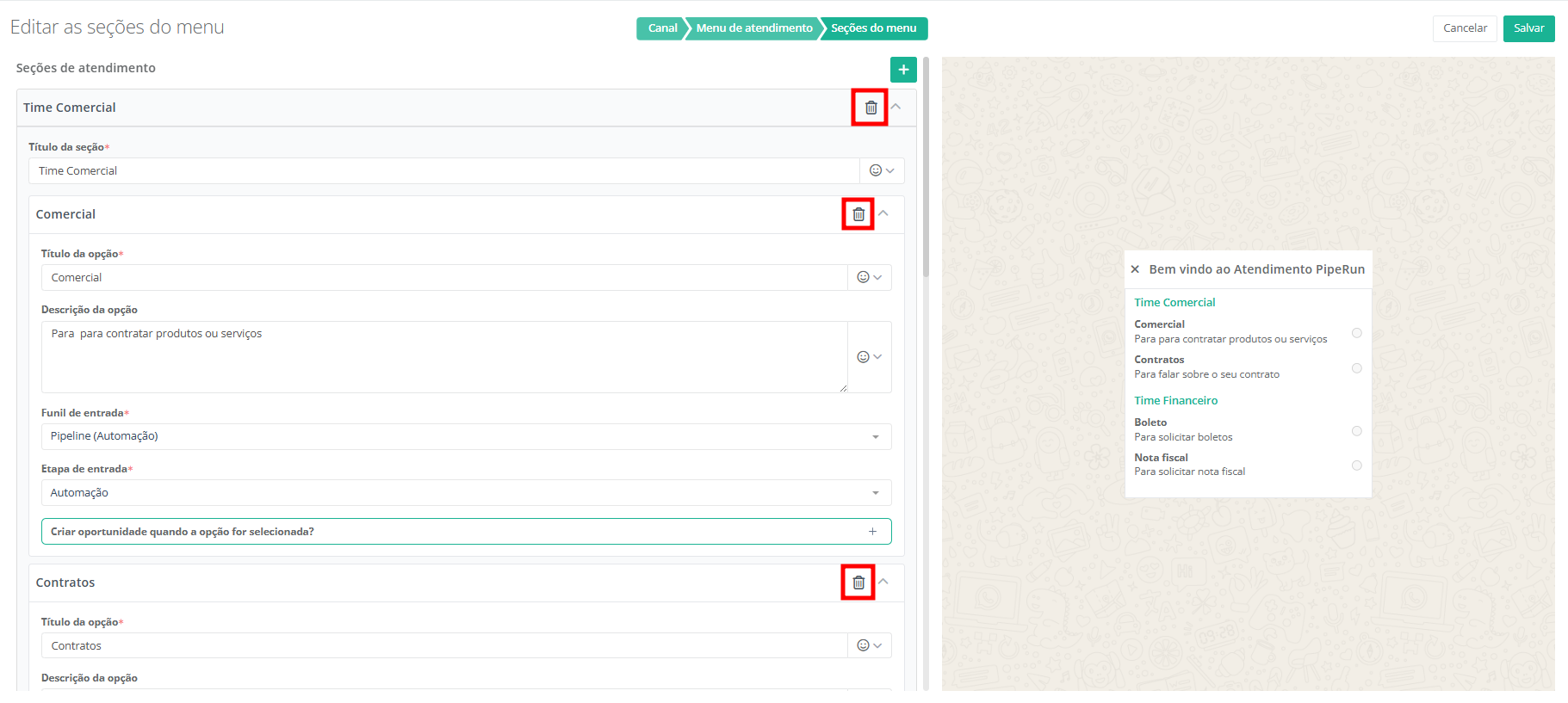
12. Para excluir uma seção ou opção do menu, clique no ícone da "Lixeira".
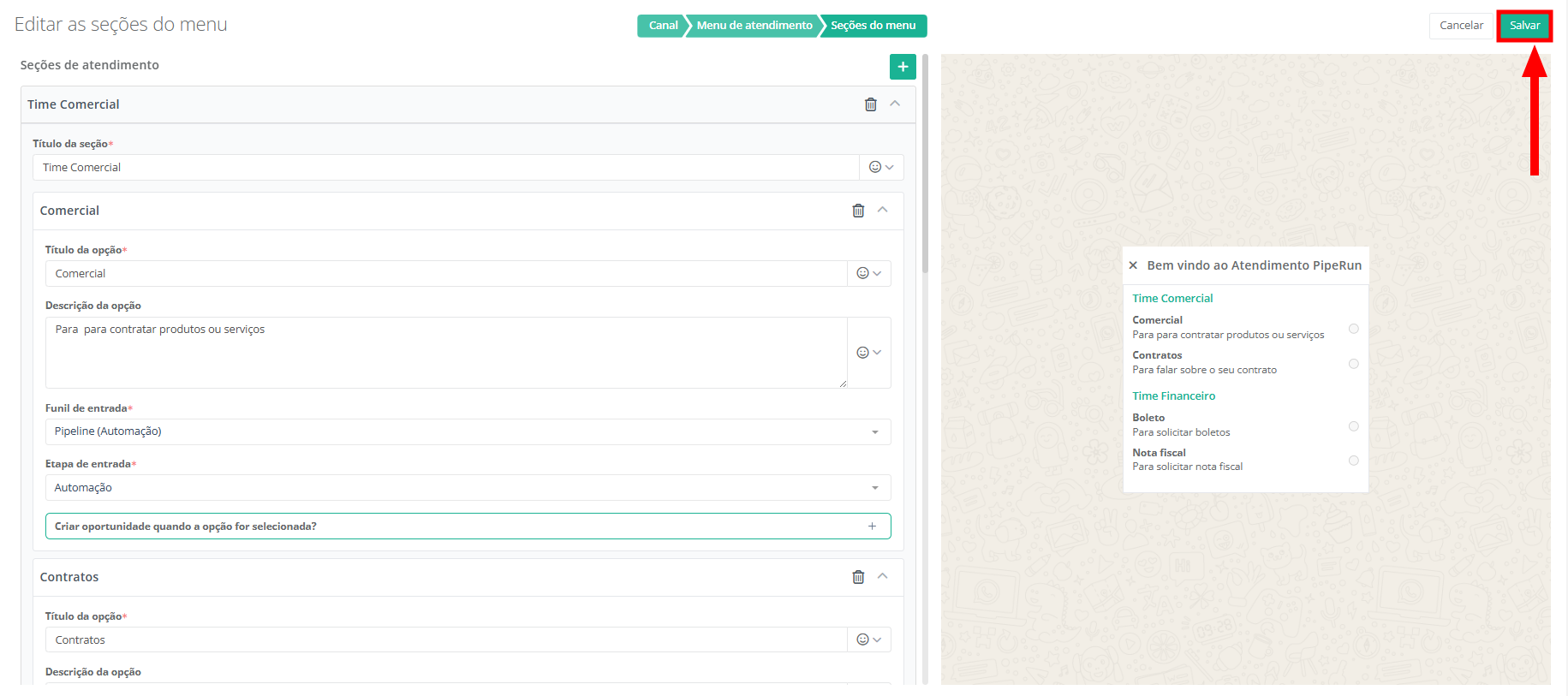
13. Finalizada as configurações das seções de atendimento, clique em "Salvar".
COMO GERENCIAR AS CONTAS DE CANAIS
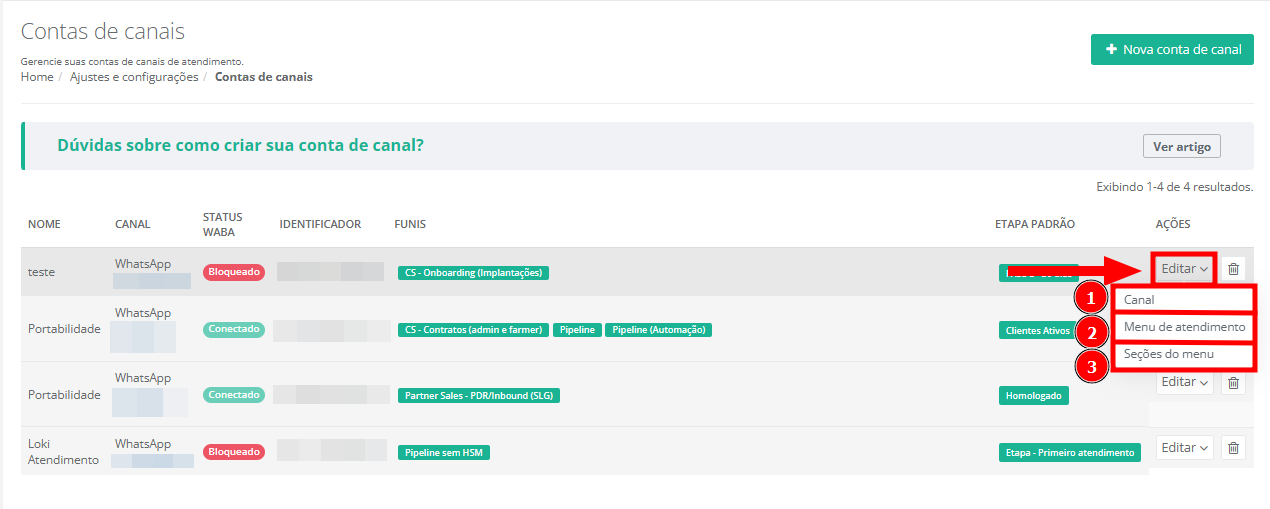
1. Na tela das contas de canais, na coluna de Ações é possível editar o canal (1), o Menu de atendimento (2) ou a seção do menu (3).
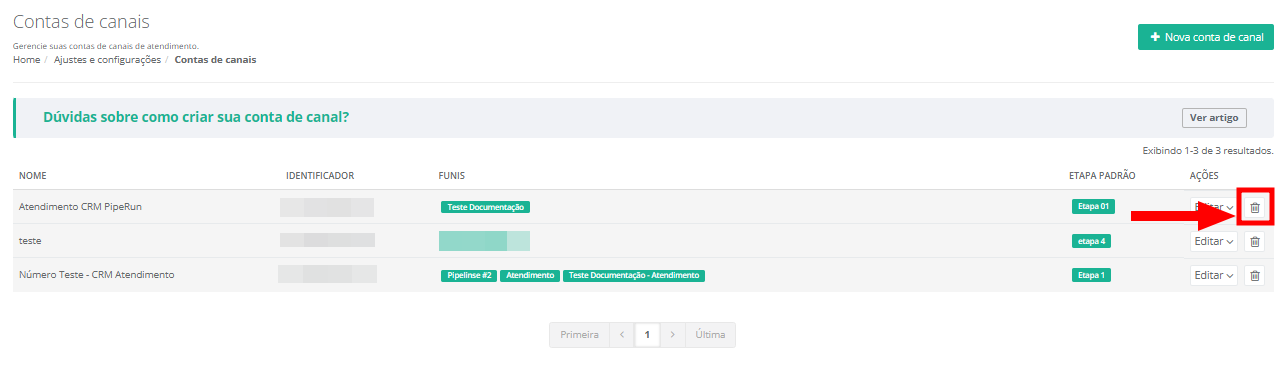
Dica: na coluna de ações, ao clicar no ícone da Lixeira é possível remover uma conta de canal.
2. Na listagem das contas de canais é possível verificar o Status do WABA.
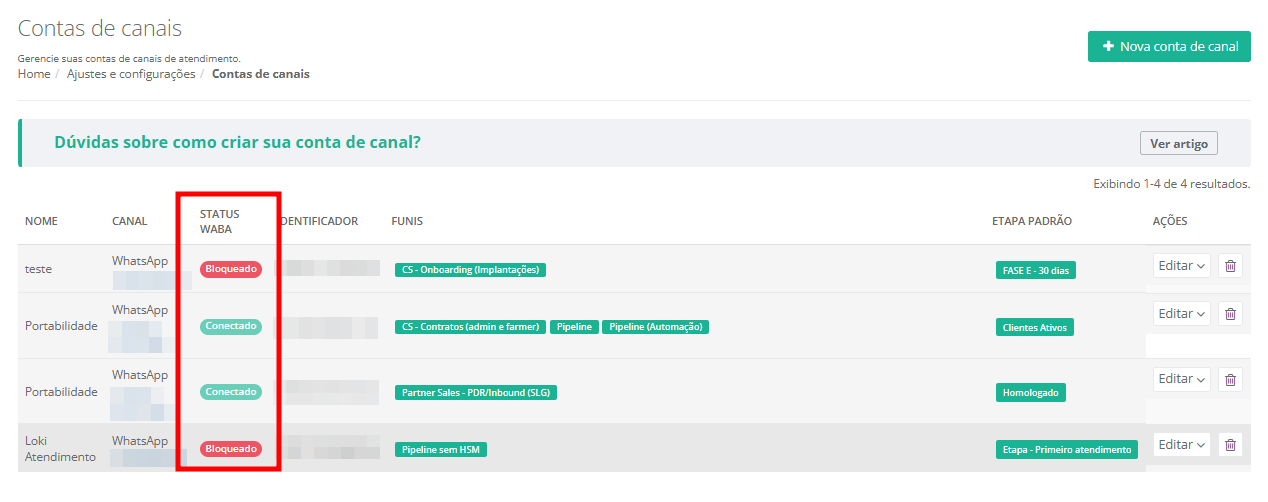
O status do WABA indica a situação do número, podendo ser:
- Bloqueado: representa o status mais grave, onde a conta comercial do WhatsApp foi permanentemente desativada. Isso geralmente ocorre devido a violações graves ou repetidas das políticas do comerciais do WhatsApp Business.
As possíveis causas de bloqueios podem ser:
Quando bloqueado:
- Spam massivo;
- Envio de mensagens não solicitadas;
- Conteúdo ilegal ou ofensivo;
- Violação dos termos de uso do WhatsApp;
- Altíssima taxa de bloqueio ou denúncia pelos usuários.
- Impossibilidade de enviar mensagens: a conta não pode mais enviar mensagens para os usuários do WhatsApp;
- Acesso restrito: o acesso à conta e seus recursos pode ser negado;
- Perda do número: em alguns casos, o número de telefone associado à conta pode ser bloqueado para uso futuro no WhatsApp Business.
- Limitado: este status indica que a conta comercial do WhatsApp enfrenta restrições devido a feedback negativo dos usuários (bloqueios, denúncias), envio de mensagens de baixa qualidade ou possíveis violações das políticas.
Essas restrições podem incluir:
- Diminuição do limite de envio de mensagens: redução no número de contatos únicos aos quais a conta pode enviar mensagens em um período de 24 horas. A Meta usa um sistema de níveis (Tier) baseado na qualidade e no volume de mensagens. A conta pode ser rebaixada de Tier, reduzindo o limite;
- Restrição de recursos: impossibilidade de usar certos tipos de mensagens (por exemplo, mensagens de marketing altamente promocionais) ou recursos avançados da API;
- Avisos: a Meta pode enviar avisos sobre a baixa qualidade das mensagens e a necessidade de melhorias;
- Suspensão temporária: em casos mais graves, a conta pode ser suspensa temporariamente, impedindo o envio de mensagens até que as questões sejam resolvidas.
- Conectado: indica um estado normal de operação para a conta comercial do WhatsApp.
A alta qualidade do número indica que:
- A conta está ativa e verificada (se aplicável);
- A qualidade das mensagens enviadas é considerada alta pela Meta (feedback positivo dos usuários);
- A conta está em conformidade com as políticas do WhatsApp Business e Commerce;
- Não há restrições de envio de mensagens (dentro dos limites padrão).
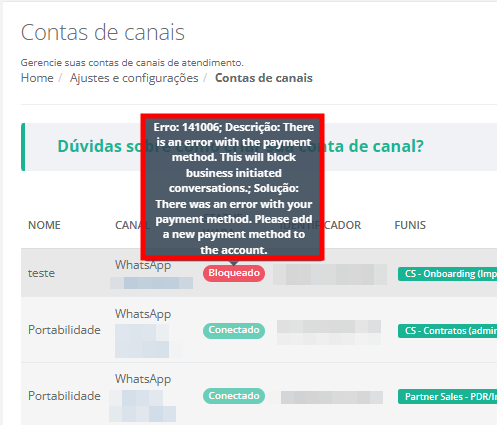
Dica: ao posicionar o mouse sobre o status, é possível saber o motivo pelo qual o número está bloqueado ou limitado.
Pronto! Seu número de WhatsApp Business foi migrado e configurado como uma conta de canal.
Em caso de dúvidas, chame nossa equipe no chat. 😉