
Através do módulo de atendimento do CRM de Vendas PipeRun, é possível fazer o envio de propostas comerciais ao clientes pelos canais de atendimento.
Serão apresentados os recursos para envio a partir de oportunidades associadas, bem como a criação de novas propostas, permitindo uma gestão mais centralizada dentro CRM. O objetivo é fornecer orientações que facilitem a compreensão de todo o fluxo, desde o acesso ao módulo até a finalização do envio das propostas.
TÓPICOS DO ARTIGO
- Como enviar uma proposta pela conversa
- Enviar uma proposta a partir de uma oportunidade vinculada
- Como criar uma proposta
COMO ENVIAR UMA PROPOSTA PELA CONVERSA
1. Na tela inicial da conta, clique em "Atendimento", localizado no menu lateral esquerdo.

Atenção! É necessário que seu usuário esteja habilitado como atendente. Para saber como habilitar um usuário como atendente do módulo de atendimento, acesse este artigo.
2. Nesta tela você irá visualizar todas as conversas que estão em andamento.

3. Localize na listagem a conversa do cliente ao qual deseja enviar a proposta.

4. Na tela do atendimento, clique no ícone para enviar proposta.

5. Selecione a oportunidade que está vinculada ao atendimento e que contenha as propostas que deseja enviar.

Dica: na lateral direita da tela, clique em “Oportunidades”(1) e depois em “+Vincular oportunidade”(2) para associar a oportunidade ao atendimento e enviar a proposta correspondente.

6. Na etapa seguinte, serão listadas todas as propostas vinculadas à oportunidade selecionada. Utilize o campo de pesquisa para localizar a proposta que deseja enviar.

7. Após localizar as propostas, clique na caixa de seleção para selecionar quais propostas deseja enviar.

É possível selecionar várias propostas para enviar ao mesmo tempo.
8. Antes de realizar o envio, é possível "copiar o link da proposta (1)" ou "Visualizar a proposta" (2).

Dica: você pode enviar somente o link da proposta em formato de texto clicando na opção "copiar link da proposta" (1) e também visualizar o PDF da proposta para aprovação ou declínio clicando em "visualizar proposta" (2).
9. Após selecionar as propostas que deseja enviar , clique em "Anexar PDF na mensagem" (1) ou "Adicionar na mensagem" (2).

10. Se optar por "Anexar PDF na mensagem" a proposta será enviada como um arquivo anexo a mensagem e será possível editar a mensagem que será enviada junto com o anexo.
11. Selecionado a opção "Adicionar na mensagem", a proposta será enviada como uma mensagem um botão para o cliente clicar e ver a proposta.

Dica: clique no ícone de edição (lápis) para alterar tanto o conteúdo da mensagem que será enviada com a proposta quanto o nome do botão que acompanha a mensagem.

12. A proposta será enviada, e o cliente poderá clicar no botão para visualizar a proposta.

Pronto! Agora você já sabe como enviar uma proposta através da conversa com o cliente.
ENVIAR UMA PROPOSTA A PARTIR DE UMA OPORTUNIDADE VINCULADA
1. Na tela inicial da conta, clique em "Atendimento", localizado no menu lateral esquerdo.
Atenção! É necessário que seu usuário esteja habilitado como atendente. Para saber como habilitar um usuário como atendente do módulo de atendimento, acesse este artigo.
2. Nesta tela você irá visualizar todas as conversas que estão em andamento.
3. Localize na listagem a conversa do cliente ao qual deseja enviar a proposta.
4. Na lateral direita da tela, clique em "Informações" e a seguir em "Oportunidades".

5. Localize na lista de oportunidade a oportunidade que contém a proposta que deseja enviar.

6. No canto superior direito da oportunidade, clique no ícone dos três pontos e a seguir clique em "Enviar proposta".

7. Na etapa seguinte, serão listadas todas as propostas vinculadas à oportunidade selecionada. Utilize o campo de pesquisa para localizar a proposta que deseja enviar.
8. Após localizar as propostas, clique na caixa de seleção para selecionar quais propostas deseja enviar.
É possível selecionar várias propostas para enviar ao mesmo tempo.
9. Antes de realizar o envio, é possível "copiar o link da proposta (1)" ou "Visualizar a proposta" (2).
Dica: você pode enviar somente o link da proposta em formato de texto clicando na opção "copiar link da proposta" (1) e também poderá editá-la clicando em "visualizar proposta" (2).
10. Após selecionar as propostas que deseja enviar , clique em "Anexar PDF na mensagem" (1) ou "Adicionar na mensagem" (2).
11. Se optar por "Anexar PDF na mensagem" a proposta será enviada como um arquivo anexo a mensagem e será possível editar a mensagem que será enviada junto com o anexo.
12. Selecionado a opção "Adicionar na mensagem", a proposta será enviada como uma mensagem um botão para o cliente clicar e ver a proposta.
Dica: clique no ícone de edição (lápis) para alterar tanto o conteúdo da mensagem que será enviada com a proposta quanto o nome do botão que acompanha a mensagem.
13. A proposta será enviada, e o cliente poderá clicar no botão para visualizar a proposta.
Pronto! Agora você já sabe como enviar uma proposta a partir de uma oportunidade vinculada.
COMO CRIAR UMA PROPOSTA
1. Na tela inicial da conta, clique em "Atendimento", localizado no menu lateral esquerdo.
Atenção! É necessário que seu usuário esteja habilitado como atendente. Para saber como habilitar um usuário como atendente do módulo de atendimento, acesse este artigo.
2. Nesta tela você irá visualizar todas as conversas que estão em andamento.
3. Localize na listagem a conversa do cliente ao qual deseja enviar a proposta.
4. Na tela do atendimento, clique no ícone para enviar proposta.
5. Selecione a oportunidade que está vinculada ao atendimento e que contenha as propostas que deseja enviar.
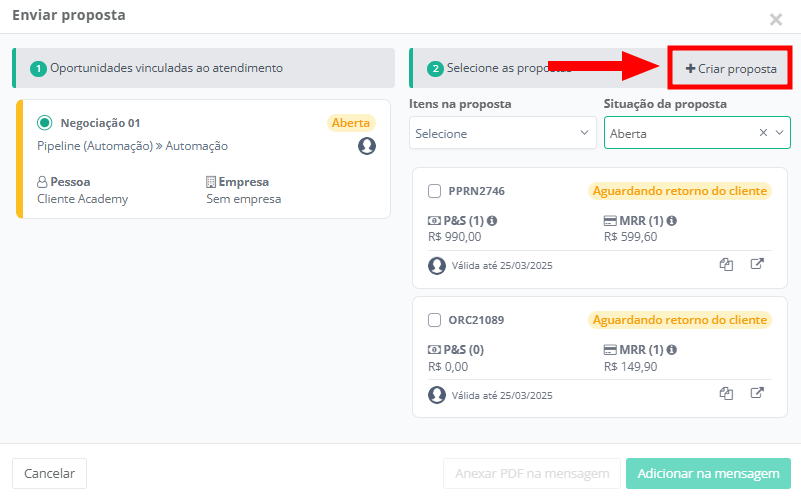
6. Na tela de enviar proposta, na lateral direita, clique em "+Criar proposta".
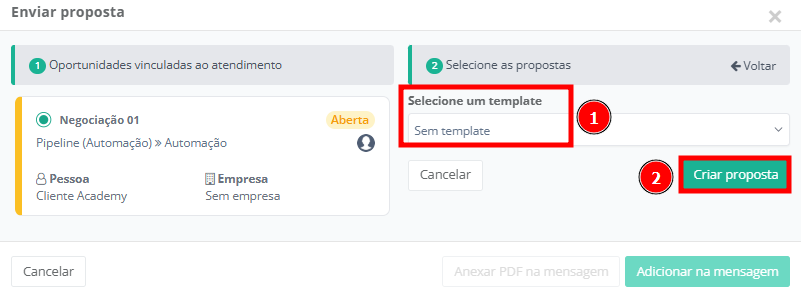
7. A seguir, é possível selecionar um template de proposta (1) já criado ou criar uma nova proposta (2).
8. Ao selecionar uma das opções você será direcionado para a tela de edição da proposta. Ao finalizar a edição clique em "Salvar".
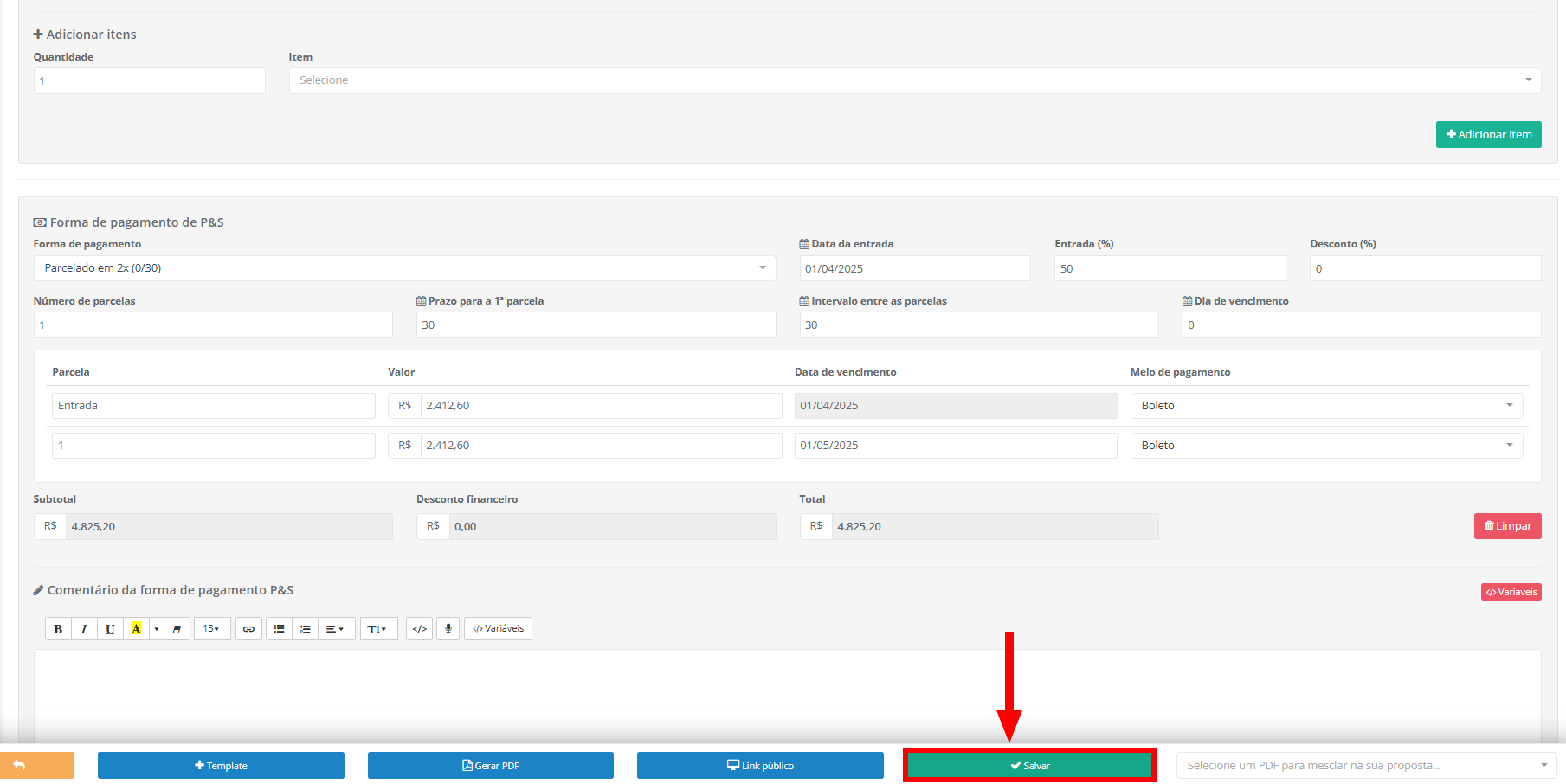
Para saber mais sobre como criar e editar os dados de uma proposta acesse este artigo.
9. Após finalizar a criação da proposta, volte para a tela de atendimento, e clique no ícone para enviar proposta.
10. Na tela será lista a nova proposta que foi criada. Selecione-a e faça o envio segundo os passos do tópico um deste artigo.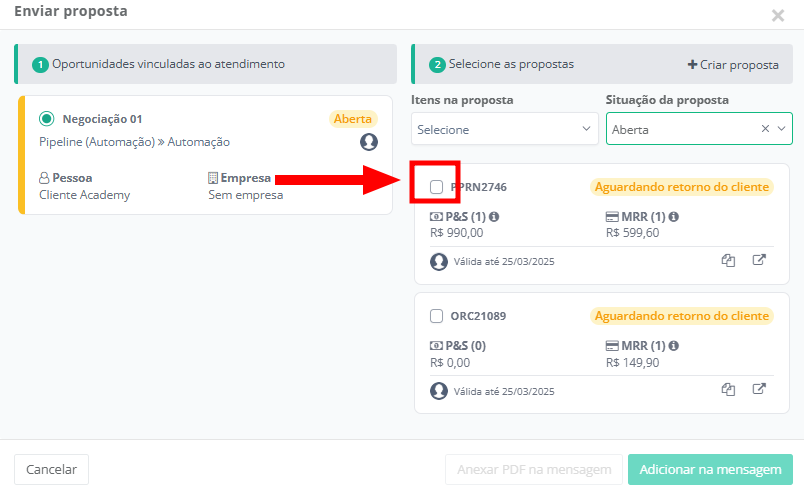
Pronto! Sua proposta foi criada e já pode ser enviada.