
O pipeline (ou funil) é uma ferramenta que dá suporte ao usuário e deve ser configurado de acordo com seu negócio, produto ou serviço. Ele auxilia as equipes de vendas e marketing na condução de um cliente potencial durante a jornada de compra.
O funil de vendas, por exemplo, é formado por um conjunto de etapas por onde o lead deve passar até concluir o processo de compra e, consequentemente, a satisfação da sua necessidade inicial.
No entanto, um funil não é um processo padronizado para atender as necessidades de todas as empresas, pois cada negócio possui necessidades, processos e clientes diferentes. Por isso, no CRM de vendas PipeRun é possível cadastrar funis específicos de acordo com a necessidade da sua empresa.
Confira neste artigo como cadastrar ou configurar um funil.
TÓPICOS DO ARTIGO
COMO CADASTRAR UM NOVO FUNIL
1. Posicione o mouse sobre o avatar da conta e clique em "Ajustes e configurações".

2. Agora, na coluna Oportunidades, clique em "Funis e etapas de funil".

3. Após, clique em "+ Adicionar" no canto superior direito.

4. Ao acessar a tela de Adicionar funil, preencha os seguintes campos para definir o comportamento e a visibilidade do seu processo:

Nome: Digite o nome que identifica este funil (ex: Vendas Internas, Suporte Técnico).
Responsável pelo funil: Selecione no menu suspenso o usuário que terá a responsabilidade principal sobre este funil.
Tipo de funil: Defina a categoria do processo. As opções comuns incluem Vendas, Pós-vendas e Marketing.
Visibilidade: Escolha se o funil será Público (visível para todos os usuários com permissão) ou Privado (restrito a usuários específicos).
Descrição: Utilize este espaço para detalhar o objetivo do funil ou orientações básicas para a equipe que irá utilizá-lo.
Detalhes do funil: Clique nesta seção para expandir configurações avançadas, e definir as marcas do funil.
Quando forem criadas ações automáticas para o funil e ele for definido como funil padrão para outros usuários estas informações serão apresentadas nos detalhes.

Mostrar empresa na tela da oportunidade: Quando ativado (verde), o nome da empresa vinculada será exibido diretamente no card da oportunidade na pipeline.
Mostrar pessoa na tela da oportunidade: Quando ativado (verde), o nome do contato (pessoa) será exibido no card da oportunidade.
Permitir atendimento neste funil: Ative esta opção caso o funil seja utilizado para filas de chat ou suporte. Somente usuários com perfil de atendente e acesso ao funil receberão novos chamados aqui.
Responsável pelo funil: Selecione no menu suspenso o usuário administrador ou gestor que terá a responsabilidade principal sobre este funil.
Visibilidade: Escolha se o funil será Público (visível para todos os usuários com permissão) ou Privado (restrito a usuários específicos).
Descrição: Utilize este espaço para detalhar o objetivo do funil ou orientações básicas para a equipe que irá utilizá-lo.
Detalhes do funil: Clique nesta seção para expandir configurações avançadas, como Ações automáticas, marcas do funil e definição de usuários com funil padrão.
Mostrar empresa na tela da oportunidade: Quando ativado (verde), o nome da empresa vinculada será exibido diretamente no card da oportunidade na pipeline.
Mostrar pessoa na tela da oportunidade: Quando ativado (verde), o nome do contato (pessoa física) será exibido no card da oportunidade.
Permitir atendimento neste funil: Ative esta opção caso o funil receba atendimentos do módulo de atendimento.
Dica: está opção só estará disponível se o módulo de atendimento estiver habilitado para o seu plano.
Ao ativar esta opção será possível realizar várias configurações específicas de um funil de atendimento, acesse este artigo, para saber realizar estas configurações.
Por fim, clique em "Salvar".

5. Na listagem de funis utilize o campo de pesquisa para buscar funis cadastrados pelo nome.

6. Após cadastrar um funil, você pode gerenciar suas configurações básicas, duplicar sua estrutura ou removê-lo através dos botões de ação rápida localizados no card do funil.

Botão "Duplicar Funil" (1): Clique neste ícone para criar uma cópia idêntica deste funil, incluindo suas configurações e estrutura de etapas.
Botão "Editar Funil" (2): Clique no ícone de lápis para abrir a tela de configurações e alterar o nome, visibilidade, responsáveis ou detalhes do funil.
Botão "Remover Funil" (3): Clique no ícone de lixeira para excluir o funil do sistema.
Atenção! Antes de realizar a remoção, leia este tópico para entender os impactos gerados nos relatórios quando uma etapa ou funil é removido.
7. Ao decidir excluir um funil, o sistema apresenta um alerta de confirmação para garantir a integridade dos seus dados. Abaixo, detalhamos os pontos de atenção e as ações necessárias:

Ação Irreversível: Uma vez confirmada a exclusão, o funil e as configurações específicas dele não poderão ser recuperadas.
Cadência de Funil: Se ao funil possuir uma "Cadência de funil" vinculada, essa cadência será excluída permanentemente. Certifique-se de que não há fluxos de automação essenciais ativos neste funil antes de prosseguir.
Transferência de Oportunidades: Não é possível remover funil que contenha cards. Antes da exclusão final, você deverá optar por transferir os cards existentes para outro funil e etapa do pipeline ou apagá-los definitivamente.
Atenção! Verifique cuidadosamente se existem negociações em andamento nesta etapa para evitar a perda acidental de histórico ou contatos importantes.
8. Para transferir as oportunidades, selecione o funil (1) as etapas (2) e clique em "Transferir" (3).

Se o funil que está sendo excluído tiver registros de atendimentos realizados através do módulo de atendimento clique em "Avançar" para selecionar o novo funil e etapas que irão receber as conversas realizadas no módulo.

9. Na próxima tela digite o nome do funil (1) para confirmar a exclusão e depois clique em "Remover" (2).

Atenção! Para a confirmação de exclusão ser validada, é necessário que seja digitado o nome completo do funil, considerando letras maiúsculas e minúsculas, portanto confira se o nome digitado está idêntico ao nome do funil.
Após a finalização, será exibida uma mensagem em tela informando que o funil foi enviado para uma fila de remoção.

A remoção total de um funil poderá demorar caso o funil possua muitas oportunidades para serem transferidas ou descartadas. Quando o processo for concluído será apresentada a seguinte mensagem:
Você pode "fechar" (1) a notificação ou "visualizar as ações em massa" (2) que foram realizadas.

Dica: Você pode configurar listas de distribuição específicas para cada funil. Isso permite automatizar como as oportunidades e atendimentos são divididos entre sua equipe. Confira este artigo e aprenda a organizar o fluxo do seu time.
COMO CADASTRAR E EXCLUIR UMA ETAPA DE FUNIL
Após criar o seu funil, o próximo passo é estruturar as colunas( etapas) que representarão o progresso das suas oportunidades de negócio.
1. Para cadastrar uma nova etapa, escolha o funil desejado e digite o nome da etapa no campo "Nova etapa" (1) e clique em "+ Adicionar" (2).

Dica: você pode adicionar quantas etapas forem necessárias. Para alterar a ordem das etapas, basta clicar na etapa escolhida e arrastá-la para cima ou para baixo, conforme a ordenação desejada.

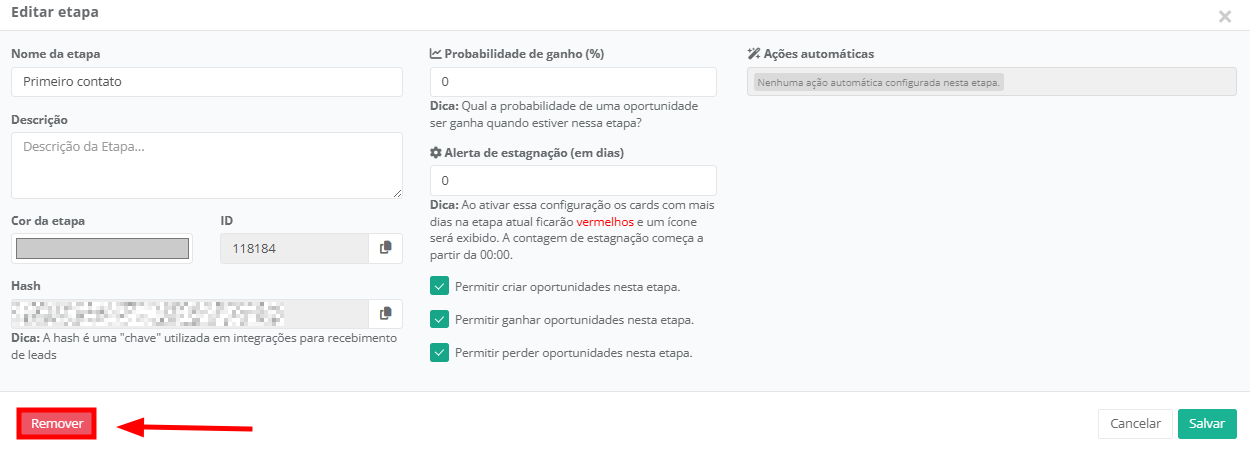
2. Clique no ícone de edição, para configurar a etapa.

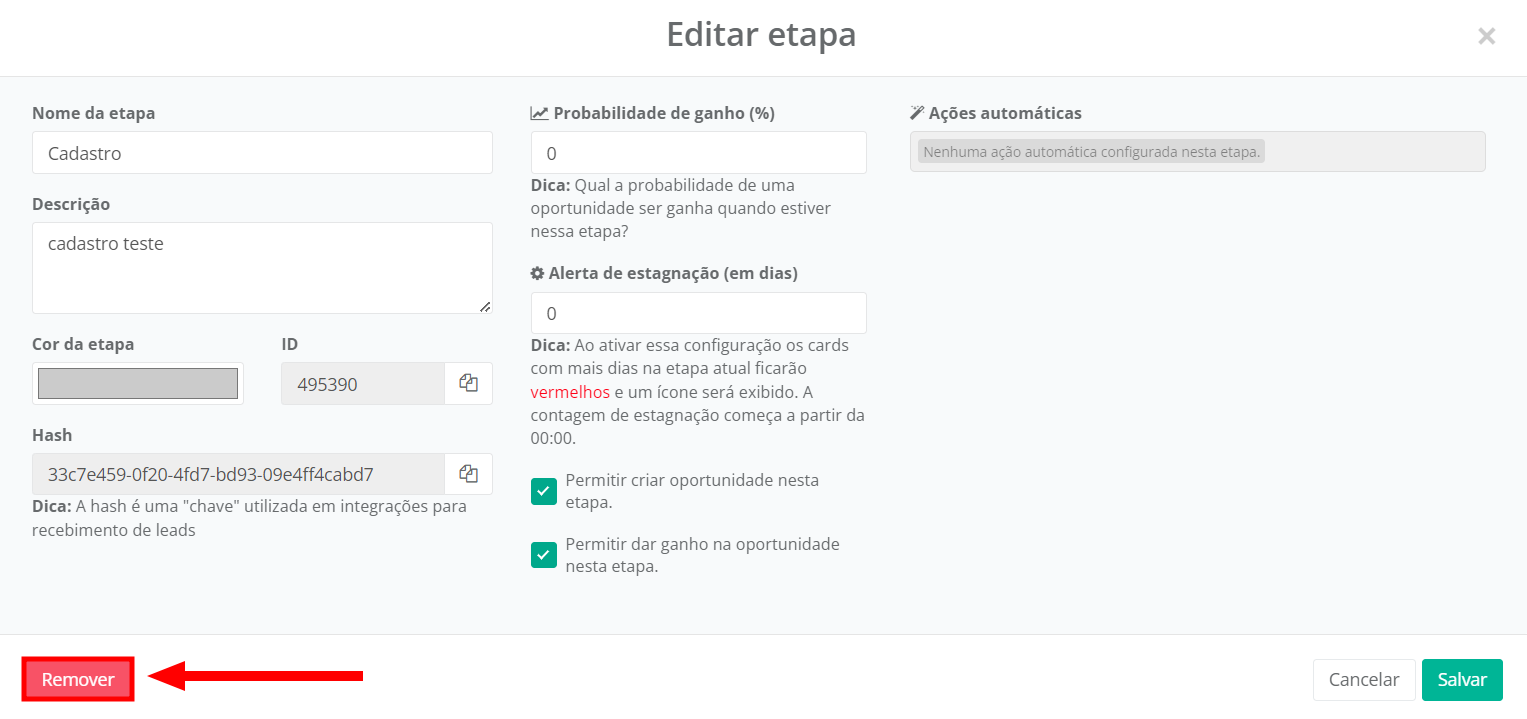
3. Ao editar uma etapa específica, você pode personalizar seu comportamento e regras:

Nome da etapa: Define o título que aparecerá no topo da coluna do pipeline.
Descrição: Espaço para detalhar o objetivo da etapa ou instruções para o time.
A descrição poderá ser visualizada diretamente no Pipeline, ao clicar no ícone de informação localizado ao lado do nome da etapa.

Cor da etapa: Permite alterar a cor da borda lateral esquerda do card da oportunidade;
Probabilidade de ganho (%): Define a chance matemática de uma oportunidade ser ganha quando atinge esta fase.
Alerta de estagnação (em dias): Define o tempo máximo que um card pode ficar parado nesta etapa antes de ficar destacado em vermelho.
Permissões de Oportunidades: Checkboxes para habilitar ou restringir se é possível Criar, Ganhar ou Perder oportunidades diretamente nesta fase:
Permitir criar oportunidade nesta etapa: Caso a opção esteja selecionada, é possível criar oportunidade nesta etapa.
Permitir dar ganho na oportunidade nesta etapa: Caso a opção esteja selecionada, é possível ganhar a oportunidade nesta etapa.
Permitir perder oportunidades nesta etapa: Caso seja selecionada, será possível perder oportunidades nesta etapa.
ID: Códigos de identificação utilizados para integrações e recebimento de leads via API.
Hash: é uma chave utilizada em integrações para o recebimento de leads.
Para saber mais sobre a hash da etapa do funil, acesse este artigo.
Ações automáticas: Área para visualizar as ações automáticas que estão configuradas nesta etapa.
Depois de fazer as edições necessárias, clique em "Salvar".

4. Para remover uma etapa clique no botão "Remover".
Atenção! Antes de realizar a remoção, leia este tópico para entender os impactos gerados nos relatórios quando uma etapa ou funil é removido.
5. Ao decidir excluir uma etapa, o sistema apresenta um alerta de confirmação para garantir a integridade dos seus dados. Abaixo, detalhamos os pontos de atenção e as ações necessárias:
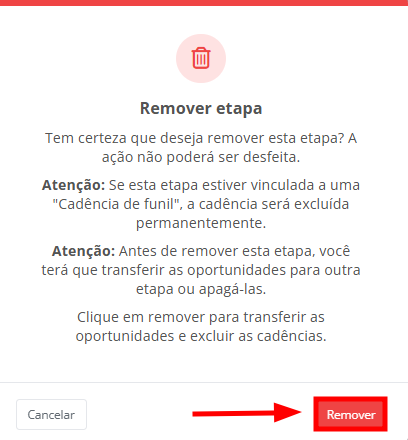
Ação Irreversível: Uma vez confirmada a exclusão, a etapa e as configurações específicas dela não poderão ser recuperadas.
Cadência de Funil: Se a etapa possuir uma "Cadência de funil" vinculada, essa cadência será excluída permanentemente. Certifique-se de que não há fluxos de automação essenciais ativos nesta etapa antes de prosseguir.
Transferência de Oportunidades: Não é possível remover uma etapa que contenha cards. Antes da exclusão final, você deverá optar por transferir os cards existentes para outra etapa do pipeline ou apagá-los definitivamente.
Atenção! Verifique cuidadosamente se existem negociações em andamento nesta etapa para evitar a perda acidental de histórico ou contatos importantes.
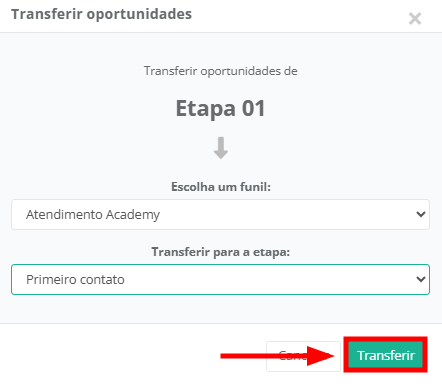
6. Informe para qual funil e etapa as oportunidades cadastradas na etapa devem ser transferidas, e clique em "Transferir".
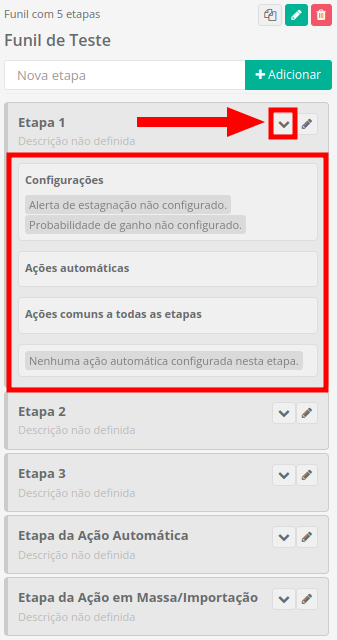
7. Ao clicar no ícone da seta, o usuário pode visualizar todas as ações configuradas para a etapa, como por exemplo, alerta de estagnação, probabilidade de ganho e ações automáticas cadastradas.
Pronto! Agora você já sabe como cadastrar e excluir etapas do funil
Dica: para remover uma etapa, basta clicar em "Remover" na tela de edição da mesma.
POR QUE A REMOÇÃO DE ETAPAS OU FUNIS AFETA SEUS RELATÓRIOS?
No sistema, os relatórios de desempenho e produtividade não olham apenas para onde a oportunidade está agora, mas sim por onde ela passou. A etapa do funil é a "âncora" de todos os dados históricos.
O que acontece na prática?
Quando uma etapa é excluída, ocorrem três impactos principais nos indicadores:
Perda do Histórico de Conversão: Os relatórios de "Taxa de Conversão" dependem de registros de entrada e saída em cada fase. Se a etapa deixa de existir, o sistema perde o rastro de que a oportunidade um dia esteve ali.
Distorção no Ciclo de Vendas: O cálculo de "Tempo Médio em cada Etapa" é quebrado. Se uma oportunidade é movida à força da Etapa A para a Etapa C porque a B foi excluída, o sistema pode entender que ela "pulou" etapas ou que o tempo gasto na etapa removida deve ser ignorado.
Inconsistência em Dados Retroativos: Relatórios baseados em fotos do passado podem apresentar divergências, pois o "funil atual" não condiz mais com o "funil da época" em que o dado foi gerado.
Recomendações Importantes
Para evitar a perda de integridade dos seus dados, considere o seguinte antes de alterar seu processo:
Evite excluir, prefira renomear: Se a etapa apenas mudou de nome, mas o objetivo continua o mesmo, renomeie a etapa existente em vez de criar uma nova e excluir a antiga. Isso preserva os dados históricos.
Movimentação em Massa: Ao remover uma etapa, o sistema solicitará que você mova as oportunidades para outra fase. Lembre-se que essa movimentação em massa gera um "novo evento" no histórico, o que pode inflar os indicadores de produtividade do dia atual.
Planeje a Mudança: Mudanças estruturais em processos de vendas devem ser feitas, idealmente, no início de novos períodos (meses ou trimestres) para facilitar a comparação de relatórios futuros.
Em caso de dúvidas, chame nossa equipe no chat. 😉