
O CRM de vendas PipeRun adota a metodologia Kanban para a gestão de leads e clientes. Nessa abordagem, eles são visualizados como um cartão de oportunidade que se desloca pelas diferentes etapas do funil, refletindo o seu progresso dentro do mesmo. Essa visualização gráfica facilita o acompanhamento e o controle de cada etapa da sua máquina de vendas.
Confira neste artigo como visualizar as informações, bem como as funções de uma oportunidade.
TÓPICOS DO ARTIGO
- Como criar uma oportunidade pelo pipeline
- Detalhes
- Empresa
- Contato
- Outros contatos
- Usuários envolvidos
- Empresas envolvidas
- E-mail CCO inteligente
- Histórico
- Configuração de Abas Opcionais nas Oportunidades
- Notas
- Atividades
- Arquivos
- E-mails
- Oportunidades relacionadas
- Itens (P&S e MRR)
- Propostas
- Ligações
- Assinaturas
- Lista de dados
- Formulários customizados
- JSON
- Atendimento
COMO CRIAR UMA OPORTUNIDADE PELO PIPELINE
1. No pipeline, clique no botão "+ Oportunidade", localizado no topo da tela, para cadastrar uma nova Oportunidade.

2. Na tela seguinte, preencha as informações solicitadas. Os campos marcados com asterisco (*) são de preenchimento obrigatório.

Os campos a serem preenchidos no cadastro das oportunidades podem ser personalizados, através da funcionalidade de campos em cadastro de oportunidades. É possível ajustar quais campos aparecerão ao cadastrar uma oportunidade para determinados funis, possibilitando que alguns campos sejam determinados como de preenchimento obrigatório.
Para saber mais sobre como configurar a tela de cadastro das oportunidades, acesse este artigo.
Atenção! Ao cadastrar ou editar uma oportunidade, o PipeRun realiza o relacionamento inteligente entre os contatos e as empresas selecionadas.
Como funciona o vínculo automático:
- Relacionamento Direto: Ao definir uma Pessoa e uma Empresa durante a criação ou edição de uma oportunidade (ou ao adicionar outros contatos), o sistema vinculará automaticamente essa pessoa à empresa informada.
- Primeiro Vínculo: Se a pessoa cadastrada ainda não possuir nenhuma empresa relacionada em seu histórico, ela será vinculada.
- Múltiplos Vínculos: Caso a pessoa já possua um vínculo com outra empresa, o sistema não removerá o vínculo antigo. Ele apenas adicionará a nova empresa à lista de relacionamentos desse contato.
Essa automação também se aplica ao adicionar "Outros Contatos" à oportunidade.
3. Selecione em qual etapa do funil deseja criar a oportunidade.
 4. Após preencher as informações, clique em "+ Salvar" (1), para finalizar o cadastro ou em "Salvar e ir para oportunidade" (2), para acessar a tela da Oportunidade, podendo cadastrar mais informações.
 5. Ao retornar para o pipeline, a Oportunidade cadastrada será exibida em um cartão, na Etapa selecionada.

Pronto! A oportunidade foi criada através do pipeline.
Também é possível criar oportunidades através do cadastro de Empresa , Pessoas e pelo Módulo de Atendimento.
DETALHES
Nos detalhes da oportunidade é possível visualizar as seguintes informações:

- Última atualização: data e hora da ultima vez que a oportunidade foi atualizada;
- Data de fechamento: data em que a oportunidade foi ganha/perdida;
- Id da oportunidade: número de identificação da oportunidade;
- Valor de P&S: valor definido para a oportunidade referente à produtos e servidos. Se a oportunidade tiver itens do tipo P&S vinculados, o valor da oportunidade será atualizado a partir do valor dos itens vinculados, e, da mesma forma, caso tenha uma proposta gerada, o valor será atualizado conforme valor da proposta;
- Valor de MRR: valor definido para a oportunidade referente a itens de recorrência. Da mesma forma que o valor de P&S, se a oportunidade tiver itens do time MRR vinculados, o valor será atualizado a partir do valor dos itens, e, em caso de existirem propostas na oportunidade com itens de MRR, o valor da oportunidade será atualizado a partir do valor dos itens de MRR da proposta;
- Tempo da oportunidade: dias corridos a partir da data da criação da oportunidade;
- Previsão de fechamento: data prevista para o fechamento da negociação com cliente. Este campo só será exibido se a oportunidade estiver aberta. Uma vez fechada, é exibida apenas a data de fechamento.
- Cidade: cidade da empresa, ou caso não exista, da pessoa vinculada a oportunidade;
- Origem: origem da oportunidade;
- Observações: observações adicionais inseridas no cadastro da oportunidade.
É possível editar os detalhes da oportunidade clicando no ícone de edição, no canto superior direito do bloco de detalhes.

Dica: caso sejam criados campos personalizados para oportunidades e estes não estiverem associados a nenhum formulário, tais campos serão visualizados na seção de detalhes da oportunidade.
Para saber com criar formulários customizados consulte este artigo.
EMPRESA
Nesta seção serão apresentados os dados da empresa vinculada à oportunidade.

É possível "visualizar" (1) os dados da empresa, "Editar" (2) e ainda, "vincular" ou "desvincular" (3) a empresa.

Dica: se existirem campos customizados de empresa, estes campos aparecerão nestas seção.
Para saber como criar campos customizados acesse este artigo.
CONTATO
Nesta seção serão apresentados os dados da pessoa principal vinculada à oportunidade. É possível "visualizar" (1) os dados da pessoa, "Editar" (2) e ainda, "vincular" ou "desvincular" (3) pessoa.
Dica: através dos ícone da direita, é possível acessar as redes sociais da pessoa.

OUTROS CONTATOS
Caso existam outras pessoas envolvidas na negociação, elas podem ser adicionadas na seção outros contatos.

Dica: para saber como adicionar outros contatos a oportunidade acesse este artigo.
USUÁRIOS ENVOLVIDOS
Nesta seção são apresentados os usuários do CRM de Vendas PipeRun que estão envolvidos ou participaram de alguma etapa da negociação com o lead ou cliente.

Ao adicionar um usuário como envolvido, é possível informar o papel dele na oportunidade, bem como definir se ele também terá um papel na proposta.
Para saber como criar papeis para os envolvidos na proposta consulte este artigo.
EMPRESAS ENVOLVIDAS
Além da empresa principal vinculada à oportunidade, é possível inserir outras como envolvidas (máximo de cinco), caso existam mais empresas participantes do processo.

Para saber como cadastrar empresas envolvidas na oportunidade acesse este artigo.
E-MAIL CCO INTELIGENTE
Cada oportunidade possui seu e-mail CCO inteligente próprio que pode ser consultado na própria oportunidade.
O endereço de e-mail CCO inteligente serve para que quando um e-mail for enviado por fora do PipeRun, ainda assim, ele seja listado nos e-mails da oportunidade. Para isto, basta informar o endereço de e-mail CCO inteligente como cópia oculta na hora de fazer o envio.
HISTÓRICO
Para dar transparência a todos os processos realizados nas oportunidades do PipeRun, a plataforma mantém um histórico que pode ser consultado a qualquer momento pelo usuário.
No histórico ficam registradas todas as alterações relacionadas à oportunidade dentro do CRM, como movimentação entre etapas, propostas enviadas, ações automáticas realizadas, documentos assinados, etc.
Para saber mais detalhes sobre o histórico da oportunidade, acesse este artigo.
CONFIGURAÇÃO DE ABAS OPCIONAIS NAS OPORTUNIDADES
As abas "Notas", "Arquivos", "Propostas", "Lista de Dados", "Oportunidades Relacionadas", "Atividades", "E-mails", "Assinaturas" e "Itens (P&S e MRR)" possuem exibição opcional. A habilitação ou desabilitação dessas abas pode ser configurada diretamente nas configurações da oportunidade, permitindo personalizar as informações exibidas conforme a necessidade.
Para saber como habilitar e desabilitar a exibição destas abas consulte este artigo.
NOTAS
Em notas é possível fazer anotações referentes à oportunidade e registrar informações importantes da negociação.
Para adicionar uma nota clique em " + Adicionar nota"

Ao adicionar uma nota é possível usar os botões para formatação do texto (1), inserir imagens (2), transcrever uma nota de áudio (3) e ainda, mencionar outro usuário na nota (4).

Dica: ao utilizar o botão para mencionar o usuário mencionado receberá uma notificação no CRM de vendas e um e-mail informando que ele foi mencionado.
ATIVIDADES
Na aba de atividades serão listadas todas as atividades cadastradas e vinculadas à oportunidade.
É possível consultar as atividades planejadas (1), concluídas e que foram marcadas como no-show (3).

Para saber como criar e gerenciar atividades acesse este artigo.
ARQUIVOS
Na aba de arquivos é possível anexar documentos importantes para armazenar, ou que se deseja enviar para o cliente.
Clicando em "Enviar arquivo" (1), é possível selecionar um arquivo que esteja armazenado em seu computador.
Ao clicar em "Gerar documento" (2), é possível selecionar algum documento que já foi previamente cadastrado nos modelos de documentos.
Também é possível selecionar um arquivo do computador e arrastá-lo até a área indicada (3).

Para otimizar o seu dia dia, crie modelos de documentos para anexar às oportunidades e enviar para o cliente.
Para saber como criar modelos de documentos acesse este artigo.
Após anexar um documento, no botão de "Ações" é possível fazer o download do arquivo, renomear, enviar para assinatura, enviar como anexo e excluir o arquivo anexado.

Atenção ! O tamanho máximo de arquivos que podem ser adicionados é de 30 Mb.
Só são aceitos arquivos nos formatos: 7z, bin, bpk ,deploy, dist, distz, dms, doc, docx, dot, dump, dwg, elc, giff, jpeg, lrf, m2a, m3a, m4a, mar, mp2, mp2a, mp3, mp4, mp4a, mp4v, mpga, mpg4, ods, odt, oga ,ogg, opus, ott, pkg, png, ppt ,rar ,so ,spx, txt, wav, webp, xla, xlc, xlm, xls, xlsx, xlt, xlw, xml, xz, eml, mime.
Os arquivos adicionados recentemente aparecem no topo da listagem.
Dica: para saber como enviar documentos para assinatura consulte este artigo.
E-MAILS
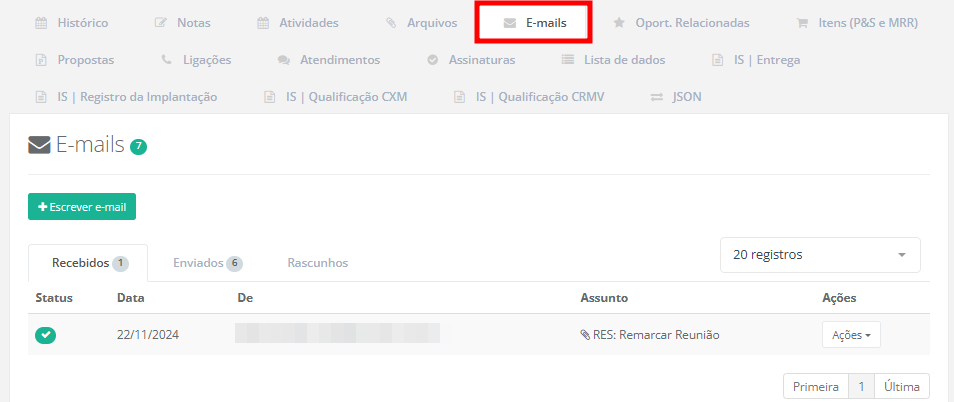
É possível enviar e-mails de forma manual por dentro da oportunidade ou de forma automatizada, configurando uma ação automática de envio de e-mail.
Na aba e-mails todos os e-mails enviados e recebidos vinculados à oportunidade serão listados. São exibidas colunas contendo informações sobre o status, data, remetente/destinatário, assunto e anexos do e-mail.
Na coluna ações, é possível responder (1), responder a todos (2), ler (3) ou remover (4) um e-mail.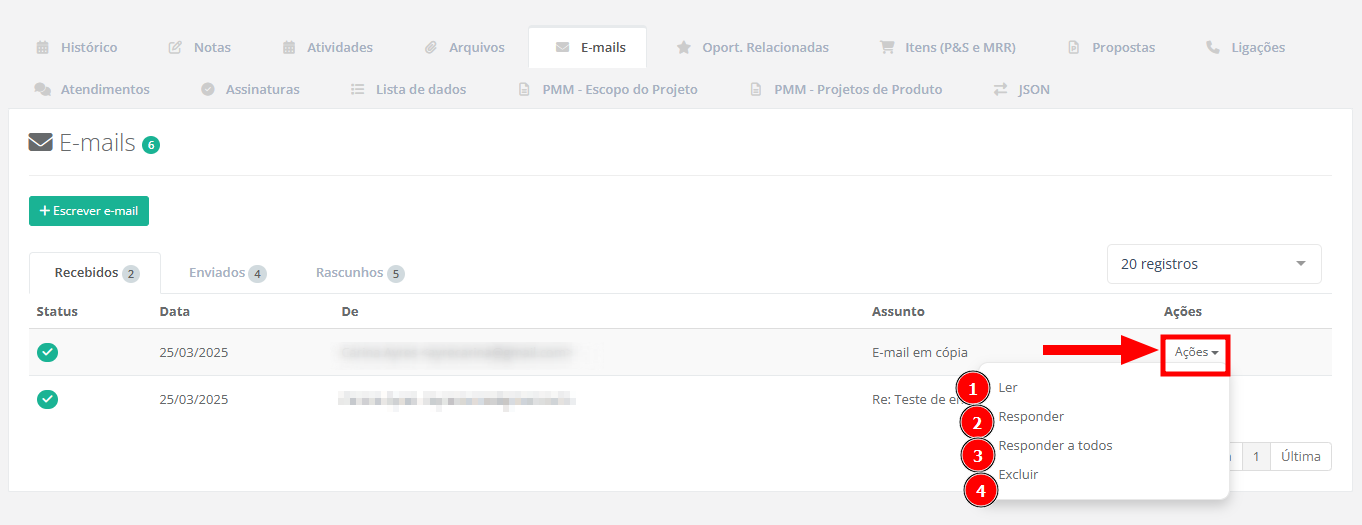
Para saber como gerenciar e-mails pelas oportunidades acesse este artigo.
OPORTUNIDADES RELACIONADAS
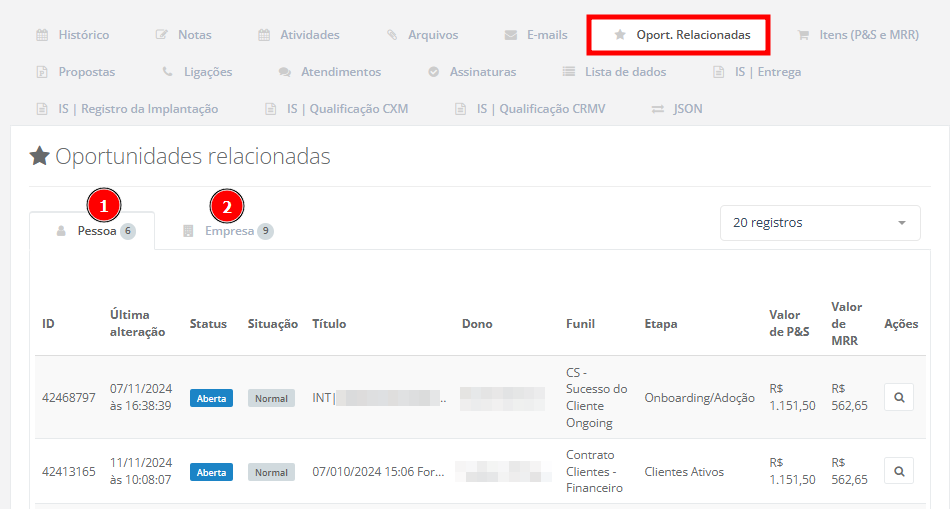
Todas as oportunidades existentes na empresa ou na pessoa vinculada à oportunidade em questão serão listadas na aba de relacionadas.
É possível visualizar as oportunidades da "Pessoa" (1) ou da "Empresa" (2) nas suas respectivas abas.
ITENS (P&S E MRR)
Nesta aba é possível vincular itens de produtos, serviços e receita recorrente (MRR) às oportunidades. Essa vinculação facilita o processo de negociação, permitindo que os itens acordados entre vendedor e cliente sejam visualizados diretamente na oportunidade. Ao finalizar as negociações, é possível gerar uma proposta contendo os itens definidos.
Para gerar um proposta com os itens vinculados ativos clique em "Gerar proposta" (1) e, para vincular novos itens, clique em "Vincular item" (2).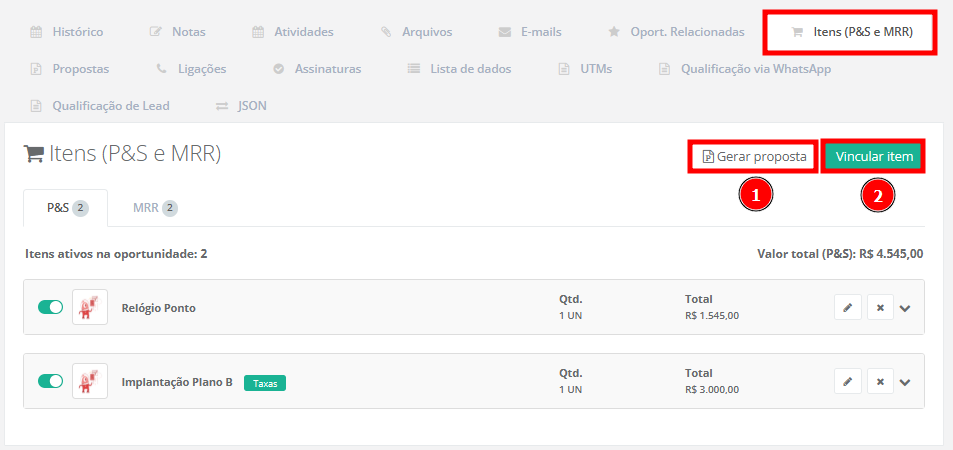
Dica: para saber mais sobre como vincular itens à oportunidade acesse este artigo.
PROPOSTAS
Nesta aba é possível e gerenciar as propostas da oportunidade, e criar novas clicando em "+ Criar nova proposta" (1). Estão disponíveis as ações (2) de editar, aprovar, declinar, cancelar, enviar para assinatura, entre outras.
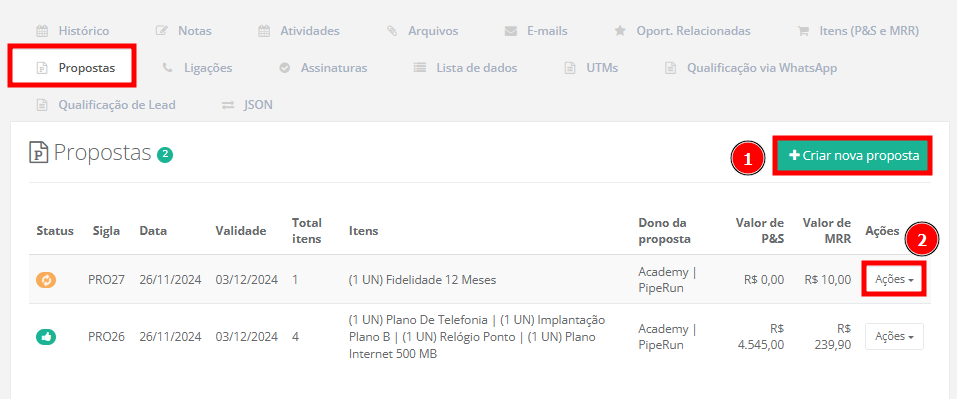
Para saber mais sobre como criar uma proposta acesse este artigo.
LIGAÇÕES
Nesta aba é possível verificar todas as ligações já realizadas, bem como fazer novas. As ligações são salvas automaticamente a cada nova chamada realizada. No histórico, você encontra as informações sobre horário, data, tempo de duração da chamada, e ainda pode reproduzir o áudio da mesma.
Dica: o discador numérico somente estará visível em tela caso a integração do sistema de telefonia da Zenvia esteja sendo utilizada.
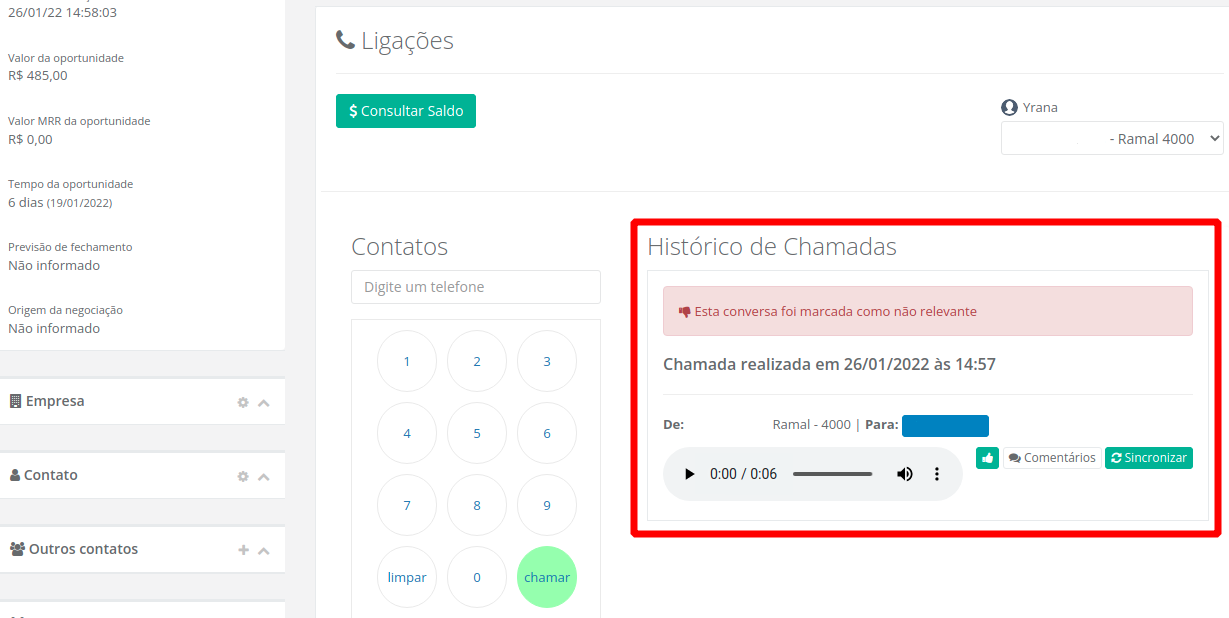
Caso você tenha habilitada na sua conta a integração com a OpenAI (ChatGPT), é possível avaliar as ligações da oportunidade com IA.
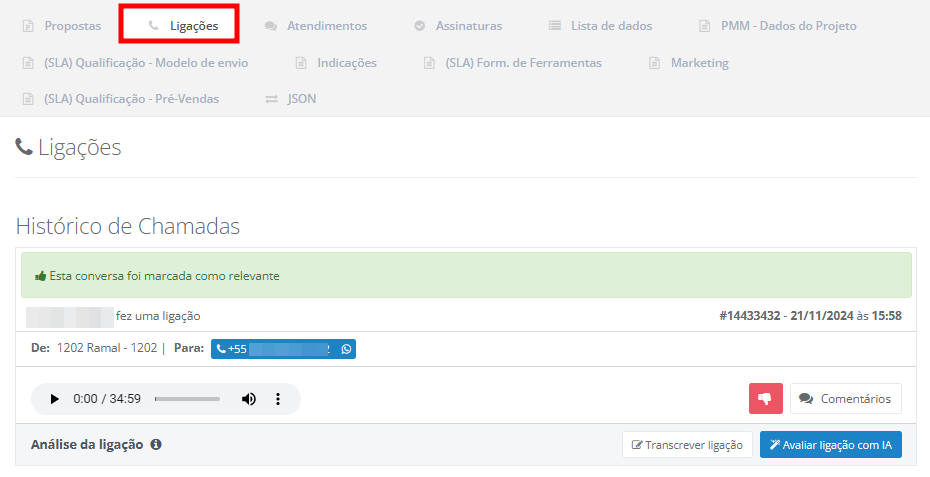
Para saber mais sobre como realizar a integração com a OpenAI (ChatGPT) acesse este artigo.
ASSINATURAS
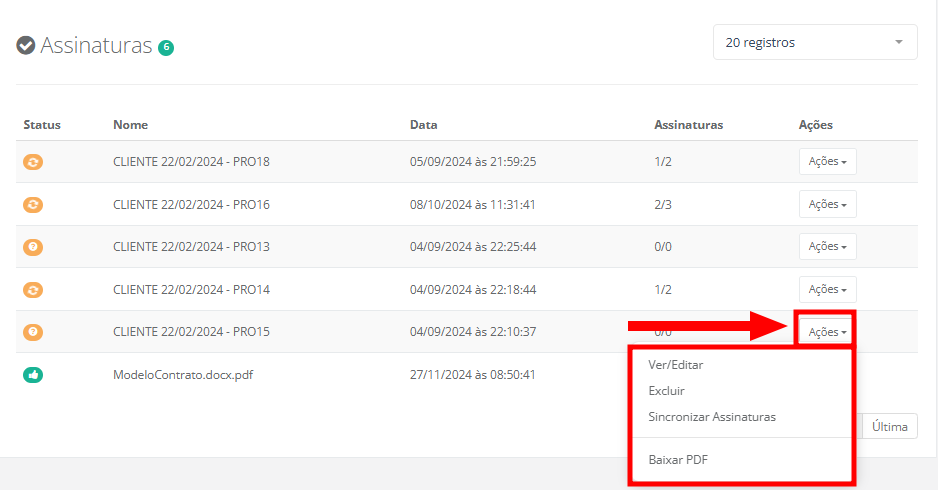
Nesta aba é possível visualizar todos os arquivos e propostas da oportunidade que foram enviados para assinatura. Você encontra as informações sobre status da assinatura, nome do documento, data e hora em que o documento de assinatura foi gerado e do total de assinaturas requeridas no documento, quantas já assinaram.
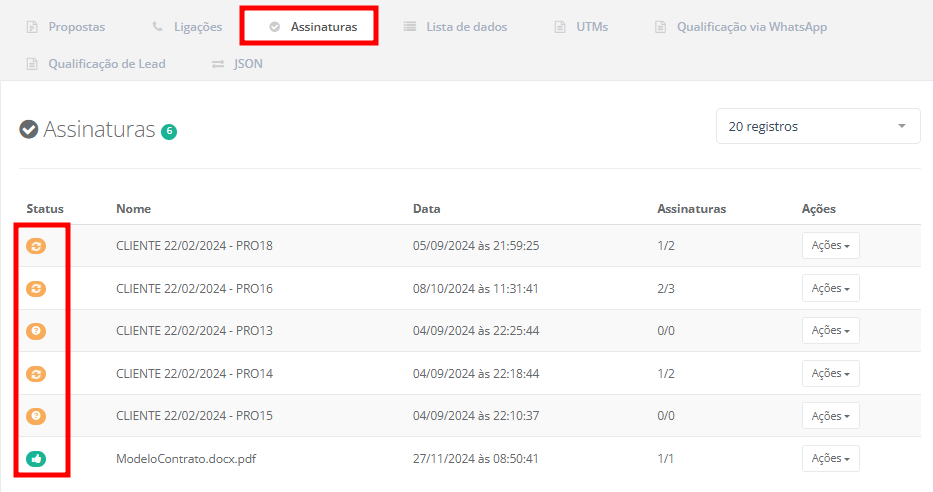
´No botão de ações é possível ver ou editar o documento, excluir, sincronizar assinaturas e baixar o PDF do documento.
LISTA DE DADOS
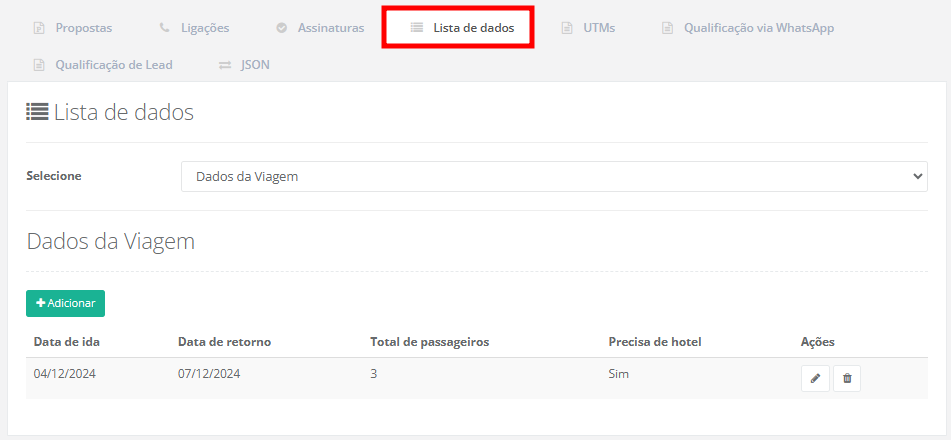
Esta aba apresenta informações sobre as lista de dados customizados vinculadas à oportunidade. As listas de dados customizadas são ideais para armazenar informações adicionais e relevantes do processo e relacionadas às oportunidades. Diferente dos formulários customizados, as listas permitem a inserção de dados em formato similar a uma tabela.
Para saber com criar lista de dados customizados consulte este artigo.
FORMULÁRIOS CUSTOMIZADOS
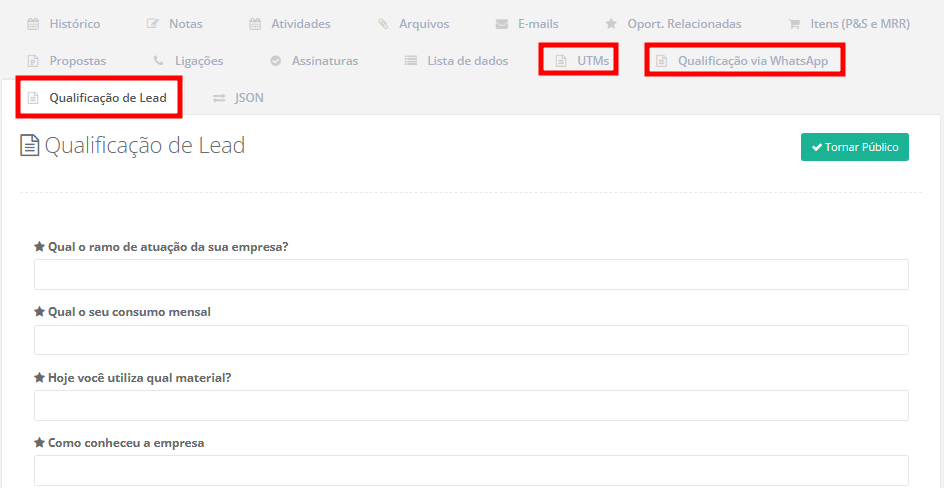
Os formulários customizados configurados para oportunidades serão apresentados na forma de abas adicionais nas oportunidades.
Os formulários podem englobar tanto campos nativos do sistema quanto campos customizados, podendo ser campos de oportunidade, empresa ou pessoa, e que poderão ser preenchidos internamente, pelos usuários do sistema, ou externamente pelo cliente, através dos link público do formulário.
Saiba como criar formulários customizados acessando este artigo.
JSON
Esta aba exibe o JSON original gerado na criação da oportunidade, em caso desta ter sido criada por meio de uma integração ou importação de dados, para caso você precise validar a informação que foi recebida.
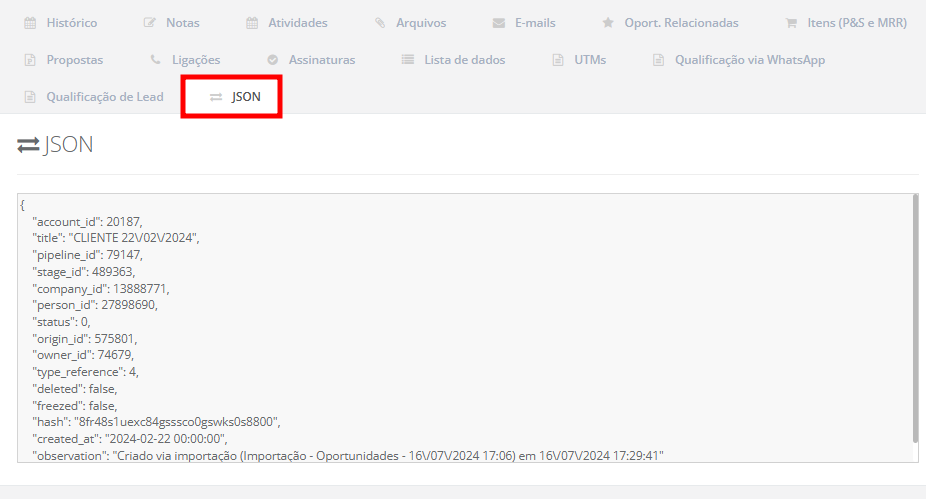
O JSON (JavaScript Object Notation) é um formato leve e padrão para troca de informações entre sistemas, permitindo a integração de diversas plataformas ao PipeRun.
ATENDIMENTO
Na aba de atendimentos, é possível visualizar todas as conversas realizadas com a pessoa vinculada à oportunidade, bem como aquelas associadas diretamente à própria oportunidade.
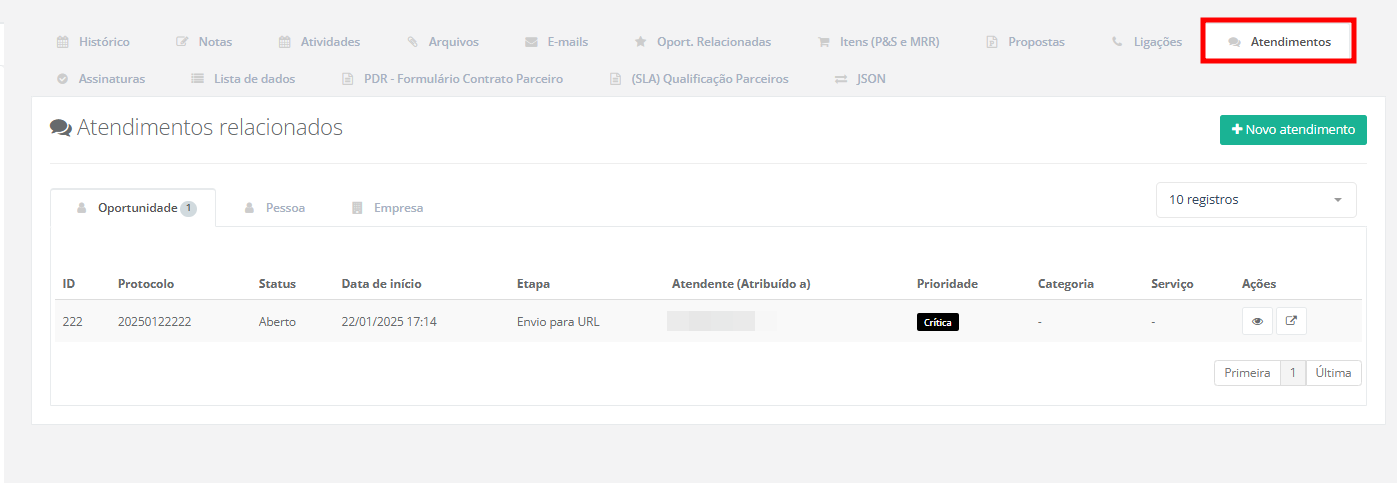
Atenção! A aba de atendimentos só está disponível para clientes que utilizam o módulo de atendimentos do CRM de vendas PipeRun.
Para saber como utilizar o módulo de atendimentos acesse este artigo.
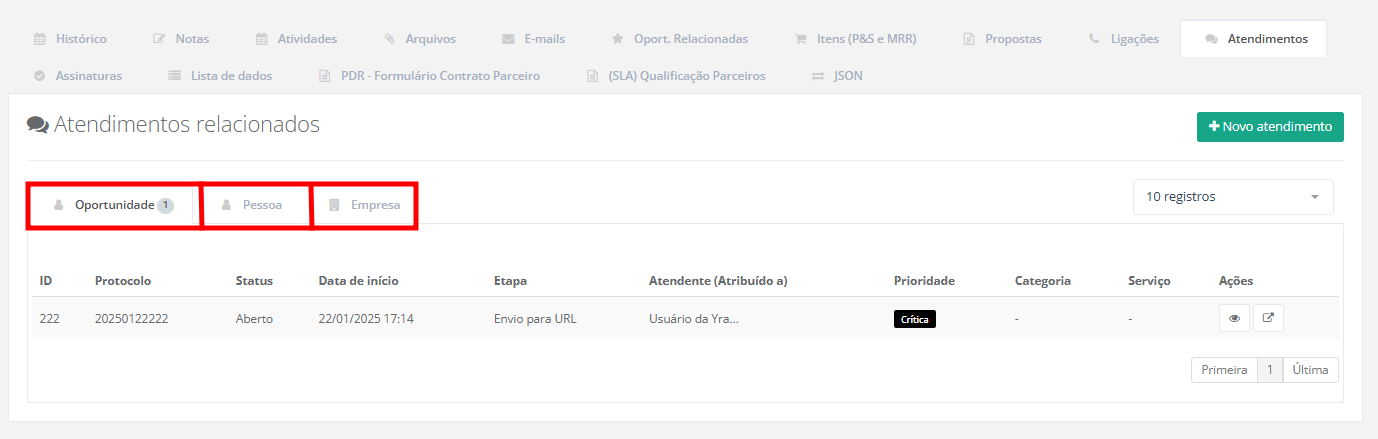
As informações sobre o atendimento são apresentadas em três abas: “Oportunidades”, que reúne todas as conversas vinculadas à oportunidade, e “Pessoas”, que exibe todas as conversas realizadas com a pessoa associada à oportunidade e "Empresa", onde são exibidos atendimentos realizados para o contato da empresa vinculada a oportunidade.
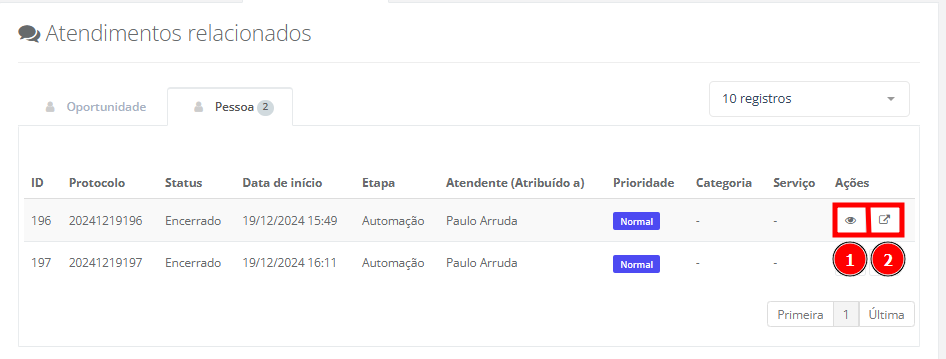
Na coluna de ações, você pode "visualizar o atendimento" (1) e iniciar um novo atendimento sem sair da tela da oportunidade. Também é possível acessar diretamente o módulo de atendimento clicando na opção “Visualizar em outra aba” (2).
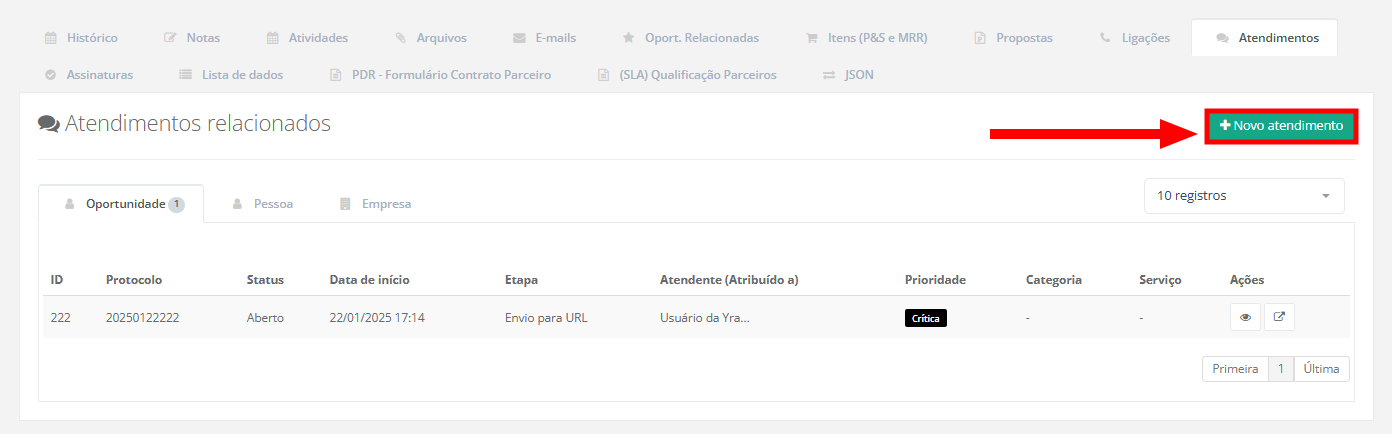
Também é possível iniciar um novo atendimento com o contato vinculado a oportunidade, clicando em "+ Novo Atendimento".
Pronto! Agora você já sabe como visualizar informações das oportunidades.
Em caso de dúvidas, chame nossa equipe no chat. 😉