
Interagir com oportunidades é essencial para manter seu pipeline sempre atualizado e garantir maior controle sobre cada negócio. Ao registrar ações como marcar uma oportunidade como ganha, perdida ou congelada, você altera imediatamente seu status e situação, permitindo acompanhar o progresso em tempo real, tomar decisões mais assertivas e priorizar os próximos passos. Confira neste artigo como realizar essas interações.
Para saber mais sobre o status e situações das oportunidades acesse este artigo.
Se desejar, acesse este artigo para saber mais sobre como visualizar as informações das oportunidades.
Confira neste artigo como interagir com as oportunidades.
TÓPICOS DO ARTIGO
- Alterar a etapa;
- Alterar o dono;
- Congelar;
- Descongelar;
- Duplicar;
- Enviar para a lixeira;
- Restaurar;
- Editar;
- Dar "Ganho";
- Agendar e ganhar;
- Dar "Perdido";
- Reabrir;
- Visualizar a próxima oportunidade.
ALTERAR A ETAPA
Para alterar a etapa em que a oportunidade se encontra, clique em cima da etapa desejada no topo da tela de visualização da oportunidade.

Em azul são exibidas as etapas nas quais a oportunidade já esteve e em verde, é exibida a etapa em que a oportunidade está atualmente.
ALTERAR O DONO
Para alterar o dono da oportunidade clique no ícone do avatar, na área superior direita da tela, e selecione o usuário que deve ser o novo dono:

Após, clique em "Salvar" (1) para salvar a alteração e permanecer na tela da oportunidade, ou clique em "Salvar e ir para o pipeline" (2) para salvar a alteração do dono e voltar para o pipeline.
CONGELAR
Clique no ícone da engrenagem ao lado do avatar do dono da oportunidade, e a seguir clique em "Congelar" para alterar a situação da oportunidade.

Quando uma oportunidade é congelada, ela receberá uma informação de "CONGELADO" no cartão da oportunidade. Você poderá utilizar essa situação em casos em que o lead ou cliente aparenta não ter interesse no seu produto/serviço no momento, podendo o contato ser retomado em um momento posterior.
Atenção! Ao congelar uma oportunidade ganha ou perdida ela terá seu status alterado para "Aberto".
Para saber mais sobre o status e situação das oportunidades consulte este artigo.

Sempre que você congelar uma oportunidade o sistema exibirá uma confirmação com o botão “Próxima oportunidade”, permitindo ir direto ao próximo registro.

DESCONGELAR
Caso queria descongelar uma oportunidade, clique no ícone da engrenagem ao lado do avatar do dono e, a seguir, clique em "Descongelar".

DUPLICAR
É possível duplicar uma oportunidade para outros funil ou outra etapa do mesmo funil. Para isso, clique no ícone da engrenagem ao lado do avatar do dono da oportunidade e a seguir, clique em "Duplicar".
Para realizar a duplicação é necessário preencher as seguintes informações:
- Funil: selecione para qual funil a oportunidade será duplicada;
- Etapa do funil: informe em qual etapa a oportunidade duplicada será criada;
- Novo dono: selecione quem será o dono da nova oportunidade;
- Definir o dono da oportunidade como envolvido: defina se atual dono da oportunidade será envolvido na nova oportunidade que será criada;
- Selecionar itens que serão duplicados ao executar esta operação:
- Histórico;
- Notas;
- Atividades;
- E-mails;
- Arquivos;
- Usuários envolvidos;
- Empresas envolvidas;
- Manter o usuário criador da nota original: se esta opção não for selecionada o novo dono será atribuído como criador das notas;
- Manter o usuário criador da chamada original; se esta opção não for selecionada o novo dono será atribuído como criador das chamadas;
- Manter o usuário criador do arquivo original; se esta opção não for selecionada o novo dono será atribuído como criador dos arquivos;
- Campos customizados;
- Chamadas;
- Tags;
- Origem;
- Proposta;
- Outros contatos;
- Lista de dados.
Após selecionar o que deseja duplicar para a nova oportunidade clique em "Duplicar".

Ao duplicar uma oportunidade, o sistema exibirá uma confirmação com o botão “Próxima oportunidade”, permitindo ir direto ao próximo registro.

ENVIAR PARA A LIXEIRA
Clique no ícone da engrenagem ao lado do avatar do dono da oportunidade e a seguir, clique em "Enviar para lixeira" para colocar a oportunidade na lixeira.

Quando uma oportunidade é enviada para a lixeira, ela receberá uma informação de "LIXEIRA" no cartão da oportunidade. Utilize essa situação para descartar a oportunidade, para que ela não apareça mais no pipeline.
Atenção! Ao enviar uma oportunidade para a lixeira ela terá seu status alterado para "Aberto".
Para saber mais sobre o status e situação das oportunidades consulte este artigo.

Ao enviar uma oportunidade para a lixeira, o sistema exibirá uma confirmação com o botão “Próxima oportunidade”, permitindo ir direto ao próximo registro.

RESTAURAR
Para remover uma oportunidade da lixeira, clique no ícone da engrenagem e a seguir, em "Restaurar".

EDITAR
Para editar os detalhes da oportunidade, clique no ícone da engrenagem e a seguir, clique em "Editar".

Faça as alterações que desejar e clique em "Salvar".

DAR "GANHO"
Para dar ganho em uma oportunidade clique em "Ganho".

Quando uma oportunidade é ganha, ela receberá uma informação de "GANHO" no cartão da oportunidade. A ação de dar "ganho" serve para finalizar uma negociação e identificar que no funil em questão, a oportunidade encerrou seu processo de forma positiva.
Sempre que você marcar uma oportunidade como ganha, o sistema exibirá uma confirmação com o botão “Próxima oportunidade”, permitindo ir direto ao próximo registro sem precisar retornar para a pipeline.

AGENDAR E GANHAR
´É possível ganhar uma oportunidade e, no mesmo processo, duplicá-la para um novo funil e etapa previamente configurados, e já criar uma atividade para o novo dono selecionando um horário na agenda pública do mesmo. Este é o funcionamento do botão de "agendar e ganhar oportunidade".

Dica: a funcionalidade de agendar e ganhar precisa estar habilitada e configurada para o funil em questão, para que o botão apareça na tela das oportunidades. Para saber como habilitar o botão acesse este artigo e para saber mais sobre como funciona o botão de agendar e ganhar clique aqui.
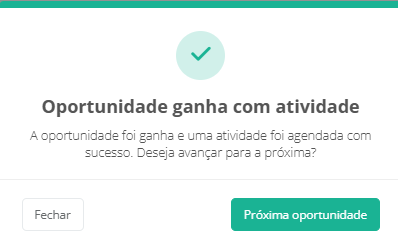
Ao agendar e ganhar uma oportunidade, o sistema exibirá uma confirmação com o botão “Próxima oportunidade”, permitindo ir direto ao próximo registro sem precisar retornar para a pipeline.
DAR "PERDIDO"
Para perder uma oportunidade clique no botão "Perdido".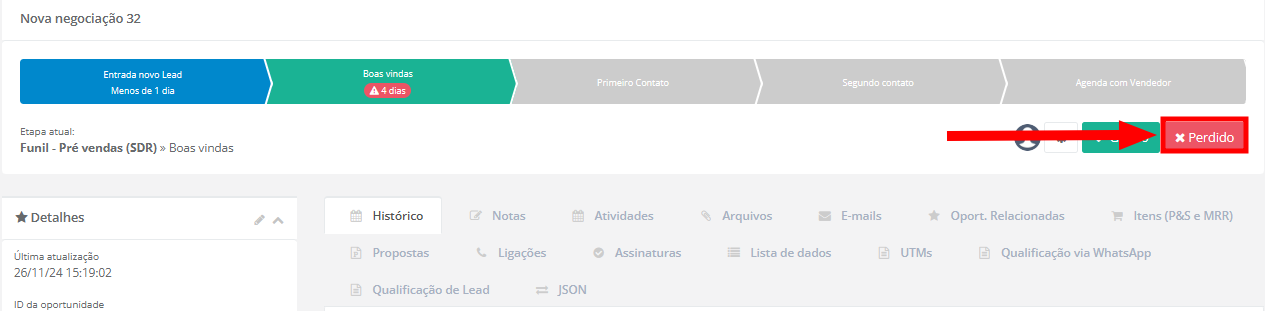
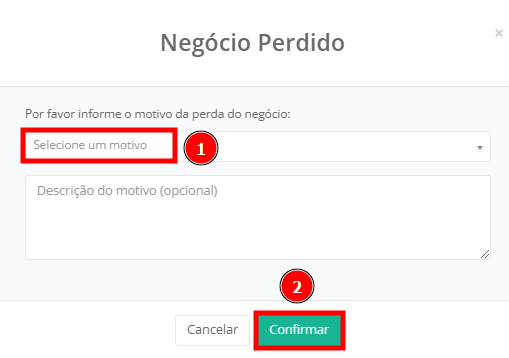
Ao clicar no botão, será necessário selecionar um "Motivo de perda da oportunidade" (1) e clicar em "Confirmar" (2).
Para saber mais sobre motivos de perda, acesse este artigo.
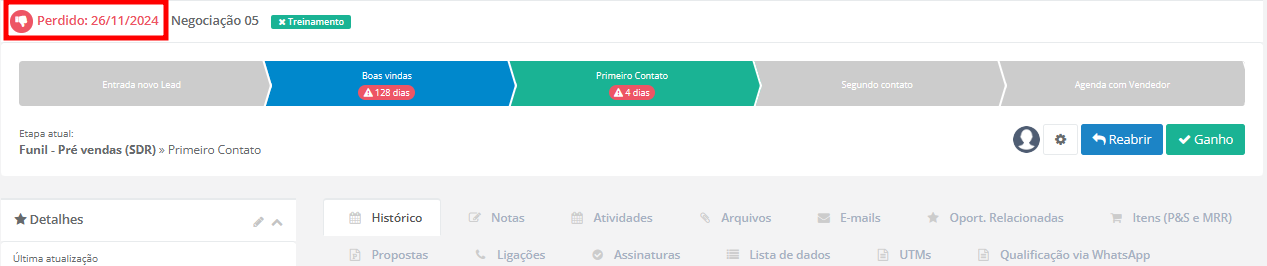
 Quando uma oportunidade é perdida, ela receberá uma informação de "PERDIDO" no cartão da oportunidade. A ação de dar "perdido" serve para finalizar uma negociação e identificar que no funil em questão, a oportunidade encerrou seu processo de forma negativa.
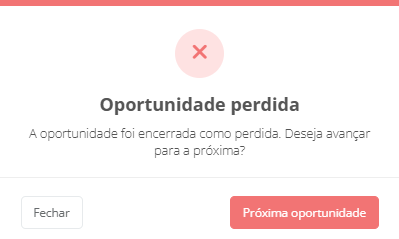
Sempre que você marcar uma oportunidade como perdida, o sistema exibirá uma confirmação com o botão “Próxima oportunidade”, permitindo ir direto ao próximo registro.
REABRIR
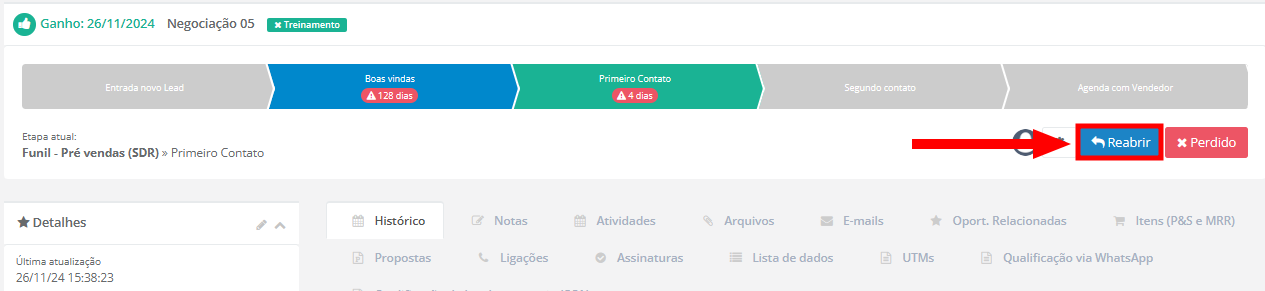
Após dar o ganho ou perdido em uma oportunidade é possível desfazer a alteração clicando em "Reabrir".
VISUALIZAR A PRÓXIMA OPORTUNIDADE
Ao acessar uma oportunidade em um funil e etapa específicos, você pode utilizar o botão "Próxima oportunidade" para navegar diretamente para a próxima oportunidade dentro da mesma pipeline.

Se a oportunidade atual for a última da etapa, ao clicar no botão, será exibida automaticamente a primeira oportunidade da etapa seguinte.
Para retornar à oportunidade anterior, utilize o botão de voltar do navegador.
Dica: a sequência de oportunidades irá respeitar a ordenação de cards do pipeline definida para a conta, bem como o escopo de acesso de cada usuário às oportunidades, sempre considerando o filtro padrão aplicado ao acessar a tela do pipeline, ou seja, se algum filtro extra for aplicado, não impactará no botão de próxima oportunidade.
Em caso de dúvidas, chame nossa equipe no chat. 😉