
O CRM de Vendas PipeRun possui um módulo de relatórios que oportuniza que diversos dados sejam analisados de forma conjunta, para acompanhar a performance comercial da empresa e produtividade dos usuários.
O relatório geral proporciona uma visão gerencial e, portanto, mais ampla das oportunidades e do contato com os leads. Com este relatório é possível verificar como está o desempenho dos usuários em relação às oportunidades e atividades de contato.
Confira neste artigo as principais informações extraídas do relatório geral e saiba como ele poderá auxiliar o seu negócio na tomada de decisões e entendimento da produtividade da sua equipe.
Para saber mais sobre os demais tipos de relatórios disponíveis no PipeRun, acesse este artigo.
TÓPICOS DO ARTIGO
COMO GERAR O RELATÓRIO GERAL
1. Na tela inicial da conta, posicione o mouse sobre Dashboard, localizado no menu lateral esquerdo. Após, clique em "Relatórios".

2. Na tela seguinte, você pode aplicar filtros para gerar o relatório desejado.

- Relatórios: selecione a opção "Geral";
- Funil: selecione um ou mais funis. Caso não informe nenhum funil, o relatório exibirá resultados de todos os funis;
- Usuários: é possível selecionar usuários específicos, equipes ou grupo de equipes. Caso não informe nenhum, serão exibidos dados relacionados a todos os usuários da conta;
Dica: para localizar equipes digite no campo de pesquisa "Equipe" desta forma serão listadas todas as equipes cadastradas. Caso queira filtrar por grupos digite no campo de pesquisa "Grupo".

- Período: as opções disponíveis são hoje, ontem, esta semana, semana passada, últimos 15 dias, este mês, mês passado, este trimestre, trimestre anterior e, por fim, período customizado.
Ao selecionar a opção de período customizado será necessário informar a data de início e de fim do período que deseja analisar.

3. Clique no ícone ao lado do botão "Gerar relatório" para exibir outras opções de filtros como:

- Conta: informe a conta a qual os dados serão exibidos no relatório a ser gerado. Caso possua contas holdings, somente a conta principal poderá gerar relatórios da(s) subconta(s);
- Origem: selecione uma ou mais origens para filtrar o relatório;
- Tag: é possível selecionar uma ou mais tags de oportunidade;
- Segmento: selecione um ou mais segmentos de empresas para aplicar como filtro.
4. Após selecionar os campos, clique em "Gerar relatório".

Pronto! Seu relatório geral foi gerado com sucesso.
COMO VISUALIZAR OS DADOS DO RELATÓRIO
Os dados serão exibidos conforme o filtro aplicado. As informações disponíveis são:
- Oportunidades por período (semanal);
- Vendas P&S;
- Vendas MRR;
- Novas oportunidades;
- Oportunidades ganhas;
- Oportunidades perdidas;
- Congelados no momento;
- Oportunidades em aberto no momento;
- Empresas;
- E-mails enviados;
- E-mails recebidos;
- Atividades abertas;
- Atividades concluídas;
- VOIP
Nos exemplos, serão mostrados os filtros aplicados no período "Este mês".
OPORTUNIDADES POR PERÍODO (SEMANAL)
Exibe as oportunidades novas, ganhas, perdidas e congeladas divididas em semanas, conforme o período filtrado.

Assim, é possível visualizar por meio de um gráfico a quantidade de oportunidades novas, ganhas, perdidas ou congeladas conforme as semanas do período filtrado, oportunizando que picos e quedas sejam facilmente identificados. Por exemplo, se torna mais simples observar muitas oportunidades sendo ganhas em semanas específicas, ou ainda muitas perdas em semanas com feriados ou de começo de mês, dentre outras possíveis análises.
Dica: caso deseje, você poderá desabilitar as opções de exibição ao clicar no nome selecionado. Neste exemplo, serão exibidas no gráfico somente as oportunidades ganhas.

VENDAS P&S
Exibe todas as vendas que envolvem itens do tipo Produtos e Serviços (P&S), divididas por usuários.

Atenção! As Vendas P&S consideram os valores envolvidos em oportunidades ganhas. Assim, para o valor da venda constar neste bloco, deverá ser o valor vinculado a uma oportunidade ganha, independente de existir proposta aprovada ou não.
Dica: caso deseje visualizar o valor total por usuário, basta passar o cursor do mouse por cima da fatia do gráfico.

VENDAS MRR
Exibe todas as vendas que envolvem itens do tipo Recorrência (MRR), divididas por usuários.

Atenção! As Vendas MRR consideram os valores envolvidos em oportunidades ganhas. Assim, para o valor da venda constar neste bloco, deverá ser o valor vinculado a uma oportunidade ganha, independente de existir proposta aprovada ou não.
Dica: caso deseje visualizar o valor total por usuário, basta passar o cursor do mouse por cima da fatia do gráfico.

NOVAS OPORTUNIDADES
Neste bloco, são exibidas todas as novas oportunidades do(s) funil(is) ou contas, conforme o período filtrado. São consideradas todas as oportunidades novas e não possuem relação com os blocos de oportunidades ganhas e perdidas, sendo, portanto, uma análise independente.
Atenção! Caso não informe um funil no filtro do relatório, as novas oportunidades serão contabilizadas a partir da data de cadastro.

São exibidas dados referentes a:
- Quantidade de novas oportunidades no(s) funil(is);
- Valor total de itens do tipo produtos/serviços (P&S);
- Valor total de itens do tipo recorrência (MRR);
- Lead time médio, que corresponde ao lapso temporal entre a data de criação da oportunidade até o momento da extração do relatório.
Dica: é possível habilitar, nas configurações da conta, para que o bloco novas oportunidades contabilize também oportunidades congeladas. Para isto, nas configurações da conta, acesse o menu lateral esquerdo Relatório e habilite a opção disponibilizada.

OPORTUNIDADES GANHAS
Neste bloco, são exibidas as oportunidades ganhas no período filtrado. Assim, irão ser mostradas as oportunidades ganhas, independentemente da data de cadastro das mesmas.

São exibidos dados referentes a:
- Quantidade de oportunidades ganhas no(s) funil(is) no período filtrado;
- Valor total de itens do tipo Produtos/Serviços (P&S);
- Valor total de itens do tipo Recorrência (MRR);
- Lead time médio, que corresponde a média do tempo decorrido entre a data de criação da oportunidade até a data em que ela foi ganha.
Atenção! A porcentagem exibida corresponde a taxa de conversão das oportunidades processadas. Entende-se por oportunidade processada toda oportunidade ganha ou perdida. Assim, no exemplo abaixo, de todas as oportunidades processadas (que foram ganhas ou perdidas), 83,33% foram de oportunidades GANHAS.

OPORTUNIDADES PERDIDAS
Neste bloco, são exibidas as oportunidades perdidas no período filtrado. Assim, irão ser mostradas as oportunidades perdidas, independentemente da data de cadastro das mesmas.

São exibidos dados referentes a:
- Quantidade de oportunidades perdidas no(s) funil(is) no período filtrado;
- Valor total de itens do tipo Produtos/Serviços (P&S);
- Valor total de itens do tipo Recorrência (MRR);
- Lead time médio, que corresponde a média do tempo decorrido entre a data de criação da oportunidade até a data em que ela foi perdida.
Atenção! A porcentagem exibida corresponde a taxa de conversão das oportunidades processadas. Entende-se por oportunidade processada toda oportunidade ganha ou perdida. Assim, no exemplo abaixo, de todas as oportunidades processadas (que foram ganhas ou perdidas), 16,67% foram de oportunidades PERDIDAS.

CONGELADAS NO MOMENTO
Neste bloco, são exibidas as oportunidades que estão congeladas no momento, portanto, não se tratam de oportunidades congeladas do período aplicado no filtro.

São exibidos dados referentes a:
- Quantidade de oportunidades congeladas no momento;
- Valor total de itens do tipo Produtos/Serviços (P&S);
- Valor total de itens do tipo Recorrência (MRR).
OPORTUNIDADES EM ABERTO NO MOMENTO
Neste bloco, são exibidas as oportunidades que estão abertas no momento, portanto, não se tratam de oportunidades que foram criadas ou reabertas no período aplicado no filtro.
 São exibidos dados referentes a:
- Quantidade de oportunidades abertas no momento;
- Valor total de itens do tipo Produtos/Serviços (P&S);
- Valor total de itens do tipo Recorrência (MRR).
EMPRESAS
Neste bloco são exibidas as empresas cadastradas no período filtrado.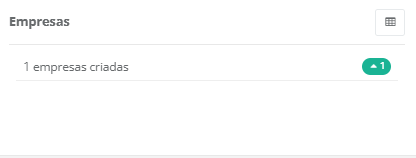
E-MAILS ENVIADOS
Neste bloco é exibido o total de e-mails enviados no período filtrado.
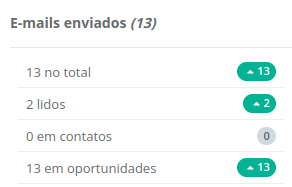
São exibidos dados referentes a:
- Total de e-mails enviados;
- Total de e-mails lidos;
- E-mails enviados em contatos, ou seja, os enviados por dentro dos cadastros de pessoas ou empresas;
- E-mails enviados em oportunidade, ou seja, os enviados por dentro das oportunidades.
E-MAILS RECEBIDOS
Neste bloco é exibido o total de e-mails recebidos no período filtrado.
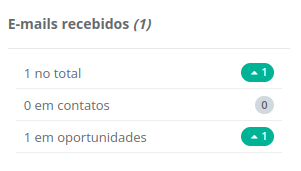
São exibidos dados referentes a:
- Total de e-mails recebidos
- E-mails recebidos em contatos, ou seja, os recebidos por dentro dos cadastros de Pessoas ou Empresas;
- E-mails recebidos em oportunidade, ou seja, os recebidos por dentro das oportunidades.
ATIVIDADES ABERTAS
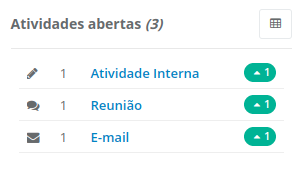
Neste bloco, são exibidas todas as atividades que estão abertas no período filtrado. É possível visualizar a quantidade por tipos de atividades.
ATIVIDADES CONCLUÍDAS
Neste bloco, são exibidas todas as atividades concluídas no período filtrado. É possível visualizar a quantidade por tipos de atividades.
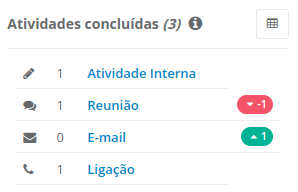
Atenção! No relatório geral, é considerada a data de conclusão da atividade e não a data prevista para a realização, como em outros locais do sistema. Também são consideradas somente atividades concluídas, portanto, atividades marcadas como no-show não serão listadas.
VOIP
Nesta listagem são exibidas todas as ligações realizadas pelos usuários na telefonia integrada com a sua conta do CRM de vendas PipeRun.
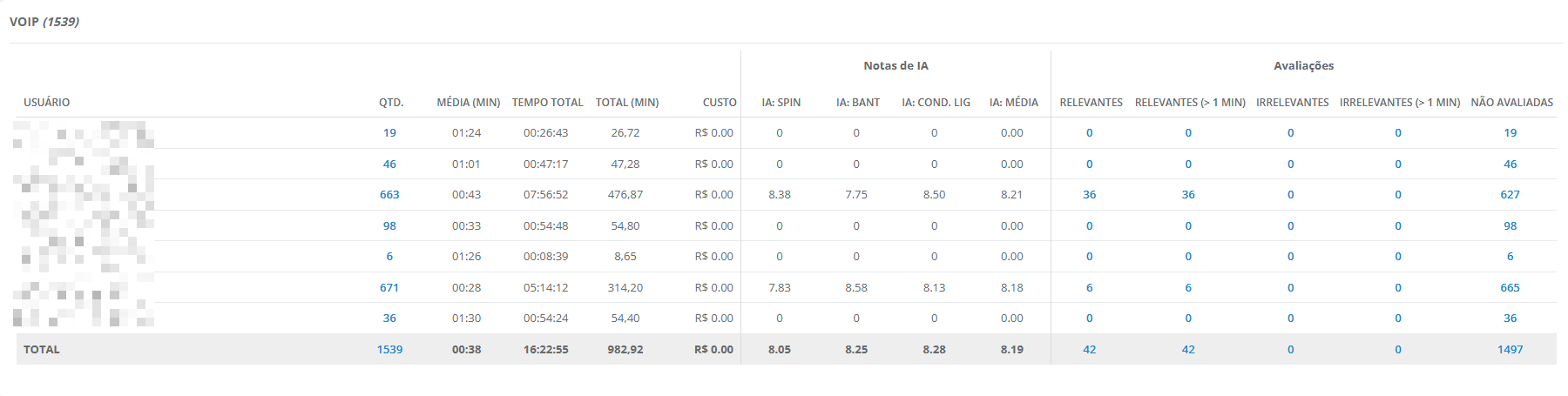
É possível visualizar colunas com as seguintes informações:
- Usuário responsável: quem realizou as ligações;
- Quantidade: total de ligações realizadas no período selecionado para o relatório;
- Média de minutos: tempo médio de duração das ligações;
- Tempo total: tempo total em ligações realizadas;
- Tempo total em minutos: tempo total em minutos;
- Custo: custo total em ligações;
- IA:SPIN: nota média das ligações que tiveram avaliações com a metodologia SPIN;
- IA: BANT: nota média das ligações que tiveram avaliações com a metodologia BANT;
- IA: Cond. Ligações: nota média das ligações que tiveram avaliações da condução de ligações analisadas com IA;
- IA: Média: média geral das notas considerando as duas metodologias e a avaliação de condução das ligações;
Dica: para saber mais sobre a análise de ligações com IA, acesse este artigo.
- Relevantes: total de ligações que foram sinalizadas como relevantes;
- Relevantes (>1min): total de ligações mais de um minuto que foram marcadas como relevantes;
- Irrelevantes: total de ligações sinalizadas como irrelevantes;
- Irrelevantes (>1 min): total de ligações com mais de um minuto marcadas como irrelevantes.
- Não avaliados: total de ligações que não foram avaliadas como relevantes ou irrelevantes.
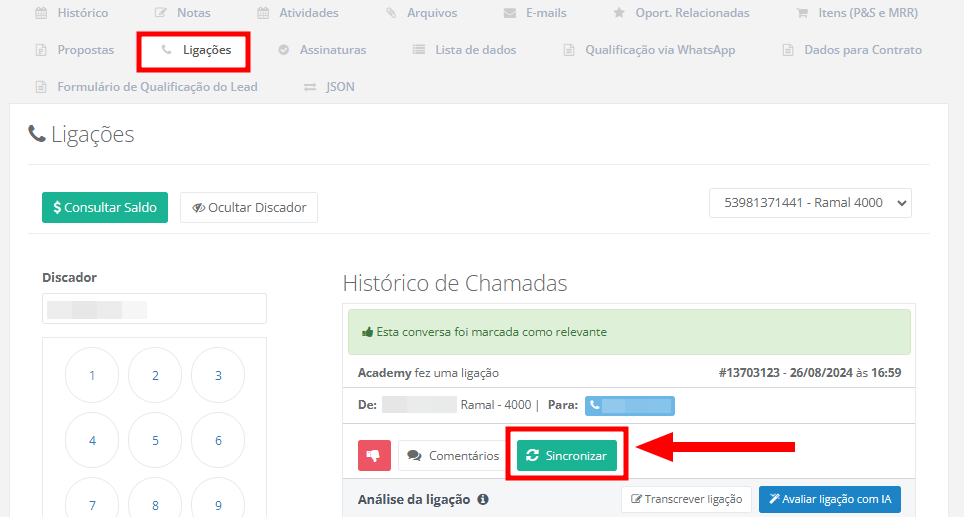
Dica: caso as ligações não sejam contabilizadas no relatório, acesse as oportunidades e na aba "Ligações" clique em "Sincronizar".
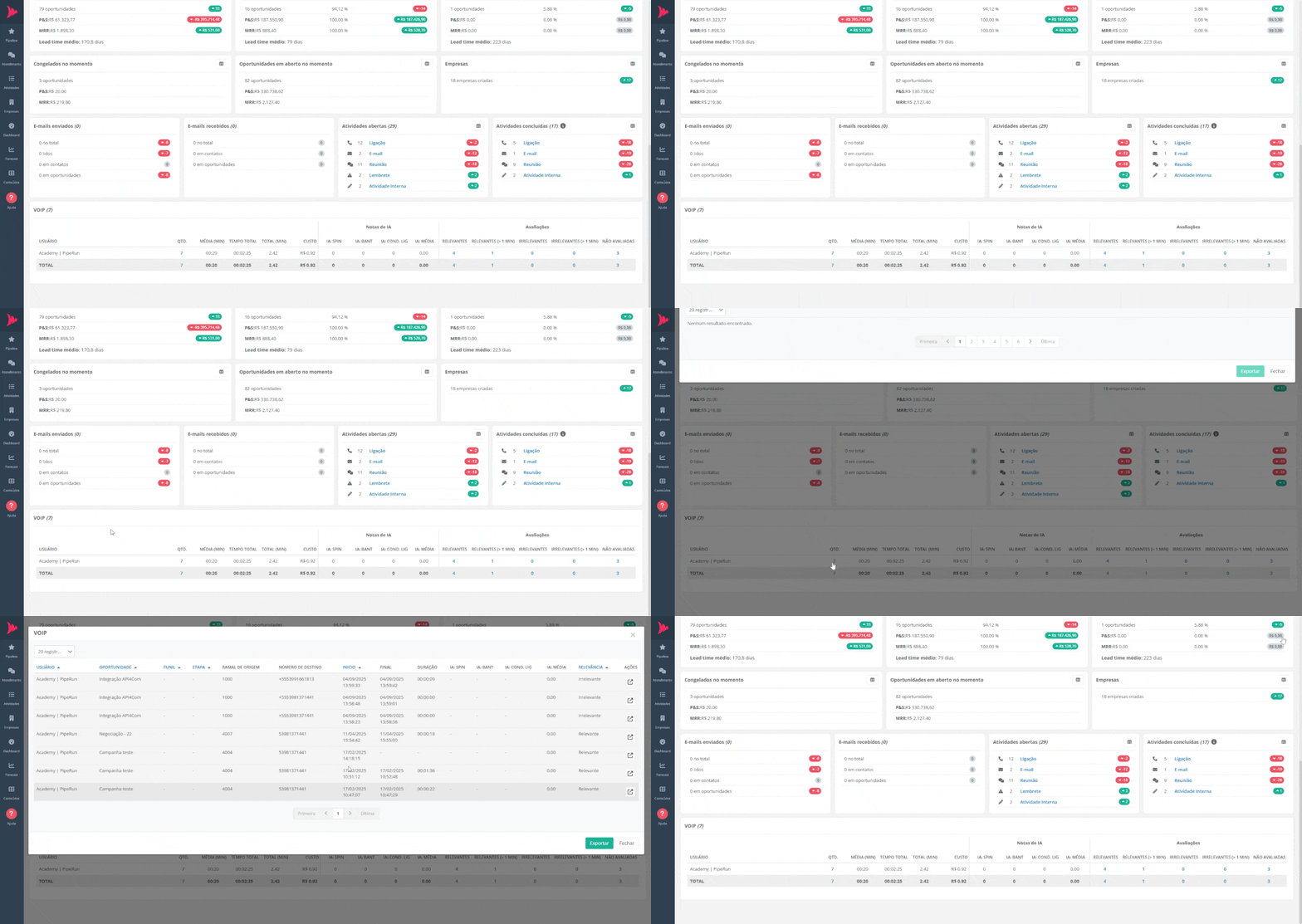
Clique na quantidade de ligações para ver os detalhes de todas as chamadas realizadas.
VISUALIZAR DETALHES E EXPORTAÇÃO
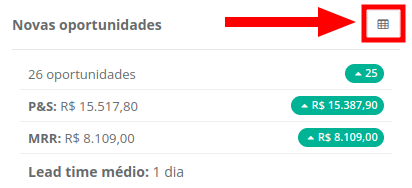
Caso deseje visualizar a listagem das informações detalhadas dos dados exibidos nos blocos, como em novas oportunidades, oportunidades ganhas, perdidas, congeladas, em aberto, empresas e atividades, clique no ícone no canto superior direito do bloco.
Ao visualizar os detalhes do bloco, é possível exportar os dados gerados.
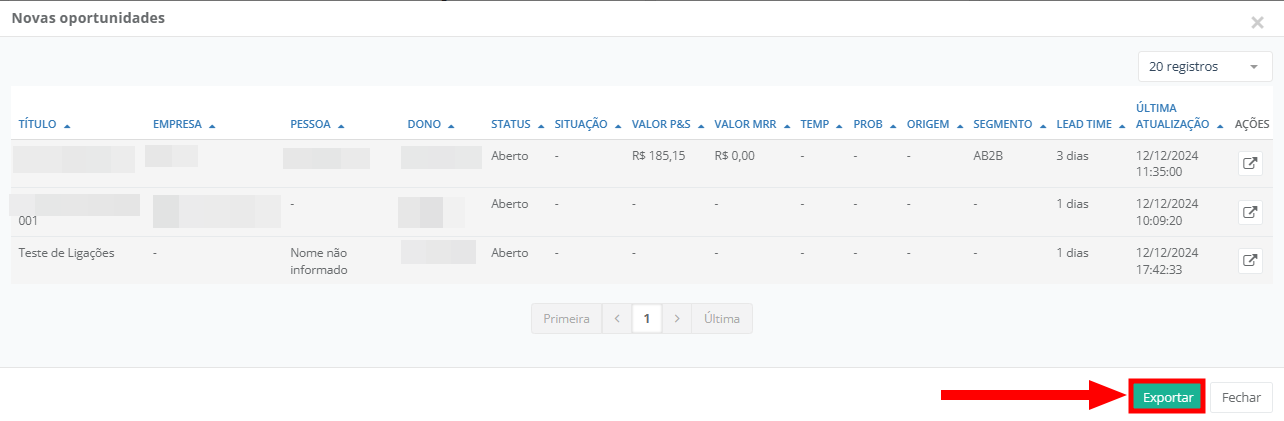
Atenção! Usuários consultores necessitam de permissão nas configurações da conta para exportar dados de relatórios. Para saber mais, acesse este artigo.
Em caso de dúvidas, chame nossa equipe no chat. 😉