
No CRM de vendas PipeRun, o cadastro de pessoas serve para manter o registro dos dados de contato e demais informações pertinentes dos seus clientes, leads, parceiros, contatos vinculados à empresas e mais.
No módulo pessoas, além de possibilitar adicionar contatos ou visualizar e editar os já existentes, também é possível personalizar a visualização da listagem com a criação de filtros padrões e gerenciamento das colunas da lista.
Confira neste artigo as funcionalidades disponíveis no módulo de pessoas.
VÍDEO TUTORIAL
TÓPICOS DO ARTIGO
VISUALIZAR, EDITAR E REMOVER CADASTROS
1. Posicione o mouse sobre o menu Empresas, localizado no menu lateral esquerdo. Após, clique em "Pessoas".

2. Ao clicar na linha do cadastro da pessoa será aberto um menu lateral, que exibirá os principais dados da pessoa como CPF, telefones, e-mails, oportunidades, atividades, propostas e produtos adquiridos. Clique em "Ver perfil completo" caso deseje visualizar todas as informações da pessoa.

Atenção! As informações listadas no menu lateral são apenas para visualização, não é possível editar ou adicionar registros - com exceção das Atividades onde é possível concluir, marcar como no-show ou remover as atividades listadas.

3. Também é possível visualizar o perfil completo clicando no botão "Visualizar" na coluna ações, à direita da tela.

Para saber mais sobre quais detalhes estão disponíveis na visualização do cadastro da pessoa, acesse este artigo.
4. Para editar o cadastro da pessoa, clique em "Editar" na coluna ações. Será possível incluir informações, assim como aparecem na tela de cadastro.

5. Por fim, é possível excluir um cadastro. Para isto, clique em "Remover" na coluna ações.

Aviso: o cadastro sai das listagens e não fica mais disponível para uso, mas permanece arquivado no sistema com o histórico preservado. Se uma importação futura trouxer a mesma pessoa, o sistema reativa o cadastro com esse histórico.

COMO MARCAR UM CONTATO COMO CLIENTE
No módulo de pessoas é possível que você marque um contato como cliente. Esta ação permite que você faça uma busca apenas pelos seus clientes na sua base de contatos, por exemplo.
1. Na listagem de pessoas, clique no ícone "Marcar como cliente" na coluna Cliente.

2. Informe a data em que a pessoa se tornou cliente. Será exibido, por padrão, a data atual. Após, clique em "Salvar".

COMO UTILIZAR E SALVAR FILTROS DE BUSCA
É possível buscar por determinadas pessoas utilizando filtros e, caso deseje, você poderá salvar os filtros para não precisar configurar a busca novamente. Um filtro poderá ser privado, ou seja, somente o usuário que o criou irá visualizá-lo, ou visível para público, gestores e consultores.
1. Na listagem de pessoas, clique em "Filtros" (1) e, após, em "Novo filtro" (2).

2. Informe um Nome para o filtro bem como a sua visibilidade (podendo ser "privado", "público", "gestores" ou "consultores"). Preencha os campos de busca do filtro conforme desejar e, após, clique em "Salvar e filtrar".

Caso opte por utilizar o filtro apenas uma vez, após informar os campos que desejar, clique em "Filtrar".

3. Para visualizar os filtros criados, clique em Filtros e, após, clique no filtro que desejar.

Dica: você poderá criar quantos filtros desejar. Por exemplo, poderá criar filtros que mostrem somente clientes, contatos vinculados à determinadas tags, regiões, campos customizados e muito mais.
COMO ALTERAR O USUÁRIO RESPONSÁVEL
1. Para alterar o usuário responsável pelos cadastros, selecione uma ou mais pessoas marcando a caixa de seleção (1) e, após, clique em "Alterar responsável" (2).

2. Selecione o usuário que se tornará responsável pelas pessoas selecionadas. Por fim, clique em "Transferir".

COMO MESCLAR CADASTROS
1. Para mesclar cadastros, selecione duas ou mais pessoas que deseja tornar apenas um contato marcando a caixa de seleção (1) e, após, clique em "Mesclar pessoas" (2).

2. Serão exibidos em tela os cadastros selecionados para serem mesclados. Selecione o que será mantido (1) e, se desejar, marque a opção "Manter informações de contato (e-mails e telefones)" (2). Após, clique em "Mesclar" (3).

Atenção! Esta ação não poderá ser desfeita. Os cadastros que não forem mantidos serão removidos permanentemente de sua base. Caso deseje apenas mesclar cadastros repetidos, sugerimos o uso do deduplicador. Para saber mais, acesse este artigo.
COMO CRIAR CAMPANHAS
Utilize a funcionalidade de campanhas para cadastrar uma oportunidade padrão para cada pessoa desejada, utilizando poucos cliques.
Ela pode ser utilizada, por exemplo, caso o gestor da conta importe uma lista de pessoas e queira cadastrar oportunidades individuais para as mesmas. Ou, ainda, criar oportunidades para pessoas que não compram seu produto ou contratam seu serviço a um tempo.
1. Para criar uma nova campanha, selecione uma ou mais pessoas marcando a caixa de seleção correspondente (1) e, após, clique em "Criar campanha para as pessoas selecionadas", no botão com o ícone da estrela (2).

2. Em seguida, preencha as informações das oportunidades, como:

Título: será o título padrão das oportunidades. É possível utilizar variáveis no título, que são itens de texto que, ao serem utilizados, serão substituídos pela informação a qual representam;
Para saber mais sobre a utilização de variáveis, acesse este artigo.
Funil e etapa de funil de destino das oportunidades;
Origem: é possível utilizar origens específicas para identificar os melhores canais de vendas ou até mesmo campanhas que geram melhores oportunidades de negócio;
Para saber mais sobre as origens e grupos de origens, acesse este artigo.
Donos: selecione os usuários que terão as oportunidades distribuídas igualmente entre si;
Tags: informe as tags que desejar para identificar as oportunidades criadas.
As tags são extremamente úteis porque funcionam como etiquetas na tela e servem para orientar suas ações. Para saber mais sobre como cadastrar e gerenciar tags, acesse este artigo.
Ao final, clique em "Criar campanha".

ATUALIZAR A GEOLOCALIZAÇÃO
1. Para atualizar a geolocalização, selecione uma ou mais pessoas marcando a caixa de seleção (1) e, após, clique em "Atualizar geolocalização das pessoas" (2).

2. Todas as pessoas selecionadas que possuírem CEP válido serão atualizadas para registrar a sua geolocalização (latitude/longitude). Clique em "Sim" para confirmar.
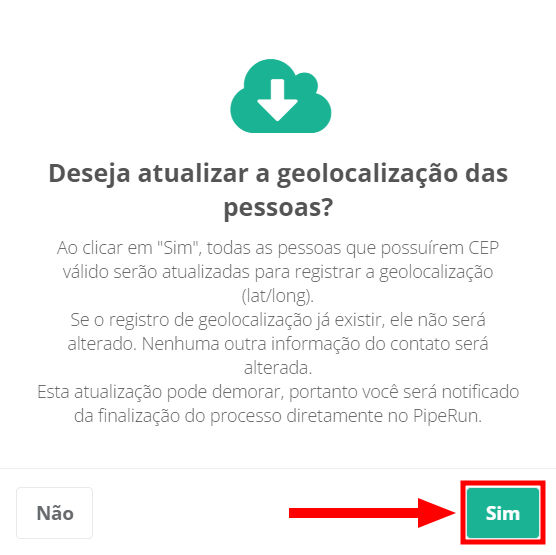
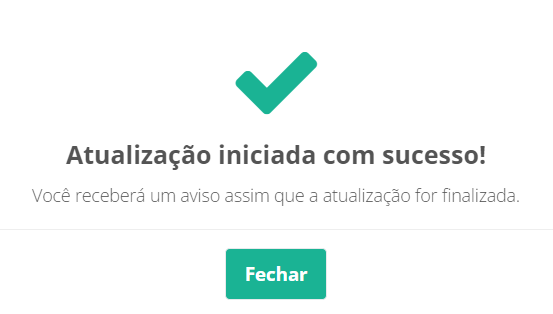
3. A atualização da geolocalização foi iniciada e poderá levar alguns minutos.
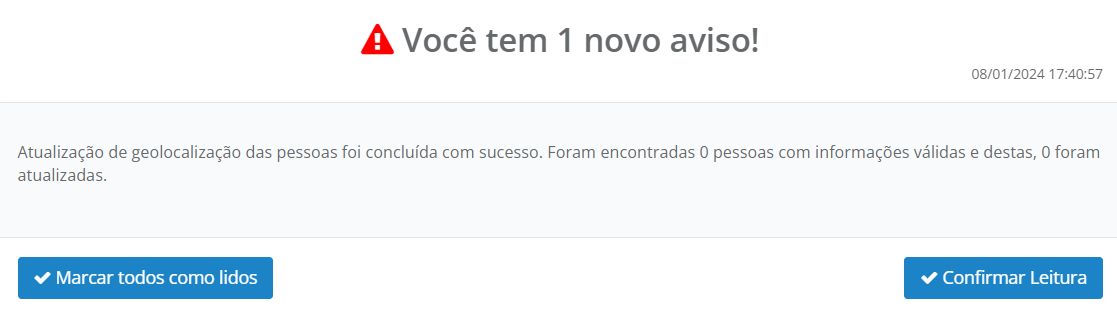
Quando a atualização for finalizada, você receberá uma notificação no sistema.
COMO EXPORTAR CADASTROS
1. Para exportar cadastros, selecione uma ou mais pessoas marcando a caixa de seleção (1) e, após, clique em "Exportar pessoas" (2).

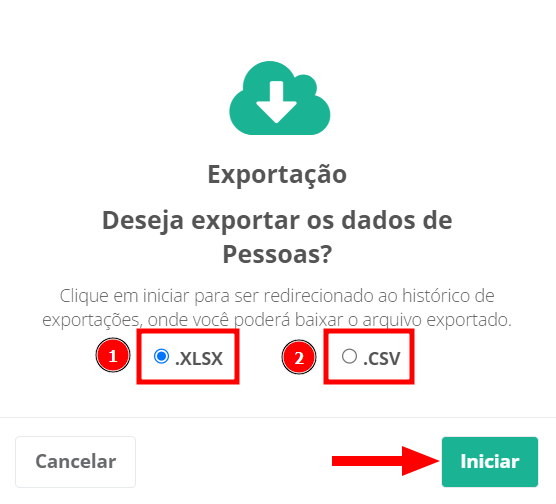
2. Uma janela de confirmação da exportação aparecerá. Existem duas opções de exportação: arquivo no formato .XLSX (1) ou .CSV (2). Selecione a desejada e clique em "Iniciar".
3. Será exibida em tela uma mensagem informando do da conclusão da exportação. Para acessar o arquivo, clique em "Visualizar exportações".
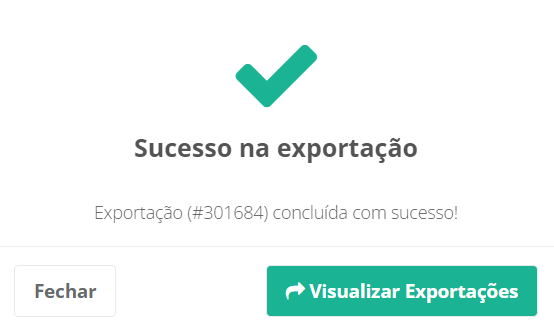
Dependendo da quantidade de dados selecionados, a exportação poderá levar alguns minutos. Para saber mais sobre exportações, acesse este artigo.
Atenção! Usuários consultores necessitam de permissão nas configurações da conta para exportar pessoas. Para saber mais, acesse este artigo.
COMO GERENCIAR COLUNAS DA LISTA DE EXIBIÇÃO
No módulo de pessoas é possível personalizar as colunas da lista de exibição, sendo possível escolher quais aparecerão e em qual ordem.
1. Na listagem de pessoas, clique em "Mais opções" (1) e, após, em "Gerenciar colunas da lista" (2).

2. Em Propriedades (1) é possível marcar as opções que serão exibidas e, em Ordenação (2), é onde será definida a ordem de exibição.
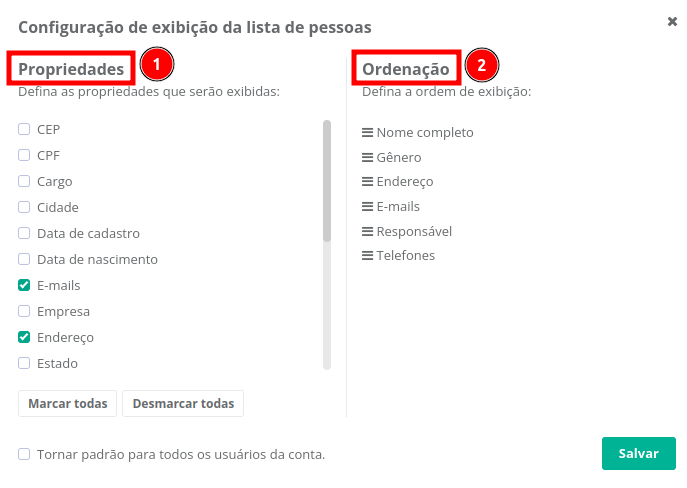
As opções de colunas disponíveis para exibição são:
CEP;
CPF;
Cargo;
Cidade;
Data de cadastro;
Data de nascimento;
E-mails;
Empresa;
Endereço;
Estado;
Gênero;
ID;
Microrregião;
Nome completo;
Observações;
Região;
Responsável;
Status do cadastro;
Tags;
Telefones.
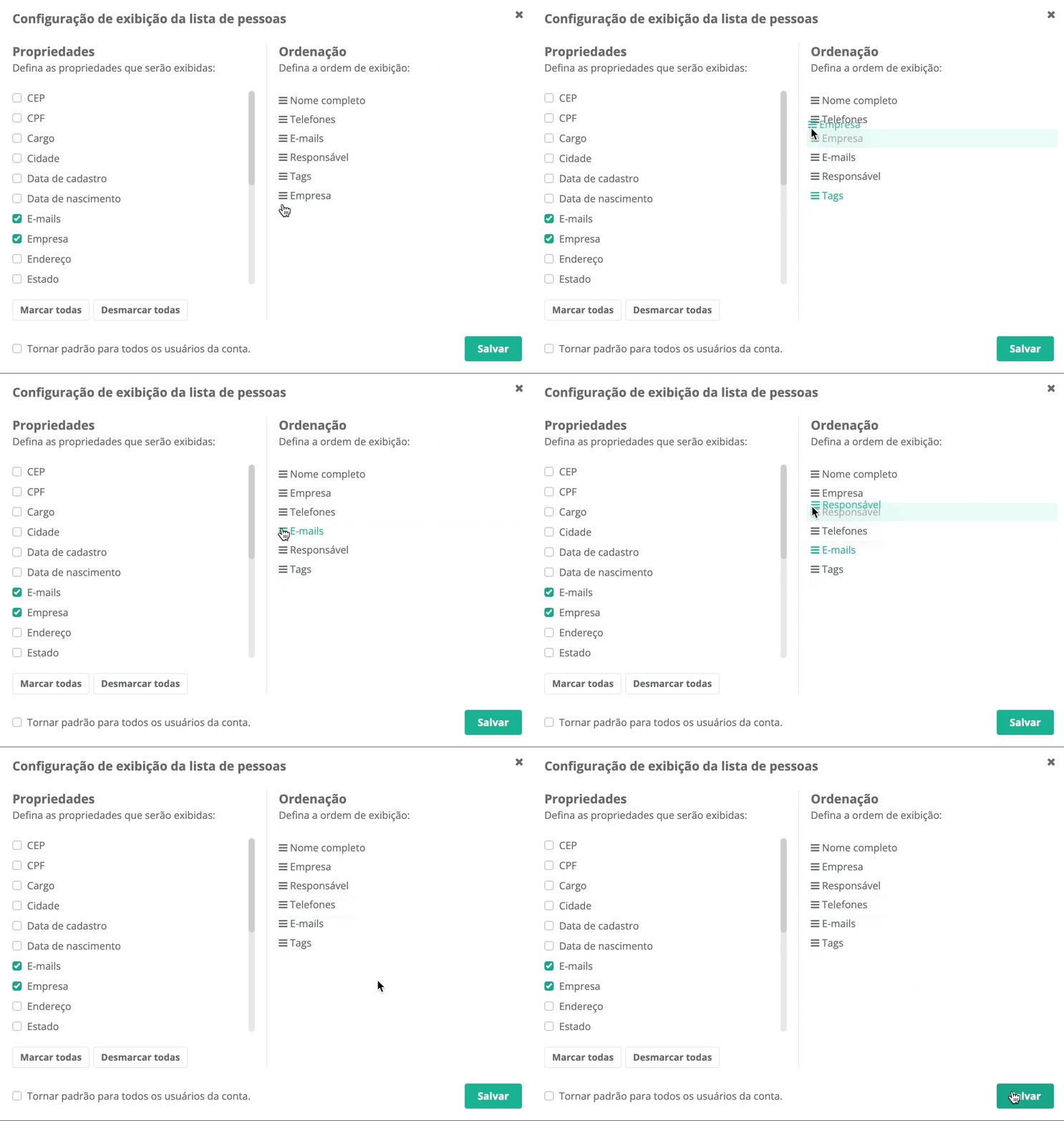
3. Para alterar a ordenação das colunas selecionadas, basta clicar em cima do nome da mesma e arrastar para a ordem desejada.
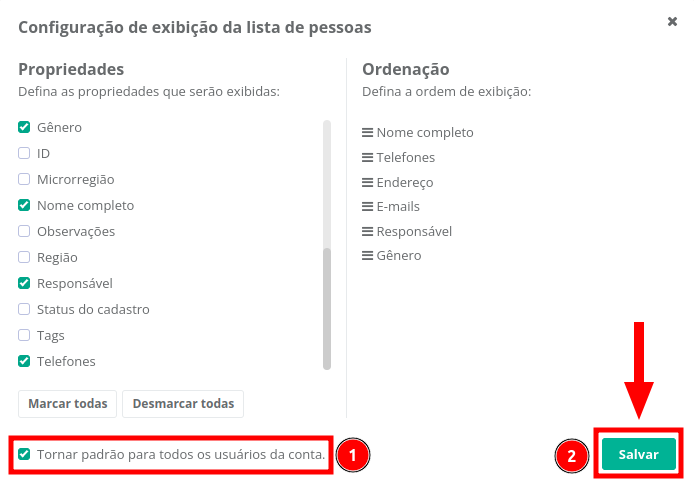
4. Caso deseje que as colunas e ordenações fiquem disponíveis para todos os usuários da conta, marque esta opção (1). Por fim, clique em "Salvar" (2).
Estas foram as funcionalidades disponíveis no módulo de pessoas.
Em caso de dúvidas, chame nossa equipe no chat. 😉