
No CRM de vendas PipeRun, você pode acessar um dashboard contendo as principais informações das pessoas cadastradas na conta, além de poder visualizar e editar diversas informações do contato, organizado em diferentes abas.
Para saber mais, confira o passo a passo a seguir.
VÍDEO TUTORIAL
TÓPICOS DO ARTIGO
ACESSANDO AS INFORMAÇÕES DE PESSOAS
1. Posicione o mouse sobre o menu Empresas, localizado no menu lateral esquerdo. Após, clique em "Pessoas".

2. Nesta tela, serão listadas as pessoas cadastradas na conta. Ao clicar na linha de uma pessoa será aberto um menu lateral, exibindo seus principais dados como nome, cargo, CPF, tags, telefones, e-mails, empresas, endereço, CS Responsável, oportunidades, atividades, propostas e produtos adquiridos.

Atenção! As informações listadas no menu lateral são apenas para visualização. Não é possível editar ou adicionar registros - com exceção das atividades, onde é possível concluir, marcar como no-show ou remover as atividades listadas.

3. Nesta mesma tela, localize a Pessoa desejada e clique no ícone "visualizar" na coluna Ações, à direita da tela. Você será redirecionado para a tela de visualização dos dados da pessoa.

ABA DASHBOARD
1. Na tela de visualização de dados da pessoa, a primeira aba é a aba Dashboard. Esta aba agrupa as principais informações sobre o registro da pessoa.
No lado esquerdo da tela serão exibidos os dados de contato, campos customizados, empresa e e-mail CCO inteligente da pessoa.

É possível clicar nos ícones para acessar site e perfis da rede social da pessoa.

Também serão exibidas as seguintes informações:
Responsável: usuário PipeRun responsável pela pessoa;
Observações: campo de preenchimento livre, que poderá conter, por exemplo, informações complementares sobre a pessoa;
Tags: exibe as tags vinculadas à pessoa;
Para saber mais sobre como criar e gerenciar tags, acesse este artigo.
ID da pessoa: número identificador, único para cada cadastro do PipeRun;
CPF;
Data de nascimento;
CEP;
Endereço: logradouro do endereço;
Número: número do endereço;
Complemento: complemento do endereço;
Telefones;
E-mails;
Região / Microrregião: exibe as regiões e microrregiões vinculadas ao endereço informado.
Dica: clique nos botões com o ícone do lápis para editar o registro da pessoa.

2. Em Campos customizados são exibidos os campos customizados vinculados à pessoa.
Para adicionar um valor em um campo customizado vazio, clique em "Adicionar valor" (1) ou clique no botão com o ícone do lápis (2) e preencha com o valor desejado.

Para saber mais sobre como cadastrar e utilizar campos customizados, acesse este artigo.
3. Em Empresas, abaixo dos campos customizados, serão exibidos dados das empresas vinculadas à pessoa, informando dados como razão social, CNPJ, telefones, e-mails, cargo da pessoa na empresa e CS responsável.
Para cadastrar e vincular uma nova pessoa à empresa, clique no botão de "+".

4. Ao final da página, ainda na lateral esquerda da tela, é exibido o endereço de e-mail CCO inteligente. Ao colocar o endereço de e-mail CCO inteligente como cópia oculta (CCO) em um e-mail enviado de forma externa ao CRM de vendas PipeRun, a cópia deste e-mail será recebido pela conta do PipeRun e poderá ser exibida através da aba "E-mails".

5. Agora, na parte central da tela, a aba Dashboard exibe outras informações sobre a pessoa.

É possível visualizar:
Responsável pelo contato: informa o usuário PipeRun responsável pela pessoa;
Oportunidades ganhas / Propostas abertas:
Valor total de itens de produto e serviço (P&S) em oportunidades ganhas;
Valor total de itens de recorrência (MRR) em oportunidades ganhas;
Valor total de itens de produto e serviço (P&S) em propostas abertas;
Valor total de itens de recorrência (MRR) em propostas abertas.
Informações relevantes: visualize os principais indicadores comerciais da pessoa:
Quantidade de oportunidades ganhas;
Quantidade de propostas aprovadas;
Quantidade de atividades planejadas;
Quantidade de e-mails enviados;
Quantidade de oportunidades perdidas;
Quantidade de propostas rejeitadas;
Quantidade de atividades atrasadas;
Quantidade de e-mails recebidos.
Produtos mais vendidos: listagem com os itens de produtos e serviços (P&S) e recorrência (MRR) mais vendidos para a pessoa;
Vendedor que mais vendeu (P&S): listagem com os vendedores que mais venderam itens do tipo produtos e serviços (P&S) para a pessoa;
Vendedor que mais vendeu (MRR): listagem com os vendedores que mais venderam itens do tipo recorrência (MRR) para a pessoa.
ABA HISTÓRICO
Na aba histórico ficam armazenadas informações de todas as movimentações referente ao cadastro da pessoa, como histórico de oportunidades, criação de atividades entre outros.
É possível filtrar por um ou mais tipos de alterações. Por exemplo, atualizações em oportunidades, propostas, atividades, entre outras. Para isso, clique em "Selecione um tipo" (1) para selecionar o tipo de registro que deseja buscar e, após, clique em "Filtrar" (2).

ABA NOTAS
1. Na aba Notas serão exibidas todas as notas cadastradas referentes à pessoa. Para criar uma nova nota, clique em "+ Criar Nota" e preencha com as informações que desejar.

2. Ainda, é possível editar ou excluir uma nota. Para isso, clique no botão correspondente, conforme demonstrado abaixo.

ABA ATIVIDADES
1. Na aba atividades serão listadas todas as atividades vinculadas à pessoa, contendo informações sobre o status, data e horário, duração, título e responsável pela atividade, sendo divididas em três diferentes abas: atividades planejadas, concluídas e marcadas como no-show.
Para criar uma nova atividade, clique em "+ Criar atividade".

2. Na coluna ações, é possível editar (1), marcar como no-show (2), concluir (3), duplicar (4) e excluir (5) as atividades relacionadas à pessoa.

ABA ARQUIVOS
Na aba arquivos serão listados todos os arquivos vinculados à pessoa. Serão exibidas colunas contendo informações sobre a data e hora do envio do arquivo, bem como seu nome e tamanho.
1. Para enviar um novo arquivo, clique em "Enviar arquivo".

2. Na coluna ações é possível fazer o download do arquivo (1) ou excluí-lo (2).

Atenção ! O tamanho máximo de arquivos que podem ser adicionados é de 30 Mb.
Só são aceitos arquivos nos formatos: 7z, bin, bpk ,deploy, dist, distz, dms, doc, docx, dot, dump, dwg, elc, giff, jpeg, lrf, m2a, m3a, m4a, mar, mp2, mp2a, mp3, mp4, mp4a, mp4v, mpga, mpg4, ods, odt, oga ,ogg, opus, ott, pkg, png, ppt ,rar ,so ,spx, txt, wav, webp, xla, xlc, xlm, xls, xlsx, xlt, xlw, xml, xz, eml, mime.
Dica: os arquivos adicionados recentemente aparecem no topo da listagem.
ABA E-MAILS
Na aba e-mails todos os e-mails enviados e recebidos vinculados à pessoa serão listados. São exibidas colunas contendo informações sobre o status, data, remetente/destinatário, assunto e anexos do e-mail.
1. Para enviar um novo e-mail, clique em "+ Escrever E-mail".

Com a integração com OpenAI (ChatGPT) configurada, é possível criar e-mails utilizando inteligência artificial. Para saber como configurar a integração, acesse este artigo.

2. Na coluna ações, é possível responder (1), responder a todos (2), ler (3) ou remover (4) um e-mail.
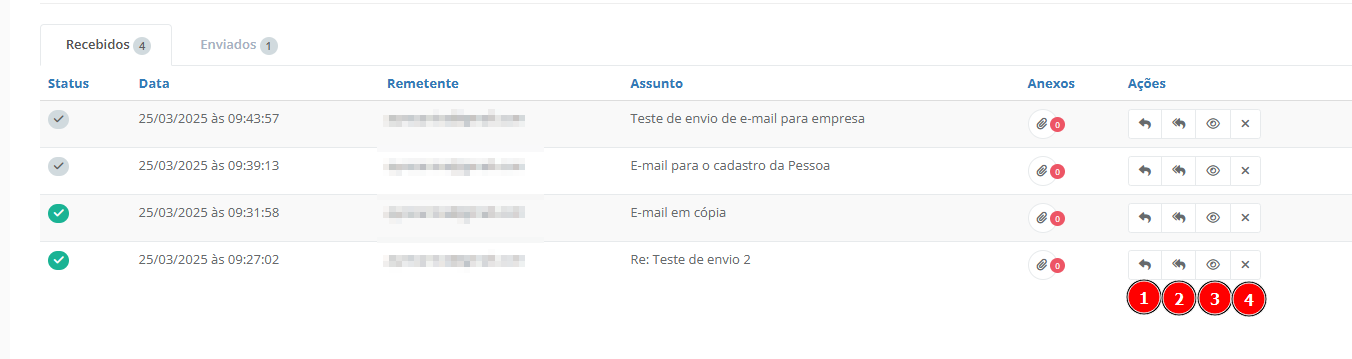
Aviso: ao remover um e-mail, ele sai da listagem da pessoa, mas continua na plataforma. O e-mail passa a ficar disponível na visualização de arquivados, na tela geral de e-mails, e você pode restaurá-lo para a caixa de entrada.
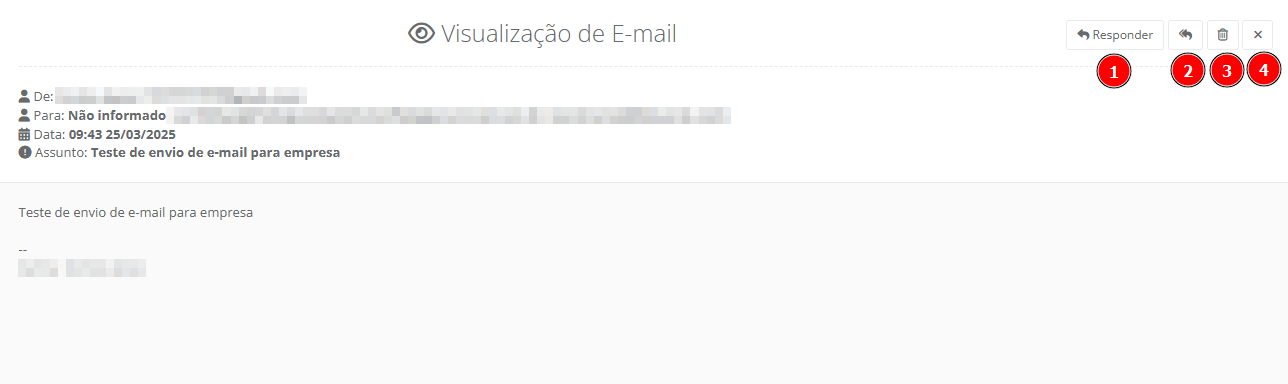
Ao clicar em Ler, será possível responder (1), responder a todos (2), Excluir (3) ou Fechar a visualização (4).
ABA OPORTUNIDADES
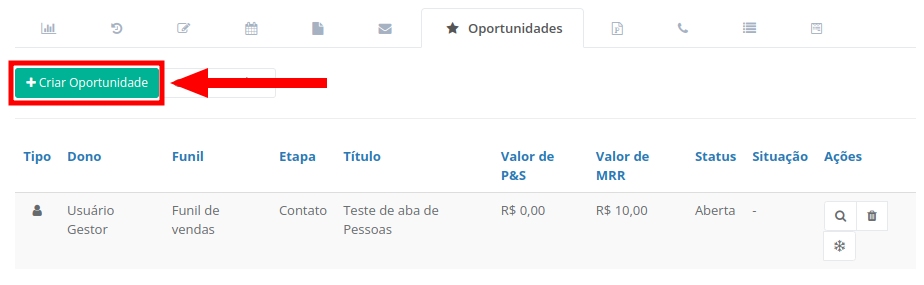
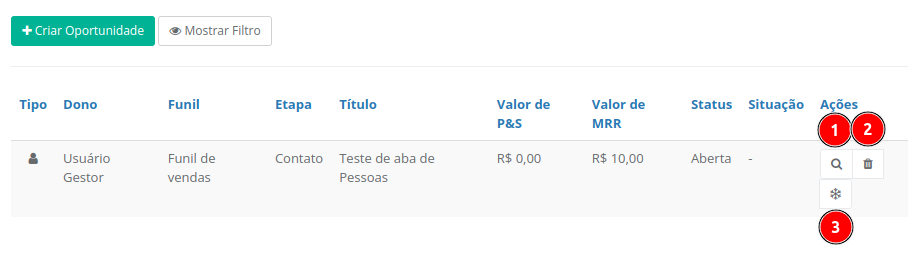
Na aba oportunidades é possível visualizar um resumo das oportunidades vinculadas à pessoa. São exibidas colunas contendo informações como tipo, dono, funil, etapa, título, valor de P&S, valor de MRR, status e situação.
1. Para criar nova oportunidade, clique em "+ Criar Oportunidade".
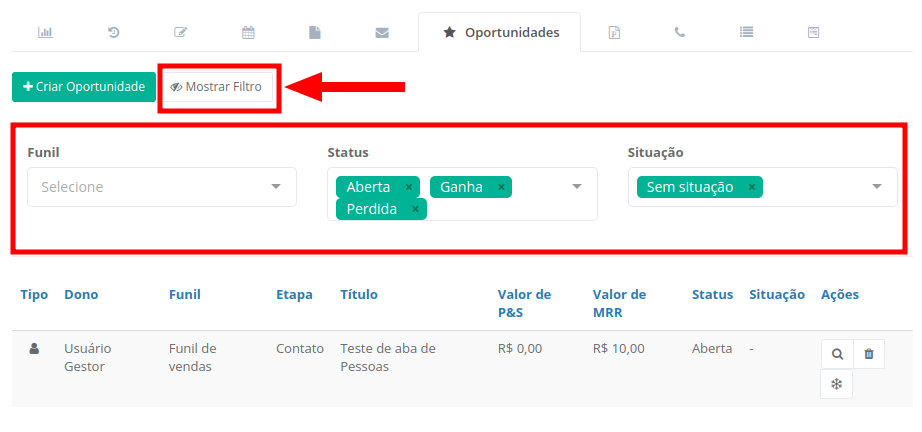
2. Ainda, é possível aplicar um filtro para exibir somente oportunidades de um funil, abertas, ganhas, perdidas, congeladas ou na lixeira. Para exibir o filtro, clique em "Mostrar filtro". Basta preencher os campos para que o filtro seja aplicado imediatamente.
3. Ainda, na coluna ações, é possível ver detalhes (1), enviar para a lixeira (2) ou congelar (3) a oportunidade.
ABA PROPOSTAS
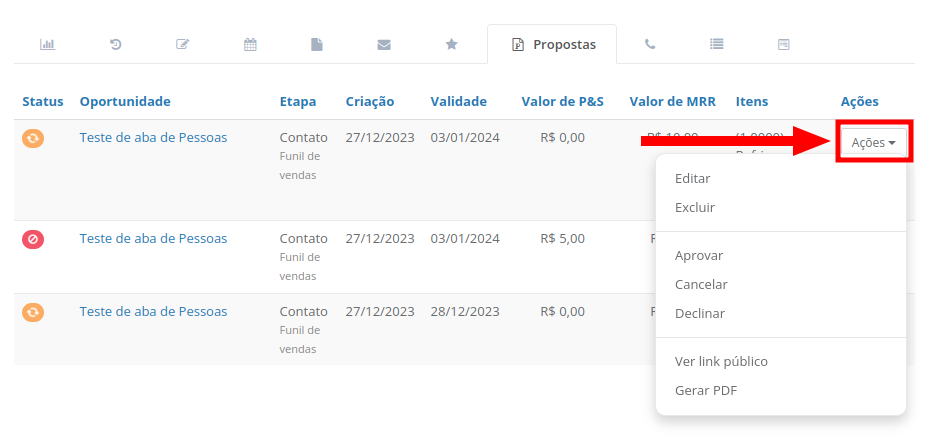
Na aba propostas é possível visualizar todas as propostas de oportunidades vinculadas à pessoa. São exibidas colunas contendo informações de status, oportunidade, etapa, criação, validade, valor de P&S, valor de MRR e itens.
Clicando em ações é possível editar, excluir, aprovar, cancelar, declinar, ver link público e gerar PDF da proposta.
ABA LIGAÇÕES
Na aba ligações ficam registrados os históricos de ligações vinculadas à pessoa.
Atenção! Esta aba só poderá ser utilizada se você possuir integração com a Zenvia. Caso utilize outro serviço de telefonia, esta aba permanecerá em branco.
Para saber mais sobre como integrar o serviço de telefonia da Zenvia, acesse este artigo.
1. Para consulta o saldo da conta Zenvia, clique no botão "Consultar Saldo". Uma janela será exibida, contendo o saldo total e a autonomia de ligações para telefone fixo e telefone celular.
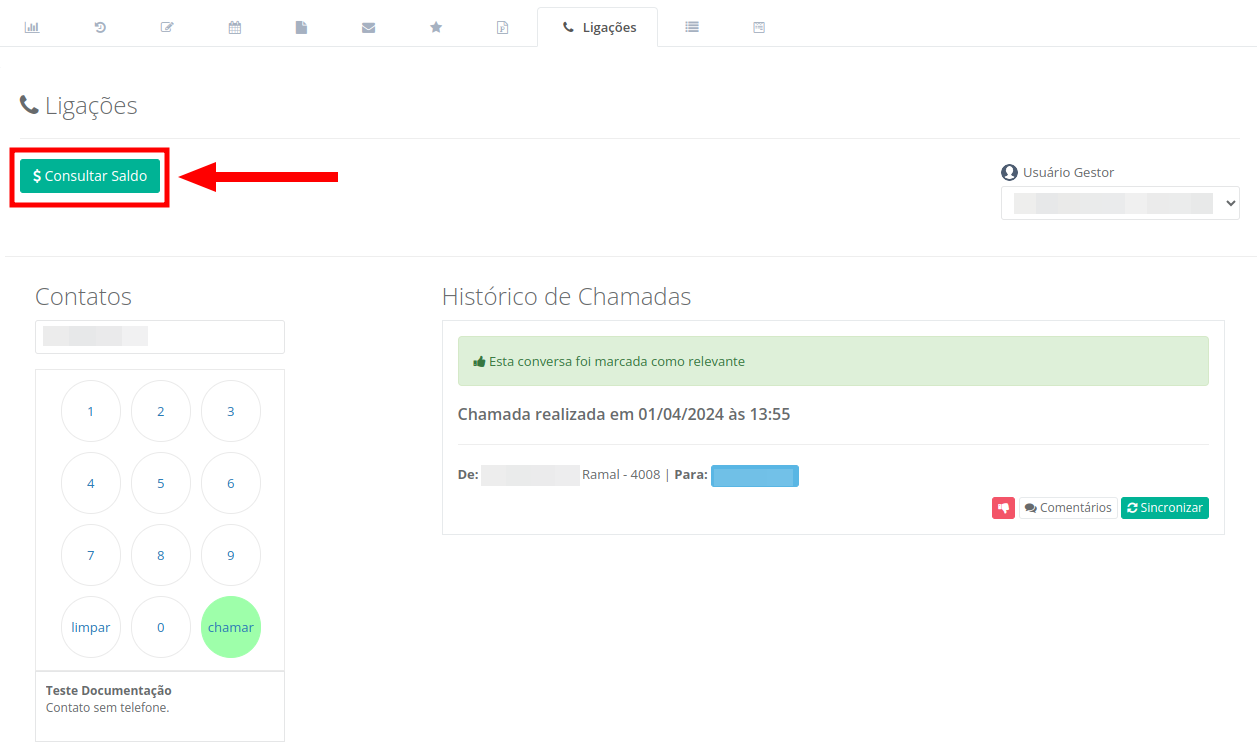
2. Já o histórico de chamadas traz informações como data e hora da ligação, ramal utilizado, número do destinatário e se a conversa foi relevante ou irrelevante.
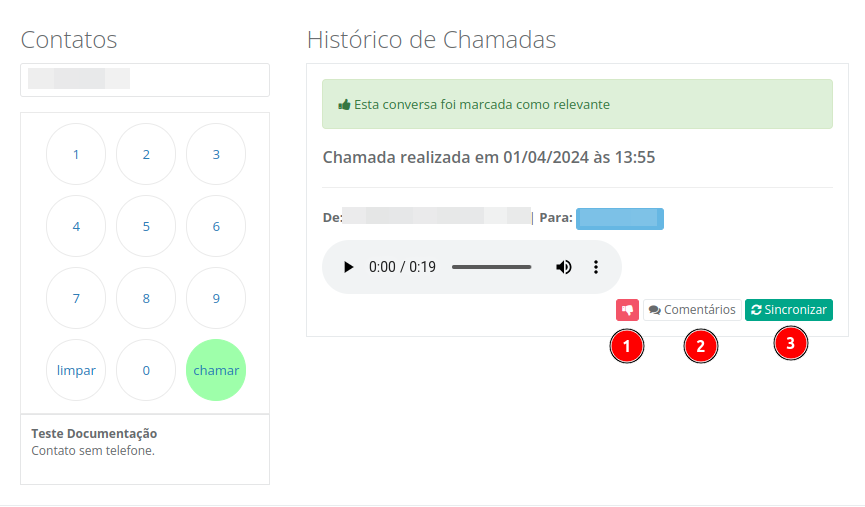
Se necessário, é possível marcar como relevante/irrelevante (1), adicionar comentários (2) ou sincronizar (3) o arquivo de áudio da ligação, para que seja possível escutá-lo em um player ao lado, clicando nos botões sinalizados abaixo.
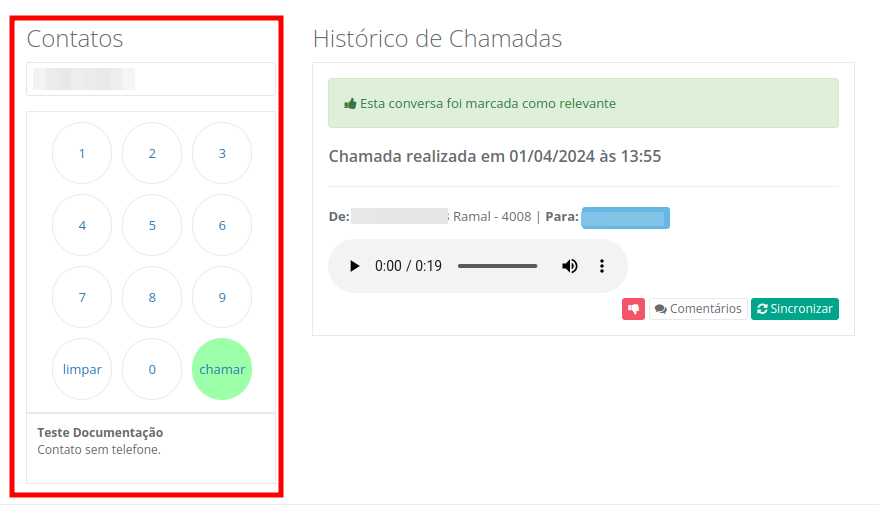
3. Para realizar uma ligação diretamente para os números vinculados à pessoa, utilize o discador localizado na lateral esquerda.
ABA LISTA DE DADOS
Na aba lista de dados é possível visualizar as listas de dados customizados vinculados à pessoa.
Dica: caso não possua uma lista de dados customizados cadastrada, esta aba aparecerá em branco. Para saber mais sobre a criação de listas de dados customizados, acesse este artigo.
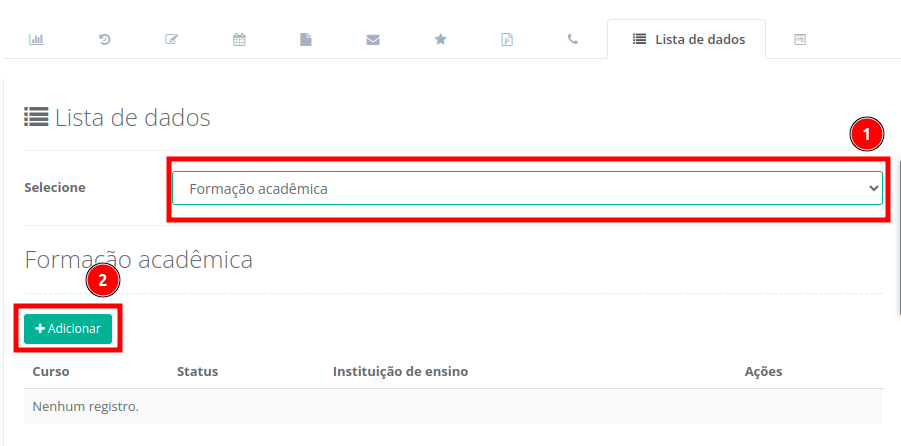
1. Para adicionar informações nas listas de dados já cadastradas, selecione a lista desejada (1) e clique em "+ Adicionar" (2) para que os campos sejam exibidos e os dados possam ser registrados no registro da pessoa.
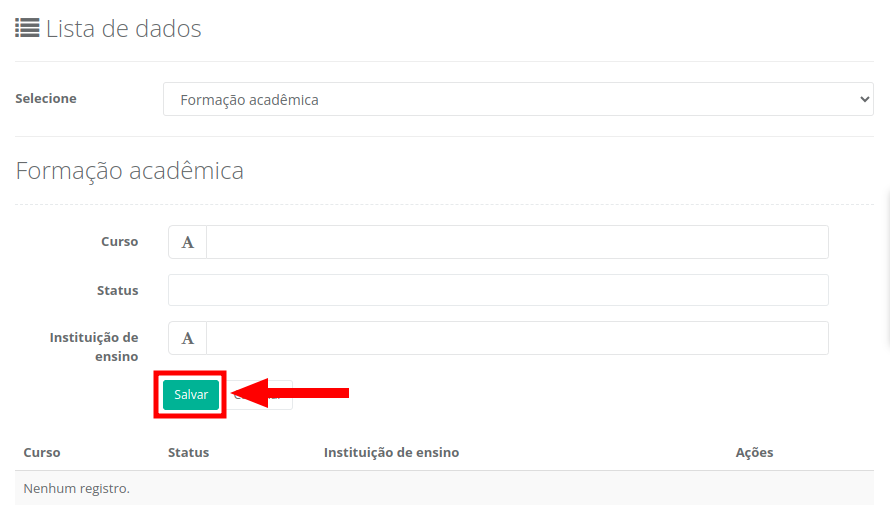
2. Agora, preencha os campos da lista de dados e clique em "Salvar", para armazenar o registro.
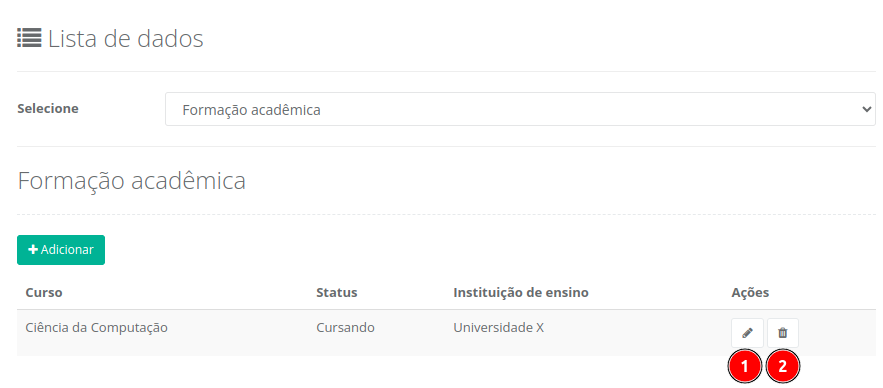
3. Ainda, na coluna ações, é possível editar (1) ou remover (2) os registros das listas de dados.
ABA FORMULÁRIOS CUSTOMIZADOS
1. Por fim, a aba formulários customizados exibe todos os formulários customizados vinculados à pessoa. Para criar um novo formulário customizado, clique em "+ Criar Formulário Customizado".
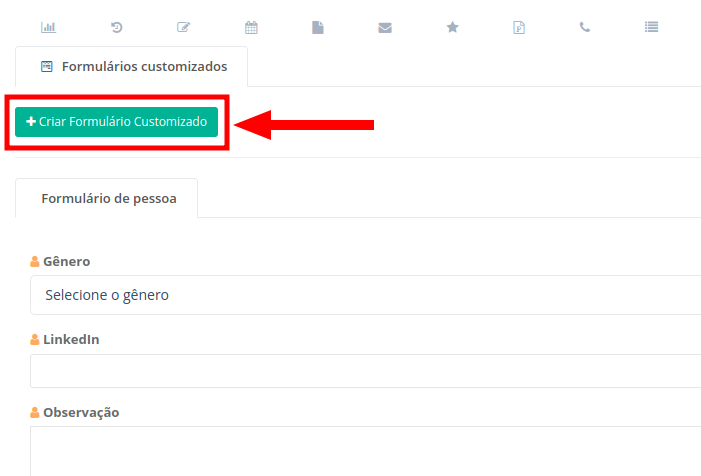
Para saber mais sobre formulários costumizados, acesse este artigo.
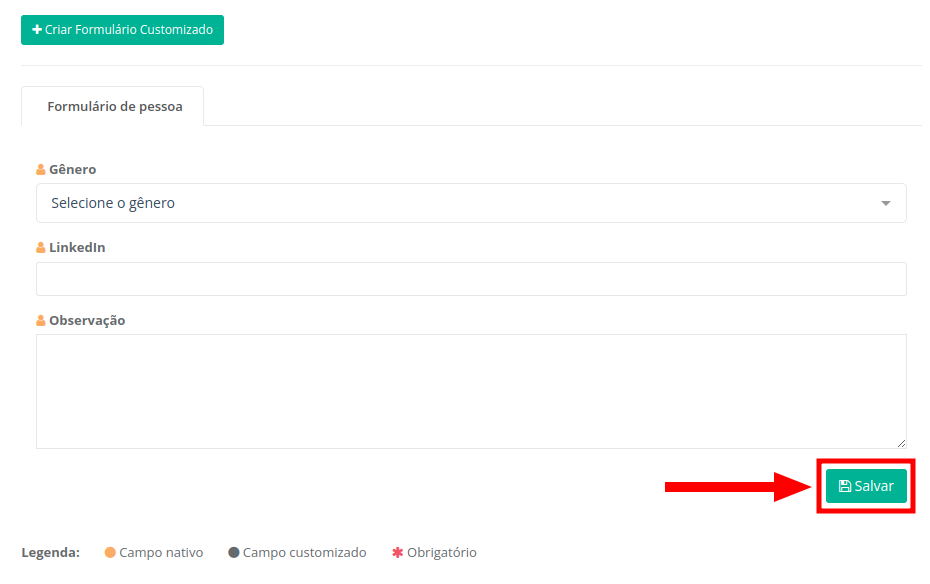
2. Caso a conta já possua formulários cadastrados, estes serão listados em tela separados por abas. Para inserir ou alterar informações nos formulários desejados, preencha os respectivos campos e clique em "Salvar".
Pronto! Agora você já sabe como visualizar as informações de pessoas em uma única tela.
PERGUNTAS FREQUENTES
1. Como posso saber quais foram os itens vendidos para uma pessoa?
R. Para saber os produtos e serviços (P&S) e recorrência (MRR) mais vendidos para a pessoa consulte a aba "Dashboard".
Em caso de dúvidas, chame nossa equipe no chat. 😉