
A verificação da sua empresa no Meta é um processo importante para aumentar a credibilidade da sua marca e garantir acesso a recursos mais avançados da plataforma com por exemplo a permissão para utilizar o WhatsApp API . Ao verificar sua empresa, você estará confirmando que ela é uma entidade legítima e que você é o representante autorizado.
Atenção! Para realizar o processo de verificação da sua empresa você deve ter permissão de administrador para acesso ao gerenciador de negócios.
Para realizar a ativação de um número via WhatsApp API é imprescindível que sua empresa seja verificada no Facebook Business. Sem a Verificação da Página, não é possível utilizar os serviços do WhatsApp API.
Para acessar o gerenciador de negócios do Meta é necessário que você seja administrador da conta, caso contrário não terá acesso às configurações apresentadas neste artigo.
TÓPICOS DO ARTIGO
COMO FAZER O PROCESSO DE VERIFICAÇÃO
1. Acesse o Gerenciador de Negócios através do link https://business.facebook.com/settings/security e clique em "Entrar com Facebook".

2. Informe seu e-mail ou telefone e a senha de acesso à sua conta do Facebook.

3. Clique no portifólio para selecionar o negócio que deseja verificar.

4. No menu lateral, clique em "Central de Segurança".

5. Na tela seguinte, clique em "Iniciar verificação".

Atenção! Algumas empresa de imediato, não se qualificam para fazer o processo de verificação porque a Meta prioriza a verificação apenas para contas que demonstram uma necessidade técnica imediata. Por isso, a recomendação ideal é realizar primeiro a ativação da sua API oficial do WhatsApp. Durante esse processo, o próprio sistema da Meta identificará a demanda e solicitará a verificação da empresa, liberando automaticamente o botão de envio de documentos que antes aparecia indisponível.

6. Clique em "Começar".

Dica: Para saber quais são os documentos aceitos para verificação consulte este link.
7. Selecione o País e clique em "Avançar".

8. Informe o tipo da sua empresa e clique em "Avançar".

9. Confirme se sua empresa tem registro oficial e clique em "Avançar".

10. Na tela seguinte, preencha corretamente todos os dados da sua empresa e clique em "Avançar".

11. Informe os dados referente ao endereço da empresa clique em "Avançar".

12. Informe o seu telefone de contato e o site da empresa.

Dica: Ao informar o site da sua empresa, certifique-se que ela tenha na página inicial o CNPJ da empresa e endereço com telefone. Estas informações agilizam o processo de verificação.
13. Caso não seja identificada as informações da sua empresa através do endereço informado na etapa anterior, será necessário carregar documentos que contenham estas informações. Selecione o canal por onde deseja receber a confirmação de envio de documentos e clique em "Avançar".

14. Na etapa seguinte selecione o tipo de documento que deseja enviar.

15. Carregue os documentos.

16. Carregue também o documento que contenha o telefone oficial da empresa e clique em "Avançar".

17. Confirme o número do seu telefone, e clique em "Enviar SMS".

18. Informe o código recebido e clique em "Avançar".

19. Após o envio dos dados a solicitação entra em análise e deverá levar aproximadamente 2 dias úteis. Clique em "Concluir", para fechar a notificação.

O prazo estimado para a análise é de aproximadamente 2 dias úteis. Recomendamos que diariamente acesse o gerenciador de negócios e verifique o andamento da análise. Caso seu pedido seja negado você poderá fazer nova tentativa enviando outros documentos para análise.
20. Para acompanhar o processo de verificação acesse no menu de "Configurações" a opção "Centro de segurança"(1) e veja se sua empresa está como "Verificada ou "Em análise (2).
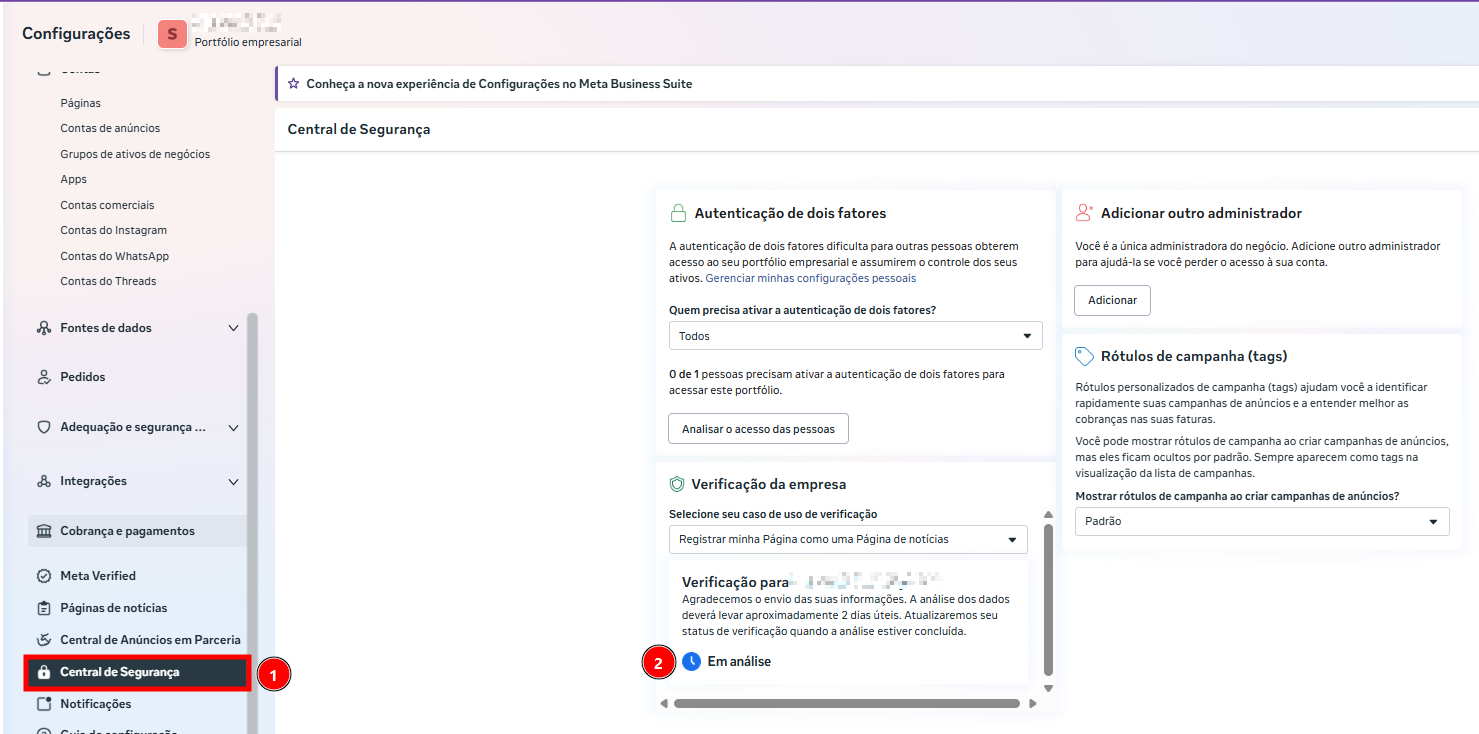
Pronto! A solicitação para verificação da empresa pelo Facebook foi enviada.
DOCUMENTOS ACEITOS PARA FAZER A VERIFICAÇÃO DA EMPRESA
A lista de documentos aceitos pelo Facebook para a verificação de empresas pode variar de acordo com o país e as especificidades de cada negócio. No entanto, alguns documentos são comumente aceitos e podem ser utilizados para comprovar a existência e a legitimidade da sua empresa.
Documentos mais comuns:
Extrato bancário: um extrato recente da conta comercial da empresa, contendo o nome da empresa, o número da conta e o endereço;
Cadastro Nacional da Pessoa Jurídica (CNPJ): o documento de registro da empresa, comprovando sua existência legal;
Certificado da Condição de Microempreendedor Individual (MEI): ´para empresas enquadradas como MEI;
Contrato Social: o documento que formaliza a constituição da empresa, com as informações dos sócios e o objeto social;
Conta de serviços: contas de água, luz, telefone ou outros serviços públicos em nome da empresa, com o endereço correspondente ao endereço cadastrado no Facebook.
Atenção! As políticas do Facebook podem ser atualizadas periodicamente, por isso é sempre recomendado verificar as informações mais recentes antes de iniciar o processo de verificação. Para consultar a lista atualizada de documentos aceitos acesse este link.
PERGUNTAS FREQUENTES
1. Quanto tempo demora o processo de verificação?
R. O tempo de análise da verificação varia entre 10 minutos e 2 dias úteis. Ao finalizar a análise, você receberá uma notificação informando se a sua empresa foi verificada.
2. Minha empresa não se qualifica para fazer a verificação, o que fazer?
R. A verificação é obrigatória para acessar algumas ferramentas da Meta, como o WhatsApp API. Se você deseja utilizar o WhatsApp API, faça primeiro a ativação da sua conta de WhatsApp que automaticamente o botão para fazer a verificação seja ativado na central de segurança.
3.O que fazer se a solicitação de verificação for rejeitada?
R. Para entender o motivo da rejeição de sua inscrição ou solicitação, recomenda-se: consultar a central de ajuda da Facebook para obter informações detalhadas e específicas sobre os critérios de avaliação; verificar o e-mail de notificação que você recebeu, pois ele pode conter informações importantes sobre o motivo da rejeição; e certificar-se de que sua empresa atende a todos os requisitos estabelecidos para a verificação, como registro legal e presença online relevante. Verifique que os documentos da que está enviado contém todos os dados da sua empresa, como CNPJ, endereço e telefone. Revise se o seu site tem o CNPJ da sua empresa e faça o processo de verificação novamente.
Em caso de dúvidas, chame nossa equipe no chat. 😉