
O cache do navegador é uma espécie de "depósito" onde os dados e fragmentos de sites acessados ficam armazenados na memória temporária de um dispositivo. Este depósito sempre será abastecido com novos dados, imagens, áudios e outros tipos de arquivos.
Um navegador de internet, por exemplo, pode carregar páginas mais rápido com a ajuda do depósito feito pelo cache.
O excesso de cache não é um bom sinal. Você pode, e deve, limpar periodicamente o cache do seu computador ou do celular para economizar armazenamento interno e para prevenir problemas em sua navegação.
TÓPICOS DO ARTIGO
- Limpando o cache no Google Chrome
- Limpando o cache no Mozilla Firefox
- Limpando o cache no Opera
- Limpando o cache no Safari
- Limpando o cache no Microsoft Edge
LIMPANDO O CACHE NO GOOGLE CHROME
1. Abra uma janela do navegador e clique em "Personalizar e controlar o Google Chrome", localizado no canto superior direito da tela.

Você pode acessar a cache utilizando as teclas de atalho Alt + E (Windows/Linux) ou ⌘ + , (macOS)
2. Passe o mouse sobre a opção "Configurações".

3. Selecione "Privacidade e segurança" na barra lateral.

4. Em "Privacidade e segurança" clique em "Excluir dados de navegação".

4. Agora, na aba "Básico", selecione o intervalo de tempo para "Todo o período" (1) e marque a opção "Imagens e arquivos armazenados em cache" (2). Por fim, clique em "Limpar dados" (3).

Dica: as opções "Histórico de navegação" e "Cookies e outros dados de sites" são opcionais. Caso marque as mesmas, perderá o histórico de sites acessados.
Pronto! Você limpou o cache do navegador Google Chrome.
LIMPANDO O CACHE NO MOZILLA FIREFOX
1. Abra uma janela do navegador e clique em "Abrir menu do aplicativo" .

Dica: use as teclar Alt + E para abrir o menu em Windows/Linux.
2. Clique em "Configurações".

3. Agora clique em "Privacidade e segurança", localizado no menu lateral esquerdo da tela.

4. Ainda em "Privacidade e Segurança", role até a seção "Cookies e dados de sites". Após, clique em "Limpar dados".

5. Agora, selecione o período "Tudo" (1), marque a opção "Cache temporário de arquivos e páginas" (2). Por fim, clique em "Limpar"(3).

Dica: a opção "Cookies e dados de sites" é opcional. Caso marque a mesma, você perderá o histórico de sites acessados.
Pronto! Você limpou o cache do navegador Mozilla Firefox.
LIMPANDO O CACHE NO OPERA
1. Abra uma janela do navegador e clique no ícone do opera, localizado no canto superior esquerdo da tela.

2. Agora, passe o mouse sobre "Histórico" (1) e, logo após clique em "Limpar dados de navegação" (2).

3. Agora, na aba "Básico", selecione o intervalo de tempo para "Todo o período" (1) e marque a opção "Imagens e arquivos em cache" (2). Por fim, clique em "Excluir dados" (3).

Dica: as opções "Histórico de navegação" e "Cookies e outros dados de sites" são opcionais. Caso marque as mesmas, você perderá o histórico de sites acessados.
Pronto! Você limpou o cache do navegador Opera.
LIMPANDO O CACHE NO SAFARI
1. Abra uma janela do navegador e clique em "Mostrar um menu de ajustes gerais do Safari", localizado no canto superior direito da tela.

2. Será aberto o menu de opções. Clique em "Preferências".

3. Nesta tela, clique na aba "Privacidade".

4. Agora, na tela de privacidade certifique-se que a opção "Remover Todos os Dados dos Sites" (1) esteja marcada. Após clique em "Detalhes" (2).

5. Selecione nesta tela os sites que deseja remover o cache e os cookies (1), e por fim clique em "Remover" (2).

Pronto! Você limpou o cache do navegador Safari.
LIMPANDO O CACHE NO MICROSOFT EDGE
1. Abra uma janela do navegador e clique em no ícone dos três pontos, localizado no canto superior direito da tela.

2. Será aberto o menu de opções. Role para baixo e clique em "Configurações".

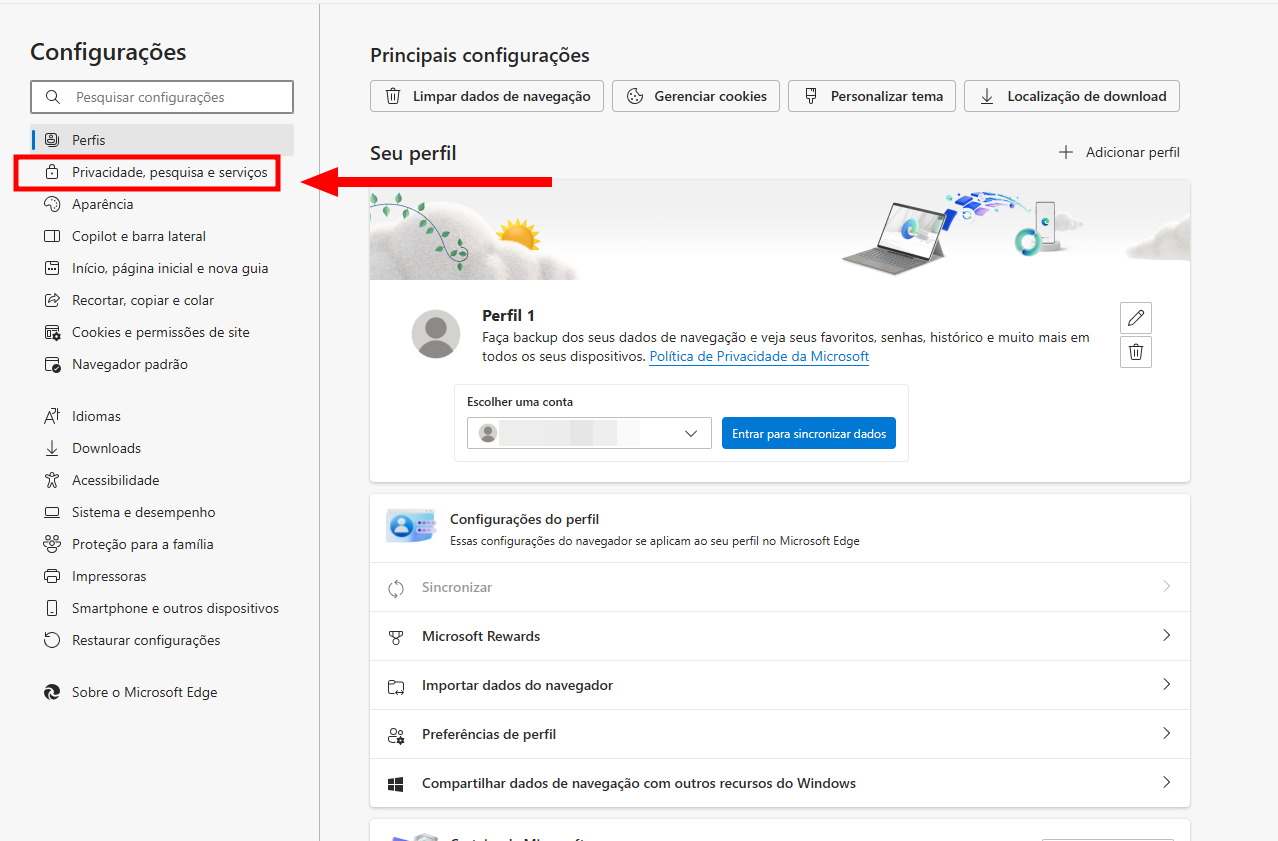
3. Na tela de configurações, clique em "Privacidade, pesquisa e serviços" localizado no menu lateral esquerdo.
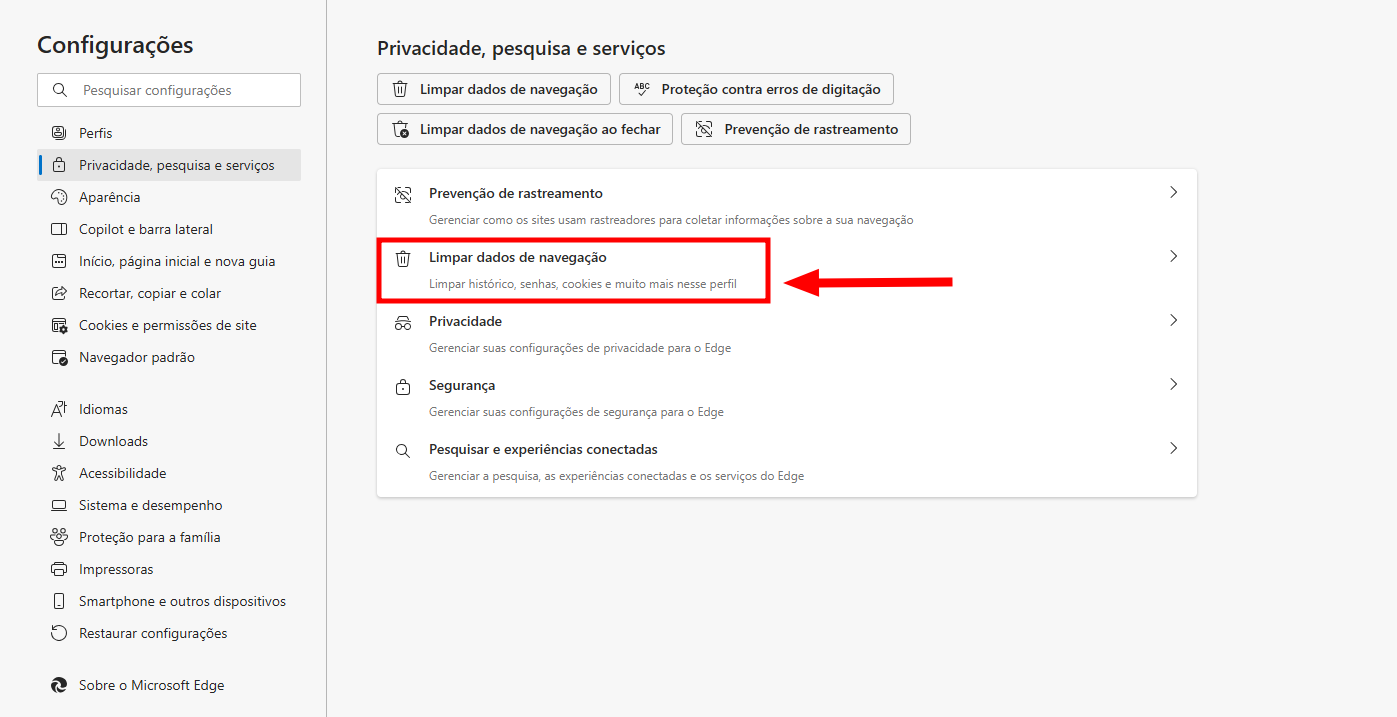
4. No centro da tela, localize a opção "Limpar dados de navegação" e clique nela.
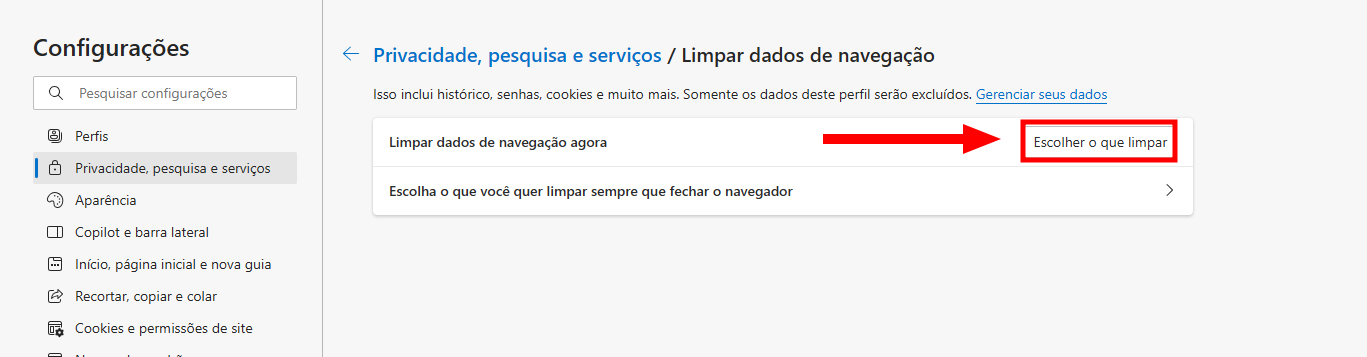
5. Clique em "Escolher o que limpar".
6. Neste tela, selecione o intervalo de tempo para "Desde o começo" (1) e marque a opção "Arquivos e imagens em cache" (2). Por fim, clique em "Limpar agora" (3).
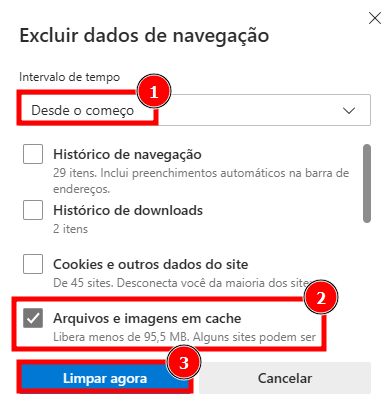
Dica: as opções "Histórico de navegação", "Histórico de downloads" e "Cookies e outros dados do site" são opcionais. Caso marque as mesmas, você perderá o histórico de sites, cookies e downloads registrados.
Pronto! Você limpou o cache do navegador Microsoft Edge.
Em caso de dúvidas, chame nossa equipe no chat. 😉