
No CRM de vendas PipeRun, assim como é possível exportar dados, você também pode importar dados, utilizando a conversão de dados no formato .csv.
A importação de usuários permite que várias contas de usuários sejam cadastradas de uma só vez. Assim, caso seu negócio demande a criação de vários usuários para acesso ao sistema, você poderá fazê-lo com uma ação.
Com o módulo de importação de usuários você poderá:
Importar dados de qualquer planilha, desde que esteja nos formatos aceitos (.csv, .xlsx e .xls);
Importar dados de usuários de uma só vez;
Obter um arquivo contendo um relatório de erros ocorridos, caso ocorram, especificando quais os erros e como solucioná-los;
Não depender de um modelo específico de planilha, podendo no processo da importação, fazer um "De > Para" indicando quais dados das colunas da sua planilha irão para quais campos nativos e customizados do PipeRun.
A importação de usuários possui três passos, sendo eles: envio de dados via planilha, relacionamento de colunas da planilha e configuração de regras da importação.
Atenção! Novos usuários cadastrados serão cobrados na mensalidade do CRM de vendas PipeRun. Em caso de dúvidas, contate a equipe comercial via WhatsApp.
Atenção! Apenas usuários com nível de acesso de gestor têm acesso ao menu de importações. Para saber mais sobre níveis de acesso, acesse este artigo.
Confira neste artigo como utilizar a importação de usuários.
VÍDEO TUTORIAL
TÓPICOS DO ARTIGO
Passo 1: como acessar a área de importação e enviar o arquivo
Passo 2: como relacionar as colunas da planilha de importação
PASSO 1: COMO ACESSAR A ÁREA DE IMPORTAÇÃO E ENVIAR O ARQUIVO
1. Posicione o mouse sobre o avatar da conta, localizado no canto superior direito da tela. Clique em "Ajustes e configurações".

2. A seguir, clique em "Importações", na coluna Conta.

3. Localize a importação de usuários. Para importar uma planilha existente, clique em "Importar" (1). Será possível enviar qualquer arquivo, desde que esteja nos formatos aceitos (.csv, .xlsx e .xls). Caso queira utilizar uma planilha modelo, clique em "Baixar modelo" (2).

Atenção! Para conferir quais informações podem ser importadas e quais os formatos aceitos, acesse este artigo.
4. Na tela de importação clique na área de transferência para selecionar o arquivo a ser importado ou arraste-o até esta área da tela.

Confira no próximo passo como relacionar as colunas da sua planilha de importação de pessoas com os campos nativos e customizados do PipeRun.
PASSO 2: COMO RELACIONAR AS COLUNAS DA PLANILHA DE IMPORTAÇÃO
1. Após enviar o arquivo, será a etapa de relacionamento de colunas. Aqui serão exibidas as colunas da sua planilha (1) e a quais campos do PipeRun o sistema identificou como correspondentes (2).

Dica: a primeira coluna da planilha importada sempre será identificada como o cabeçalho. Caso queira alterar para outra linha, clique ao lado do número da linha e, após, em "Tornar como cabeçalho".

Atenção! O mapeamento automático de colunas é realizado através de uma análise do nome da coluna da planilha e faz a relação com o campo disponível no PipeRun.
2. Caso queira ajustar o mapeamento automático, é possível informar a quais campos nativos os dados das colunas da planilha serão cadastrados no PipeRun.
Para isto, clique no campo logo acima da coluna da sua planilha e selecione para qual campo nativo do PipeRun você deseja enviar os dados.
Neste exemplo, será atribuída a coluna da planilha de importação como sendo a informação de permissão. Para isto, clique em Usuários (1) e, após, selecione a opção desejada (2).

3. Caso a planilha importada possua erros nos dados informados, eles serão sinalizados nas células. Para identificar o erro, passe o cursor do mouse sobre o ícone de alerta (1) ou clique em "Exibir erros" (2).
O erro sempre será acompanhado de uma instrução de como saná-lo. Por exemplo, no erro Usuário > CPF: CPF Inválido , a coluna a qual está mapeada para ser a o CPF do usuário não contém um CPF válido, sendo necessário ajustar.

Você poderá editar os dados e realizar os ajustes diretamente nesta tela, não sendo necessário fazer uma nova importação. É possível ajustar os dados de duas formas:
Editar manualmente: clique no texto da célula e ajuste a informação;
Realizar ações em massa: após clicar em exibir erros, estará disponível a opção de ações em massa.

Clique no botão de ações em massa para selecionar uma das três opções possíveis:
Limpar células da coluna com erros;
Definir valor padrão para células com erros;
Remover coluna.

No exemplo abaixo, a coluna mapeada como "Permissão" incorreta. Como são várias células para ajustar, será realizada uma ação em massa para definir um mesmo valor para todas as células.

4. É possível realizar mais ações de edição da planilha. Ao clicar ao lado do número da linha, é possível:

Adicionar uma nova linha acima;
Adicionar uma nova linha abaixo;
Tornar a linha como cabeçalho;
Excluir linha.
Já ao clicar ao lado do nome da coluna do cabeçalho, será possível:

Remover coluna;
Limpar células da coluna que possuam erros;
Adicionar coluna à direita;
Adicionar coluna à esquerda;
Agrupar dados de colunas;
Definir valor padrão para células com erros;
Definir valor padrão para células vazias, ou seja, toda célula que estiver vazia nesta coluna serão preenchidas com os mesmos dados (a serem informados);
Definir valor padrão para todas células, ou seja, todas as células desta coluna serão preenchidas com os mesmos dados (a serem informados).
Dica: para saber mais sobre os formatos de dados aceitos, passe o mouse sobre o botão de informação ao lado da coluna após o mapeamento ter sido realizado.

O agrupador de dados de colunas permite que você agrupe as informações de colunas diferentes em apenas uma. Por exemplo, você pode ter números de telefone em colunas diferentes e deseja que ambos sejam enviados para um mesmo campo do PipeRun.
No exemplo abaixo, as colunas fone e DDD se tornarão uma mesma coluna, que será mapeada para que seus dados sejam cadastrados em um mesmo campo do PipeRun.

5. Após corrigir os eventuais erros encontrados (ou caso sua planilha não tenha apresentado nenhum) será exibida a informação "dados validados" abaixo da tela. Após, basta clicar em "Avançar" para acessar a última etapa, de configuração das regras da importação.

Atenção! Atente-se para os campos de preenchimento obrigatório para usuários. Quando não houver uma coluna relacionada a um campo obrigatório, aparecerá uma mensagem de erro. Para conferir quais são os campos de preenchimento obrigatório, acesse este artigo.

PASSO 3: COMO CONFIGURAR AS REGRAS DA IMPORTAÇÃO
No último passo, defina um nome para a importação. Automaticamente o sistema irá sugerir um nome como: Importação - usuário - DD/MM/AAAA HH:MM.

Este nome será exibido no histórico das importações.
Aviso: na importação de usuários, o e-mail é o login e precisa ser único em toda a plataforma PipeRun, não apenas na sua conta. Linhas com e-mail já cadastrado, na sua conta ou em qualquer outra, são rejeitadas e listadas na planilha de erros ao final da importação. Nas importações de pessoas e empresas, o e-mail é verificado apenas dentro da sua conta.
Para finalizar a importação, clique em "Iniciar importação".

Pronto! Sua importação foi iniciada.
Atenção! Caso possua dúvidas durante a importação, acesse nosso artigo de perguntas frequentes sobre a importação.
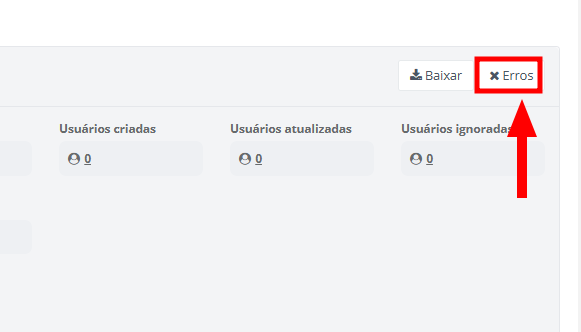
Dica: você poderá visualizar o andamento da sua importação no histórico de importações. Após ser finalizada, é possível verificar informações como usuário responsável pela importação, data de início e fim da importação, erros ocorridos, e quantos usuários foram criados, atualizados ou ignorados.

Caso tenha ocorrido erros na sua importação, você poderá baixar uma planilha com todos os erros identificados.
Em caso de dúvidas, chame nossa equipe no chat. 😉