
A tela de importações do CRM de vendas PipeRun está de cara nova. Agora, é possível importar diversos dados utilizando apenas uma planilha, trazendo mais liberdade e agilidade no procedimento.
Além disso, com a importação de pessoas você poderá criar pessoas e vincular empresas aos cadastros importados de forma eficiente e organizada no CRM de vendas PipeRun.
Com o módulo de importação de pessoas você poderá:
- Importar dados de qualquer planilha, desde que esteja nos formatos aceitos (.csv, .xlsx e .xls);
- Importar dados de pessoas e empresas de uma só vez;
- Obter um arquivo contendo um relatório de erros ocorridos, caso ocorram, especificando quais os erros e como solucioná-los;
- Não depender de um modelo específico de planilha, podendo no processo da importação, fazer um "De > Para" indicando quais dados das colunas da sua planilha irão para quais campos nativos e customizados do PipeRun.
A importação de pessoas possui três passos, sendo eles: envio de dados via planilha, relacionamento de colunas da planilha e configuração de regras da importação.
Atenção! Apenas usuários com nível de acesso de gestor tem acesso ao menu de importações. Para saber mais sobre níveis de acesso, acesse este artigo.
Confira neste artigo como utilizar a importação de pessoas.
VÍDEO TUTORIAL
TÓPICOS DO ARTIGO
- Passo 1: como acessar a área de importação e enviar o arquivo
- Passo 2: como relacionar as colunas da planilha de importação
- Passo 3: como configurar as regras da importação
PASSO 1: COMO ACESSAR A ÁREA DE IMPORTAÇÃO E ENVIAR O ARQUIVO
1. Posicione o mouse sobre o avatar da conta, localizado no canto superior direito da tela. Clique em "Ajustes e configurações".

2. A seguir, clique em "Importações", na coluna Conta.

3. Localize a importação de pessoas. Para importar uma planilha existente, clique em "Importar" (1). Será possível enviar qualquer arquivo, desde que esteja nos formatos aceitos (.csv, .xlsx e .xls). Caso queira utilizar uma planilha modelo, clique em "Baixar modelo" (2).
Atenção! Para conferir quais informações podem ser importadas e qual os formatos aceitos, acesse este artigo.
4. Na tela de importação clique na área de transferência para selecionar o arquivo a ser importado ou arraste-o até esta área da tela.

Confira no próximo passo como relacionar as colunas da sua planilha de importação de pessoas com os campos nativos e customizados do PipeRun.
PASSO 2: COMO RELACIONAR AS COLUNAS DA PLANILHA DE IMPORTAÇÃO
1. Após enviar o arquivo, será a etapa de relacionamento de colunas. Aqui serão exibidas as colunas da sua planilha (1) e a quais campos do PipeRun o sistema identificou como correspondentes (2).

Dica: a primeira coluna da planilha importada sempre será identificada como o cabeçalho. Caso queira alterar para outra linha, clique ao lado do número da linha e, após, em "Tornar como cabeçalho".

Atenção! O mapeamento automático de colunas é realizado através de uma análise do nome da coluna da planilha e faz a relação com o campo disponível no PipeRun.
2. Caso queira ajustar o mapeamento automático, é possível informar a quais campos nativos ou customizados os dados das colunas da planilha serão cadastrados no PipeRun.
Para isto, clique no campo logo acima da coluna da sua planilha e selecione para qual campo nativo ou customizado do PipeRun você deseja enviar os dados.
Neste exemplo, será atribuída a primeira coluna da planilha de importação como sendo a informação de Nome completo. Para isto, clique em Pessoas (1) e, após, selecione a opção desejada (2).

Dica: é possível criar campos customizados durante a importação. Para isto, clique na seleção do campo do PipeRun (1) e, após, em "+ Novo campo customizado" (2).

É necessário informar um nome para o campo customizado, se ele pertencerá a pessoas ou empresas e, por fim, o tipo de campo. Para saber mais sobre campos customizados, acesse este artigo.

3. Caso a planilha importada possua erros nos dados informados, eles serão sinalizados nas células. Para identificar o erro, passe o cursor do mouse sobre o ícone de alerta (1) ou clique em "Exibir erros" (2).
O erro sempre será acompanhado de uma instrução de como saná-lo. Por exemplo, no erro Pessoas > CPF: CPF Inválido , a coluna a qual está mapeada para ser a o CPF da pessoa não contém um CPF válido, sendo necessário ajustar.

Dica: ao incluir a coluna CPF na planilha de importação, verifique se o formato da célula está configurado como "Texto". Isso é importante para garantir que os zeros à esquerda do número não sejam removidos durante o upload do arquivo e mapeamento dos campos.
Você poderá editar os dados e realizar os ajustes diretamente nesta tela, não sendo necessário fazer uma nova importação. É possível ajustar os dados de duas formas:
- Editar manualmente: clique no texto da célula e ajuste a informação;
- Realizar ações em massa: após clicar em exibir erros, estará disponível a opção de ações em massa. Clique nela para selecionar uma das três opções possíveis:
- Limpar células da coluna com erros;
- Definir valor padrão para células com erros;
- Remover coluna.

No exemplo abaixo, a coluna mapeada como "Cliente desde" está com a data informada incorretamente. Como são várias células para ajustar, será realizada uma ação em massa para definir um mesmo valor para todas as células.

4. É possível realizar mais ações de edição da planilha. Ao clicar ao lado do número da linha, é possível:

- Adicionar uma nova linha acima;
- Adicionar uma nova linha abaixo;
- Tornar a linha como cabeçalho;
- Excluir linha.
Já ao clicar ao lado do nome da coluna do cabeçalho, será possível:

- Remover coluna;
- Limpar células da coluna que possuam erros;
- Adicionar coluna à direita;
- Adicionar coluna à esquerda;
- Agrupar dados de colunas;
- Definir valor padrão para células com erros;
- Definir valor padrão para células vazias, ou seja, toda célula que estiver vazia nesta coluna serão preenchidas com os mesmos dados (a serem informados);
- Definir valor padrão para todas células, ou seja, todas as células desta coluna serão preenchidas com os mesmos dados (a serem informados).
Dica: para saber mais sobre os formatos de dados aceitos, passe o mouse sobre o botão de informação ao lado da coluna após o mapeamento ter sido realizado.

O agrupador de dados de colunas permite que você agrupe as informações de colunas diferentes em apenas uma. Por exemplo, você pode ter números de telefone em colunas diferentes e deseja que ambos sejam enviados para um mesmo campo do PipeRun.No exemplo abaixo, as colunas cargo e profissão se tornarão uma mesma coluna, que será mapeada para que seus dados sejam cadastrados em um mesmo campo do PipeRun.

5. Após corrigir os eventuais erros encontrados (ou caso sua planilha não tenha apresentado nenhum) será exibida a informação dados validados abaixo da tela. Após, basta clicar em "Avançar" para acessar a última etapa, de configuração das regras da importação.

Atenção! Atente-se para os campos de preenchimento obrigatório para pessoas e empresas. Quando não houver uma coluna relacionada a um campo obrigatório, aparecerá uma mensagem de erro. Para conferir quais são os campos de preenchimento obrigatório, acesse este artigo.

PASSO 3: COMO CONFIGURAR AS REGRAS DA IMPORTAÇÃO
No último passo, são realizadas configurações padrões sobre os dados das pessoas e empresas a serem importadas, bem como a informação de critérios para não duplicar estes cadastros, além de informar um nome para a importação.
Atenção! Os campos relacionados a cadastros de empresas só serão exibidos se, na etapa de relacionamento da colunas, você tenha mapeado campos de empresas.
Opções na configuração de regras:
- Cadastro de pessoa (preenchimento obrigatório);
- Critérios para não duplicar pessoas (opcional);
- Dados complementares de cadastro de empresas (opcional);
- Critérios para não duplicar empresas (opcional);
- Nome da importação.
CADASTRO DE PESSOA (PREENCHIMENTO OBRIGATÓRIO)

Este passo possibilita que sejam definidos padrões para todos os cadastros.
Sempre que dados de pessoas forem importados você deverá obrigatoriamente informar a base legal para o tratamento dos dados pessoais (que define toda e qualquer operação realizada nos dados de uma pessoa natural), assim como poderá definir qual é a origem legal dos dados que estão sendo importados caso desejar, e, por fim, deve obrigatoriamente conforme disposto na Lei Geral de Proteção de Dados (LGPD). Para saber mais sobre os tipos de bases legais, acesse este artigo.
As opções disponíveis para padronização são:
- Definir pessoa como cliente na data do cadastro: selecione esta opção para que a pessoa seja definida como cliente na data de realização da importação;
- Tags para as pessoas: caso deseje informar tags para as pessoas importadas, marque esta opção. Selecione na listagem uma ou mais tags para serem vinculadas às pessoas ou clique em "+" para cadastrar uma nova. É possível escolher se as tags informadas irão preencher os campos vazios da planilha de importação, ser incluídas junto às tags já informadas ou se irão substituir as previamente preenchidas;
- CS responsável: as opções disponíveis são usuário, lista de distribuição, equipes (round robin), microrregião e manter. É possível escolher se a opção informada irá preencher os campos vazios da planilha de importação (opção preencher campos vazios) ou se irá preencher todos os campos, substituindo as informações previamente preenchidas (opção preencher todos os campos).
CRITÉRIOS PARA NÃO DUPLICAR PESSOAS (OPCIONAL)

Marque esta opção se deseja que os cadastros de pessoas não sejam duplicados, assim você poderá informar critérios de validação para que o sistema busque por pessoas já existentes.
É possível pesquisar pessoas com os campos nome completo, e-mail da pessoa, telefone da pessoa, ID ou CPF. Por exemplo, ao informar o CPF como critério de validação, ao criar uma pessoa com um CPF que já exista na sua base, esse cadastro poderá não ser criado novamente (dependerá da ação que for configurada para casos de pessoas existentes).
Atenção! O ID da pessoa só estará disponível na exportação de dados de pessoas. Utilize esta opção caso deseje utilizar a importação para enriquecer os cadastros já existentes. Para saber mais sobre como fazer exportação de dados, acesse este artigo.
Também é possível definir a ação que o sistema irá realizar caso identifique cadastros duplicados. As opções são:
- Atualizar os dados, ou seja, os dados informados na importação irão substituir os já existentes no cadastro da pessoa;
- Manter cadastro e complementar com novos dados, ou seja, as pessoas que já existam no PipeRun serão complementadas com os dados importados, somente se estes não estiverem previamente preenchidos. Por exemplo, ao importar a informação "cargo" ele só será atualizado na pessoa já existente caso este campo não esteja preenchido;
- Descartar os dados novos e manter o existente, ou seja, os dados importados serão ignorados e os registros existentes serão mantidos.
DADOS COMPLEMENTARES DE CADASTRO DE EMPRESA (OPCIONAL)

Este passo possibilita que, caso você crie ou atualize dados de empresas na sua importação, o cadastro seja complementado ou sejam definidos padrões para todos.
As opções disponíveis são:
- Realizar o enriquecimento de dados a partir do CNPJ cadastrado: marque esta opção caso tenha informado o CNPJ da empresa na planilha de importação;
- Definir empresa como cliente na data de cadastro: selecione esta opção para que a empresa seja definida como cliente na data de realização da importação;
- Status das empresas: as opções disponíveis são lead ou cliente;
- Situação das empresas: as opções disponíveis são lead, lead suspect, MQL, SQL, SAL, OPS, cliente ativo, cliente inativo e cliente perdido;
- Tags para as empresas: caso deseje informar tags para as empresas importadas, marque esta opção. Selecione na listagem uma ou mais tags para serem vinculadas às empresas ou clique em "+" para cadastrar uma nova. É possível escolher se as tags informadas irão preencher os campos vazios da planilha de importação, ser incluídas junto às tags já informadas ou se irão substituir as previamente preenchidas;
- Tipo de empresa: as opções disponíveis são marca, transportadora, cliente, franquia, fornecedora, canais, distribuidora, fabricante e parceira;
- Definir modelo touch: as opções disponíveis são high touch, middle touch, low touch, tech touch e no touch;
- CS responsável: as opções disponíveis são usuário, lista de distribuição, equipes (round robin), microrregião e manter;
- Segmento da empresa: selecione um segmento para as empresas caso desejar;
- Definir pontuação C-Sat/NPS: permite informar a pontuação de satisfação dos clientes em relação a empresa cadastrada.
Caso tenha selecionado as opções status, situação, tipo de empresa, modelo touch, CS responsável, segmento da empresa e definir pontuação C-Sat/NPS é possível escolher se as opções informadas irão preencher os campos vazios da planilha de importação (opção preencher campos vazios) ou se irão preencher todos os campos, substituindo as informações previamente preenchidas (opção preencher todos os campos).
CRITÉRIOS PARA NÃO DUPLICAR EMPRESAS (OPCIONAL)
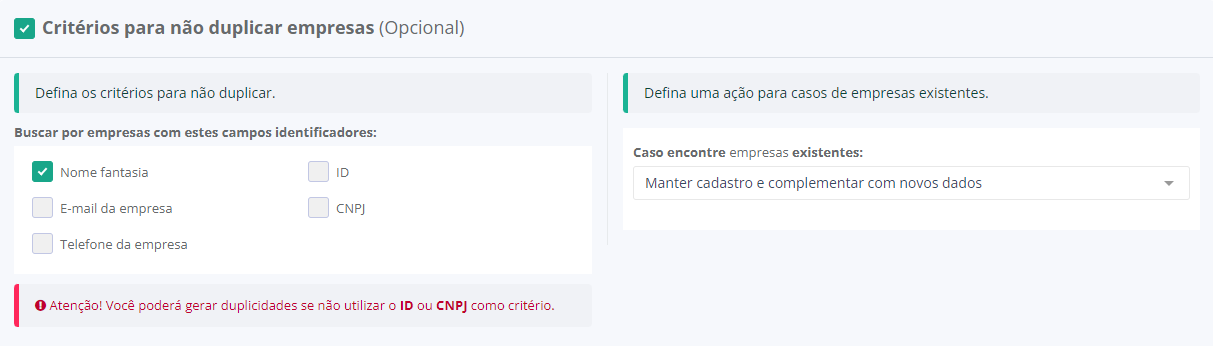
Marque esta opção se deseja que os cadastros de empresas não sejam duplicados, assim você poderá informar critérios de validação para que o sistema busque por empresas já existentes.
É possível pesquisar empresas com os campos nome fantasia, e-mail da empresa, telefone da empresa, ID e CNPJ. Por exemplo, ao informar o CNPJ como critério de validação, ao criar uma empresa com um CNPJ que já exista na sua base, esse cadastro poderá não ser criado novamente (dependerá da ação que for configurada para casos de empresas existentes).
Atenção! O ID da empresa só estará disponível na exportação de dados de empresas. Utilize esta opção caso deseje utilizar a importação para enriquecer os cadastros já existentes.
Também é possível definir a ação que o sistema irá realizar caso identifique cadastros duplicados. As opções são:
- Atualizar os dados, ou seja, os dados informados na importação irão substituir os já existentes no cadastro da empresa;
- Manter cadastro e complementar com novos dados, ou seja, as empresas que já existam no PipeRun serão complementadas com os dados importados, somente se estes não estiverem previamente preenchidos. Por exemplo, ao importar a informação "segmento" ele só será atualizado na empresa já existente caso este campo não esteja preenchido;
- Descartar os dados novos e manter o existente, ou seja, os dados importados serão ignorados e os registros existentes serão mantidos.
NOME DA IMPORTAÇÃO
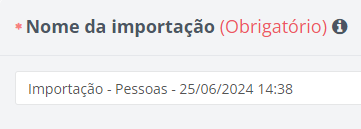
Defina um nome para a importação. Automaticamente o sistema irá sugerir um nome como: Importação - Entidade importada - DD/MM/AAAA HH:MM.
Este nome será exibido no histórico das importações, bem como no histórico das pessoas e empresas criadas ou atualizadas.
Para finalizar a importação, clique em "Iniciar importação".
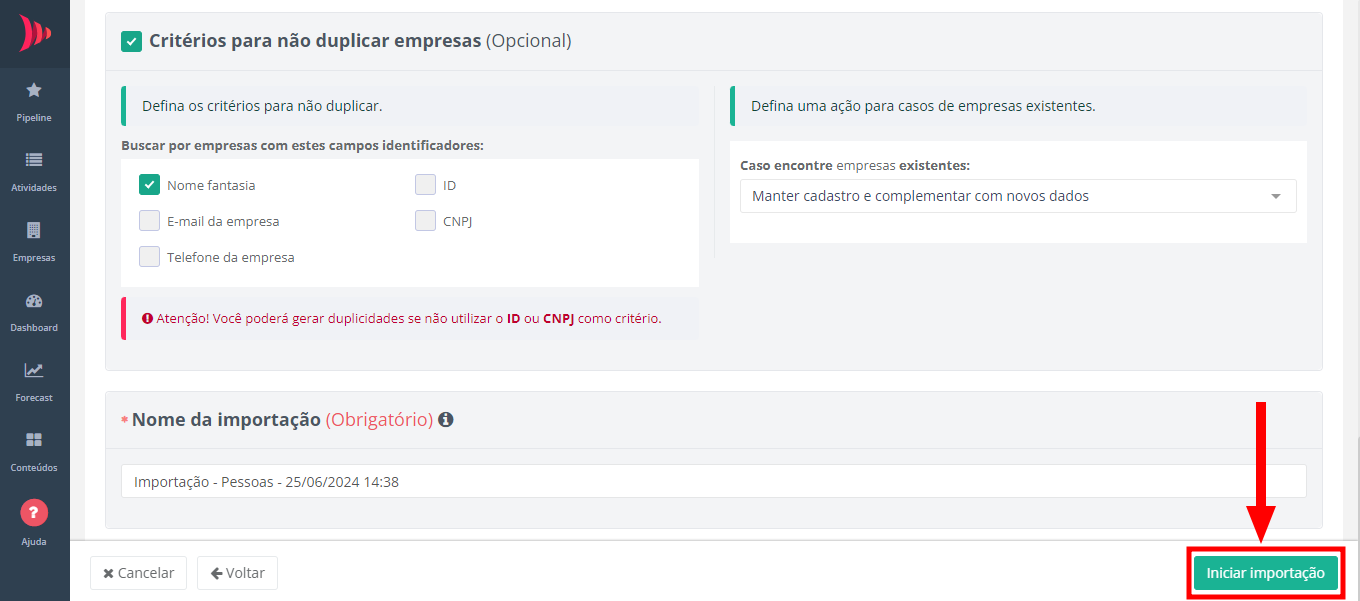
Pronto! Sua importação foi iniciada.
Atenção! Caso possua dúvidas durante a importação, acesse nosso artigo de perguntas frequentes sobre a importação.
Dica: você poderá visualizar o andamento da sua importação no histórico de importações. Após ser finalizada, é possível verificar informações como usuário responsável pela importação, data de início e fim da importação, erros ocorridos, e quantas pessoas e empresas foram criadas, atualizadas ou ignoradas.
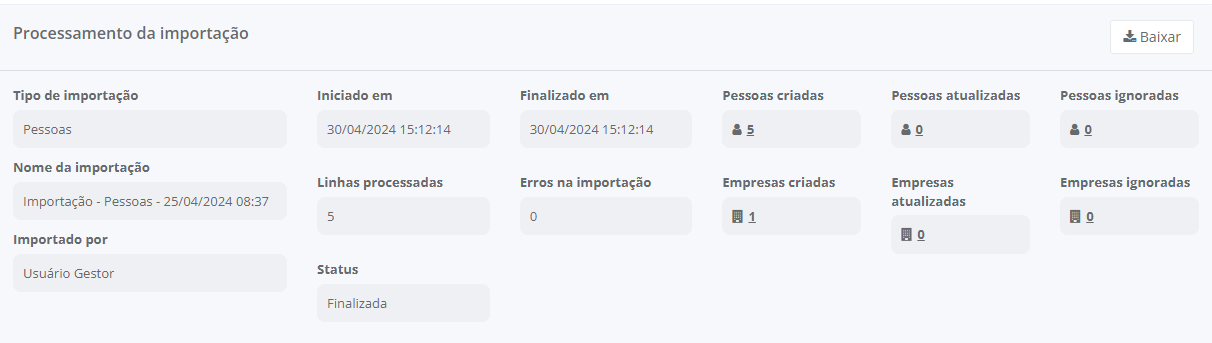
Caso tenha ocorrido erros na sua importação, você poderá baixar uma planilha com todos os erros identificados.
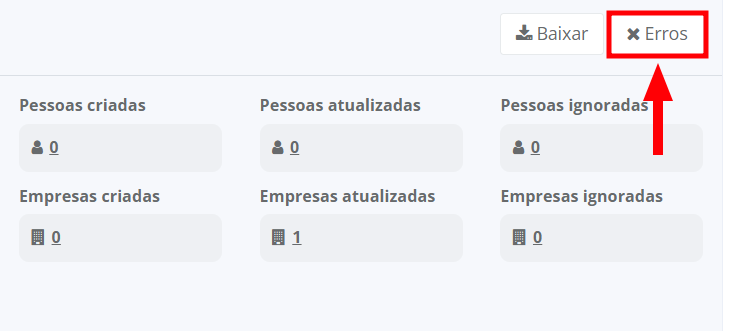
Pessoas e empresas ignoradas são todas aquelas em que ao usar um critério de validação para evitar a duplicidade de dados, foi selecionado a opção "Descartar os dados novos e manter o existente".
Em caso de dúvidas, chame nossa equipe no chat. 😉