

O aplicativo PipeRun disponibiliza a possibilidade de importar contatos diretamente da agenda do celular para o CRM, simplificando o registro de Pessoas e Empresas. Essa funcionalidade foi projetada para agilizar o processo de inclusão de novos contatos e otimizar o uso da plataforma no dia a dia.
A integração com a agenda do dispositivo reduz a necessidade de digitação manual, minimiza erros de preenchimento e garante maior eficiência no cadastramento de leads ou clientes, contribuindo para uma gestão comercial mais ágil e precisa.
O aplicativo está disponível tanto para Android, quanto para iOS.
Para iOS, requer versão 11.0 ou superior. Para Android, requer versão 5.1 ou superior. O aplicativo é
TÓPICOS DO ARTIGO
COMO IMPORTAR CONTATOS DE PESSOAS
1. Ao abrir o aplicativo no seu celular, informe seu e-mail e senha de acesso ao PipeRun e toque em "Entrar".

2. Na tela do Dashboard, toque "Contatos".

Também é possível acessar o módulo de contatos através do menu do aplicativo.

3. Na tela de contatos é possível visualizar contatos de Pessoas (1) ou Empresas (2). Os contatos estão agrupados pela letra inicial do nome.

Atenção! Usuários consultores com acesso restrito podem não visualizar todos os contatos caso a configuração de "Exibir apenas contatos do CS responsável" esteja habilitada.
Para saber mais sobre as possíveis configurações de contatos acesse este artigo.
4. Na tela de contatos toque em "Pessoas".

5. No final da tela, toque no botão "+".

6. Toque na opção "Agenda".

7. Permita que o CRM PipeRun acesse seus contatos, clicando em "Permitir".

8. A seguir selecione os contatos que deseja importar.
Utilize o campo de "Busca por nome" para localizar contatos que deseja importar.

9. Após selecionar os contatos, toque em "Importar".

10. Confirme a importação tocando em "Importar".

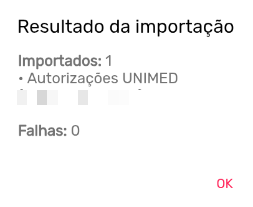
11. Assim que a importação for finalizada você receberá uma mensagem de confirmação.

Pronto! A importação será concluída e o usuário que realizou a importação será o CS responsável pelo contato.
COMO IMPORTAR CONTATO DE EMPRESAS
1. Ao abrir o aplicativo no seu celular, informe seu e-mail e senha de acesso ao PipeRun e toque em "Entrar".
2. Na tela do Dashboard, toque "Contatos".
3. Na tela de contatos toque em "Empresas".

4. No final da tela, toque no botão "+".
5. Toque na opção "Agenda".
6. Permita que o CRM PipeRun acesse seus contatos, clicando em "Permitir".

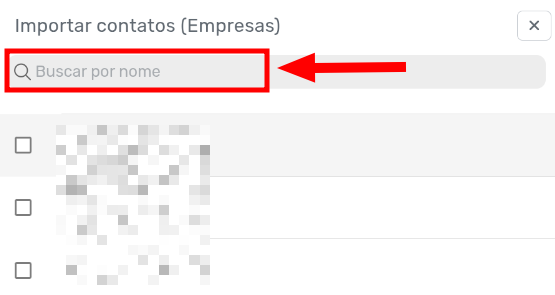
7. A seguir selecione os contatos que deseja importar.
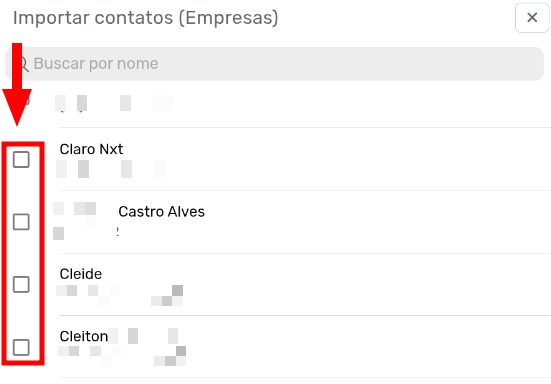
Utilize o campo de "Busca por nome" para localizar contatos que deseja importar.
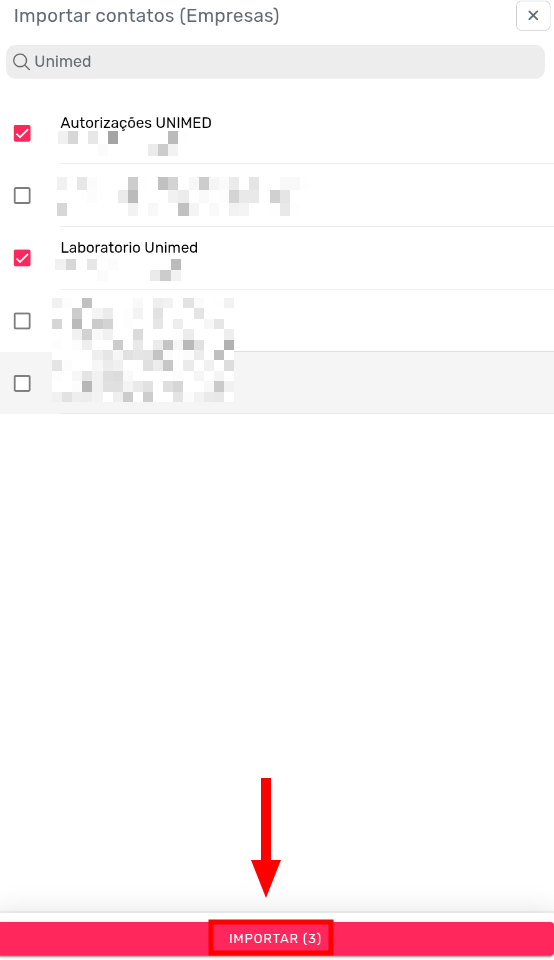
8. Após selecionar os contatos, toque em "Importar".
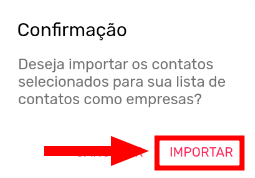
9. Confirme a importação tocando em "Importar".
10. Assim que a importação for finalizada você receberá uma mensagem de confirmação.
Dica: Também é possível importar contatos apenas lendo o QR Code do cartão de visitas do seu cliente. Para saber como importar contatos a partir de um QR Code acesse este artigo.
Pronto! A importação será concluída e o usuário que realizou a importação será o CS responsável pelo contato.
Em caso de dúvidas, chame nossa equipe no chat. 😉