

Utilizando o módulo de Propostas do aplicativo do CRM de vendas PipeRun, é possível gerar dois tipos de propostas:
- Proposta espontânea: pode ser gerada quando o vendedor está atuando em campo e não existe uma oportunidade previamente cadastrada. Ao gerar a proposta espontânea, uma nova oportunidade também será cadastrada;
- Proposta a partir de uma oportunidade: neste caso, a proposta é criada a partir de uma oportunidade já existente.
O aplicativo está disponível tanto para Android, quanto para iOS.
Para iOS, requer versão 11.0 ou superior. Para Android, requer versão 5.1 ou superior. O aplicativo é gratuito.
Para saber como utilizar o módulo de propostas do aplicativo, confira o passo a passo abaixo.
VÍDEO TUTORIAL
TÓPICOS DO ARTIGO
- Como acessar o módulo de propostas
- Como aplicar filtros em propostas
- Como gerar uma proposta espontânea
- Como gerar uma proposta a partir de uma oportunidade
COMO ACESSAR O MÓDULO DE PROPOSTAS
Através do módulo de propostas, é possível gerenciar as propostas existentes ou cadastrar novas. Confira abaixo como acessá-lo.
1. Ao abrir o aplicativo no seu celular, informe seu e-mail e senha de acesso ao PipeRun e toque em "Entrar".

2. Na tela do Dashboard, toque "Contatos".

Também é possível acessar o módulo de propostas através do menu do aplicativo.

3. Você será direcionado para o módulo de propostas. Em tela, as propostas geradas serão listadas.
Caso você possua uma conta de usuário com nível de acesso de gestor, todas as propostas da conta serão listadas.
Acessando os botões no topo da tela é possível filtrar (1) por propostas ou cadastrar (2) uma nova proposta.

Confira nos próximos tópicos como proceder para filtrar por propostas já existentes ou cadastrar novas.
COMO APLICAR FILTROS EM PROPOSTAS
1. Para filtrar por propostas, toque no botão com o ícone de filtro, localizado no canto superior direito. 
2. Informe os seguintes campos para configurar o filtro:

- Usuário: informe o usuário responsável pelas propostas;
- Data de criação: informe um período de data de criação das propostas;
- Data de validade: informe um período de data de validade das propostas;
- Data de atualização: informe um período de data de atualização das propostas;
- Status proposta: informe o status das propostas, podendo optar por "Todas", "Abertas", "Aprovadas", "Declinadas", "Canceladas" e/ou "Assinadas".
Ao final, toque em "Salvar" para que a listagem contendo o resultado das propostas filtradas seja exibida em tela.

3. Ao tocar no ícone dos três pontos é possível reabrir, editar, excluir, compartilhar, enviar para assinatura, aprovar, declinar e cancelar uma proposta.

4. Toque em "Ver mais" para ter acesso a oportunidade onde a proposta foi vinculada.

Dica: Para saber mais sobre os detalhes das oportunidades acesse este artigo.
COMO GERAR UMA PROPOSTA ESPONTÂNEA
As propostas espontâneas são propostas criadas sem ter uma oportunidade existente relacionada à ela. Portanto, ao cadastrar uma proposta espontânea, uma nova oportunidade será gerada.
1. Para gerar uma proposta espontânea, toque no botão "+", localizado no topo direito da tela. 
2. Ao cadastrar uma proposta espontânea, uma oportunidade relacionada será criada em conjunto. Portanto, é necessário preencher alguns campos referente à nova oportunidade, sendo eles:

- Definir a oportunidade como: selecione o status da oportunidade, sendo as opções disponíveis "Aberta", "Ganha" ou "Perdida";
- Funil: informe o funil onde a oportunidade será cadastrada;
- Etapa: informe a etapa de funil onde a oportunidade será cadastrada;
- Tag: informe as tags que serão vinculadas à oportunidade;
- Origem: informe a origem da oportunidade;
- Empresa: informe a empresa relacionada à oportunidade;
- Pessoa: informe a pessoa relacionada à oportunidade.
Dica: caso seja necessário incluir um novo cadastro de empresa ou pessoa, clique no botão "+" exibido no canto superior direito da listagem de empresas/pessoas.

Ao final, toque em "Salvar" para registrar a nova oportunidade.

3. Após salvar a nova oportunidade, uma nova janela será exibida em tela. Para a nova proposta, é possível utilizar um template (1) ou gerar uma proposta nova (2), totalmente do zero.

4. Ao clicar em "Nova Proposta", a tela da construção da proposta será exibida. Aqui você deverá preencher diversas informações que irão compor a proposta.
Ao tocar no título de cada divisão, eles serão expandidos e diversos campos editáveis serão listados. As divisões são:

Atenção! Os campos marcados com asterisco (*) possuem preenchimento obrigatório.
DADOS DA PROPOSTA
- Usuários envolvidos: caso sua conta possua papéis de envolvidos na proposta previamente cadastrados, será possível selecionar os usuários envolvidos na proposta e informar seus respectivos papéis;
Dica: para saber mais sobre como cadastrar papéis de envolvidos nas propostas, acesse este artigo.
- Vendedor: selecione o usuário dono da proposta;
- Moeda da proposta: informe a moeda utilizada para o pagamento da proposta, sendo as opções: real brasileiro, dólar americano ou euro;
- Data de criação: informe a data de criação da proposta;
- Data de validade: informe a data de validade para a proposta;
- Sigla: selecione uma sigla para a proposta;
- Ordem de compra: informe a ordem de compra da proposta;
- Marca: selecione uma marca para vincular a proposta;
- Empresa de faturamento: informe a empresa de faturamento da proposta;
- Introdução: escreva um texto para a introdução caso necessário.
ITENS
- Itens: selecione os itens que irão compor a proposta. É possível escolher entre produtos e serviços (P&S) e/ou recorrências (MRR).
PAGAMENTO
- Forma de pagamento de P&S
- Forma de pagamento: selecione entre as formas de pagamento previamente cadastradas em sua conta;
- Data da entrada: selecione uma data para o pagamento da entrada;
- Entrada (%): informe o percentual de pagamento de entrada;
- Desconto (%): informe o percentual de desconto;
- Comissão: informe o valor da comissão;
- Número de parcelas: informe a quantidade de parcelas;
- Prazo para a 1ª parcela: informe a quantidade de dias para o prazo da primeira parcela;
- Intervalo entre parcelas: informe a quantidade de dias de intervalo ente as parcelas;
- Dia de vencimento: informe a data de vencimento;
- Subtotal: este campo mostrará o subtotal após o preenchimento das informações anteriores;
- Desconto financeiro: este campo mostrará a quantidade de desconto dado após o preenchimento das informações anteriores;
- Total: este campo mostrará o total após o preenchimento das informações anteriores;
- Comentário para P&S: informe um comentário para a forma de pagamento de itens do tipo produto e/ou serviço.
- Forma de pagamento de MRR
- Forma de pagamento: selecione entre as formas de pagamento previamente cadastradas em sua conta;
- Data da 1ª parcela: selecione uma data para a primeira parcela;
- Dia de vencimento: informe o dia de vencimento do pagamento;
- Total mensal: este campo mostrará o valor total do mês após o preenchimento das informações anteriores;
- Total contrato: este campo mostrará o valor total do contrato após o preenchimento das informações anteriores;
- Comissão: este campo mostrará o valor de comissão após o preenchimento das informações anteriores.
Dica: para saber mais detalhes sobre como configurar parcelas de MRR acesse este artigo.
FRETE E ENTREGA
- Previsão de entrega: informe em quantos dias aproximadamente a entrega será efetuada;
- Tipo de frete: selecione entre as opções sem frete, frete CIF e frete FOB;
- Local de entrega triangular: selecione a empresa previamente cadastrada na conta que receberá a entrega triangular;
- Transportadora: selecione a empresa transportadora previamente cadastrada em sua conta.
DADOS FINAIS DA PROPOSTA
- Dados finais da proposta: selecione um layout ou modelo de proposta previamente cadastrados em sua conta, caso necessário;
- Observações: insira, se desejar, observações sobre a proposta.
PRÉ-VISUALIZAÇÃO DA PROPOSTA
- Pré-visualização: possibilita a pré-visualização da Proposta.
Ao final, toque em "Salvar" para gerar a Proposta.

Atenção! Para que algumas informações estejam disponíveis na sua proposta, elas precisam ser habilitadas e configuradas previamente. Para saber mais sobre configurações complementares de propostas, acesse este artigo.
Dica: ao clicar no botão com três pontos localizados no topo da tela, um novo template de proposta poderá ser cadastrado, de acordo com a configuração de proposta realizada.

Dica: na tela de listagem das propostas, ao clicar no botão com três pontos de cada proposta, é possível aprovar, declinar ou cancelar a proposta, além de ser possível editar, excluir ou visualizar a mesma.

Pronto! A proposta espontânea foi gerada.
COMO GERAR UMA PROPOSTA A PARTIR DE UMA OPORTUNIDADE
1. Abra uma oportunidade específica da conta do PipeRun. Em seguida, localize e toque na aba "Propostas".

Dica: para saber como acessar o módulo de oportunidades acesse este artigo.
2. Nesta tela, todas as propostas cadastradas na oportunidade aparecerão listadas. Utilize os botões localizados no topo da tela para filtrar as propostas de acordo com os status: "Aberta", "Aprovada", "Declinada", "Cancelada", "Enviada para assinatura" ou "Assinada".
Para cadastrar uma nova proposta, toque em "+ Proposta".
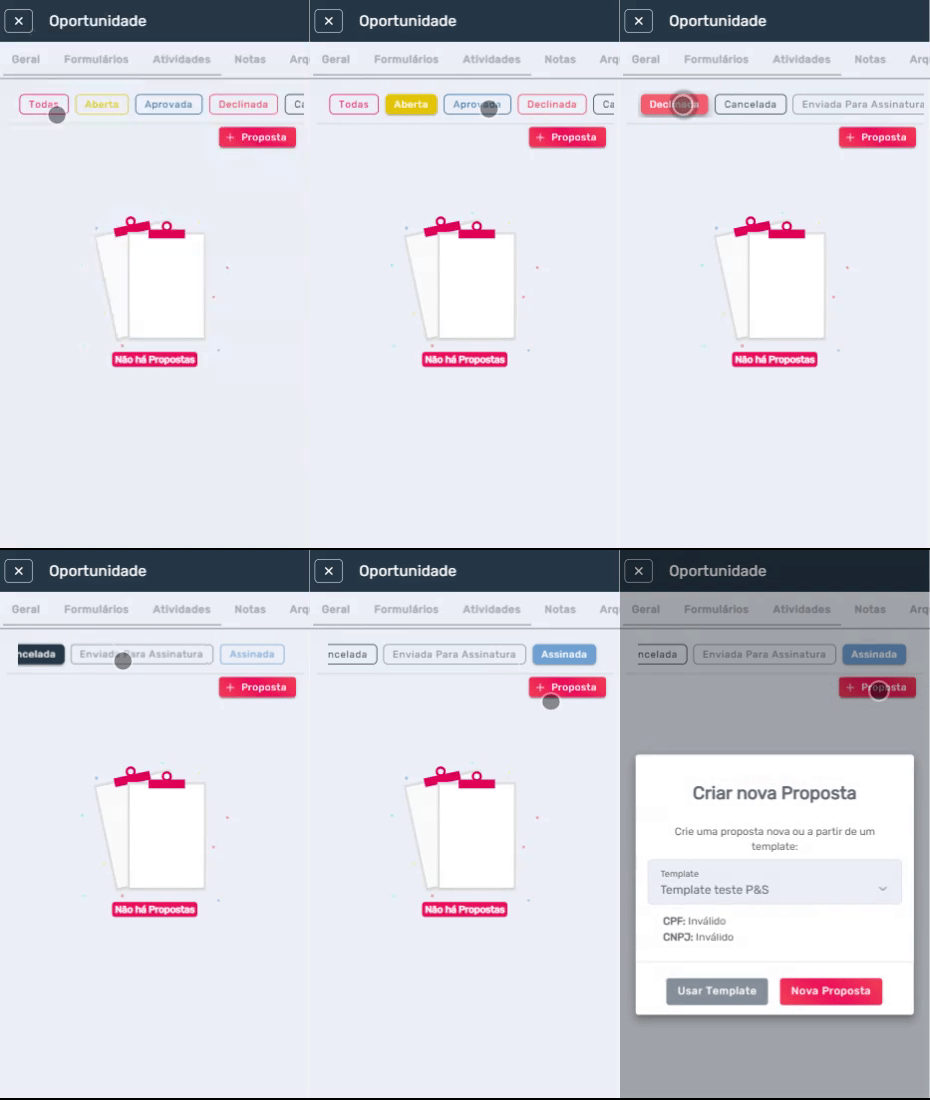
3. Um modal de criação de proposta será exibido em tela. Para a nova proposta, é possível utilizar um template ou gerar uma do zero.
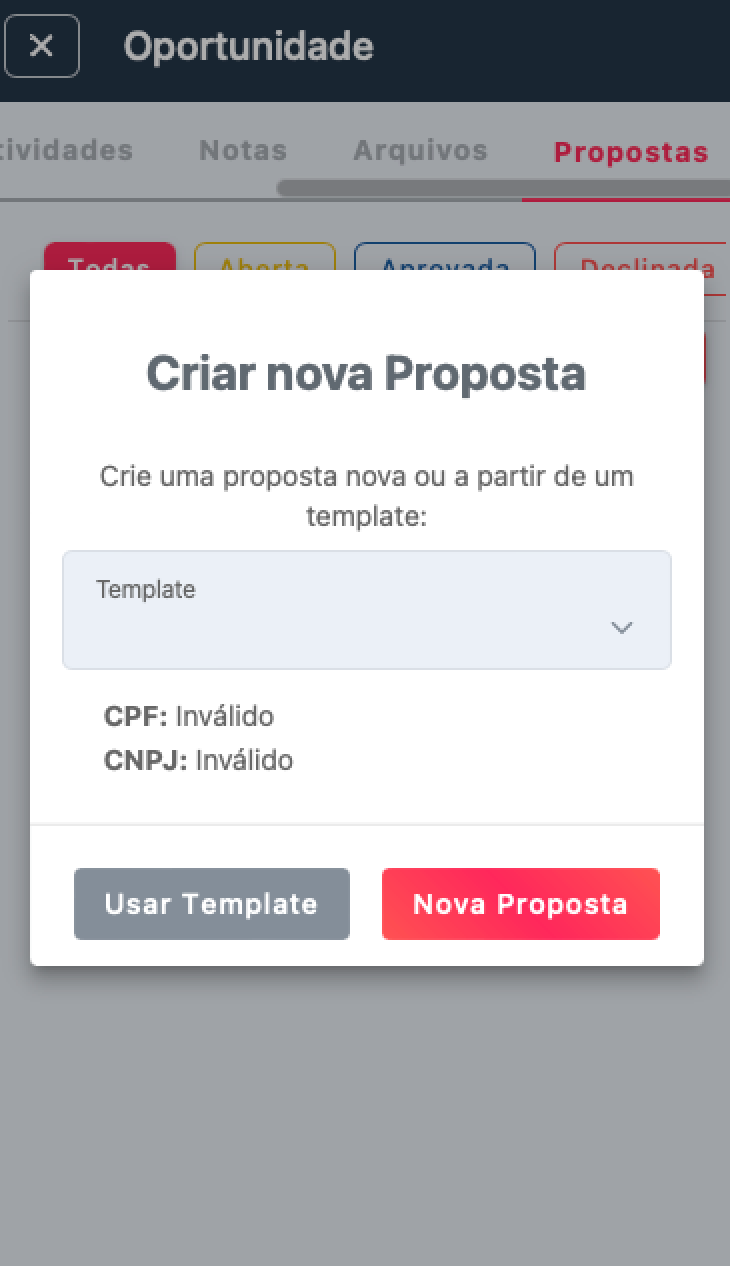
4. Ao clicar em "Nova Proposta", a tela de construção da proposta será exibida. Aqui você deverá preencher com as informações que irão compor a proposta, conforme explicado no tópico 3 deste artigo. Para visualizar os campos, clique aqui.
Ao final, toque em "Salvar" para gerar a proposta.
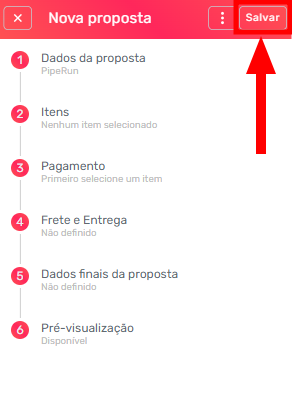
Pronto! A proposta foi gerada.
Em caso de dúvidas, chame nossa equipe no chat. 😉