

A PipeRun desenvolveu um aplicativo mobile (app) para facilitar ainda mais o processo de vendas da sua empresa. Com o aplicativo, as principais funcionalidades do CRM estão ao alcance da mão e podem ser acessadas de qualquer lugar, com seu aparelho celular conectado à internet.
O aplicativo está disponível tanto para Android quanto para iOS.
Para iOS, requer versão 11.0 ou superior. Para Android, requer versão 5.1 ou superior. O aplicativo é gratuito.
Utilizando o módulo de Prospecção, é possível:
- Buscar por Pessoas/Empresas que possuem ou não um CS responsável vinculado, delimitando um raio em um mapa;
- Visualizar as Atividades programadas e realizadas do dia e da semana dispostas em um mapa, de acordo com sua localização;
- Cadastrar Atividades padrão para vários contatos, de uma só vez;
- Cadastrar Atividades espontâneas.
Confira também nosso treinamento do módulo de Atividades do aplicativo e confira 10 (dez) casos de uso da ferramenta.
TÓPICOS DO ARTIGO
- Regras de uso
- Tela inicial do módulo
- Pesquisar por endereço ou CEP
- Configuração do diâmetro do raio de busca
- Atividades no mapa
- Criar atividades de prospecção
REGRAS DE USO
Para que seja possível utilizar o módulo de Prospecção, serão necessários os seguintes passos:
Habilitar o módulo via sistema web. Para isso, confira este artigo, caso contrário a funcionalidade não estará disponível no aplicativo.
Habilitar o localizador do dispositivo. Para que o módulo de prospecção funcione corretamente habilite o localizar do seu dispositivo móvel, só assim será possível fazer a correta identificação dos pontos no mapa.
Cadastrar os contatos (Empresas/Pessoas) informando o endereço completo com busca pelo CEP, conforme imagem abaixo.

Atenção! Para que seja possível localizar contatos (Empresas/Pessoas) através do módulo de prospecção é necessário que as coordenadas de geolocalização (Latitude e Longitude) estejam preenchidas no cadastro do contato.

Para atualizar a geolocalização do cadastro de pessoas, acesse este artigo e para cadastro de empresas, este.
TELA INICIAL DO MÓDULO
1. Ao abrir o aplicativo no seu celular, informe seu e-mail e senha de acesso ao PipeRun e toque em "Entrar".

2. Ao acessar o aplicativo você irá visualizar o dashboard. Para visualizar a Pipeline toque em "Prospecção".

Também é possível acessar o módulo através do menu do aplicativo, tocando em "Prospecção".

3. A tela exibirá um mapa conforme sua localização atual e, por padrão, trará o diâmetro de um raio de 1km (quilômetro).
Nesta tela, é possível:
- Marcar ponto no mapa por endereço ou CEP:
Toque no ícone da Lupa, informe o endereço ou CEP e automaticamente um novo ponto será marcado no mapa.

- Aumentar o diâmetro do raio de busca:
Toque no ícone do diâmetro e informe o raio que deseja visualizar no mapa.

- Selecionar Atividades para visualizar no mapa
Ajuste o Raio de busca, e toque no ícone dos três pontos para localizar as atividades programadas.

- Visualizar a listagem de contatos dentro do raio configurado.
Ajuste o Raio de busca e toque em "Buscar contatos". Serão listados todos os contatos dentro do raio de busca.

PESQUISAR POR ENDEREÇO OU CEP
Tocando no ícone da lupa localizado no canto superior direito do aplicativo, é possível pesquisar por um endereço específico no mapa. Para isto, informe o endereço ou CEP (estando o CEP no formato "XXXXX-XXX") e toque novamente no ícone da lupa ao lado.

Ao realizar a busca por um endereço ou CEP seu ponto de localização no mapa será alterado. Ajuste o raio de busca e toque em "buscar contatos" para localizar contatos próximos ao novo ponto de localização.

CONFIGURAÇÃO DO DIÂMETRO DO RAIO DE BUSCA
Para configurar o diâmetro do raio de busca dos contatos no mapa, clique no botão circular (botão 1) localizado no canto superior direito. Desta forma, será possível determinar a quilometragem desejada.
Após selecionar, clique em "Salvar" (botão 2).

O diâmetro do raio, por padrão, é de 1 km (quilômetro), podendo ser expandido até 50 km (quilômetros).
ATIVIDADES NO MAPA
1. Para visualizar no mapa as Atividades do dia - podendo filtrar por todas as Atividades ou filtrar pelas Atividades em aberto, basta clicar no ícone com três pontos (botão 1) localizados no canto superior direito da tela.
- Será exibido as opções de mostrar no mapa "Hoje - todas" ou "Hoje - abertas". Após selecionar a opção, clique em "Ok".

2. Será exibido no mapa um pin no local da Atividade.

O aplicativo do PipeRun levará em consideração o endereço cadastrado na Empresa/Pessoa de contato que estiver vinculada à Atividade.
3. Selecionadas as Atividades para serem exibidas no mapa, ficará disponível o botão "Exibir direções".

4. As direções permitem que o usuário selecione os locais a serem visitados conforme as Atividades do dia para visualizar a rota diretamente no Google Maps ou Waze.

5. Retornando ao mapa, ao clicar no pin, será exibido o nome da Empresa vinculada à Atividade e o título da Atividade.

CRIAR ATIVIDADES DE PROSPECÇÃO
1. Esta funcionalidade permite localizar contatos (Empresas ou Pessoas) que estejam dentro do seu raio de busca.
Estabeleça o raio de busca e a seguir toque em "Buscar contatos".

2. Selecione se você deseja buscar por Empresas ou Pessoas. Então, clique em "Buscar".

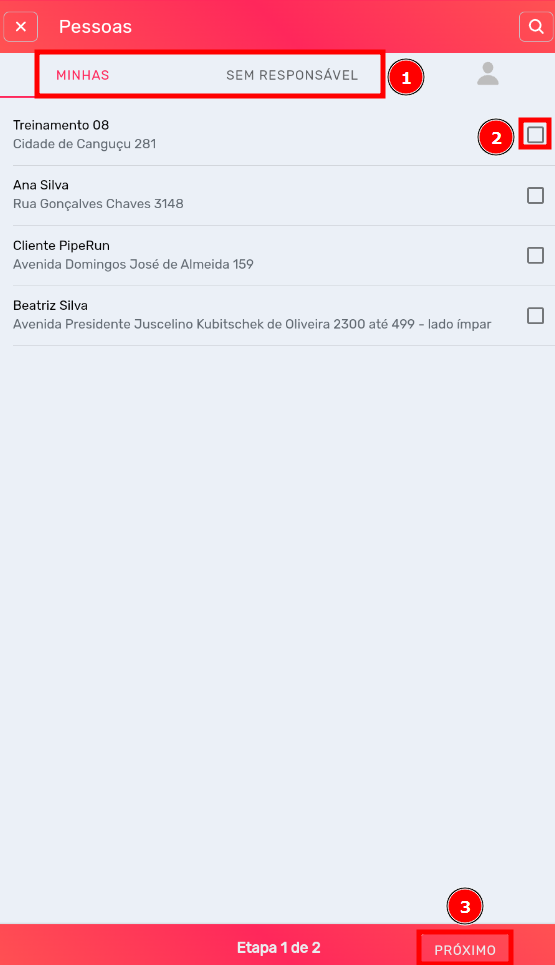
3. Será exibido, em seguida, uma listagem das Empresas/Pessoas localizadas na região, divididas em duas categorias (1):
- Minhas: as Empresas/Pessoas as quais o usuário é o CS responsável;
- Sem responsável: as Empresas/Pessoas que não possuem CS responsável.
Basta selecionar as Pessoas/Empresas (2) que se deseja visitar. Para isto, selecione a caixa localizada ao lado da Empresa e, ao final, clique em "Próximo" (3).
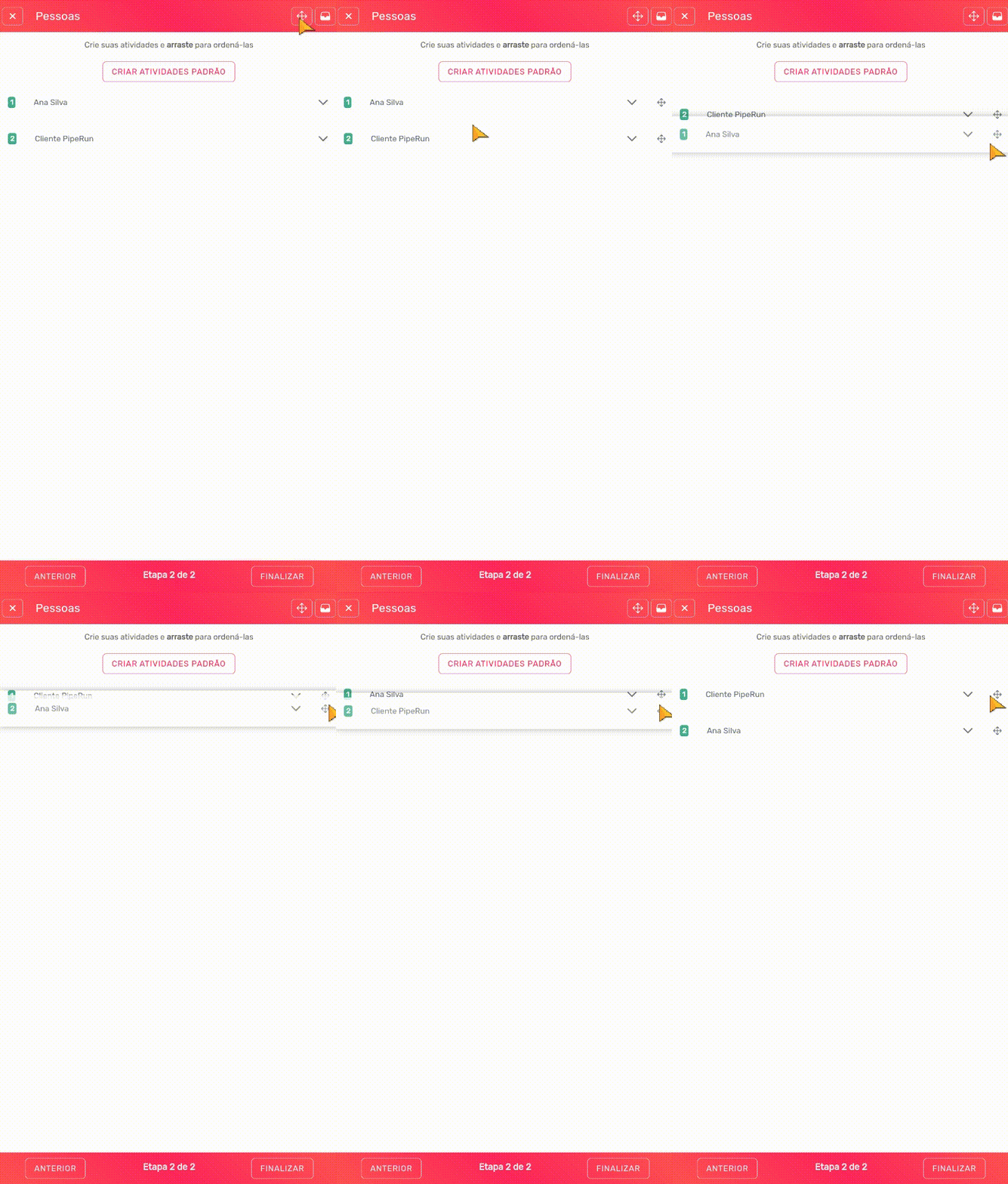
4. Nesta próxima tela, toque no botão de direções, para alterar a ordem das visitas.
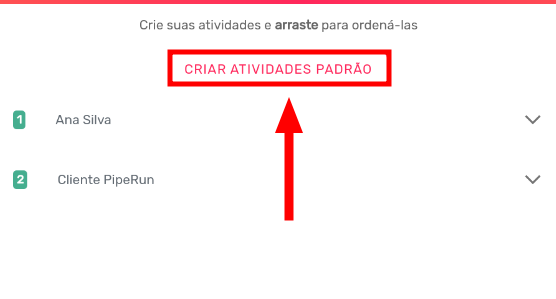
5. Toque em "Criar atividades padrão" para criar atividades para todas as Pessoas/Empresas selecionadas.
6. É possível cadastrar dois tipos de Atividades:
- Atividade marcada como espontânea: o sistema criará automaticamente uma Oportunidade através das informações desta Atividade. Neste caso, é necessário tocar em "Marcar como atividade espontânea", no topo da tela.
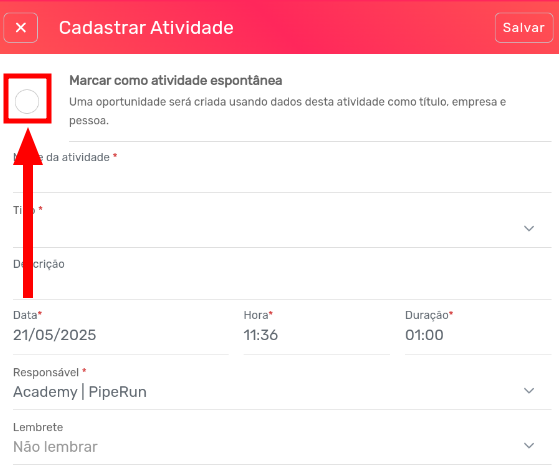
Ao marcar uma atividade como espontânea, para que a oportunidade seja criada é possível preencher as seguintes informações:
- Definir o status da oportunidade: Aberta, Ganha ou Perdida;
- Informar valores de P&S e/ou MRR;
- Informar qual funil e etapa a oportunidade será criada. Esta informação é de preenchimento obrigatório;
- Adicionar tag e/ou origem;
- Não marcar a opção de atividade espontânea: se a opção de atividade espontânea não for selecionada é necessário preencher as seguintes informações:
Para criar as atividades preencha as seguintes informações:
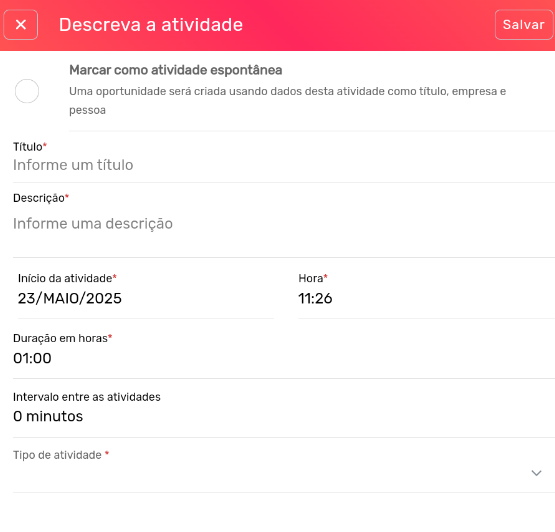
- Título (obrigatório): informe um título para a atividade que está sendo criada;
- Descrição (obrigatório): resumo da atividade;
- Data (obrigatório) e Hora (obrigatório): data e hora em que a atividade deverá ocorrer;
- Duração (obrigatório): tempo previsto para a execução da atividade;
- Intervalo entre as atividades: informe o intervalo de tempo entre a criação de cada uma das atividades que serão geradas para os contatos selecionados;
- Tipo (obrigatório): selecione um tipo de atividade previamente cadastrado em sua conta;
Se desejar, é possível criar as atividades individualmente para cada um dos contatos selecionados. Toque no ícone da seta ao lado do nome do contato e preencha as informações para criar a atividade.
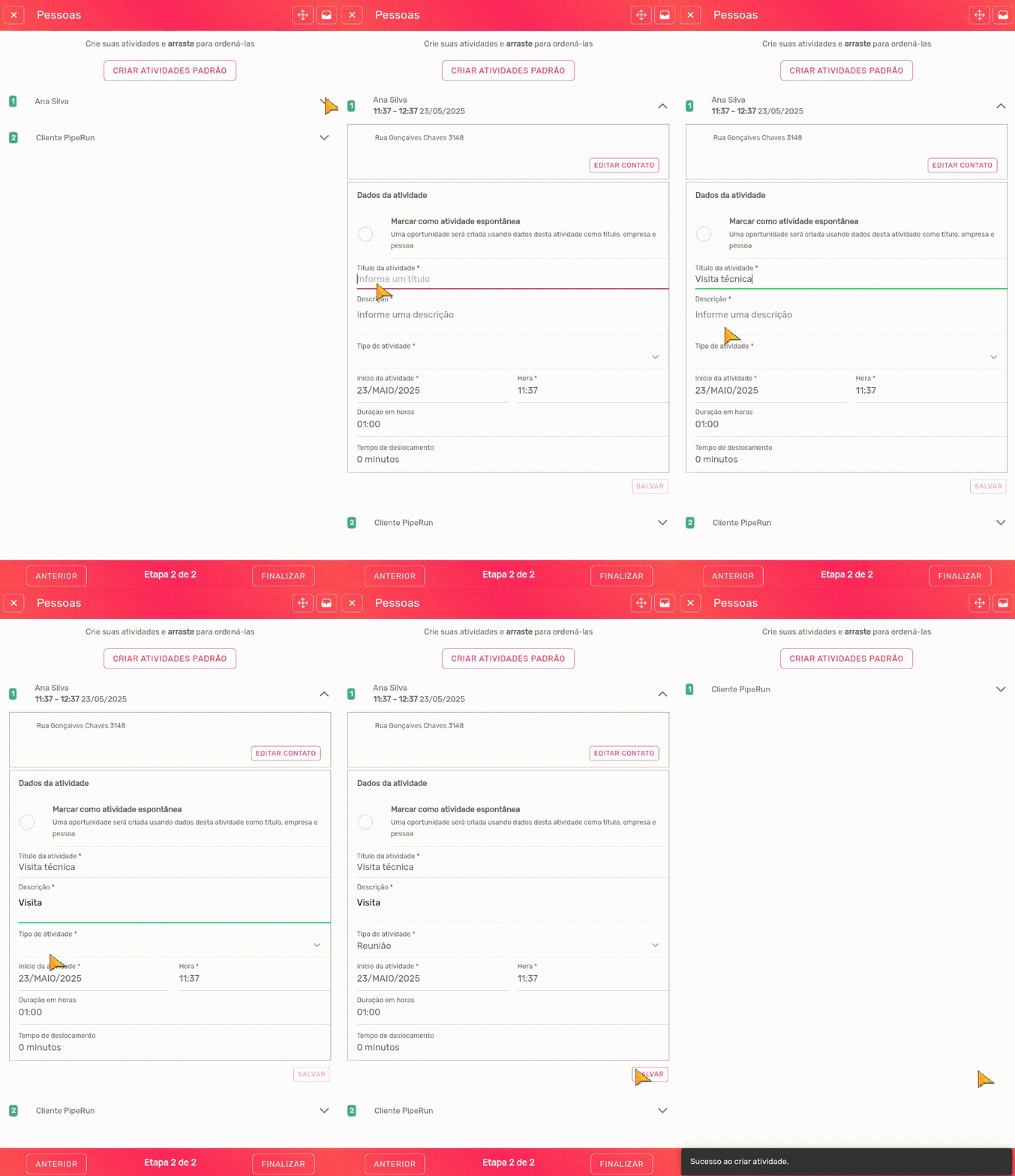
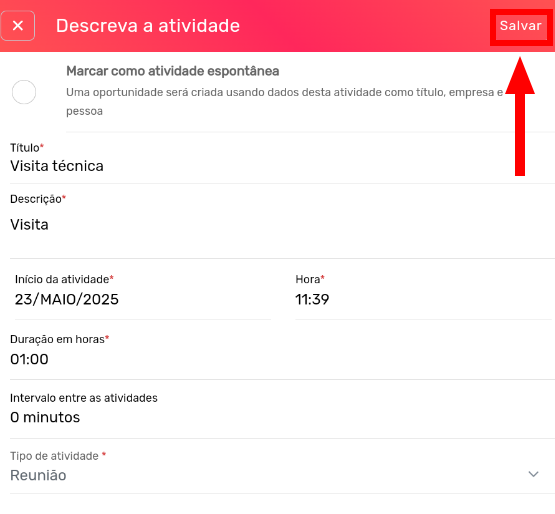
7. Toque "Salvar" após preencher as informações sobre as atividades que serão criadas.
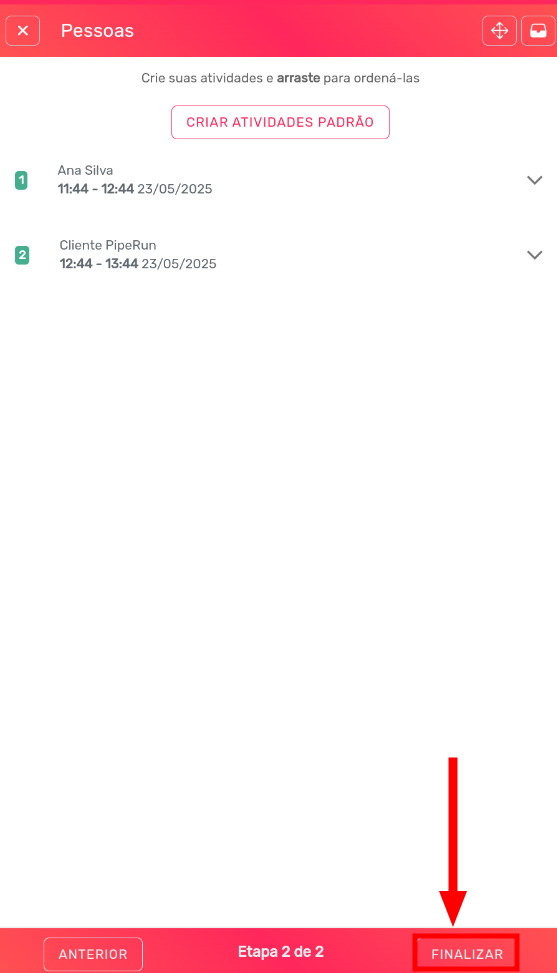
 8. A seguir, toque em "Finalizar" para concluir a criação das atividades.
Essas foram as principais funcionalidades do módulo de Prospecção do aplicativo PipeRun.
Em caso de dúvidas, chame nossa equipe no chat. 😉