

A PipeRun desenvolveu um aplicativo mobile (app) para facilitar ainda mais o processo de vendas da sua empresa.
Através do aplicativo, você poderá cadastrar e gerencias contatos de Empresas e Pessoas de forma simples a ágil.
O aplicativo está disponível tanto para Android, quanto para iOS.
Para iOS, requer versão 11.0 ou superior. Para Android, requer versão 5.1 ou superior. O aplicativo é gratuito.
Para acessar a tela de contatos de Empresas e Pessoas do aplicativo do PipeRun, confira o passo a passo abaixo.
TÓPICOS DO ARTIGO
ACESSANDO A TELA DE CONTATOS
1. Ao abrir o aplicativo no seu celular, informe seu e-mail e senha de acesso ao PipeRun e toque em "Entrar".

2. Na tela do Dashboard, toque "Contatos".

Também é possível acessar o módulo de contatos através do menu do aplicativo.

3. Na tela de contatos é possível visualizar contatos de Pessoas (1) ou Empresas (2). Os contatos estão agrupados pela letra inicial do nome.

Atenção! Usuários consultores com acesso restrito podem não visualizar todos os contatos caso a configuração de "Exibir apenas contatos do CS responsável" esteja habilitada.
Para saber mais sobre as possíveis configurações de contatos acesse este artigo.
4. Utilize o campo de pesquisa para localizar uma pessoa ou empresa pelo nome.

5. Para localizar cadastros com base em outras informações como CPF/CNPJ, telefone, Estados, Cidades entre outros, toque no ícone de filtro, para refinar a pesquisa.

6. Toque na caixa de seleção "É cliente" para marcar um contato como cliente.

Ao marcar um cadastro como "É cliente", é necessário informar a data em que o contato se tornou cliente.
Toque no calendário (1) para definir a data e a seguir clique em "Salvar" (2).

Dica! Além de cadastrar contatos manualmente, o Aplicativo PipeRun também permite importar contatos diretamente da agenda do seu celular. Clique aqui para aprender como realizar a importação.
COMO CADASTRAR UMA PESSOA
1. No módulo de contatos toque em "Pessoas" (1) e a seguir toque no botão "+" (2).

2. Preencha os campos disponíveis com os seguintes dados:

- CPF;
- Nome (obrigatório);
- Telefone: para adicionar mais de um número toque no botão verde "+";
- E-mail: para adicionar mais de um endereço toque no botão verde "+";
- Gênero;
- Cargo;
- Empresa:
- CS Responsável: por padrão já virá preenchido com o nome do usuário logado no aplicativo, mas pode ser alterado;
- Data em que se tornou cliente;
- LGPD- Origem legal dos dados (obrigatório): informe a origem dos dados, sendo neste caso a opção "criação de pessoa";
- Termo de aceite.
3. Toque na aba Endereço para preencher informações referentes ao endereço do contato.

Dica: ao informar o CEP e tocar na lupa os demais dados referentes ao endereço serão automaticamente preenchidos assim com as coordenadas de latitude e longitude, que serão utilizadas para realizar o traçado de rotas no módulo de prospecção.

4. Ao finalizar o preenchimento dos dados toque em "Salvar".
5. Por padrão, após cadastrar um novo contato, o sistema perguntará se você deseja criar uma Oportunidade para este contato.

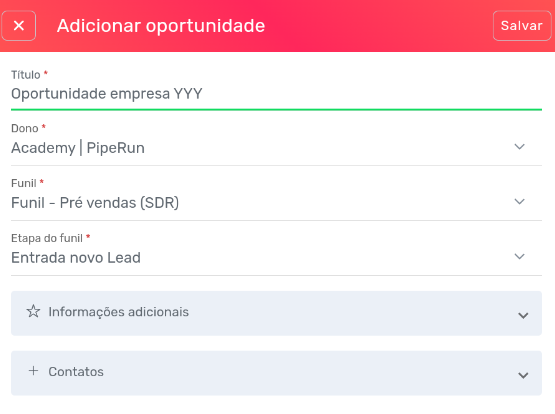
6. Ao tocar em "Sim", você será redirecionado para a tela de cadastro de Oportunidade. Basta preencher com os dados desejados e tocar em "Salvar", no topo da tela.

COMO CADASTRAR UMA EMPRESA
1. No módulo de contatos toque em "Empresas" (1) e a seguir toque no botão "+" (2).

2. Preencha os campos disponíveis com os seguintes dados:

- Nome (obrigatório): informe o nome fantasia da empresa;
- CNPJ;
Dica: no campo "CNPJ", informe o número do CNPJ e clique na lupa para que o sistema busque informações desta empresa na receita federal como nome fantasia, razão social, telefone, e-mail, endereço, entre outros.
- Razão Social;
- Inscrição Estadual;
- CS Responsável (obrigatório);
- Vendedor field sales;
- Telefone;
- E-mail da Empresa;
- Data em que se tornou cliente;
3. Após preencher os dados toque em "Endereço" para preencher informações referentes ao endereço da empresa.

Dica: ao informar o CEP e tocar na lupa os demais dados referentes ao endereço serão automaticamente preenchidos assim com as coordenadas de latitude e longitude, que serão utilizadas para realizar o traçado de rotas no módulo de prospecção.

4. Toque em "Pessoas" para vincular contatos de pessoas ao cadastro da empresa.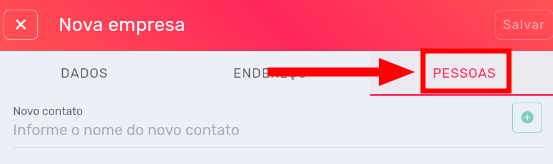
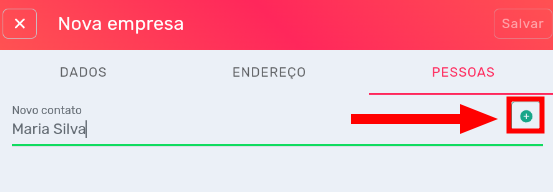
Informe o nome do Contato e toque no "+" para adicionar.
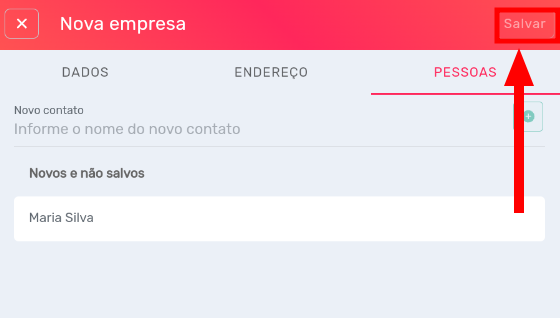
5. Após preencher, não esqueça de tocar em "Salvar", no topo da tela.
6. Por padrão, após cadastrar um novo contato, o sistema perguntará se você deseja criar uma Oportunidade para este contato.
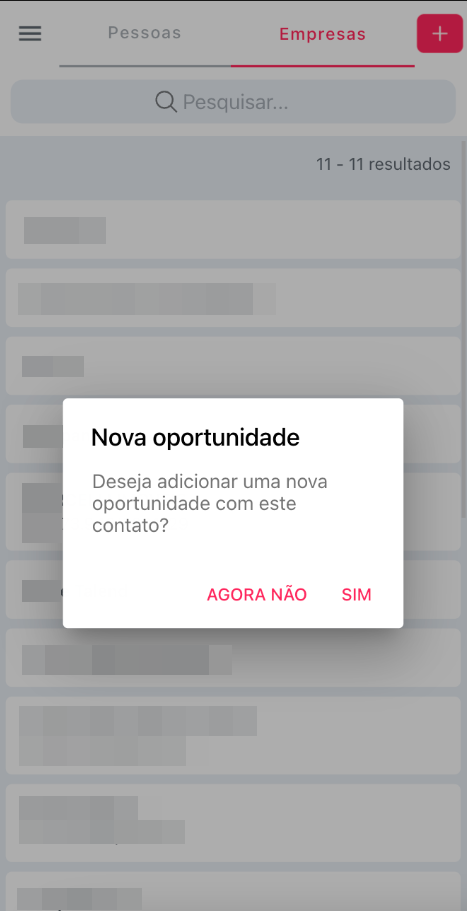
7. Ao tocar em "Sim", você será redirecionado para a tela de cadastro de Oportunidade. Basta preencher com os dados desejados e tocar em "Salvar", no topo da tela.
Dica! Além de cadastrar contatos manualmente, o Aplicativo PipeRun também permite importar contatos diretamente da agenda do seu celular. Clique aqui para aprender como realizar a importação.
Pronto! Essas são as principais telas de cadastro de contatos no aplicativo do PipeRun.
Em caso de dúvidas, chame nossa equipe no chat. 😉