

A PipeRun desenvolveu um aplicativo mobile (app) para facilitar ainda mais o processo de vendas da sua empresa. Através do aplicativo consultores e gestores podem criar novas oportunidades, movimentar entre funis e etapas e ainda alterar o status e situação das oportunidades registradas.
O aplicativo está disponível tanto para Android quanto para iOS.
Para iOS, requer versão 11.0 ou superior. Para Android, requer versão 5.1 ou superior. O aplicativo é gratuito.
Para acessar a tela de Oportunidades do aplicativo do PipeRun, confira o passo a passo abaixo.
VÍDEO TUTORIAL
TÓPICOS DO ARTIGO
- Como acessar a Pipeline
- Como aplicar filtros na pipeline
- Como visualizar as informações das oportunidades
- Como acessar a tela de oportunidades
COMO ACESSAR A PIPELINE
1. Ao abrir o aplicativo no seu celular, informe seu e-mail e senha de acesso ao PipeRun e toque em "Entrar".

2. Ao acessar o aplicativo você irá visualizar o dashboard. Para visualizar a Pipeline toque em "Pipeline".

Dica: as informações exibidas no dashboard serão correspondentes ao Funil principal do usuário conectado.
Para saber como configurar o funil principal para os usuários acesse este artigo.

3. Para alternar entre os Funis, toque no campo contendo o nome do Funil atual, localizado no topo da tela.

4. Para alternar entre as Etapas, toque no ícone das setas, também localizado no topo da tela.

Dica: também é possível clicar na barra superior da tela para alternar entre as etapas.

5. O card das Oportunidades irá apresentar o título da oportunidade, Empresa vinculada, valores de P&S e MRR (se houver propostas vinculadas) além de informações sobre, tags, probabilidade de ganho e temperatura.

Dica: o ícone de calendário sinaliza o status das atividades da oportunidade: rosa para atrasadas, azul para programadas e laranja quando não existem atividades registradas.

6. Utilizando os botões na parte superior da tela, também é possível buscar Oportunidades por nome (1), filtrar Oportunidades (2) ou cadastrar uma nova Oportunidade (3).

Observe que o botão de busca não dispõe de todas as funções da busca global da versão desktop. A barra de pesquisa encontra apenas oportunidades pelo título, dentro do pipeline selecionado. Para refinar sua busca, utilize o botão Filtrar oportunidades.
7. Ao clicar no ícone do 3 pontos no canto direito do card da oportunidade é possível habilitar o botão para mover a oportunidade entre as etapas, editar a oportunidade e cancelar a ação.

Ao habilitar o botão mover, toque no card e arraste para esquerda ou direita conforme a etapa que deseja inserir a oportunidade.

8. Ao tocar na oportunidade será possível visualizar todas os detalhes da oportunidade.

Pronto! Agora você já conhece as principais funcionalidades da Pipeline.
COMO VISUALIZAR INFORMAÇÕES DAS OPORTUNIDADES
1. Na tela da Pipeline, toque na oportunidade que deseja visualizar as informações.

2. As informações da oportunidade estão distribuídas em abas:
Geral
Na aba geral da oportunidade é possível visualizar as seguintes informações:
- Título da oportunidade;
- Funil: funil em que a oportunidade está atribuída;
- Etapa: etapa da oportunidade;
- Previsão de fechamento: data prevista para o fechamento da negociação com cliente. Este campo só será exibido se a oportunidade estiver aberta. Uma vez fechada, é exibida apenas a data de fechamento.
- Valor P&S: valor definido para a oportunidade referente à produtos e servidos. Se a oportunidade tiver itens do tipo P&S vinculados, o valor da oportunidade será atualizado a partir do valor dos itens vinculados, e, da mesma forma, caso tenha uma proposta gerada, o valor será atualizado conforme valor da proposta;
- Valor de MRR: valor definido para a oportunidade referente a itens de recorrência. Da mesma forma que o valor de P&S, se a oportunidade tiver itens do time MRR vinculados, o valor será atualizado a partir do valor dos itens, e, em caso de existirem propostas na oportunidade com itens de MRR, o valor da oportunidade será atualizado a partir do valor dos itens de MRR da proposta;
- Empresa: nome da empresa vinculada a oportunidade;
- Pessoa: pessoa vinculada a oportunidade;
- Ultima atualização: data e hora da ultima vez que a oportunidade foi atualizada;
- Tempo da oportunidade: dias corridos a partir da data da criação da oportunidade;
- Dono da oportunidade;
- Usuários envolvidos: usuários envolvido na oportunidade.
Ao tocar no ícone dos três pontos é possível: duplicar, avançar para a próxima oportunidade, mover para outro funil ou etapa, editar a oportunidade e cancelar a ação.

Formulários
Os formulários customizados configurados para oportunidades serão apresentados na forma de abas adicionais nas oportunidades.
Os formulários podem englobar tanto campos nativos do sistema quanto campos customizados, podendo ser campos de oportunidade, empresa ou pessoa, e que poderão ser preenchidos internamente, pelos usuários do sistema, ou externamente pelo cliente, através dos link público do formulário.
Para visualizar os campos do formulário, toque no ícone da seta ao lado de cada formulário.

Saiba como criar formulários customizados acessando este artigo.
Atividades
Na aba de atividades serão listadas todas as atividades cadastradas e vinculadas à oportunidade.
É possível consultar as atividades todas (1) planejadas (2), concluídas (3) e que foram marcadas como no-show (4).

Para saber como criar uma nova atividade para a oportunidade acesse este artigo.
Notas
Em notas é possível fazer anotações referentes à oportunidade e registrar informações importantes da negociação.
Para adicionar uma nota clique em " + nota".
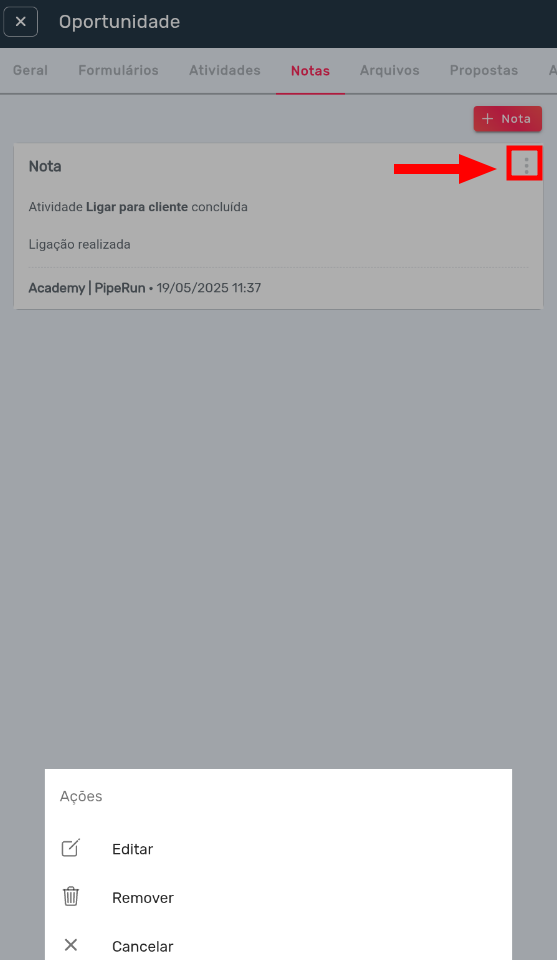
Ao tocar no ícone de três pontos é possível realizar as ações de editar, remover ou cancelar a ação.
Arquivos
Na aba de arquivos é possível anexar documentos importantes para armazenar, ou que se deseja enviar para o cliente.
Clicando em "+ Arquivo" (1), é possível selecionar um arquivo que esteja armazenado em seu dispositivo.
Ao clicar em "Gerar documento" (2), é possível selecionar algum documento que já foi previamente cadastrado nos modelos de documentos.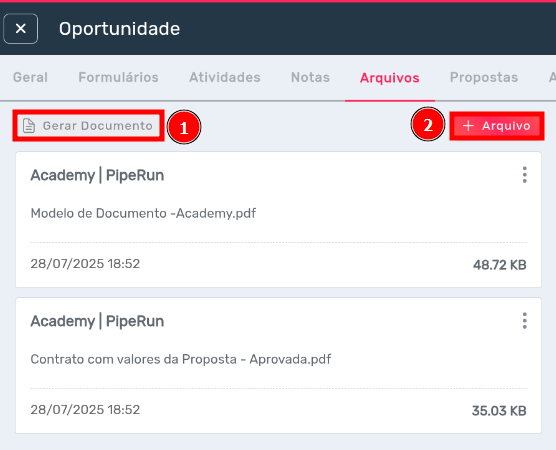
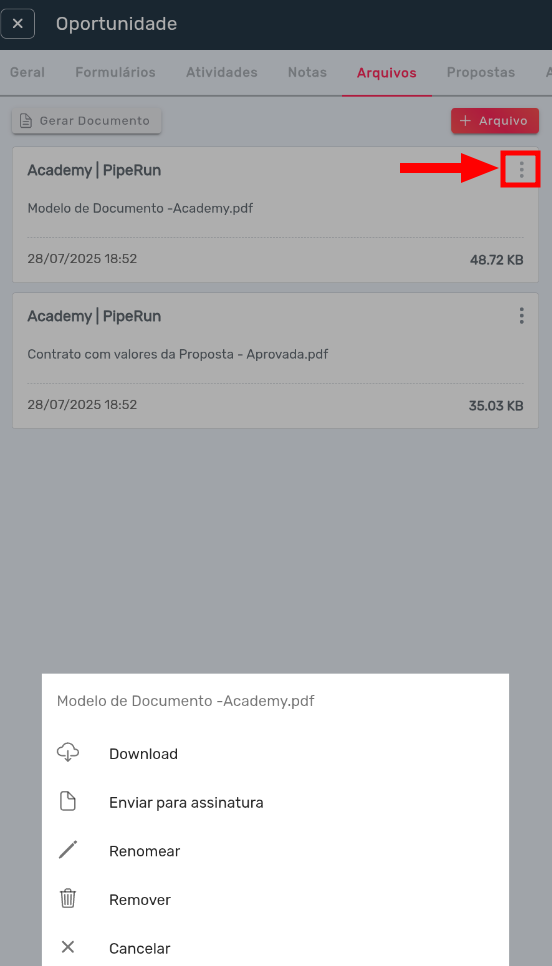
Toque no ícone dos três pontos ao lado do arquivo para fazer o download, enviar para assinatura, renomear, remover ou cancelar a ação.
Propostas
Nesta aba é possível e gerenciar as propostas da oportunidade.
Nesta tela, todas as propostas cadastradas na oportunidade aparecerão listadas. Utilize os botões localizados no topo da tela para filtrar as propostas de acordo com os status: "Aberta", "Aprovada", "Declinada", "Cancelada", "Enviada para assinatura" ou "Assinada".
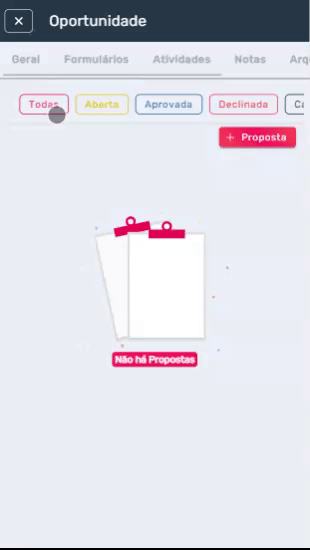
Para adicionar uma nova proposta toque em "+proposta".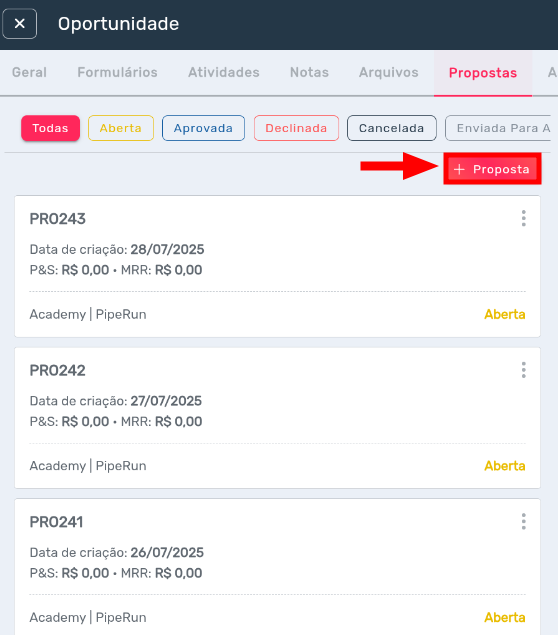
Para saber como adicionar novas propostas acesse este artigo.
Ao tocar no ícone dos três pontos é possível realizar algumas ações como: aprovar, declinar, cancelar proposta, editar, excluir, compartilhar, enviar para assinatura, visualizar e cancelar a ação.
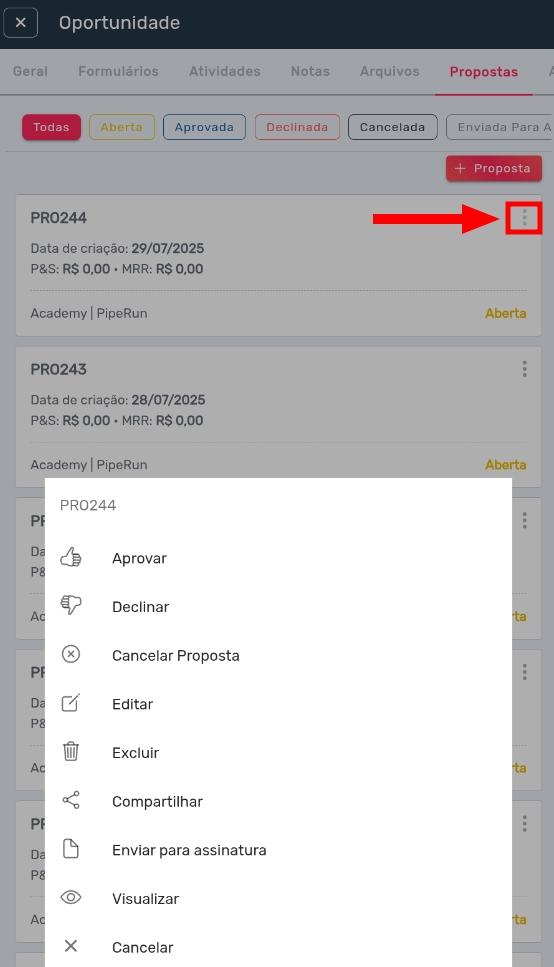
As ações podem variar de acordo com o status da proposta como: "Aberta", "Aprovada", "Declinada", "Cancelada", "Enviada para assinatura" ou "Assinada".
Assinaturas
Nesta aba é possível visualizar todos os arquivos e propostas da oportunidade que foram enviados para assinatura. Você encontra as informações sobre status da assinatura, nome do documento, data e hora em que o documento de assinatura foi gerado e do total de assinaturas requeridas no documento, quantas já assinaram.
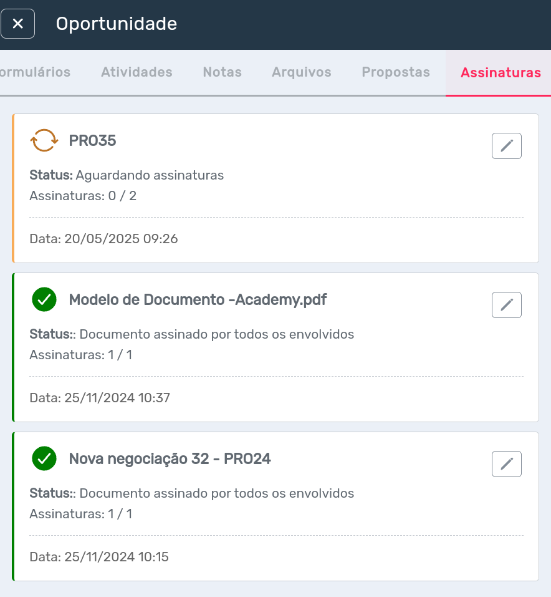
Para saber como enviar uma proposta para assinatura acesse este artigo ou clique aqui para saber como enviar um documento para assinatura.
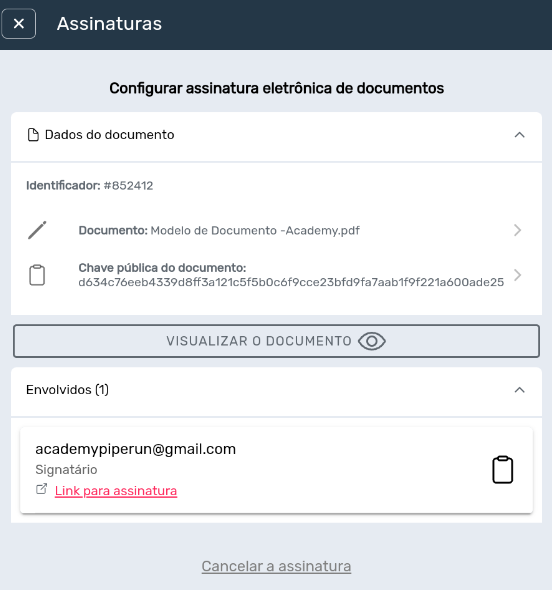
Ao editar o documento que ainda não foi assinado é possível, visualizar chave pública do documento, visualizar o documento, copiar o link para assinatura do documento e reenviar por e-mail.
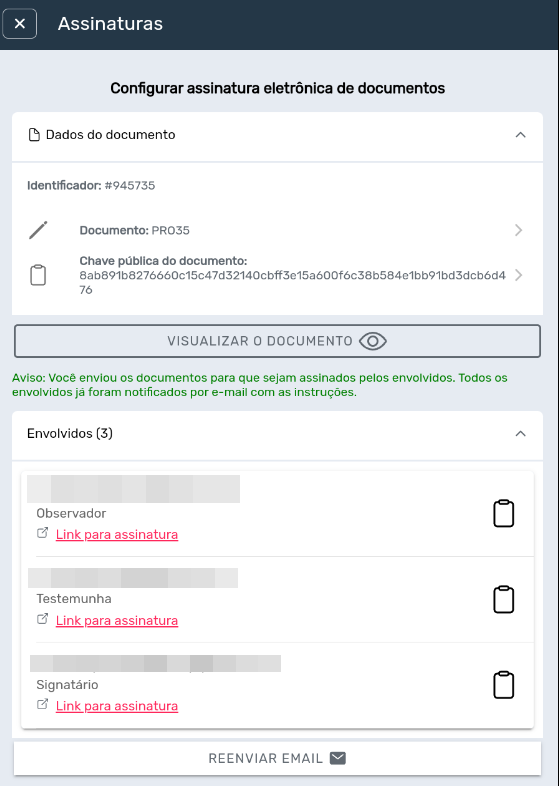
Já ao editar um documento que já foi assinado é possível visualizar informações sobre a chave pública do documento, visualizar o documento assinado e cancelar a assinatura.
3. Por fim, na parte inferior da tela, também é possível enviar a Oportunidade para a Lixeira, congelar a Oportunidade ou dar Ganho/Perdido na Oportunidade.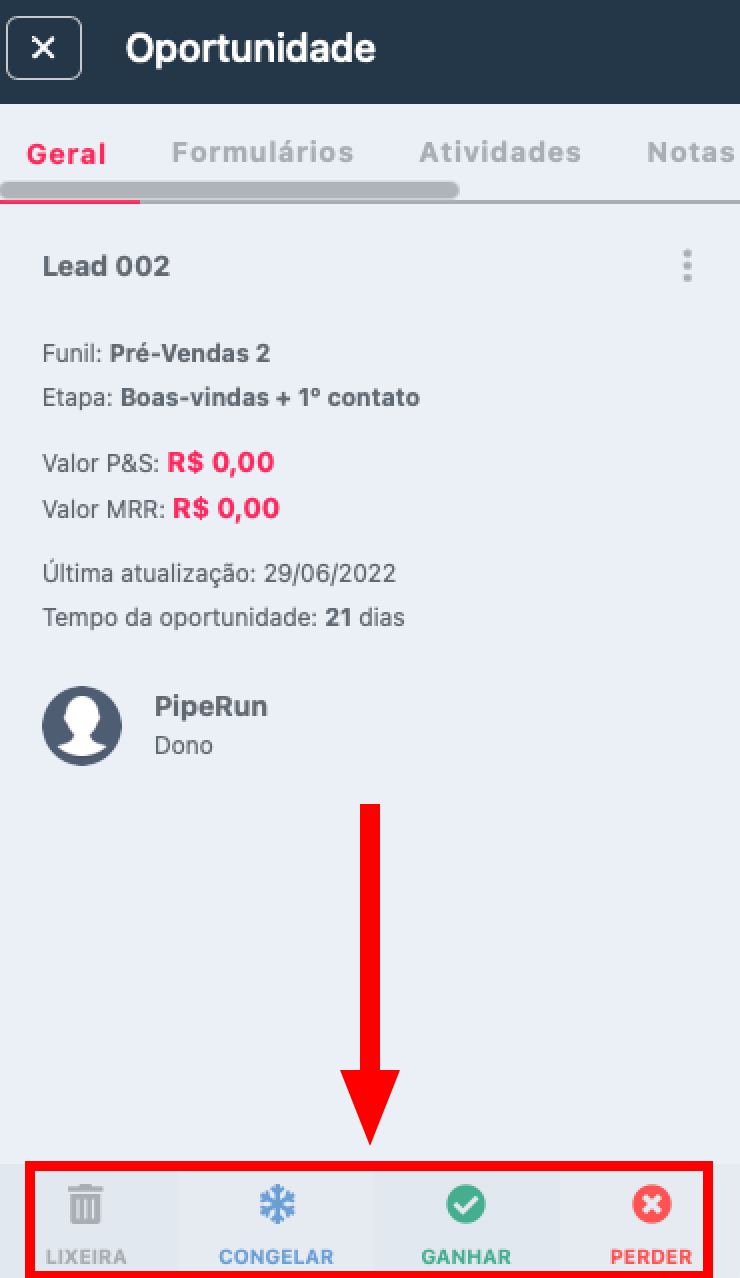
COMO APLICAR FILTROS NA PIPELINE
1.Na tela da Pipeline, toque no botão de filtro: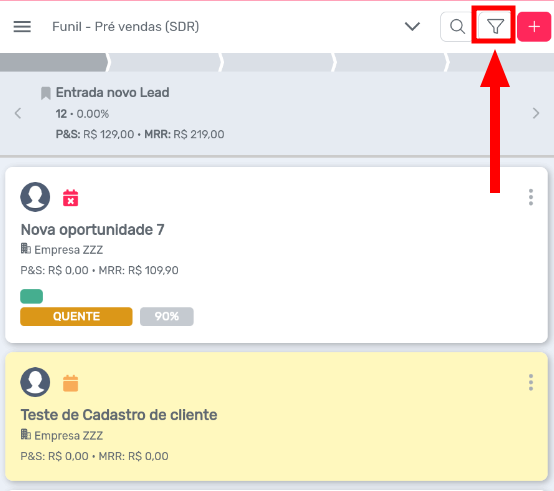
2. Para facilitar a busca e visualização das oportunidades cadastradas, você poderá utilizar o sistema de filtragem.
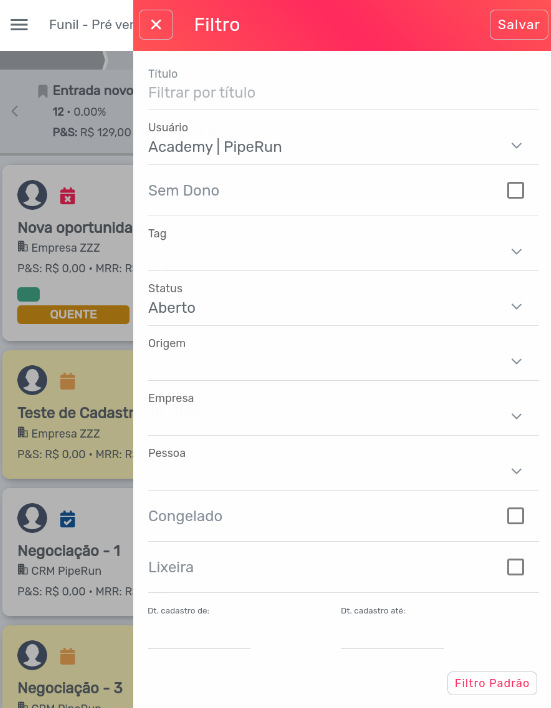
Filtre as oportunidades por:
- Título: informe um título para pesquisar;
- Usuário: selecione o usuário dono da oportunidade;
- Sem dono: ao selecionar esta opção só serão apresentadas oportunidades sem dono atribuído";
- Tag: filtre as oportunidades com uma tag específica;
- Status: selecione um status para listar as oportunidades;
- Origem: selecione uma origem;
- Empresa: selecione uma empresa para localizar as oportunidades criadas para ela;
- Pessoa: selecione uma pessoa para localizar as oportunidades criadas para ela;
- Congelado: selecione esta opção para listar somente oportunidades congeladas;
- Lixeira: selecione esta opção para listar somente oportunidades na lixeira;
Dt. cadastro de: defina a data inicial a partir da qual as oportunidades cadastradas devem ser exibidas;
Dt. cadastro até: defina a data final de cadastro das oportunidades que deverão aparecer na lista.
3. Após aplicar os filtros desejados toque em "Salvar".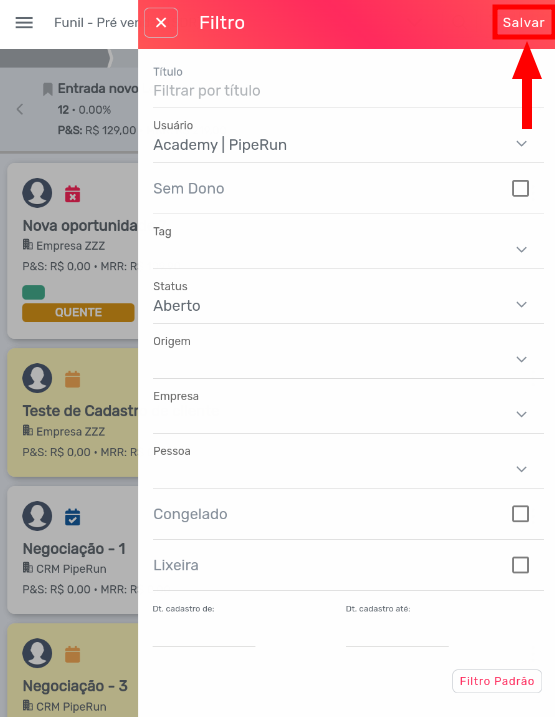
COMO CRIAR UMA OPORTUNIDADE
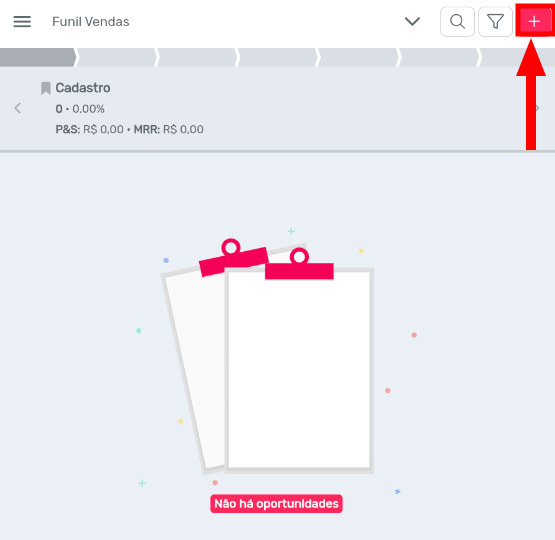
1. Para cadastrar uma nova Oportunidade, toque no botão "+", localizado no topo da tela.
2. Você será direcionado para a tela de cadastro. Preencha com as informações necessárias e, ao final, clique no botão "Salvar".
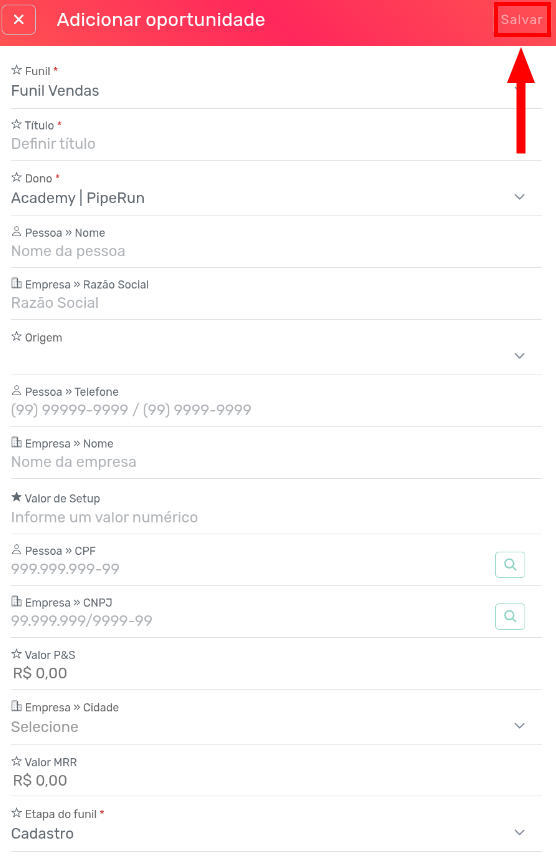
Dica: clique aqui para saber mais sobre como configurar a tela de cadastro de Oportunidades.
4. Ao tentar cadastrar uma oportunidade com um título já existente, será exibido um aviso solicitando que você escolha entre duas opções: "sobrescrever" (1) a oportunidade atual ou "duplicar" (2) e criar uma nova com o mesmo título.
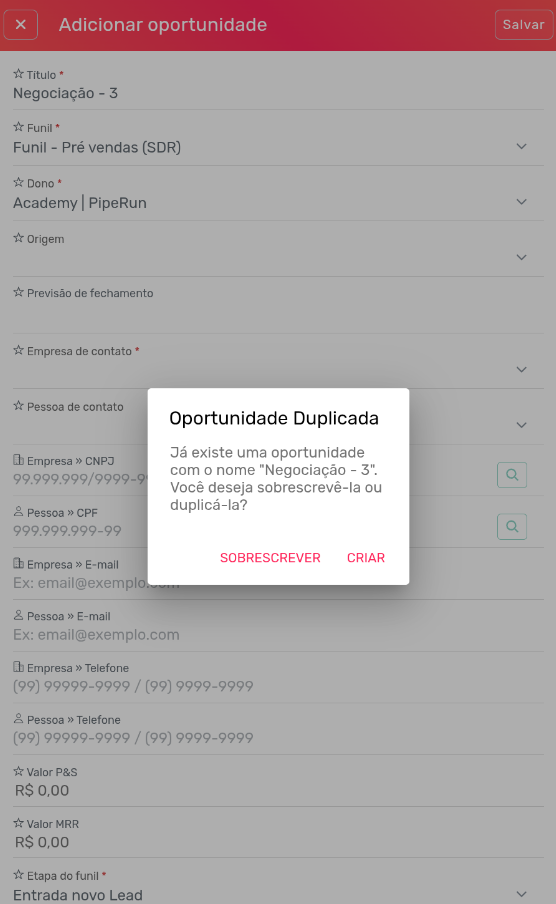
Atenção! Ao criar uma oportunidade com o mesmo título de uma já existente e selecionar a opção "Sobrescrever", as informações preenchidas no formulário de cadastro serão atualizadas na oportunidade existente. No entanto, o funil e a etapa da oportunidade não são alterados, pois essa validação ocorre apenas dentro do funil e etapa onde a nova oportunidade está sendo criada.
Além disso, dados adicionais da oportunidade não são modificados, como propostas vinculadas, notas, atividades, assinaturas e outros registros relacionados.
Pronto! Agora você já sabe como criar e visualizar as informações de oportunidades.
Em caso de dúvidas, chame nossa equipe no chat. 😉