

A IAGente é uma empresa brasileira de tecnologia especializada em soluções para comunicação e relacionamento com clientes, unindo inovação em inteligência artificial e canais de atendimento em uma única plataforma.
A empresa desenvolve integração de diversos canais como SMS, e-mail, chat e telefonia, para otimizar a forma como empresas interagem com seu público.
Por meio da integração automática com o CRM de Vendas PipeRun, é possível atualizar a lista de contatos e enviar e-mails pela plataforma da IAGente.
REQUISITOS
Conta ativa no IAGente;
Lista de contatos criada no IAGente;
Conta ativa no PipeRun.
TÓPICOS DO ARTIGO
COMO CRIAR UMA LISTA NO IAGENTE
Para viabilizar o envio de e-mails pela plataforma da IA Gente, o PipeRun atualizará automaticamente a lista de contatos do IAGente. Portanto, é preciso criar uma lista de e-mails que será atualizada toda vez que a ação automática for executada.
1. Faça login na plataforma do IAGentemail.

2. No menu da barra superior, clique em "Contatos".

3. A seguir clique em "Criar nova lista".

4. Informe o nome para a lista que está sendo criada, e clique em "Salvar e continuar".

5. Será necessário editar a lista cadastrada, para saber o ID da lista. Clique no nome da lista que deseja integrar.

6. Na barra de endereços do seu navegador, ao final da URL, está o ID da lista que será integrada. Anote este número pois ele será necessário na configuração da ação automática.

COMO GERAR A CHAVE DE API PARA INTEGRAÇÃO
1. Faça login na plataforma do IAGentemail.
2. No menu superior, clique em "Integrações".

3. Na tela seguinte, clique em "Integrar via API".

4. Clique em "Gerar chave de integração".

5. Copie a chave gerada.

COMO CONFIGURAR A AÇÃO AUTOMÁTICA
1. Posicione o mouse sobre o avatar da conta, localizado no canto superior direito da tela. Clique em "Ajustes e Configurações".

2. A seguir, clique em "Ações automáticas", na coluna Ferramentas.

3. Nesta tela, serão listadas todas as Ações Automáticas cadastradas na conta. Para configurar uma nova Ação Automática, clique em "+ Adicionar ação".

Confira também nossos artigos sobre como editar ações automáticas e como habilitar ou desabilitar ações automáticas.
4. Nesta primeira etapa será necessário configurar o gatilho que irá disparar a ação bem como o tipo de ação automática que será executada.

Preencha os campos disponíveis com os seguintes dados:
1.1. Nome da ação automática: para que seja fácil identificar esta Ação Automática na listagem;
1.2. Qual será o gatilho para ocorrer a ação?: informe qual o gatilho deve ser acionado para que a ação seja executada;
Para saber mais sobre sobre gatilhos acesse este artigo.
1.3. Qual o tipo de ação que deseja realizar?: escolha a opção "Webhook - Envio de oportunidade para URL";
1.4. Defina a prioridade da execução da ação: informe a prioridade que a Ação Automática terá para ser enviada para a fila de execução;
A prioridade se aplica somente à Ações Automáticas configuradas para serem disparadas na mesma Etapa e com o mesmo gatilho. Para saber mais, acesse este artigo.
1.5. Agendar execução da ação (Opcional): defina uma faixa de dia e horário para executar a ação. Caso a ação seja acionada fora dessa faixa, ela será automaticamente agendada para o próximo dia e horário disponível;
1.6. Quanto tempo após o gatilho a ação será enviada para fila de execução? (Opcional): defina o intervalo de tempo entre o momento em que o gatilho é disparado e a ação é enviada para a fila para ser executada (por exemplo, 5 minutos após a oportunidade entrar na etapa).
Dica: os tempos de espera variam entre "Imediatamente", quando a ação é enviada para execução no momento em que o gatilho é disparado, sem atraso, ou um tempo "Personalizado", onde é possível definir um período de espera em minutos, horas ou dias, com limite máximo de 7 dias de espera.

5.Na segunda etapa das configurações será necessário definir quais as condições das oportunidades para que a ação seja disparada.

2.1. Neste Funil (obrigatório): informe onde a Ação Automática poderá ser realizada;
2.2. Nesta etapa do funil (obrigatório): selecione em qual etapa Ação automática deve ser executada;
2.3. Com este status e situação (obrigatório): selecione o Status e Situação que a Oportunidade poderá estar para executar essa Ação;
2.4. Origem das oportunidades: defina a origem das oportunidades para que a ação seja executada;
2.5. Tags das oportunidades, empresas e pessoas: selecione quais tags devem ser atribuídas às oportunidades, empresas ou pessoas para que a ação seja executada;
2.6. Segmento das empresas: informe qual o segmento a empresa deve estar vinculada para que ação seja executada;
2.7. Neste horário de ativação do gatilho (Opcional): se esta opção estiver ativada, o gatilho só será acionado dentro das faixas de horários indicados. Será necessário configurar as faixas de horários para execução.
Para saber mais sobre a personalização de dia e horário para a execução de Ações Automáticas, acesse este artigo.
Para mais detalhes sobre a primeira parte de configuração das Ações Automáticas, acesse este artigo.
Clique em "Próximo".

6. A partir deste ponto vamos configurar a integração para envio de dados via URL para o IAGente. Preencha os campos com a seguintes informações:

Header: informe IAGENTE-KEY;
Valor: informe o chave de integração que foi copiado no tópico dois deste artigo.
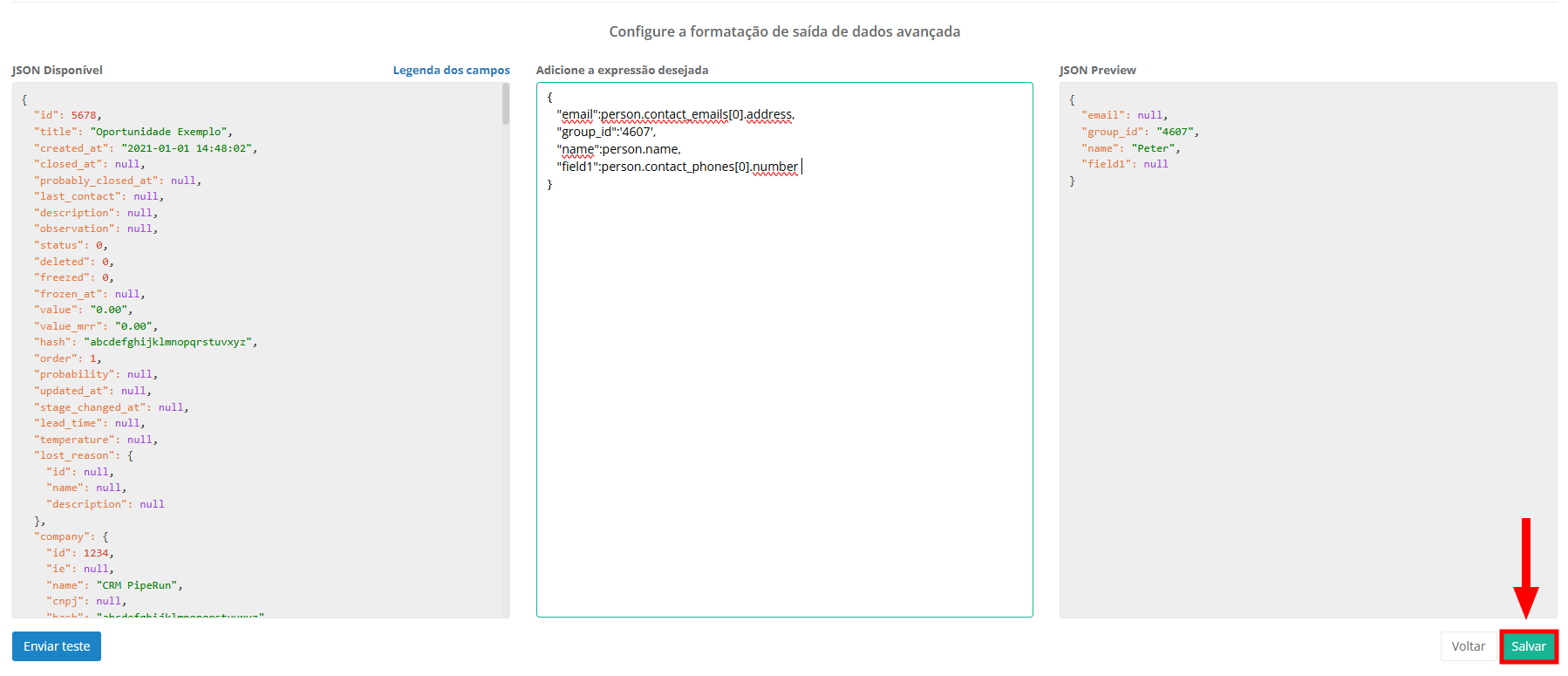
7. Selecione o "Tipo de envio" (1) Avançado e em "Templates disponíveis" (2), selecione IAGente.
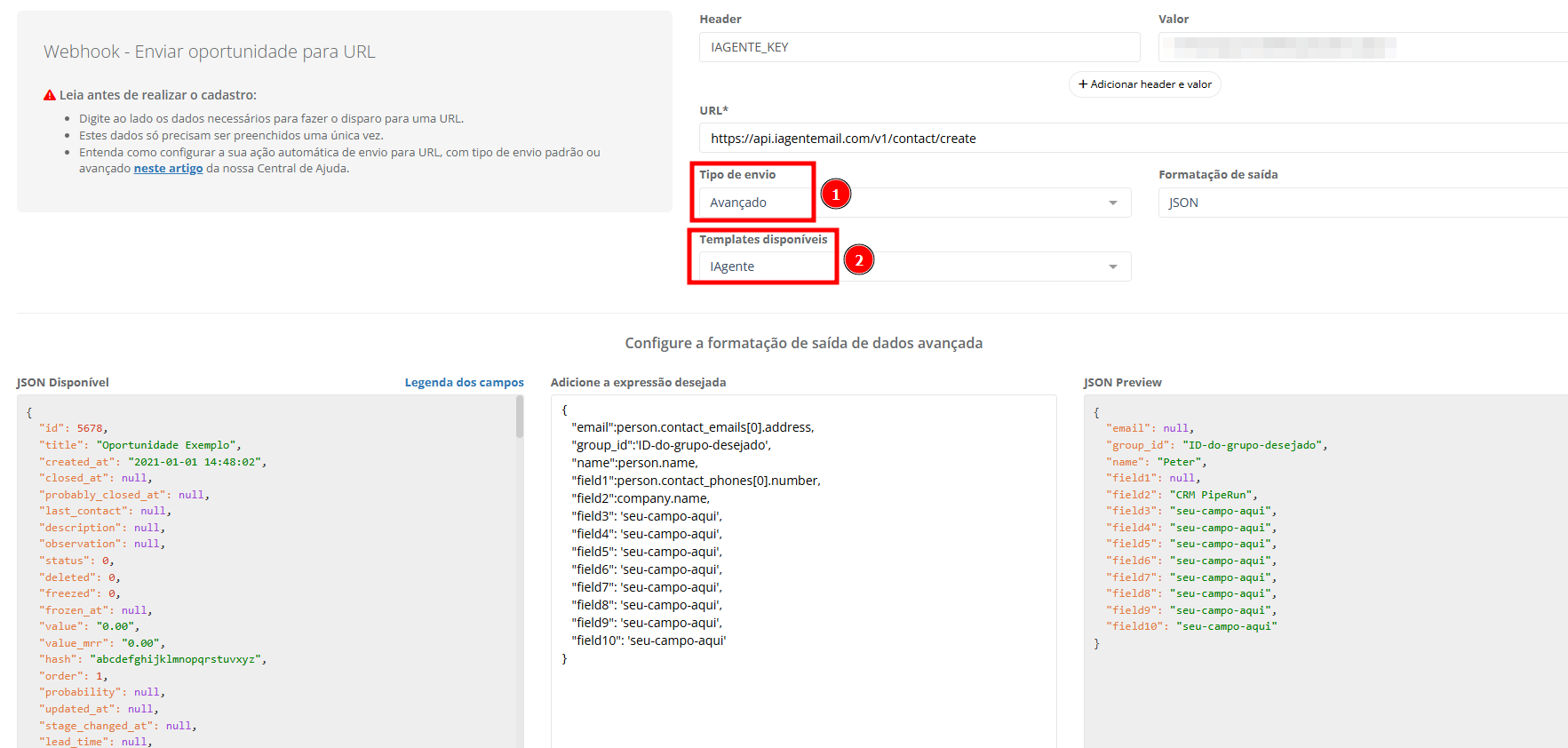
8. Na área "JSON Disponível" você poderá visualizar a estrutura padrão do JSON enviado via ação automática.
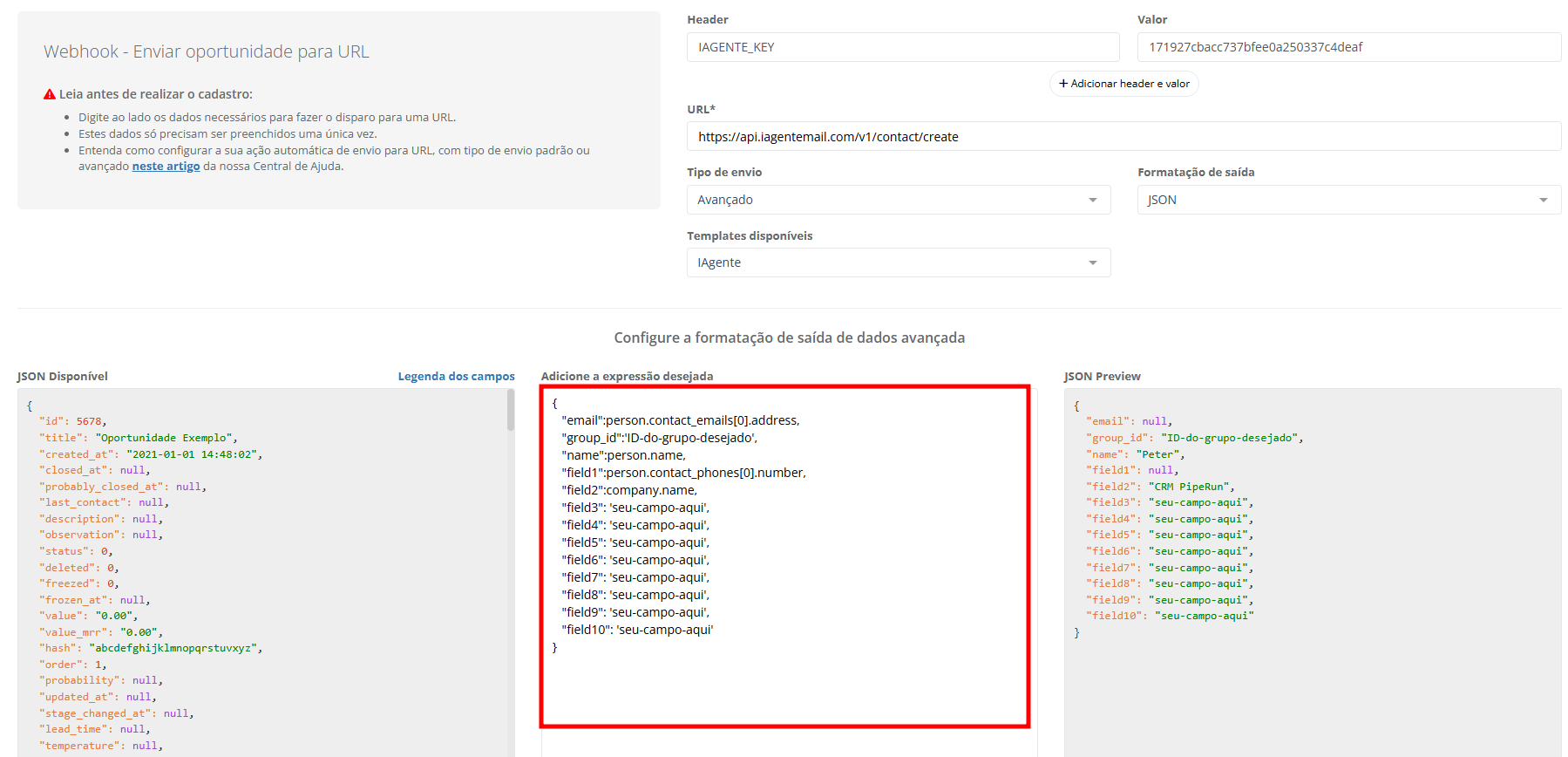
9. Já na área central da tela, configure a expressão de saída desejada, seguindo esta estrutura:
{
"email":person.contact_emails[0].address, // campo nativo do CRM que contém o e-mail de contato da pessoa   "group_id":'ID-do-grupo-desejado', // informe o ID da lista que foi copiado no tópico um deste artigo.   "name":person.name, // campo nativo do CRM que contém o nome da pessoa}
Os campos "field1" até o "field10" são de preenchimento opcional e se enviados irão preencher campos customizados da lista de contato do IAGente. Caso não deseje enviar alguma informação você pode apagar estes campos do JSON.
10. Exemplo de preenchimento dos campos "Field"
  "field1":person.contact_phones[0].number, // campo nativo do CRM que contém o telefone de contato da pessoa
   "field2":company.name, // campo nativo CRM que contém o nome fantasia da empresa ou um campo customizado do CRM.
   "field3": 'seu-campo-aqui', //  informe uma o texto que deseja enviar neste campo, um campo nativo ou um campo customizado do CRM.
   "field4": 'seu-campo-aqui', //  informe uma o texto que deseja enviar neste campo, um campo nativo ou um campo customizado do CRM.
   "field5": 'seu-campo-aqui', //  informe uma o texto que deseja enviar neste campo, um campo nativo ou um campo customizado do CRM.
   "field6": 'seu-campo-aqui', //  informe uma o texto que deseja enviar neste campo, um campo nativo ou um campo customizado do CRM.
   "field7": 'seu-campo-aqui', //  informe uma o texto que deseja enviar neste campo, um campo nativo ou um campo customizado do CRM.
   "field8": 'seu-campo-aqui', //  informe uma o texto que deseja enviar neste campo, um campo nativo ou um campo customizado do CRM.
   "field9": 'seu-campo-aqui', //  informe uma o texto que deseja enviar neste campo, um campo nativo ou um campo customizado do CRM.
   "field10": 'seu-campo-aqui', //  informe uma o texto que deseja enviar neste campo, um campo nativo ou um campo customizado do CRM.
Dica: se você estiver tentando enviar uma string escreva o texto entre aspas simples, por exemplo:
"fild1":'Novo Lead'Se deseja enviar um campo do CRM informe sem aspas, por exemplo:
"field4": person.job_title
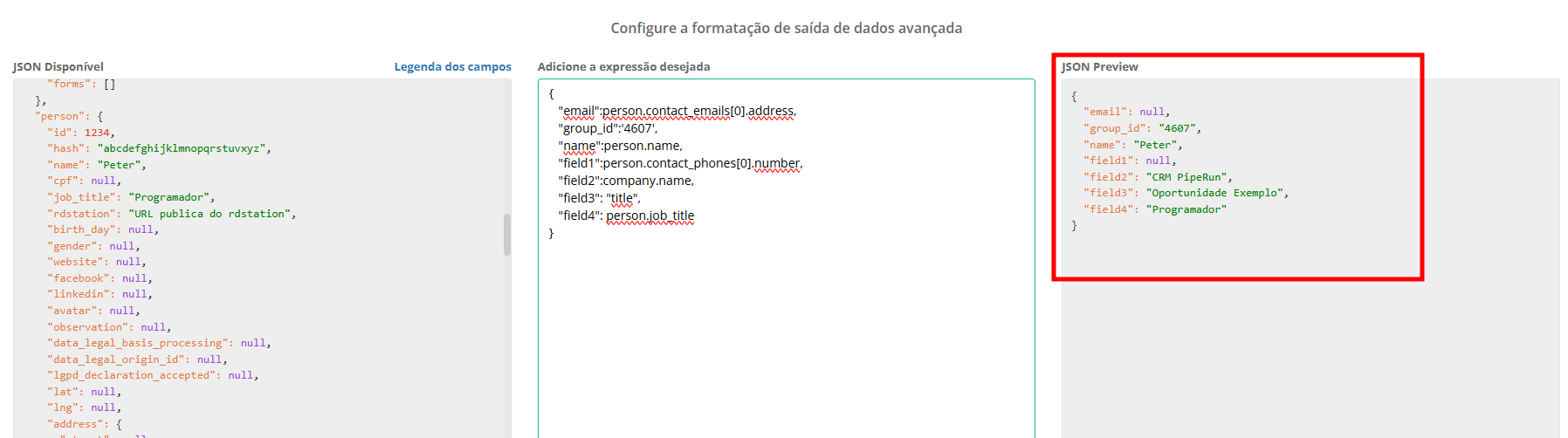
11. Agora, confira a pré-visualização da formatação do JSON de saída, na área direita da tela.
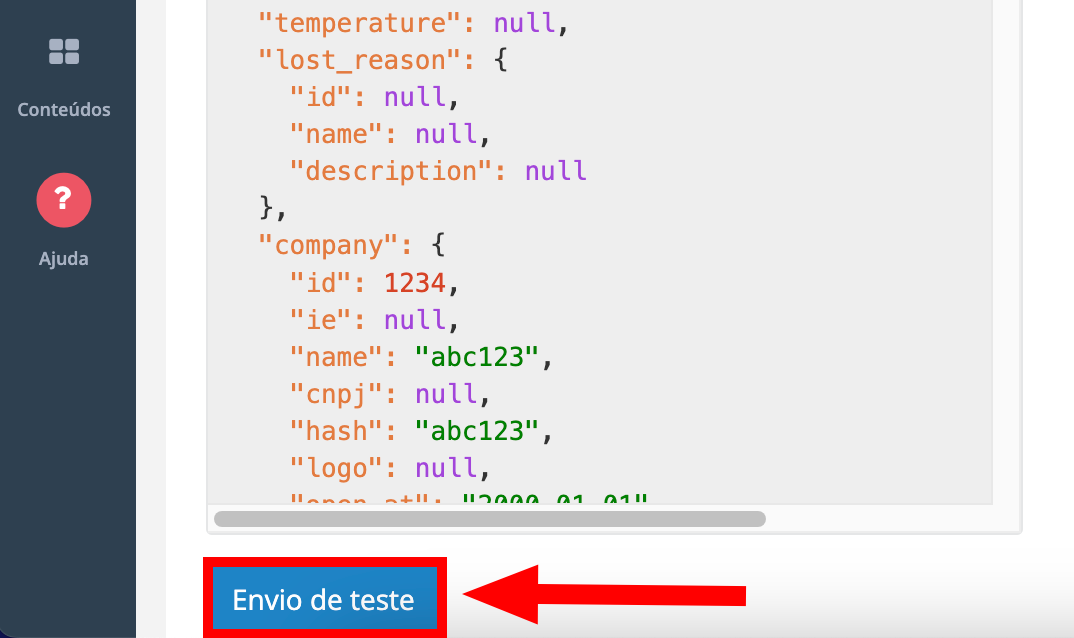
12. Para realizar um teste de envio de dados, basta clicar no botão "Envio de teste", localizado no canto inferior esquerdo da tela.
13. Por fim, após finalizar as configurações de saída da ação automática, não esqueça de clicar no botão "Salvar", localizado no canto inferior direito da tela, para registrar a ação.
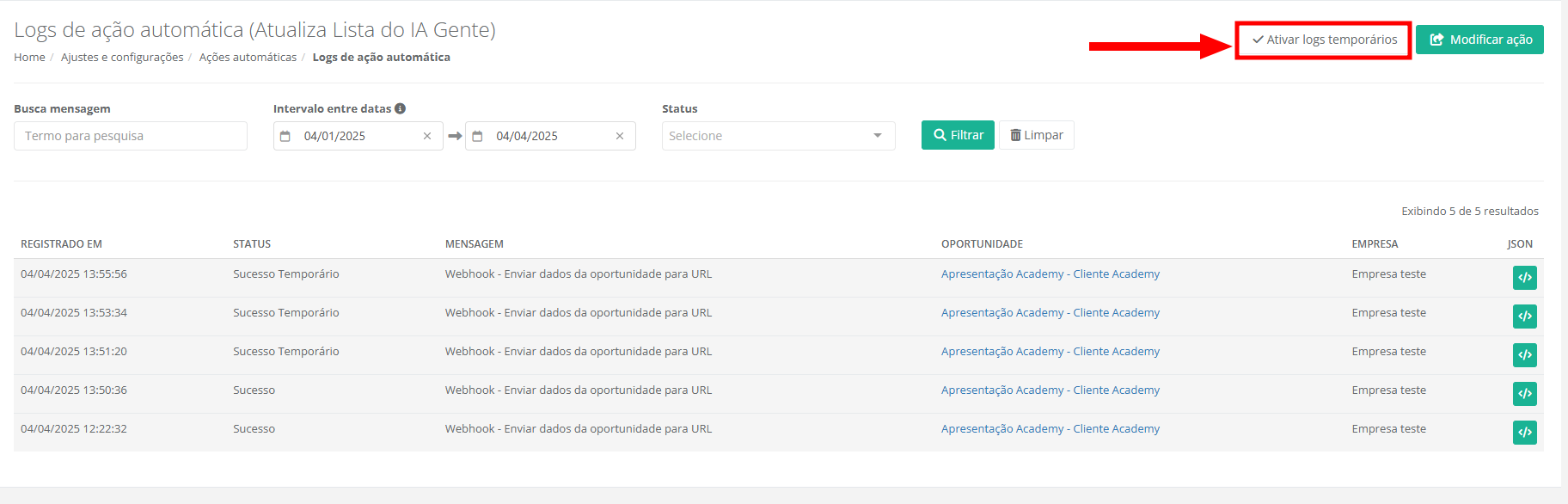
Dica: é possível ativar os logs temporários da ação automática. Para isto, clique nos logs na listagem de ações automáticas e, após em "Logs temporários". Os logs serão mantidos por 24 horas (após esse período, serão excluídos).
Pronto! A ação automática foi criada e sempre que o gatilho for executado a lista de contatos do IAGente será atualizada.
Em caso de dúvidas, chame nossa equipe no chat. 😉