
Atenção! A partir do dia 04/06 não será possível gerar documentos no modelo antigo e, após o dia 10/06, a área antiga de modelo de documentos será totalmente descontinuada. Para saber como migrar seus modelos de documentos para a nova versão, acesse este artigo.
O CRM de vendas PipeRun possibilita que você envie contratos, orçamentos ou outros documentos aos seus clientes e potenciais clientes diretamente pela plataforma.
Estes documentos podem ter seus textos adaptados de forma automática com os dados das pessoas, empresas e propostas de uma oportunidade, através da utilização das variáveis de texto do sistema.
Com a ferramenta de modelo de documentos, é possível importar modelos de documentos do Microsoft Word. Além disso, você ganha eficiência operacional ao ter um documento que se adapta automaticamente ao cliente ou potencial cliente, evitando a necessidade de ter que editá-lo manualmente.
Confira neste artigo como criar modelos de documentos.
VÍDEO TUTORIAL
TÓPICOS DO ARTIGO
COMO CRIAR UM MODELO DE DOCUMENTO
1. Posicione o mouse sobre o avatar da conta, localizado no canto superior direito da tela. Clique em "Ajustes e configurações".

2. Clique em "Modelos de documentos", na coluna Modelos.

3. Nesta tela aparecerão todos os modelos de documentos criados.

Os modelos de documentos cadastrados pela versão antiga seguirão disponíveis na plataforma. Para acessá-los, basta clicar em "Ir para versão antiga".
Atenção! Não é mais possível criar modelos de documentos na versão antiga, ficando disponível apenas a edição ou remoção dos modelos já cadastrados. Para verificar o passo a passo de como realizar a migração de modelos do editor antigo para o novo editor, acesse este artigo.
4. Para criar um novo modelo de documento, clique em "+ Adicionar modelo".

5. Caso desejar, é possível gerar um modelo de documento a partir de um arquivo word (no formato .docx).
Para realizar a importação, basta clicar em "Importar WORD/DOCX", no rodapé da página. O sistema preencherá os campos com a estrutura do documento.
Caso não deseje importar um documento, siga no próximo passo.

6. Agora, informe um nome para identificação do modelo de documento (1) e em quais funis (2) ele vai estar disponível.

Caso nenhum funil seja selecionado, o modelo de documento estará disponível para todos os funis.
7. Caso queira gerar uma prévia do modelo de documento, selecione uma oportunidade para usar os dados de exemplo na visualização.

Confira no próximo tópico como configurar o conteúdo do modelo de documento.
COMO CONFIGURAR O CONTEÚDO DO MODELO DE DOCUMENTO
1. Existem três peças de conteúdo distintas para o modelo de documento: cabeçalho, conteúdo do documento e rodapé.

2. Caso um arquivo de modelo de documento tenha sido importado, o conteúdo do documento será automaticamente preenchido, conforme imagem abaixo:

3. Caso não tenha sido importado, é possível habilitar a utilização de cabeçalho e/ou rodapé, se necessário, clicando nos botões correspondentes:

Dica: para exibir o cabeçalho e/ou rodapé somente a partir da segunda página do documento, basta marcar a caixa correspondente:

4. Por fim, utilize o editor de conteúdo para estruturar o texto do modelo de documento. É possível realizar diversas ações através do menu de ferramentas:
alterar o tamanho da fonte e o tipo da fonte;
ajustar a formatação do texto (cor do texto, cor do fundo, adicionar negrito, itálico ou sublinhado);
ajustar o alinhamento do texto e quebras de página;
adicionar imagens e inserir link (hyperlink) no texto.

5. Para adicionar tabelas, acesse o menu superior do editor, clique em "Tabela" e selecione a quantidade de linhas e colunas.

Dica: para adicionar mais linhas e/ou colunas na tabela disposta no editor, basta clicar na tabela e, em seguida, clicar no ícone correspondente, conforme o print abaixo:

6. Caso desejar, utilize as variáveis (1) e blocos de texto (2) do sistema clicando nos botões para que o documento possa ter suas informações do texto adaptados de forma automática com os dados das pessoas, empresas e/ou propostas de uma oportunidade.

Exemplo: ao utilizar a variável de texto
{{ oportunidade.empresa.nome }}, quando o modelo de documento for enviado para o cliente ou potencial cliente por uma oportunidade, a variável de texto será substituída pelo nome da empresa vinculada a oportunidade.
Dica: caso desejar, também é possível alterar as medidas da página clicando no botão "Medidas".
Após, uma tela de configuração das medidas será apresentada, onde é possível ajustar o tipo de unidade de medida, os valores de margem, e também habilitar a opção de "Ajustar conteúdo de tabelas ao gerar PDF". É sugerido ativar essa opção pra que o título não fique muito pequeno e respeite a escola do documento, por exemplo.


Dica: ao editar as medidas de página, as alterações serão aplicadas a todas as páginas do documento, de modo que não é possível definir margens distintas para cada página individualmente.
7. Para pré-visualizar o PDF do modelo de documento, clique no botão "Pré-visualizar", localizado no rodapé da página:

8. Por fim, não esqueça de clicar em "Salvar modelo" ao final da edição.

COMO UTILIZAR UM MODELO DE DOCUMENTO NA OPORTUNIDADE
1. Após ter criado o modelo de documento, você pode gerá-lo na oportunidade que desejar. Para isso, acesse uma de suas oportunidades e, em seguida, clique na aba "Arquivos".

2. Agora, clique em "Gerar documento" e selecione o modelo que deseja utilizar.
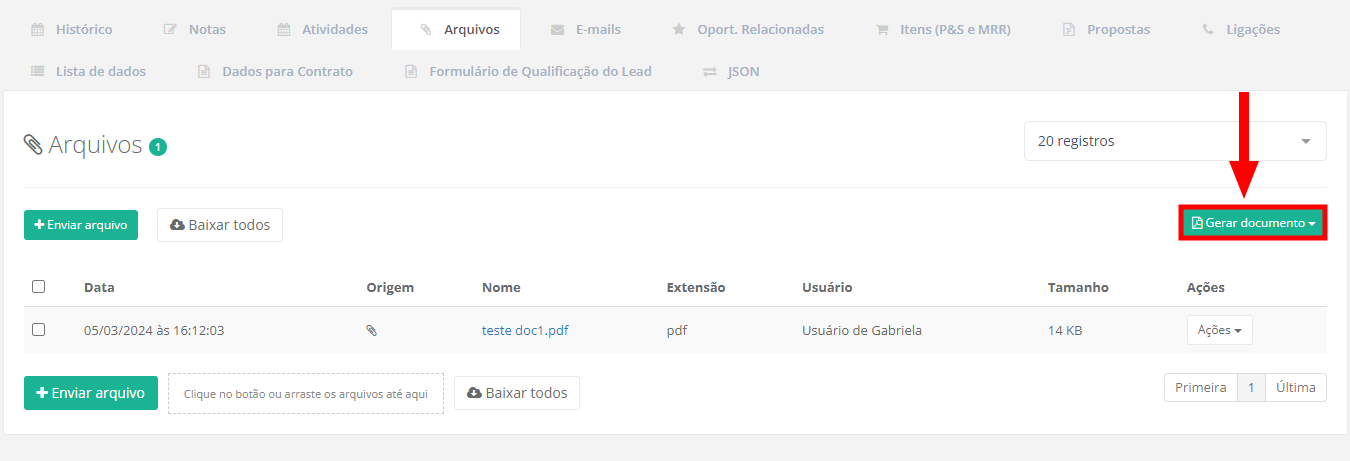
O sistema irá apresentar os modelos previamente cadastrados e disponíveis para o funil. Caso um modelo de documento não esteja disponível, confira se o mesmo deveria estar disponível para o funil no qual a oportunidade se encontra.
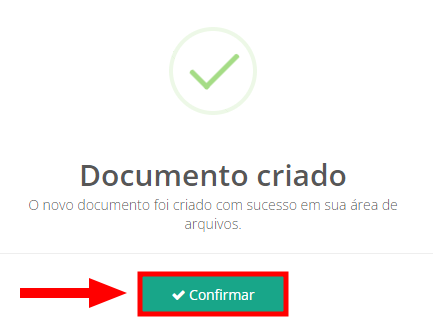
3. Após realizar a etapa anterior, uma janela com a mensagem confirmando a criação do documento aparecerá na tela. Clique em "Confirmar".
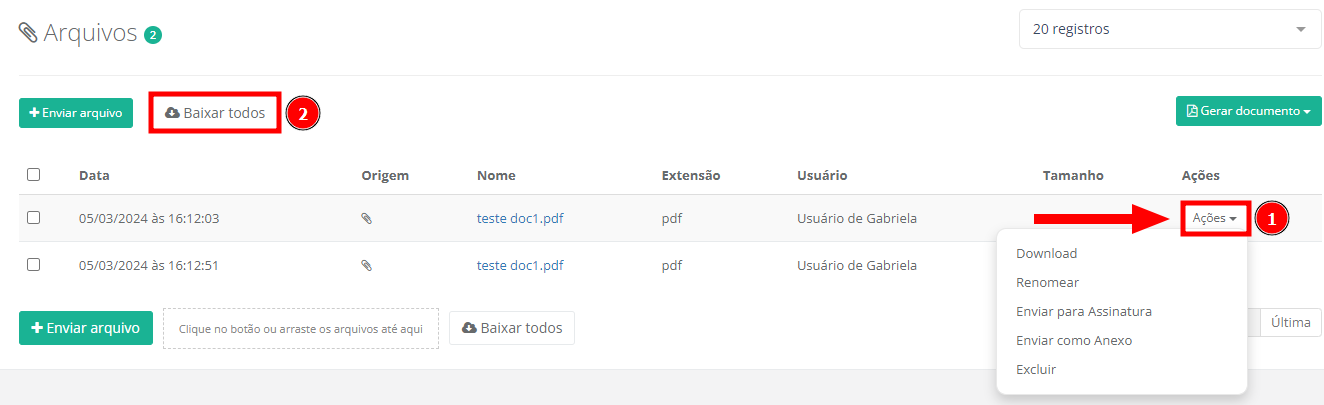
4. Caso deseje visualizar o documento criado, clique em cima do nome do documento. Ao clicar, você será direcionado para uma nova aba, onde você poderá verificar as informações do arquivo.

5. Por fim, clicando em "Ações" (1) você poderá: fazer o download, renomear, enviar para assinatura, enviar como anexo (por e-mail, diretamente da sua conta do PipeRun) e excluir.
Caso nesta tela você tenha mais de um arquivo e deseje fazer o download de todos, de uma única vez, pode clicar em "Baixar todos" (2).
Atenção! Para utilizar a opção "Enviar como anexo", o usuário precisa ter um e-mail configurado na conta para disparo de e-mails. Para saber mais, acesse este artigo.
Para saber mais sobre envio de arquivos ou documentos para assinatura, acesse este artigo.
Pronto! Você criou e utilizou um modelo de documento na sua conta do CRM de vendas PipeRun.
Em caso de dúvidas, chame nossa equipe no chat. 😉