

Pensando na otimização do cotidiano das empresas que utilizam o CRM de vendas PipeRun, foi criada a extensão chamada PipeRun MAX. Com ela, o usuário pode utilizar as funcionalidades do PipeRun em diferentes plataformas, acessando funcionalidades do CRM em uma barra lateral.
A extensão está disponível para diversas plataformas parceiras, sendo possível conferir a listagem completa aqui.
A seguir, explicaremos as principais funcionalidades do PipeRun MAX.
Atenção! Independente da plataforma que for utilizada, as telas e funcionalidades do PipeRun MAX são padrões. Porém, é necessário atenção quanto à chave da integração do contato, que faz o vínculo do contato da plataforma integrada com o contato cadastrado no CRM de Vendas PipeRun.
As chaves utilizadas são o número de telefone e/ou e-mail do contato e podem variar conforme a plataforma.
TÓPICOS DO ARTIGO
- Instalando a extensão
- Acessando a extensão
- Tela inicial e configurações
- Módulo "Atividades"
- Módulo "Oportunidades"
- Módulo "Dados"
INSTALANDO A EXTENSÃO
1. Instale a extensão PipeRun MAX disponível gratuitamente na Chrome Web Store. Clique em "Usar no Chrome" e depois em "Adicionar extensão".

2. Após ser habilitada no navegador Chrome, a extensão PipeRun MAX está pronta para uso.

ACESSANDO A EXTENSÃO
1. Após ter realizado a instalação da extensão, ao acessar uma plataforma disponível para integração com o MAX em seu navegador, um botão será exibido automaticamente, no canto inferior direito da tela. Clique nele para abrir o MAX.
 Exemplo da posição do botão em uma conversa no WhatsApp Web
2. Em seguida, informe seu e-mail e senha de acesso na sua conta do PipeRun e clique em "Entrar" (1), ou entre com SSO caso já esteja logado na plataforma (2).

Atenção! Ao clicar em “Entrar com SSO” o PipeRun MAX irá conectar-se automaticamente à conta que você estiver logado no PipeRun Web. Caso não esteja logado, não será possível acessar o MAX com esta forma de login. Sugerimos que utilize e-mail e senha para acessar ou que você acesse previamente o PipeRun Web.
TELA INICIAL E CONFIGURAÇÕES
1. Por padrão, após acessar a conta no MAX, o módulo "Atividades" será exibido em tela.
Caso este contato já esteja cadastrado como uma pessoa no PipeRun e existam atividades planejadas ou atrasadas vinculadas à este contato, estas serão exibidas.
Por exemplo: se você estiver utilizando o PipeRun MAX no WhatsApp, ao abrir uma conversa com um contato que já esteja cadastrado como no PipeRun, serão exibidas as atividades planejadas ou atrasadas relacionadas à este contato, caso exista.
Dica: o processo de criação de novas atividades será explicado no tópico 4 deste artigo.

2. No canto superior direito, existem dois botões:
- "Minimizar": clique para minimizar o MAX.

- "Demais opções", que exibe as seguintes opções:
- "Início": retorna à tela inicial da extensão;
- "+ Atividades": adiciona uma nova atividade vinculada ao contato aberto na plataforma que está sendo utilizada;
- "+ Oportunidades": adiciona uma nova oportunidade vinculada ao contato aberto na plataforma que está sendo utilizada;
- "Agenda pública": copia a URL da agenda pública do usuário para a área de transferência;
- "Configurações": acessa a tela de configurações do MAX;
- "Ajuda": acessa a central de ajuda do CRM de vendas PipeRun;
- "Sair": sai da conta logada no MAX.

3. Em "Configurações", há a opção de habilitar ou desabilitar o "Dark Mode" (1) (tema de aparência escura) e ocultar o botão lateral do MAX (2), além da opção de ativar ou desativar a integração em plataformas de parceiros (3).

Dica: desabilite a integração com as plataformas que não serão utilizadas com o PipeRun MAX. Desta forma, o botão do MAX não será exibido em tela.
Atenção! Caso opte por ocultar o botão do MAX e minimize a tela, você deverá abrir a extensão no navegador e clicar em "Acessar o PipeRun MAX" para a extensão ser exibida novamente em sua tela.

MÓDULO ATIVIDADES
O módulo de atividades por padrão é a tela inicial do MAX. Nela, serão listadas as atividades abertas, sendo as planejadas e/ou atrasadas relacionadas ao contato. Também é possível cadastrar novas atividades nesta tela.
1. Para cadastrar uma nova Atividade, clique no botão "+".

2. Agora insira o "Nome da atividade", "Tipo", "Descrição", "Data", "Duração", "Lembrete", "Responsável", "Envolvidos", "Oportunidades", "Empresa" e "Pessoa" da atividade.
Ao final, clique no botão "Cadastrar".

Dica: caso o tipo de atividade utilizado possua a possibilidade de enviar para a agenda do Google, marque esta opção ao final do cadastro da atividade. Para saber mais sobre tipos de atividades, acesse este artigo.

3. Na tela de listagem das atividades, para "Editar", "Concluir" ou marcar uma Atividade como "No-show" (não comparecimento do cliente), clique no botão de três pontos, localizado sobre a respectiva atividade.

Dica: as atividades marcadas como no-show exigirão que um comentário seja adicionado. Este comentário estará disponível nas notas da oportunidade, caso esteja vinculado à uma.
MÓDULO OPORTUNIDADES
A aba de oportunidades do PipeRun MAX possui diversas funcionalidades. Confira abaixo:
- Visão geral das Oportunidades
- Atividades das Oportunidades
- Notas das Oportunidades
- Propostas das Oportunidades
- Criando uma Proposta espontânea
- E-mails das Oportunidades
- Arquivos das Oportunidades
- Ligações das Oportunidades
- Campos Customizados das Oportunidades
- Formulários das Oportunidade
1. VISÃO GERAL DAS OPORTUNIDADES
1. No módulo "Oportunidades", por padrão são exibidas as oportunidades abertas vinculadas ao contato.

Dica: caso deseje visualizar oportunidades ganhas, perdidas, congeladas ou visualizar todas, clique no ícone de filtro ao lado do nome do contato. Para saber mais sobre status e situações das oportunidades, acesse este artigo.

2. Caso não exista nenhuma oportunidade, um botão para cadastro da oportunidade estará visível. Clique em "+ oportunidade" para realizar o cadastro.

Atenção! Só será exibido o botão de adicionar uma nova oportunidade caso o contato exibido no MAX já esteja cadastrado na sua conta do PipeRun.
Caso o contato ainda não esteja cadastrado, será necessário clicar em "Dados" (1) e em "Novo contato" ou "Vincular a um contato" (2) para criar o registro.

3. Após clicar em "+ oportunidade", será necessário informar os dados referentes à nova oportunidade, sendo eles: "Título", "Funil", "Etapa do funil", "Dono", "Envolvidos", "Nome da pessoa de contato", "Origem", "Nome da empresa", "Valor de Produtos/Serviços", "Valor recorrente", "Previsão de fechamento", "Temperatura", "Tags" e campos customizados (caso existam).
Ao final, clique em "Salvar", localizado no topo superior direito.

4. Para "Ganhar", "Perder", enviar para a "Lixeira", "Congelar", "Editar" ou "Ver no PipeRun" a oportunidade, clique no botão de três pontos e, na sequência, clique na opção desejada.

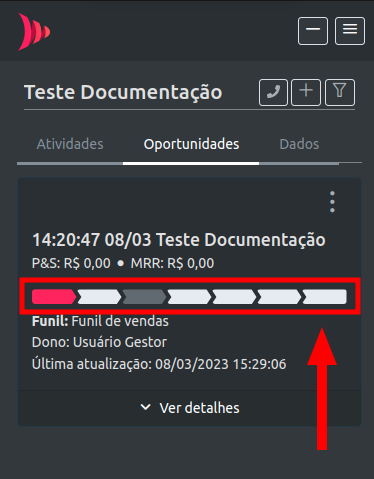
5. Para alterar a etapa da oportunidade, basta clicar na posição da etapa desejada, na área ilustrada abaixo.
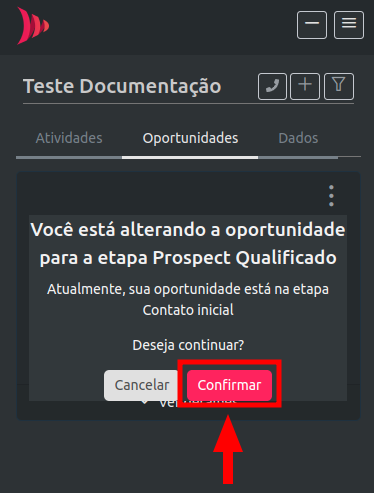
Clique em "Confirmar" na caixa de mensagem.
6. Para acessar mais informações da oportunidade, clique em "Ver detalhes". É possível visualizar as "Atividades", "Notas", "Propostas", "E-mails", "Arquivos", "Ligações", "Campos customizados" e "Formulários customizados",.
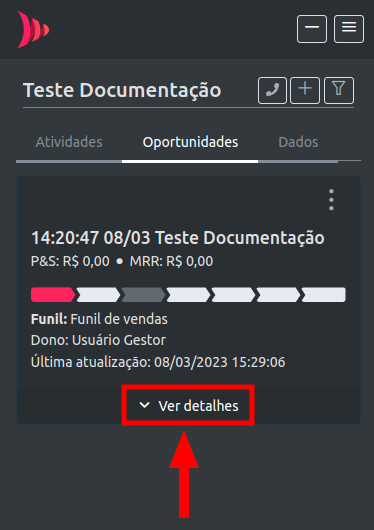
Dica: campos customizados e formulários customizados só serão exibidos caso estejam previamente cadastrados na sua conta.
2. ATIVIDADES DAS OPORTUNIDADES
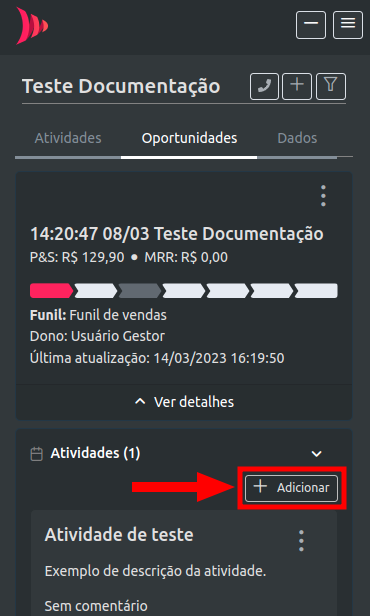
1. Clique em "Ver detalhes" (1) e, em seguida, em "Atividades" (2) para acessar as atividades.
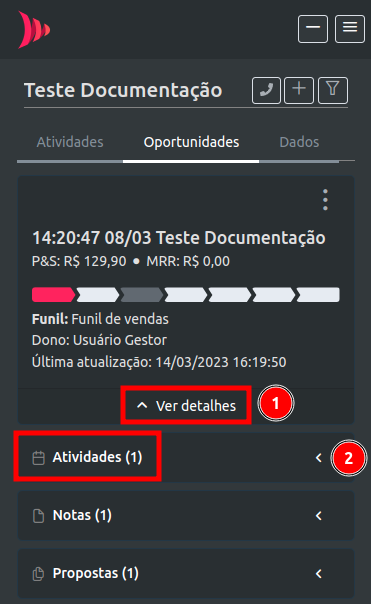
2. Nesta seção, as atividades relacionadas à oportunidade serão listadas. Para criar uma nova Atividade, clique em "+ Adicionar".
3. Agora insira as informações como "Nome da atividade", "Tipo", "Descrição", "Data", "Duração", "Lembrete", "Responsável", "Envolvidos", "Oportunidade", "Empresa" e "Pessoa" vinculadas à atividade.
Ao final, clique no botão "Cadastrar".
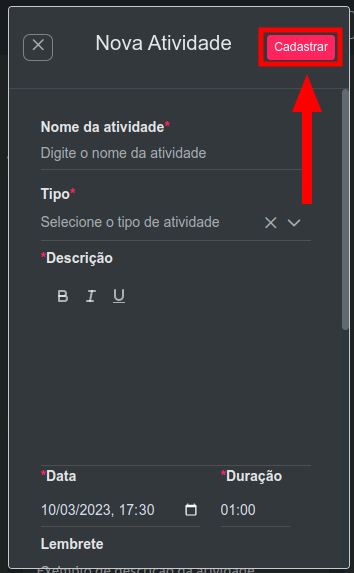
Dica: quando uma atividade é criada pela oportunidade, os campos da oportunidade serão preenchidos automaticamente.
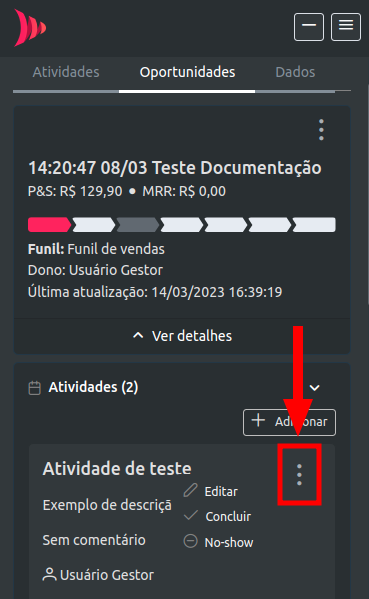
4. Na tela de listagem das atividades da oportunidade, para "Editar", "Concluir" ou marcar uma atividade como "No-show" (não comparecimento do cliente), clique no botão de três pontos, localizado sobre a respectiva atividade.
3. NOTAS DAS OPORTUNIDADES
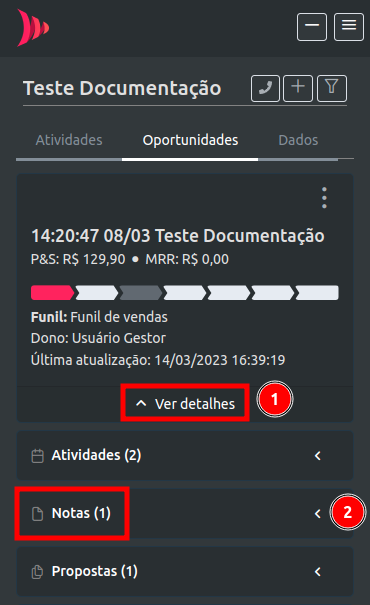
1. Clique em "Ver detalhes" (1) e, em seguida, em "Notas" (2) para acessar as notas da oportunidade.
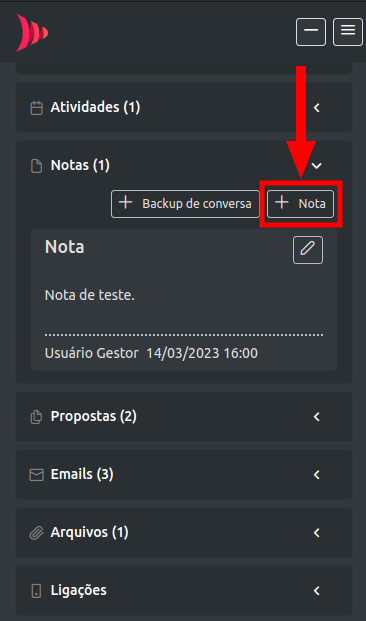
2. Aqui todas as notas da oportunidade aparecerão listadas.
Clique "+ Backup de conversa", para salvar nas notas da oportunidade as mensagens trocadas com o contato na plataforma onde o MAX está sendo utilizado.
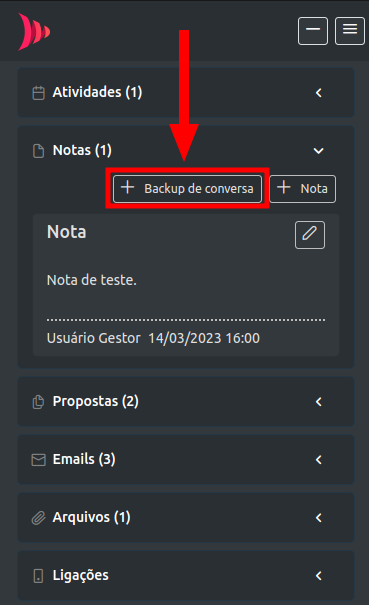
Atenção! Em casos onde não seja possível fazer o backup das conversas como notas da oportunidade, o botão "+ Backup de conversa" não será exibido.
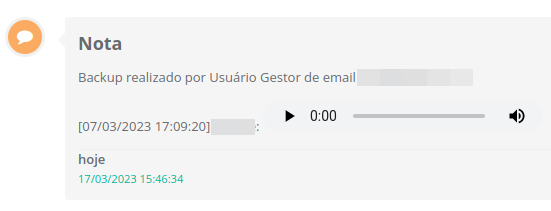
Dica: atualmenteé possível fazer o backup de áudios somente no WhatsApp Web e CRM de atendimento PipeRun. Neste caso, o áudio é cadastrado na oportunidade como uma nota.
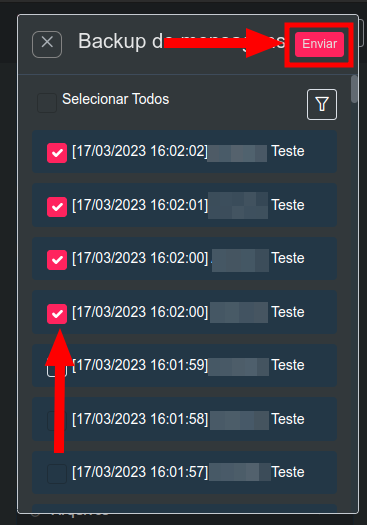
3. Selecione as mensagens que você deseja realizar o backup e, após, clique em "Enviar".
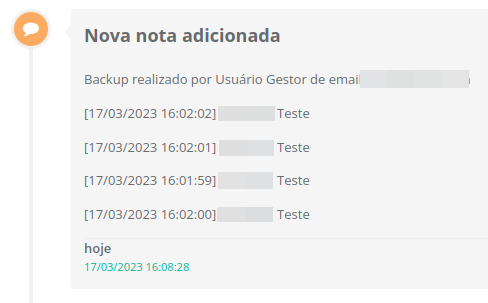
Dica: todas as mensagens selecionadas serão cadastradas em uma mesma nota na oportunidade.
4. Para criar uma nova nota, basta clicar em "+ Nota".
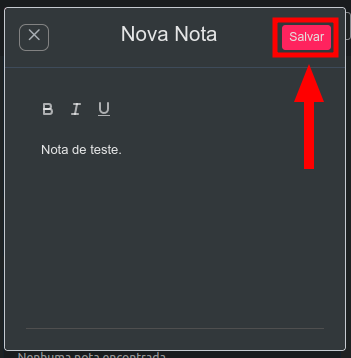
4. Após inserir o conteúdo da nota, clique em "Salvar".
4. PROPOSTAS DAS OPORTUNIDADES
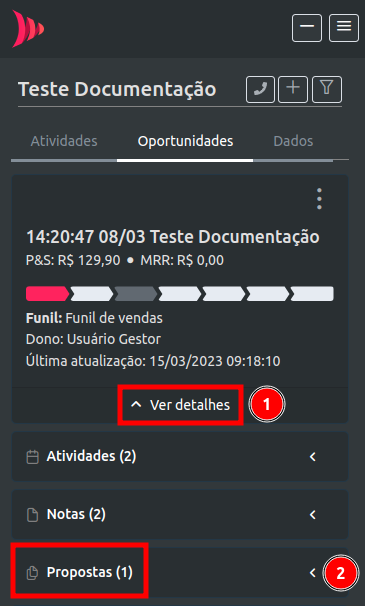
1. Clique em "Ver detalhes" (1) e, em seguida, em "Propostas" (2) para acessar as propostas da oportunidade.
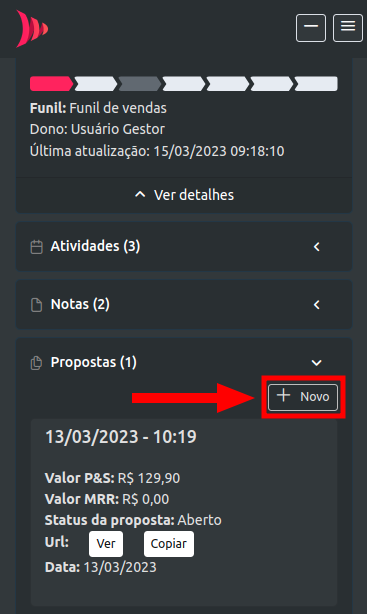
2. Nesta seção, as propostas da oportunidade serão listadas.
Para criar uma nova proposta, clique em "+ Novo".
3. Selecione o template de proposta previamente cadastrado na sua conta. Para isso, clique em "Selecione" (1) e, após, clique no template que será utilizado (2).
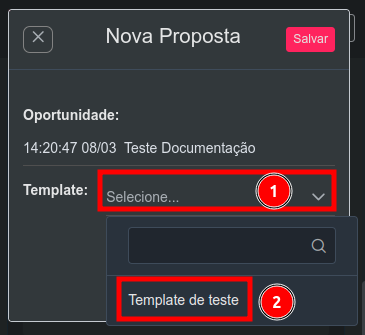
Atenção! O template de proposta é obrigatório para criação de propostas no MAX. Para saber como criar um template de proposta, acesse este artigo.
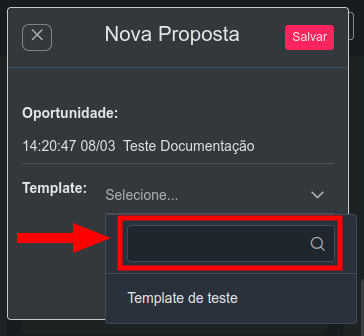
Dica: caso possua muitos templates, pesquise o nome do mesmo desejado no campo de busca para localizá-lo.
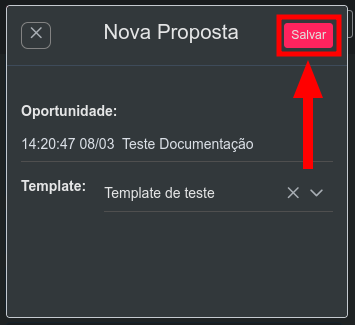
3. Após ter selecionado o template de proposta, clique em "Salvar". Desta forma, você será redirecionado para uma nova aba no seu navegador, na edição da proposta, e poderá ajustar e finalizar a geração da mesma.
5. CRIANDO UMA PROPOSTA ESPONTÂNEA
As propostas espontâneas são geradas quando não existe uma oportunidade previamente cadastrada. Assim, o processo consiste em criar uma proposta e, a partir dela, criar uma oportunidade.
Neste exemplo, vamos criar uma proposta espontânea em um contato que não possui nenhuma oportunidade criada.
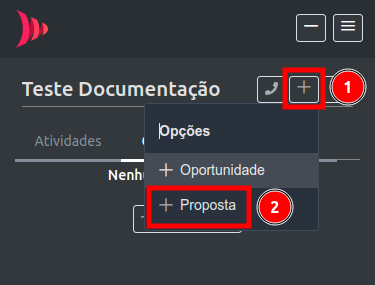
1. Para cadastrar uma proposta espontânea, clique no botão "+" (1), e em seguida em "+ Proposta" (2).
2. Nesta tela, serão exibidos os campos referente a oportunidade que será cadastrada e os itens a serem vinculados na proposta. Preencha com:
- "Funil": selecione o Funil onde a oportunidade será cadastrada;
- "Etapa do funil": selecione a etapa onde a oportunidade será cadastrada;
- "Nome da empresa": selecione a empresa que será vinculada à oportunidade;
- "Adicionar item": permite que você adicione itens dos tipos produtos, serviços e recorrência (MRR) previamente cadastrados na conta.
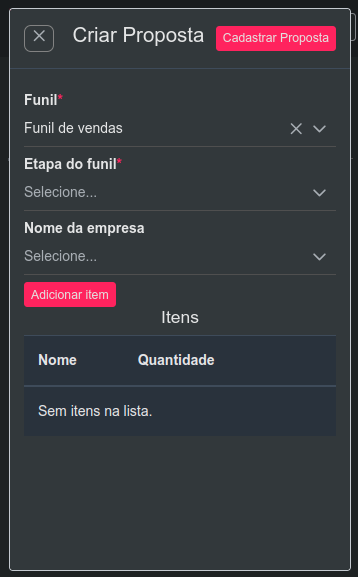
Atenção! No MAX só será possível incluir os itens e suas quantidades. Para editar informações da proposta, você deverá acessar o seu CRM de vendas PipeRun.
Dica: para saber como cadastrar itens de produtos, serviços e recorrência (MRR), acesse este artigo.
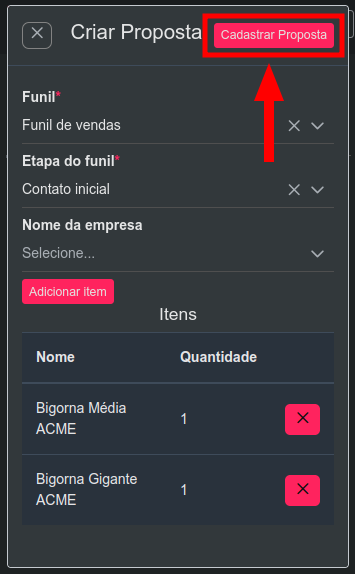
3. Após informar as opções desejadas, clique em "Cadastrar `Proposta". Desta forma, o sistema irá gerar o link público, que automaticamente será copiado para a área de transferência para acesso.
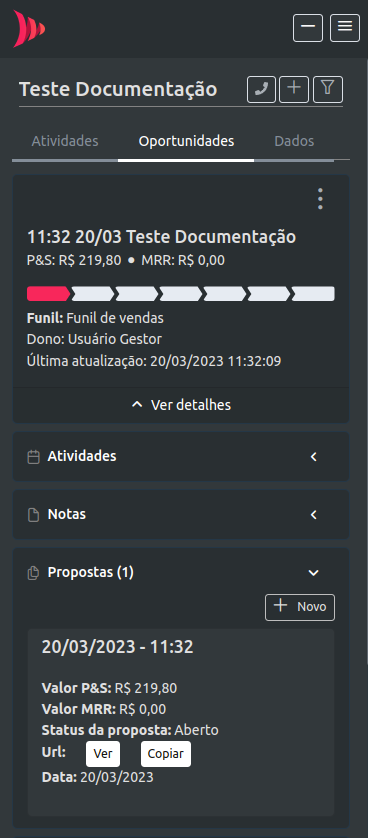
4. Por fim, teremos uma oportunidade criada a partir da proposta espontânea.
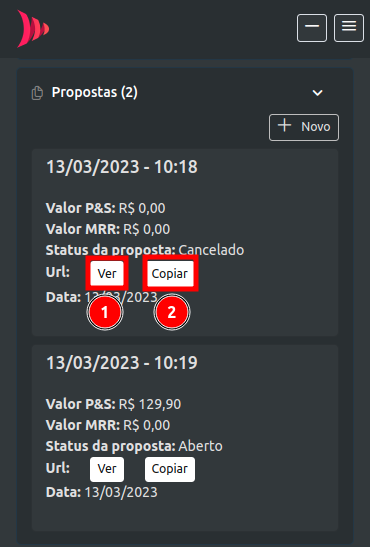
Dica: para visualizar o link público de uma proposta já existente, clique em "Ver" (1). Caso deseje copiar o link público da proposta para a área de transferência, clique em "Copiar" (2).
6. E-MAILS DAS OPORTUNIDADES
1. Clique em "Ver detalhes" (1) e, em seguida, em "Emails" (2) para acessar os e-mails da oportunidade.
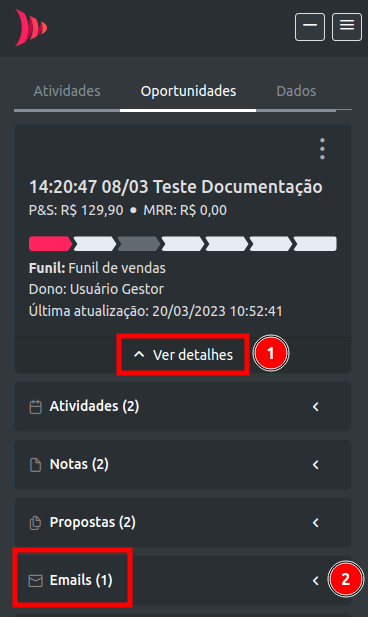
2. Neste módulo ficam registradas as comunicações trocadas via e-mail com o contato.
Para enviar um novo e-mail para o contato, clique em "+ Novo".
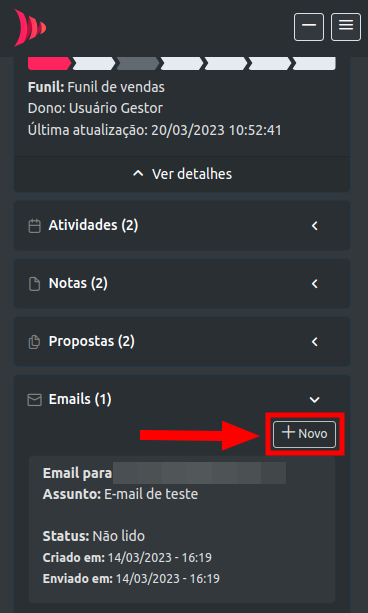
Atenção! Para utilizar a funcionalidade de e-mail, é necessário que a sua conta possua um e-mail configurado. Para saber mais como integrar seu e-mail, acesse este artigo.
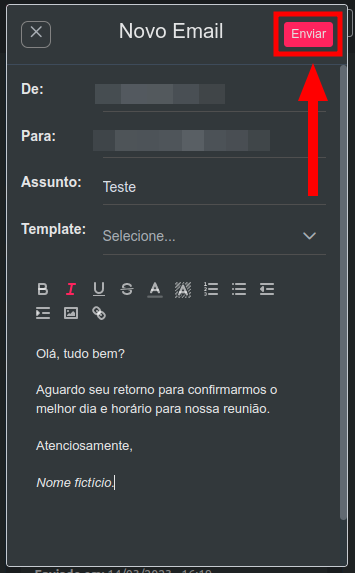
3. Informe um destinatário e um assunto. Se necessário utilize um template de e-mail previamente configurado na sua conta ou preencha o corpo do e-mail. Após finalizar, clique em "Enviar".
4. Caso o e-mail tenha sido lido pelo destinatário, o status informará "Lido". Os e-mails respondidos também serão listados na aba Emails.
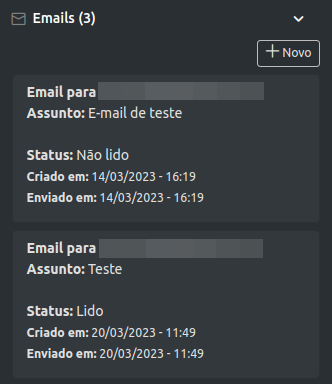
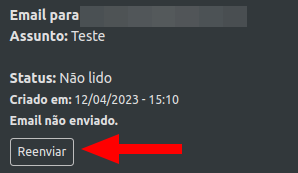
Dica: caso você possua e-mails como rascunho, você poderá enviá-los pelo PipeRun MAX. Para isto, clique em "Reenviar".
7. ARQUIVOS DAS OPORTUNIDADES
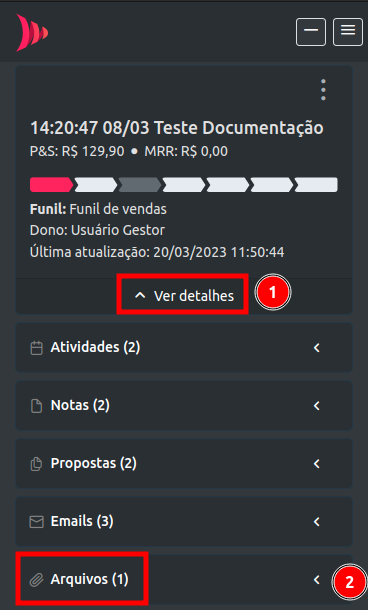
1. Clique em "Ver detalhes" (1) e, em seguida, em "Arquivos" (2) para acessar os arquivos da oportunidade.
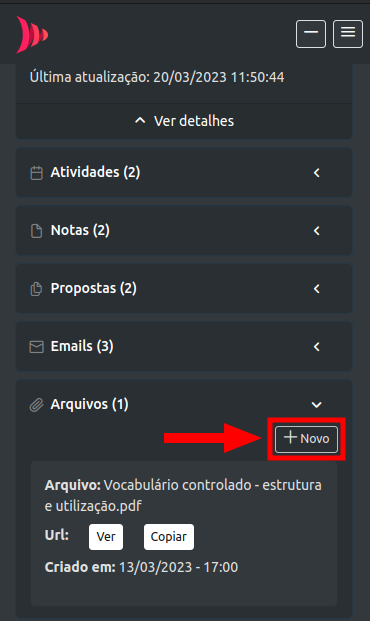
2. Nesta seção ficam registrados os arquivos salvos em uma oportunidade. Para salvar um novo arquivo, clique em "+ Novo".
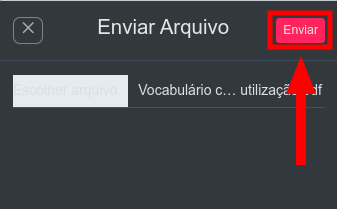
3. Após, escolha o arquivo que deseja anexar e clique em "Enviar" para salvá-lo na oportunidade.
Dica: você pode, por exemplo, registrar um arquivo que foi enviado pelo contato para que fique disponível no CRM de vendas PipeRun e auxilie nos processos de venda.
Atenção! O arquivo enviado deverá possuir tamanho máximo de 32 MB.
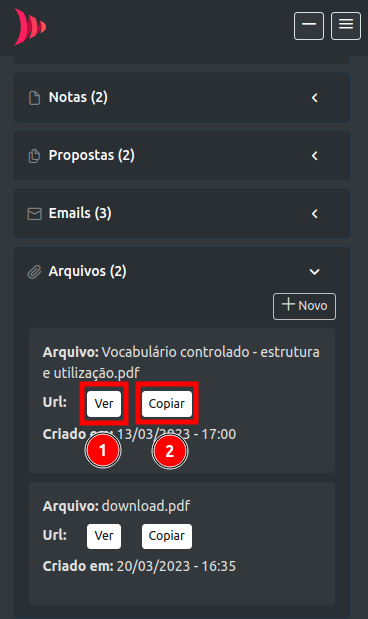
4. Para visualizar o arquivo em uma nova aba do navegador, clique em "Ver" (1).
Para gerar um link público do arquivo, com o objetivo de enviá-lo pela conversa para o contato, basta clicar em "Copiar" (2) para que seja copiado para a área de transferência.
8. LIGAÇÕES DAS OPORTUNIDADES
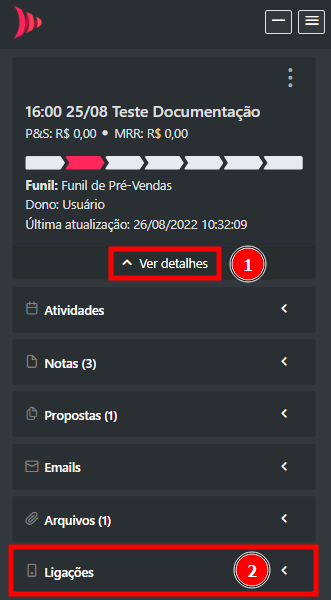
1. Clique em "Ver detalhes" (1) e, em seguida, em "Ligações" (2) para acessar a aba de telefonia.
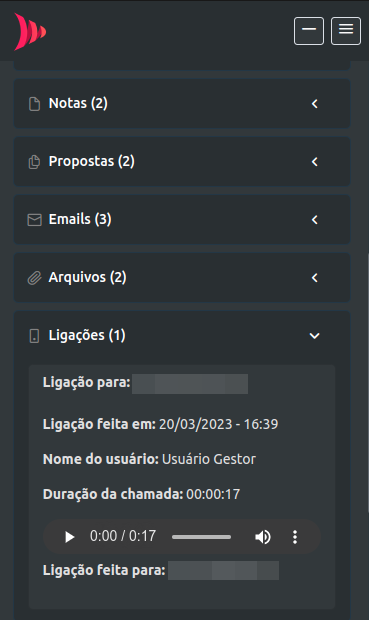
2. As ligações realizadas pela conta ficam registradas neste módulo. Verifique o número para quem a ligação foi feita, a data e hora da ligação, o nome do usuário que realizou a ligação, além de um player onde é possível ouvir a gravação da conversa.
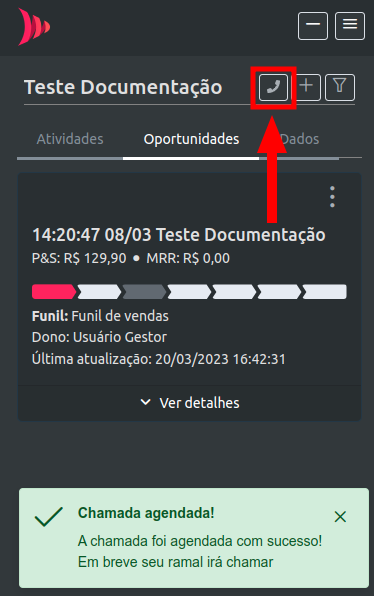
3. Através da integração com o serviço de telefonia VoIP, também é possível que ligações telefônicas sejam agendadas utilizando a conta do CRM de vendas PipeRun.
O agendamento de ligações funciona como um click-to-call: ao agendar uma ligação, o ramal do seu softphone receberá uma ligação e, ao atendê-la, você irá completar a ligação para o número do contato do MAX.
Para agendar uma ligação, clique no ícone do telefone, no topo da tela, ao lado do nome do contato.
Atenção! A funcionalidade de agendamento de chamadas não funcionará para usuários que possuam integração de telefonia com a Zenvia. Para realizar uma ligação, utilize o teclado nativo nas oportunidades. Para saber mais, acesse este artigo.
9. CAMPOS CUSTOMIZADOS DAS OPORTUNIDADES
1. Clique em "Ver detalhes" (1) e, em seguida, em "Custom Fields" (2) para acessar a seção de campos customizados da oportunidade.
Esta seção só estará visível se sua conta tiver campos customizados vinculados à oportunidades.
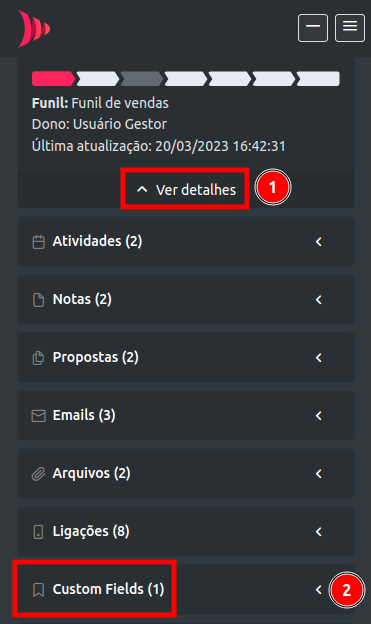
Atenção! Só serão exibidos os campos customizados vinculados à oportunidades. Além disso, só serão visíveis os que não estejam vinculados a formulários customizados.
Dica: para saber como criar campos customizados, acesse este artigo.
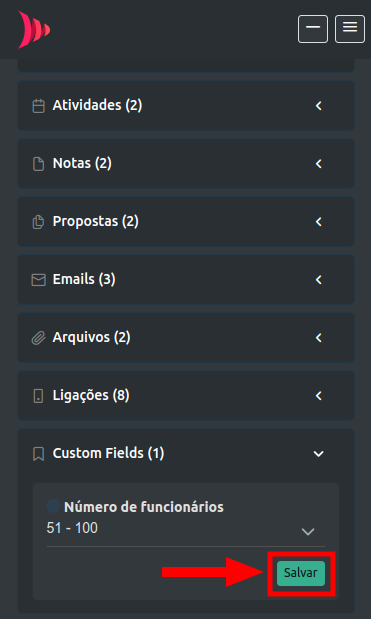
2. Preencha os campos customizados com os valores desejados. Ao final, basta clicar em "Salvar", caso tenha realizado alguma alteração.
10. FORMULÁRIOS DAS OPORTUNIDADES
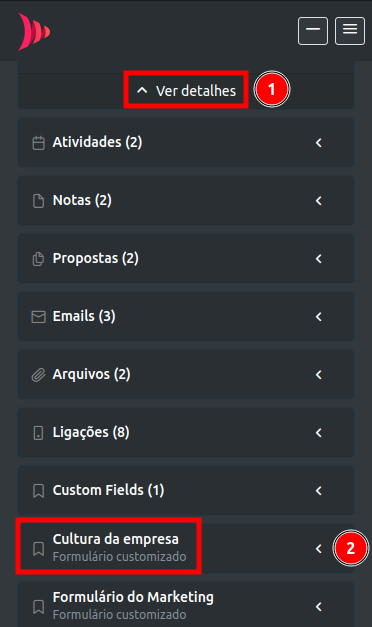
1. Clique em "Ver detalhes" (1) e, em seguida, no formulário customizado desejado (2) para acessar a seção contendo os formulários da oportunidade.
Esta seção só estará visível se sua conta tiver formulários customizados vinculados à oportunidades.
Dica: para saber como criar formulários customizados, acesse este artigo.
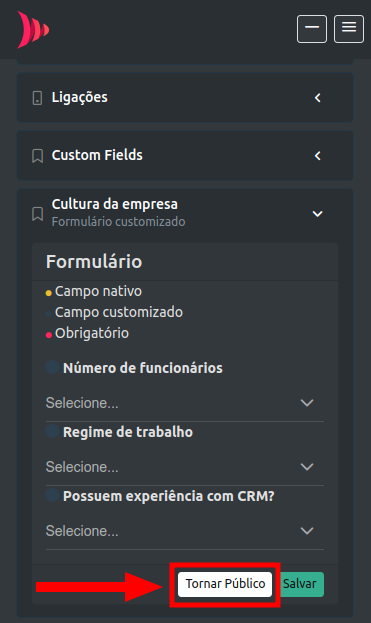
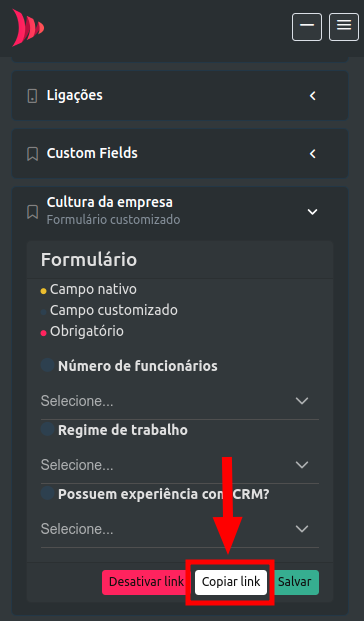
2. Clique em "Tornar Público" para gerar uma página web com o formulário. Desta forma, você poderá enviar o formulário para preenchimento de terceiros diretamente pelo navegador, por exemplo.
3. Após tornar o formulário público, clique em "Copiar link" para que o link do formulário seja copiado para a área de transferência.
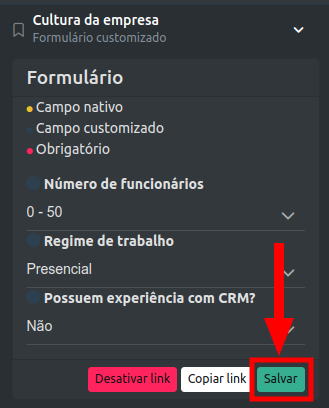
Dica: caso desejar, você poderá preencher o formulário. Após alterar as informações que desejar, clique em "Salvar".
MÓDULO DADOS
1. CONTATO NÃO CADASTRADO NO PIPERUN
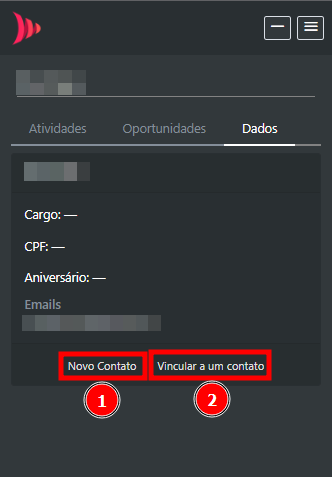
Caso o contato acessado na ferramenta integrada ainda não esteja cadastrado no CRM de vendas PipeRun, o usuário poderá fazê-lo diretamente pelo MAX. Para isso, clique no botão "Novo contato" (1).
Também é possível vincular à um contato já existente no PipeRun. Para isto, clique em "Vincular a um contato" (2).
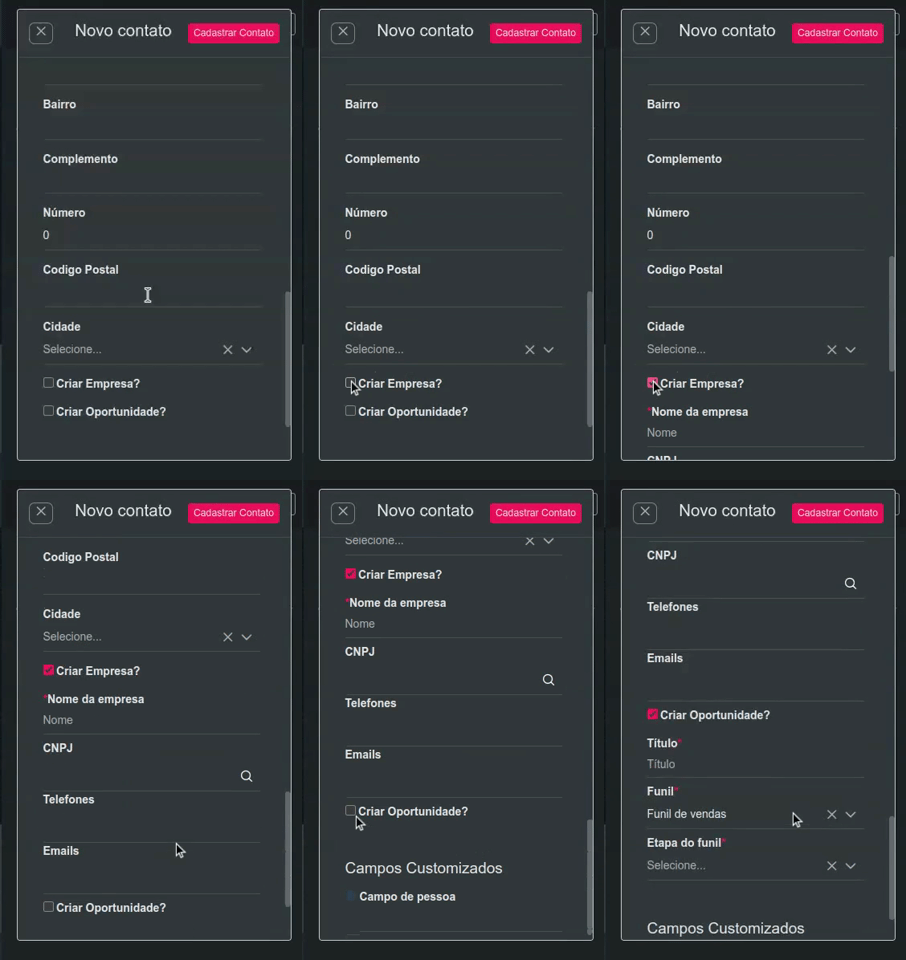
1. Ao clicar em "Novo Contato", será necessário informar os dados referentes à nova pessoa, sendo eles: "Nome", "Selecione a empresa", "Vincular a oportunidade?", "Telefones", "Emails", "CS Responsável", "LinkedIn", "Cargo", "CPF", "Sexo", "Data de aniversário", "Rua", "Bairro", "Complemento", "Número", "Código Postal", "Cidade" e campos customizados (caso existam).
Ao final, clique em "Cadastrar contato".
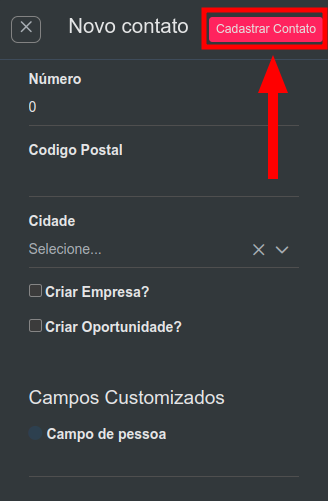
Dica: caso deseje criar uma empresa ou oportunidade ao cadastrar um novo contato, selecione as opções "Criar empresa?" ou "Criar oportunidade?". Assim, você poderá cadastrar um contato, uma empresa e criar uma oportunidade com alguns cliques, otimizando sua operação.
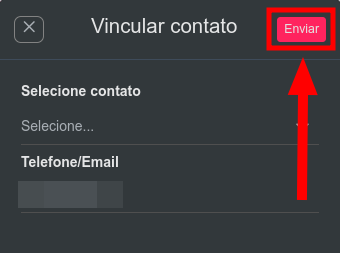
2. Ao clicar em "Vincular contato", basta selecionar o contato na lista e clicar em "Enviar".
2. CONTATO CADASTRADO NO PIPERUN
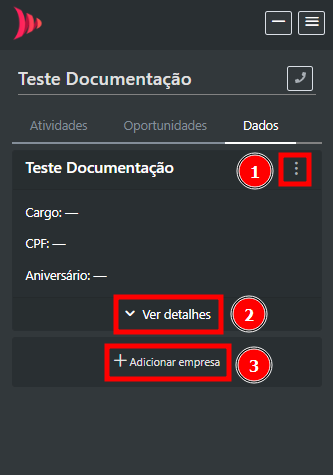
Caso o contato já esteja cadastrado no PipeRun, você poderá visualizar dados como o nome, cargo, CPF, data de aniversário e telefone.
Para editar ou visualizar o contato no PipeRun, clique no botão com três pontos (1). Para visualizar mais detalhes do contato, como as notas, propostas, e-mails, ligações, arquivos, campos customizados e formulários, clique em "Ver detalhes" (2).
Para adicionar uma empresa ao contato, clique em "+ Adicionar empresa" (3).
Em caso de dúvidas, chame nossa equipe no chat. 😉