
O módulo de BI da PipeRun permite ao gestor acompanhar o desempenho comercial da empresa: mostra a quantidade de oportunidades, propostas e ligações realizadas, além dos valores financeiros de vendas recorrentes (MRR) e avulsas (Produtos e Serviços), possibilitando medir produtividade, identificar gargalos no funil e avaliar o ranking dos vendedores. Tudo isso oferece uma visão clara dos resultados e apoia decisões mais rápidas e assertivas para otimizar metas e estratégias de vendas.
Atenção! Esta funcionalidade está disponível somente para determinados planos comerciais. Para saber mais, contate nosso time de contratos clicando aqui ou pelo e-mail [email protected].
Apenas usuários com nível de acesso de gestor têm acesso ao módulo de BI. Para saber mais sobre níveis de acesso, acesse este artigo.
TÓPICOS DO ARTIGO
- Como acessar o BI
- Como personalizar a tela inicial
- Como visualizar relatórios
- Como criar cenários para comparação
- Como criar uma apresentação
COMO ACESSAR O BI
1. Posicione o mouse sobre o botão Relatórios, localizado na barra lateral esquerda, e clique em BI.

2. A seguir, na tela do BI clique em "aplicações recentes".

Dica: cada aplicação funciona como um atalho para um dashboard específico, que apresenta métricas e análises mais detalhadas referente a oportunidades, propostas, ligações e atividades , permitindo que o usuário explore informações aprofundadas sobre cada área do processo comercial.
4. Selecione qual dashboard você deseja visualizar:

- O dashboard de Oportunidades apresenta dois enfoques complementares: um que detalha o volume de oportunidades e o desempenho da equipe na gestão delas, e outro que compara os resultados obtidos, permitindo analisar a relação entre oportunidades ganhas e perdidas;
- No dashboard de Propostas é possível acompanhar o total de propostas geradas em um período específico, visualizar detalhes sobre suas parcelas e analisar o status de cada uma, identificando quais estão aprovadas/assinadas e quais permanecem em aberto;
- Em Taxa de Conversão, é possível acompanhar a taxa de conversão em cada etapa do funil, comparar a relação entre oportunidades ganhas e perdidas em cada fase e analisar o lead time, ou seja, o tempo médio que as oportunidades permanecem em cada etapa do processo;
- Em Ligações, acompanhe o desempenho da equipe nos contatos com leads e clientes. Nele, é possível analisar o total de ligações relevantes e irrelevantes, verificar a duração média das chamadas e avaliar seus custos, oferecendo uma visão completa para medir produtividade, qualidade dos atendimentos e eficiência dos recursos investidos;
- O dashboard de Atividades permite analisar a performance da equipe em relação às tarefas executadas, oferecendo uma visão clara do volume e da qualidade do trabalho realizado. Além disso, possibilita uma análise detalhada por tipo de atividade, ajudando a identificar padrões, priorizar esforços e melhorar a produtividade geral do time.
4. Cada dashboard apresenta diversos widgets (1) e filtros (2) para facilitar a análise das informações.

5. Os widgets do BI podem ser apresentados em três formatos principais:
KPI (Key Performance Indicator): mostra, de forma simples e direta, um número ou indicador essencial para o acompanhamento dos resultados, como total de vendas, receita ou taxa de conversão.

Gráficos: representam dados de maneira visual (barras, linhas, pizza etc.), facilitando a comparação de valores, a identificação de tendências e a análise de desempenho ao longo do tempo.

Tabelas: organizam as informações em linhas e colunas, permitindo visualizar detalhes e realizar análises mais minuciosas sobre cada item ou registro.

6. Ao clicar no ícone dos três pontos no canto superior direito do widget é possível "abrir o relatório" (1), "adicionar a página inicial" (2) ou "maximizar" (3).

Atenção! Ao adicionar um widget à página inicial, ele ficará visível na tela principal de todos os usuários com nível de acesso “Gestor”, ou seja, a alteração será aplicada de forma global para esse perfil.
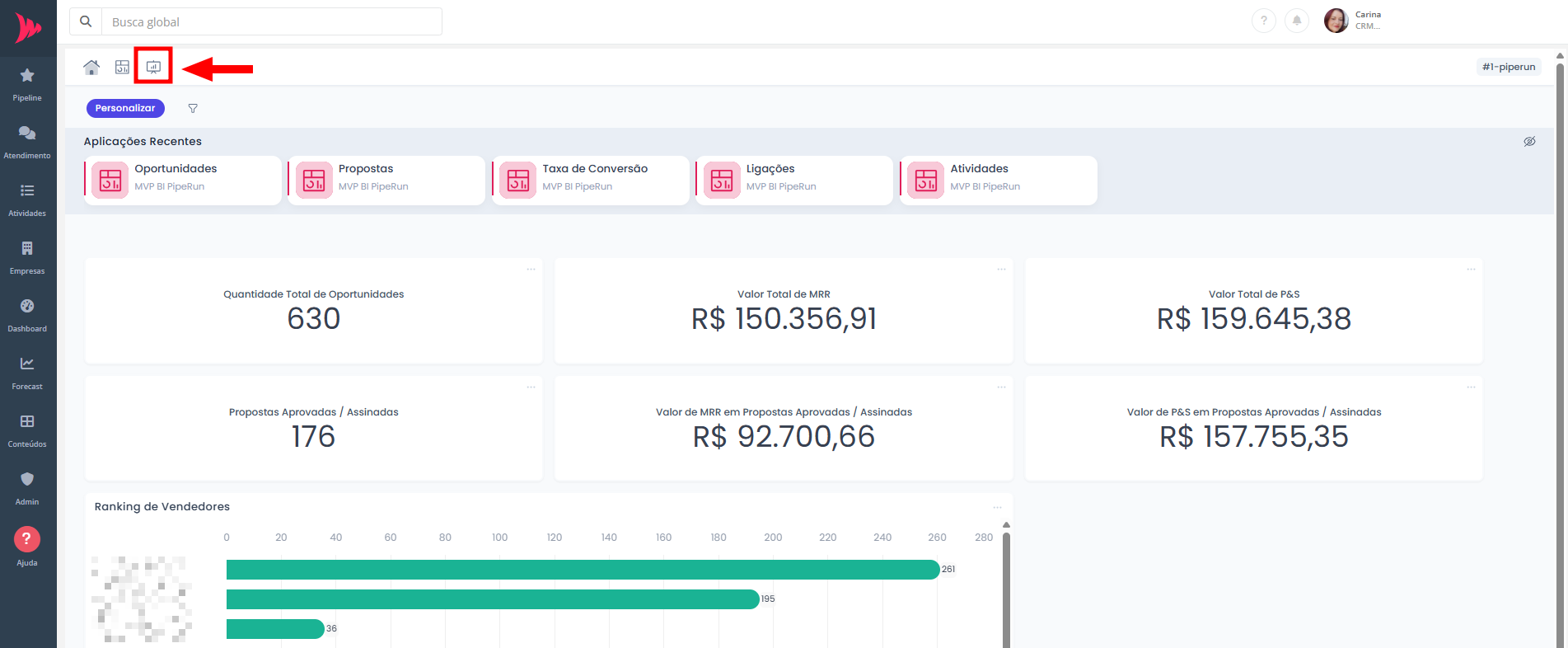
7. Na barra superior utilize os botões de navegação para acessar a "home" (1), as "mesas" (2) ou "apresentações" (3).

- Home: retorna para tela inicial do BI onde é possível selecionar as aplicações;
- Mesas: são espaços que reúnem diferentes aplicações de BI, facilitando o acesso aos dashboards mais importantes para o seu negócio. Você conta com a mesa “MVP BI PipeRun”, que traz as análises padrão da plataforma, se você contratar dashboards exclusivos, eles ficarão disponíveis em uma mesa personalizada para sua empresa.
- Apresentações: permite criar e gerenciar modelos de apresentação que podem ser acessados por qualquer pessoa através do link de apresentação.
Atenção! A personalização de dashboards ainda não está disponível.Por enquanto, você verá apenas a mesa padrão do BI PipeRun.Em breve, nosso time comercial estará pronto para receber suas solicitações de customização.
COMO PERSONALIZAR A TELA INICIAL
É possível customizar a tela inicial do BI adicionando os widgets que você gostaria de visualizar de forma rápida sem a necessidade de abrir as aplicações.
Atenção! Usuários com perfil de acesso “Gestor” podem personalizar a tela inicial, porém todas as alterações feitas serão aplicadas de forma global e ficarão visíveis para todos os usuários desse mesmo nível de acesso.
Para customizar a tela você poderá:
Adicionar widget
1. Para adicionar um widget à tela inicial, clique na aplicação.

2. A seguir identifique qual informação deseja adicionar à tela inicial e clique nos três pontos no canto superior direito widget.

3. Clique em "Adicionar à página inicial".
4. A seguir, clique em "Ok" para confirmar o sucesso da ação.

Remover um widget
1. Na tela inicial clique em "Personalizar".

2. Localize o widget que deseja remover e clique no ícone dos três pontos no canto superior direito.
3. Clique em "Remover widget".

4. Para finalizar, clique em "Salvar".

Alterar a posição do widget
1. Na tela inicial clique em "Personalizar".
2. Para alterar a posição de um widget na tela, clique no elemento e arraste e solte na posição que deseja.
3. Para finalizar, clique em "Salvar".
Redimensionar o widget
1. Na tela inicial clique em "Personalizar".
2. Para redimensionar um widget, clique no ícone das setas localizado abaixo do elemento e arraste o mouse para redimensionar.
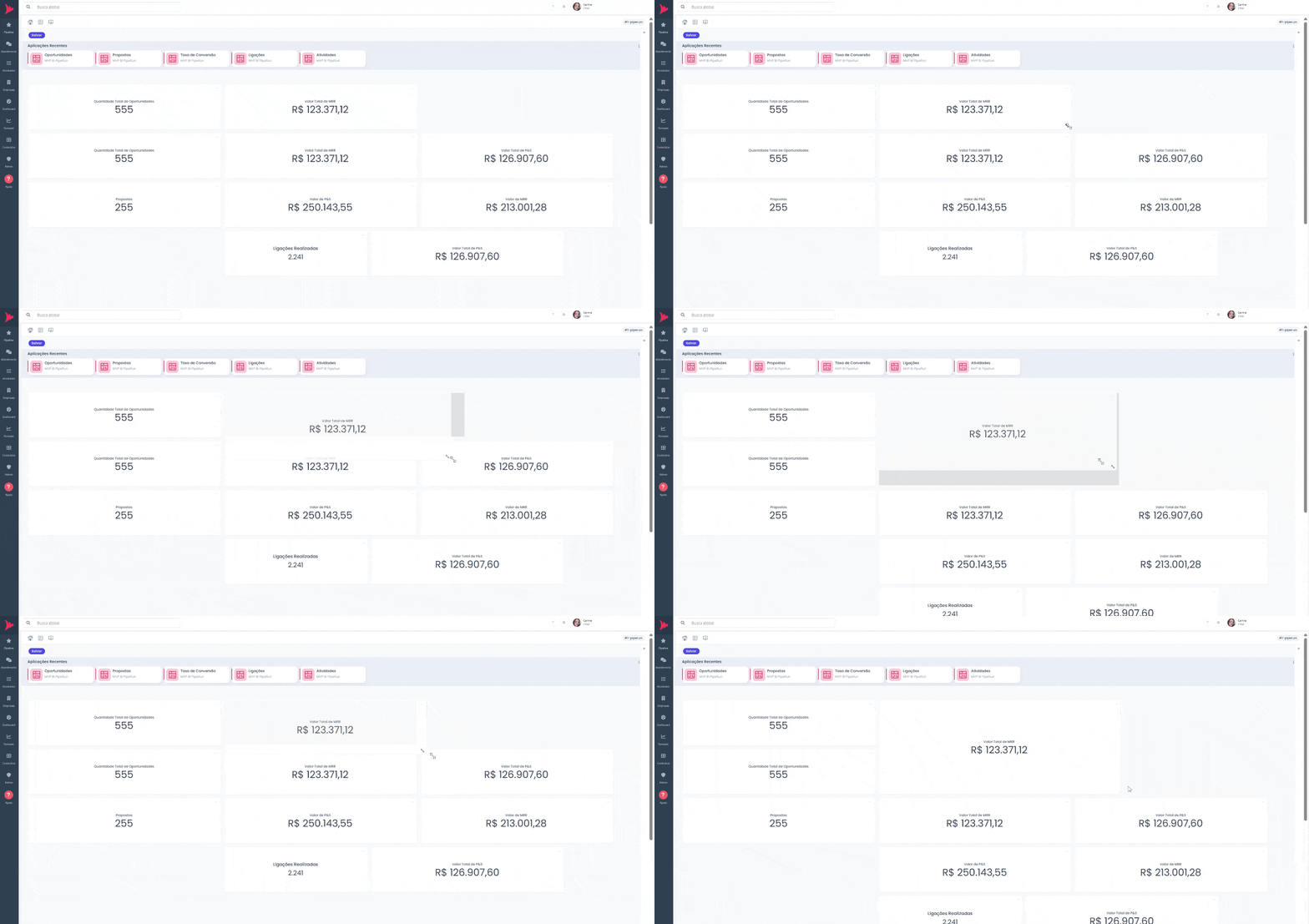
3. Ao finalizar a alteração clique em "Salvar".
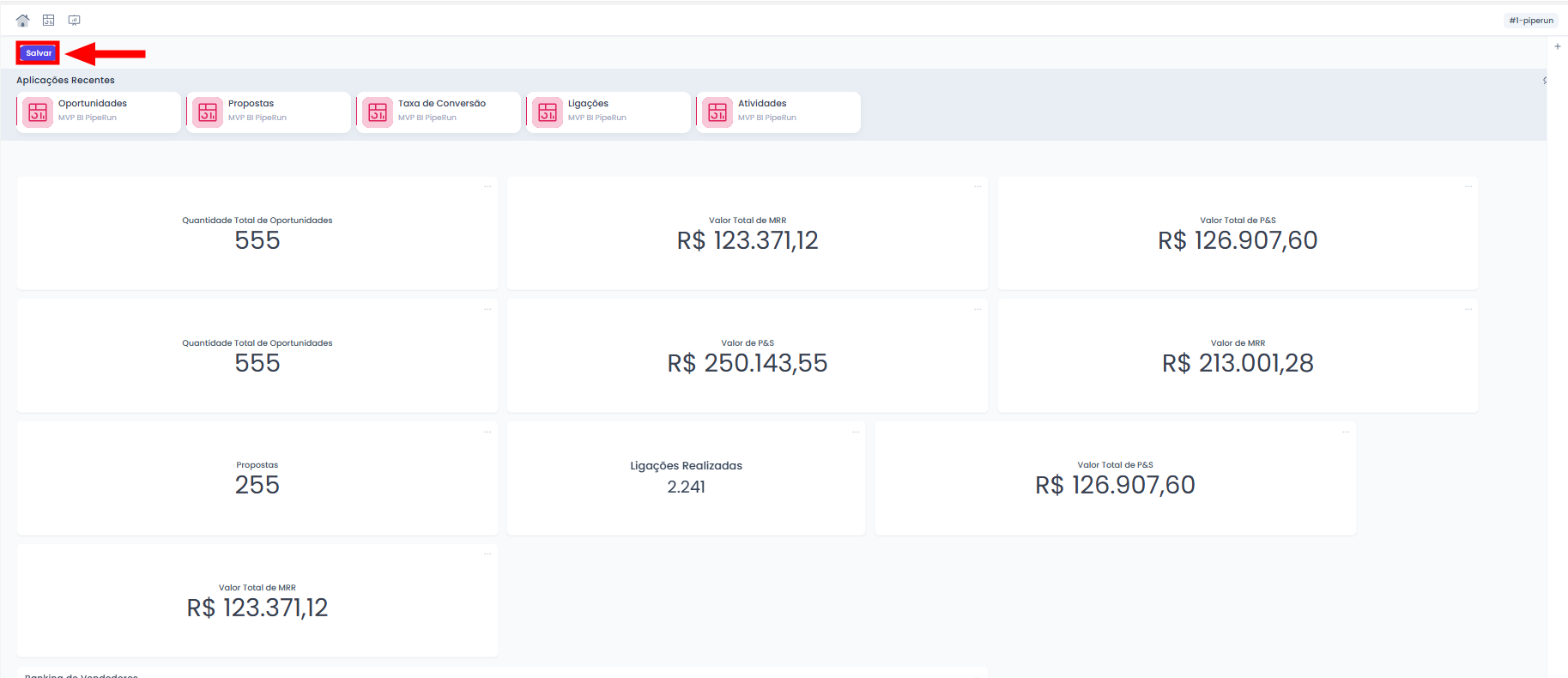
Pronto! Agora você já sabe como personalizar a tela inicial do seu BI.
COMO VISUALIZAR RELATÓRIOS
No módulo de BI é possível gerar relatórios a partir de cada widget apresentado, seja na tela inicial ou dentro de cada aplicação. Através da criação de relatórios é possível analisar qualquer tipo de informação de forma simples e objetiva.
1. Para visualizar o relatório, clique no ícone dos três pontos no canto superior direito do widget.
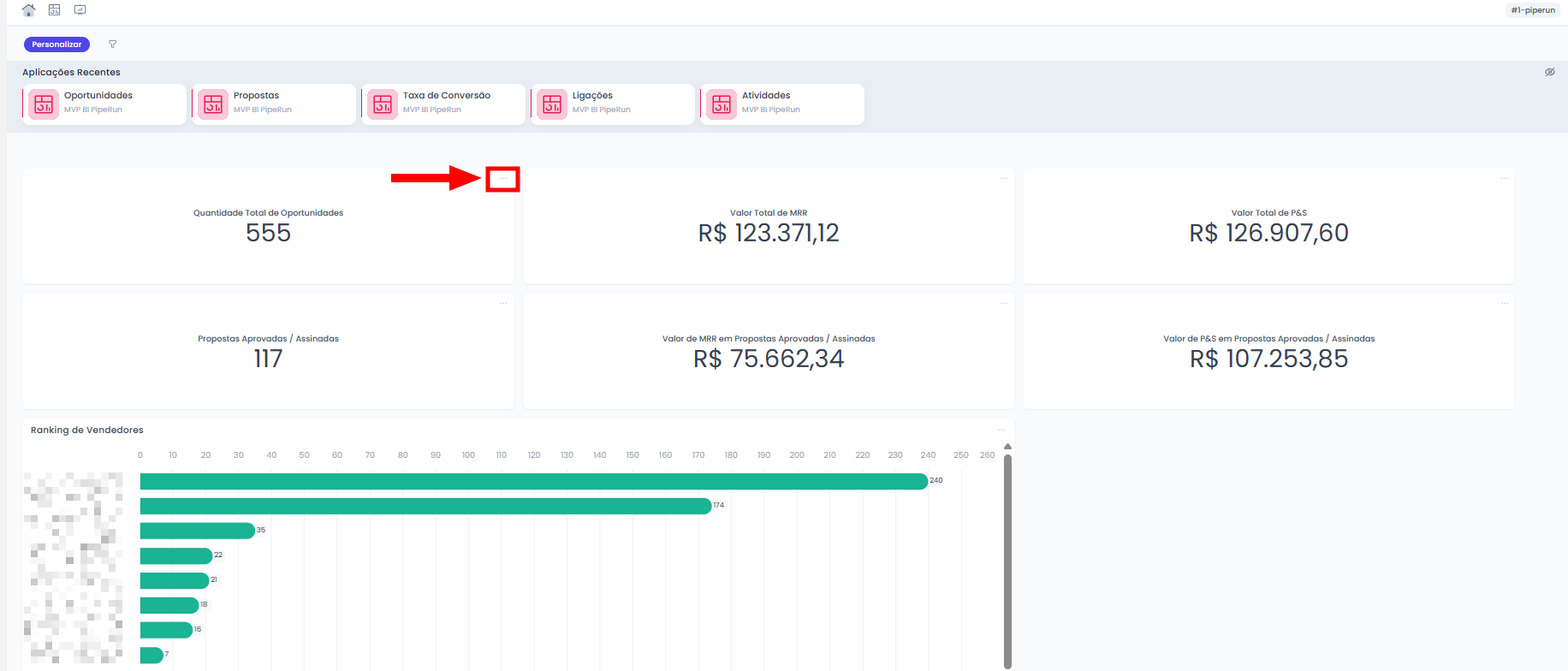
2. A seguir clique em "Abrir relatório".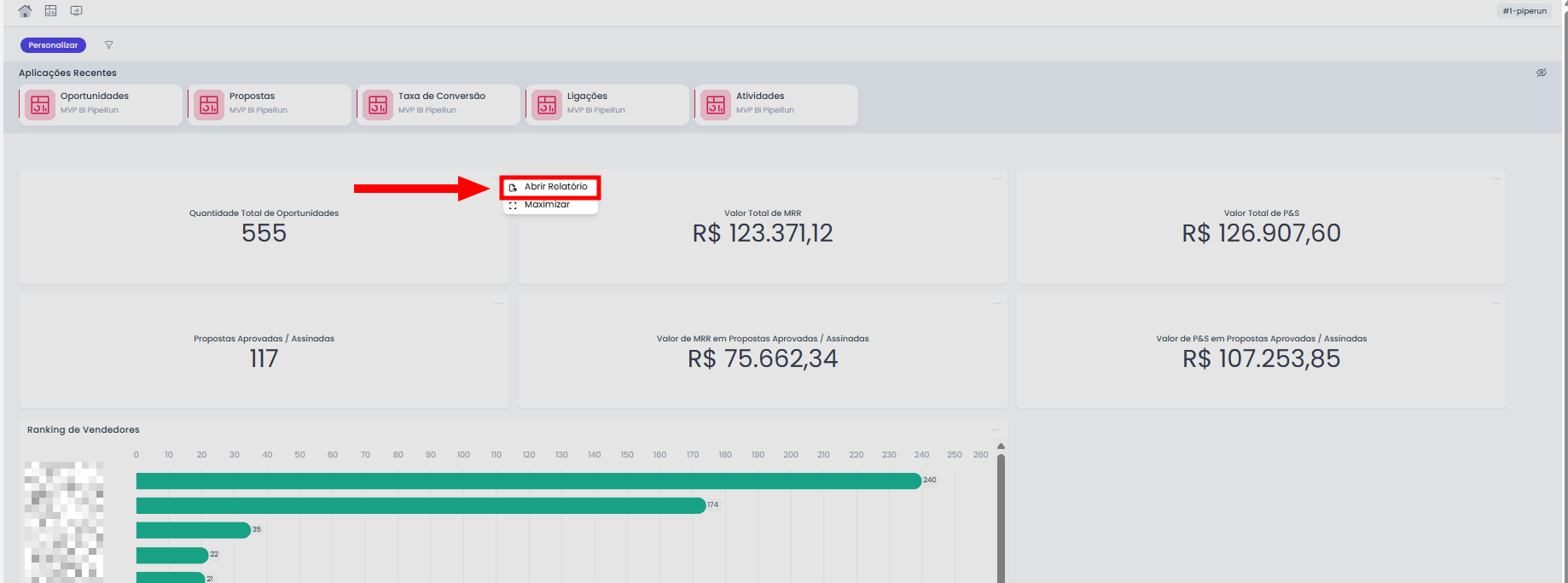
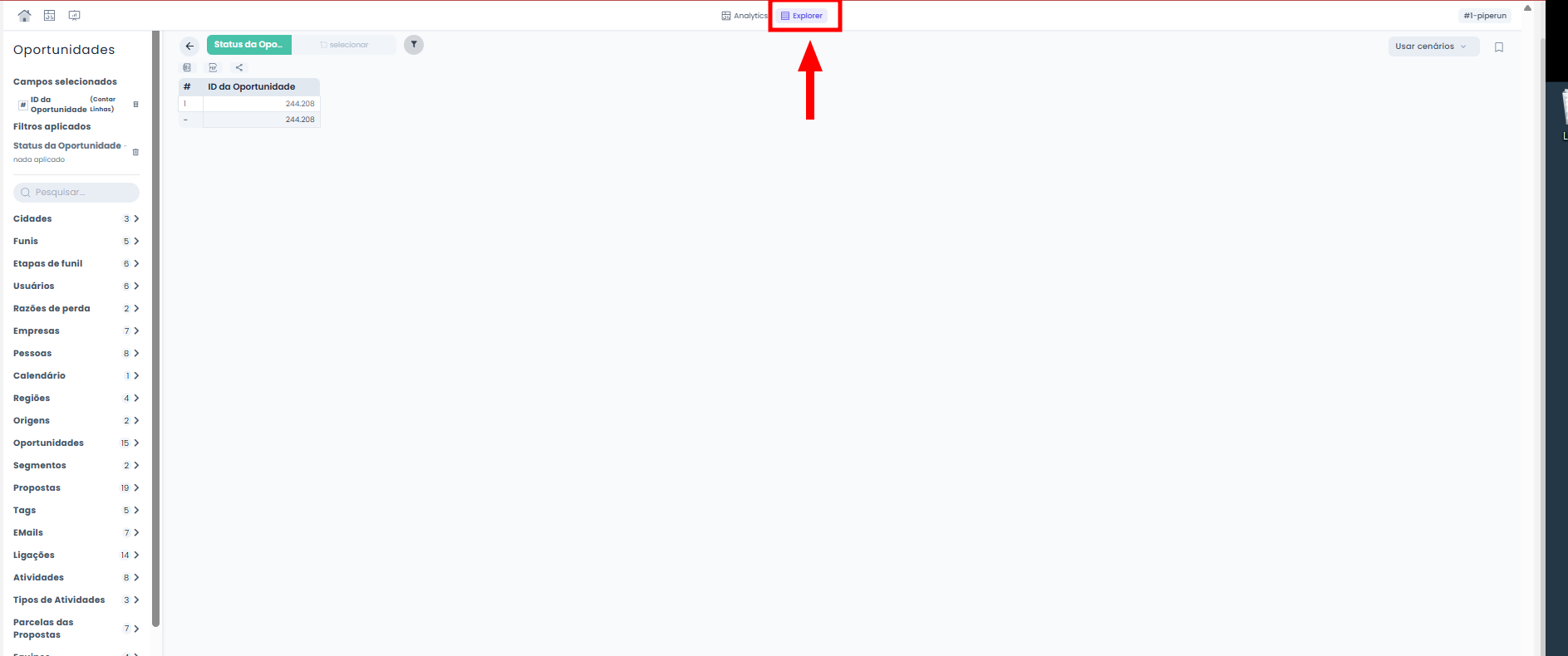
3. Ao abrir o relatório você estará acessando o modo "Explorer", usado para criar e visualizar consultas detalhadas de uma determinada aplicação.
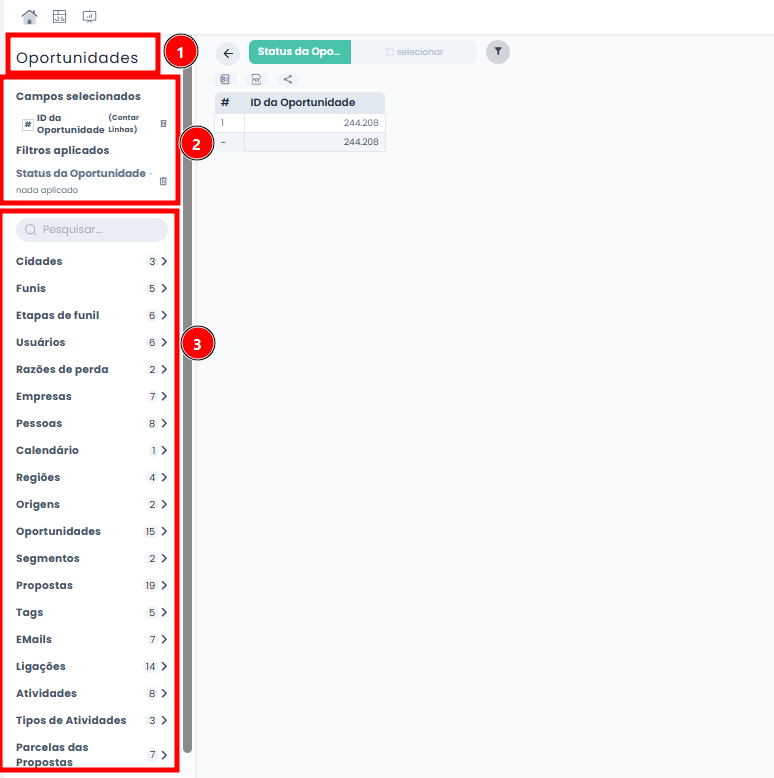
4. No menu lateral esquerdo é possível visualizar o nome da aplicação (1), os campos e filtros selecionados (2) e a lista de possíveis campos que podem ser adicionados para montar o relatório (3).
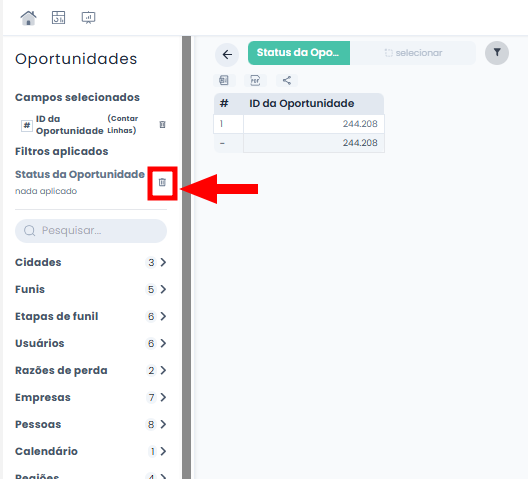
Para remover um campo ou filtro clique no ícone da lixeira ao lado da informação aplicada.
5. A listagem de campos está agrupada por tipo de informação, e cada tipo de informação contém os campos disponíveis para inserir no relatório. Por exemplo, para adicionar o nome do funil, clicamos no agrupador "Funil" e a seguir no campo "nome do funil".
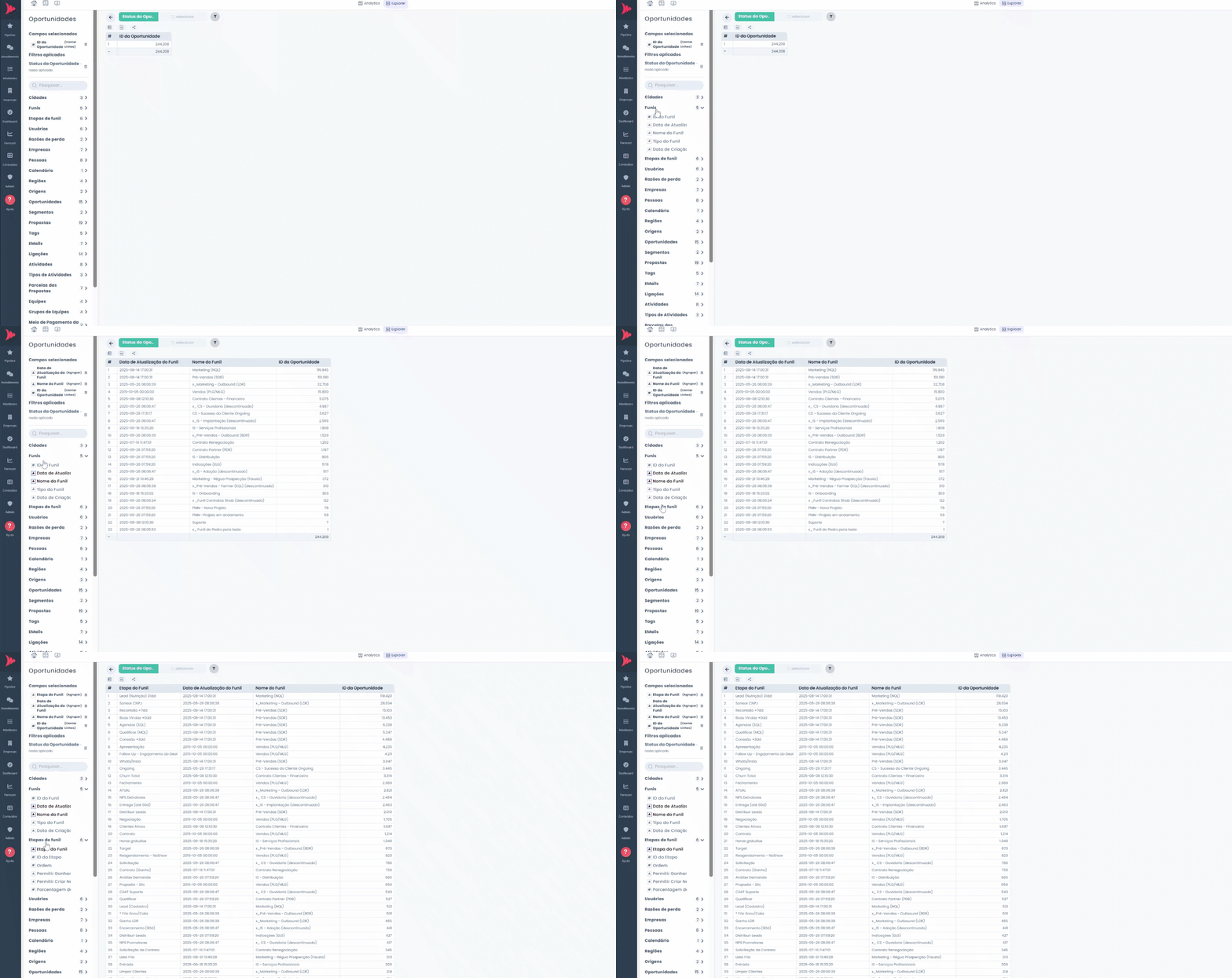
Dica: antes de selecionar a coluna é possível definir uma função para o campo. A "função” se refere a operações ou cálculos aplicados aos dados para gerar resultados específicos. Elas podem, por exemplo, somar valores, calcular médias, contar registros, exibir o maior ou menor número, criar porcentagens ou transformar informações de um campo.
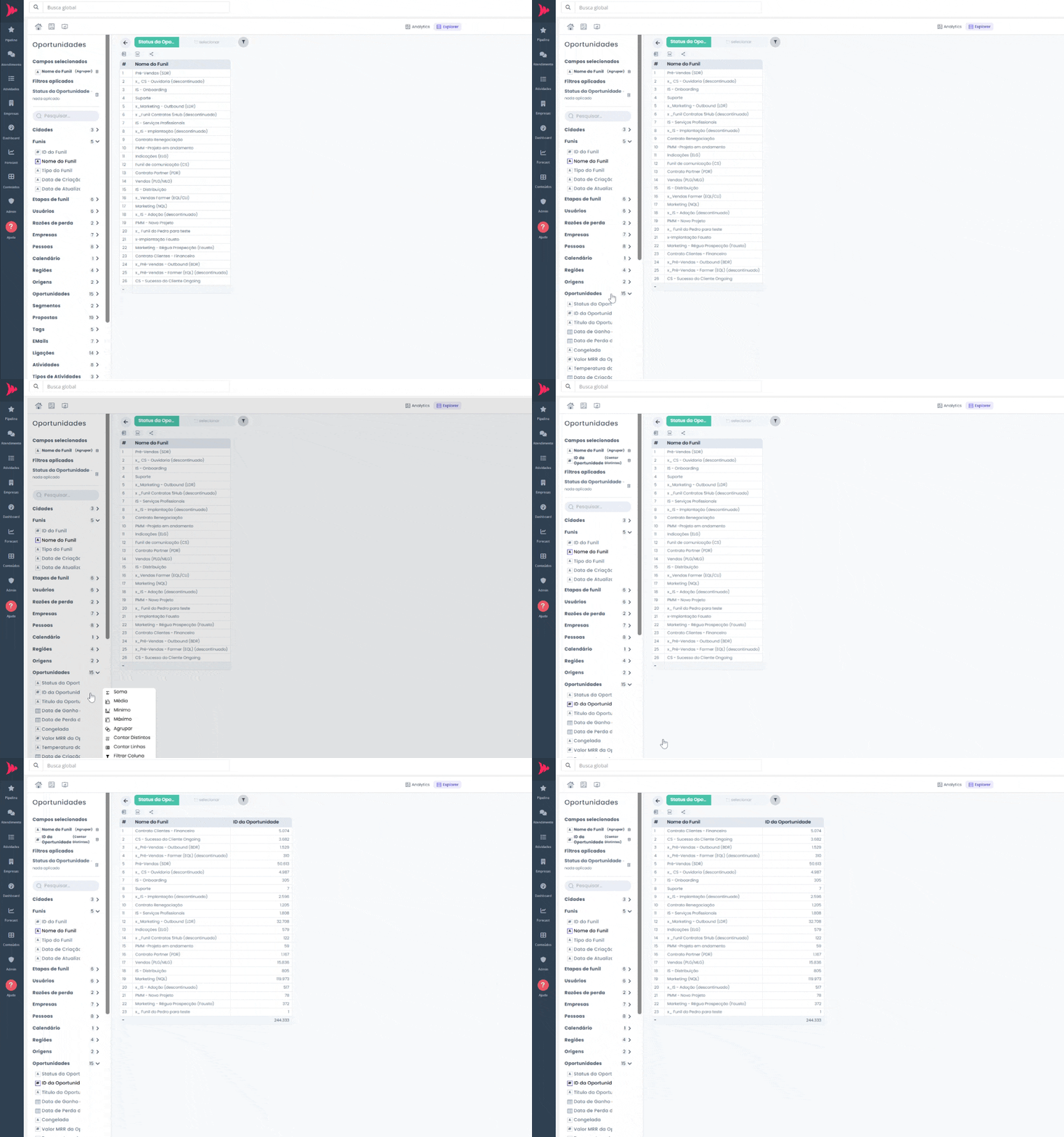
Veja o que cada tipo de função pode fazer:
- Soma: adiciona todos os valores de um conjunto de células ou registros, retornando o total.
- Média: calcula a média aritmética, ou seja, a soma dos valores dividida pela quantidade de itens.
- Mínimo: retorna o menor valor dentro de um conjunto de dados.
- Máximo: retorna o maior valor dentro de um conjunto de dados.
- Agrupar: reúne registros com base em um ou mais campos, permitindo realizar cálculos ou análises por grupo.
- Contar distintos: conta quantos valores únicos existem em um campo, ignorando repetições.
- Contar linhas: conta o número total de registros ou linhas em um conjunto de dados, sem considerar se há valores repetidos.
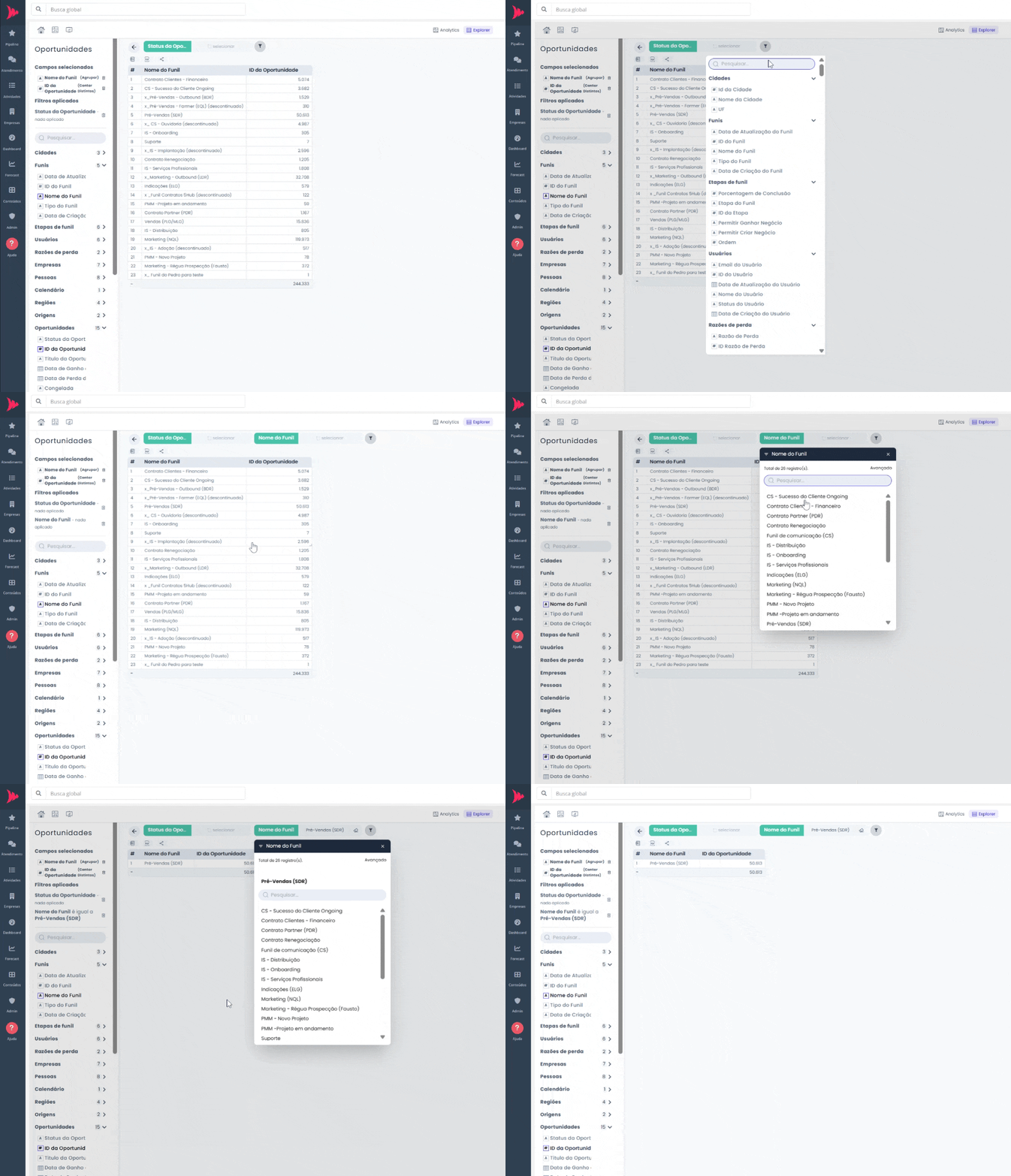
6. Para adicionar filtros a tabela, clique no ícone do filtro e selecione o campo que deseja utilizar como filtro.
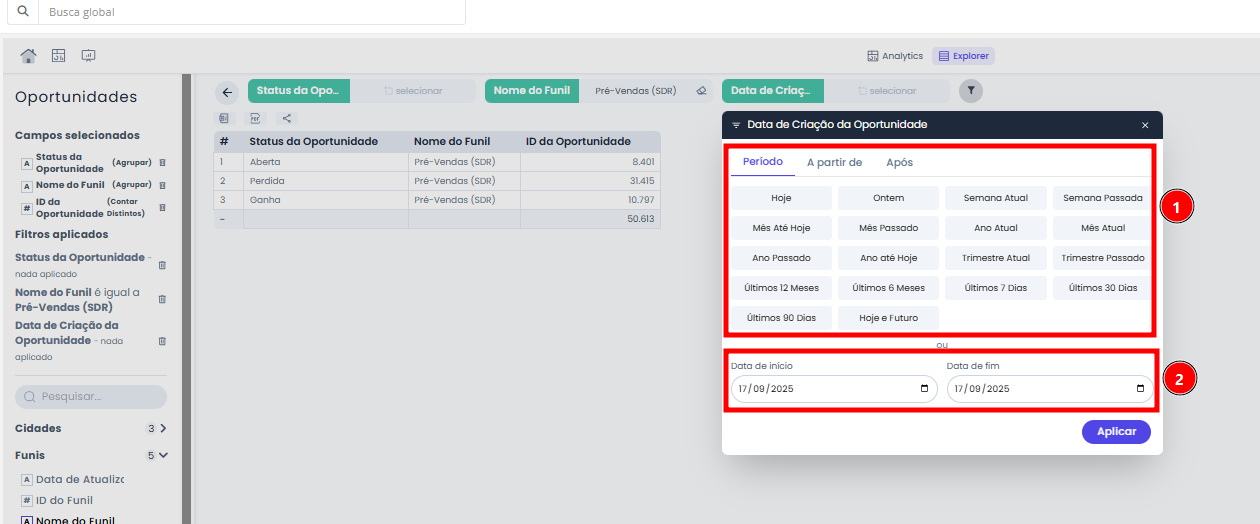
Ao utilizar um campo de Data como filtro, é possível selecionar "períodos pré-configurados" (1) ou informar um período customizado (2).
COMO CRIAR CENÁRIOS PARA COMPARAÇÃO
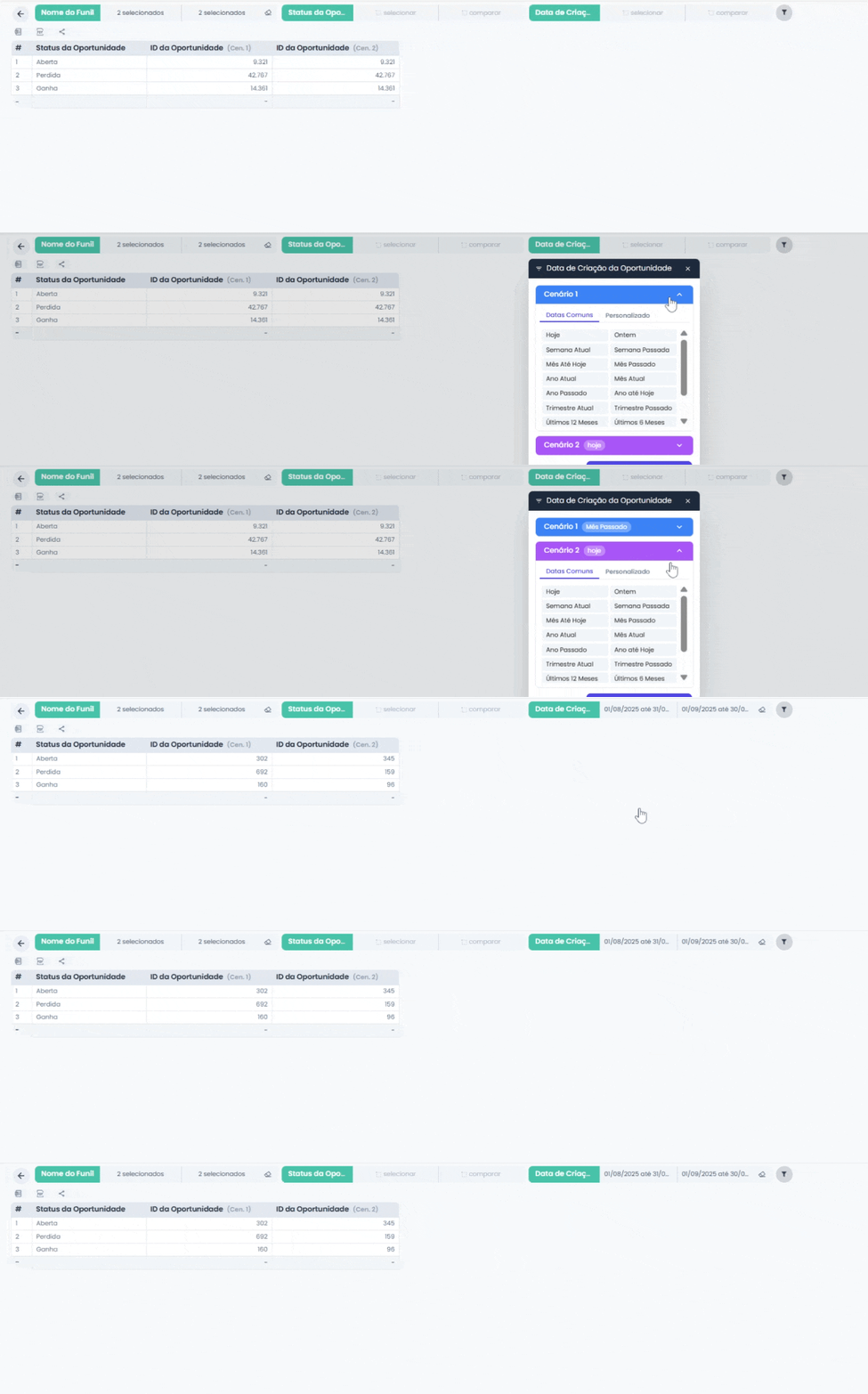
Os cenários permitem que você compare diferentes conjuntos de dados lado a lado na mesma tabela. Isso é útil para analisar diferentes períodos, filtros ou condições simultaneamente.
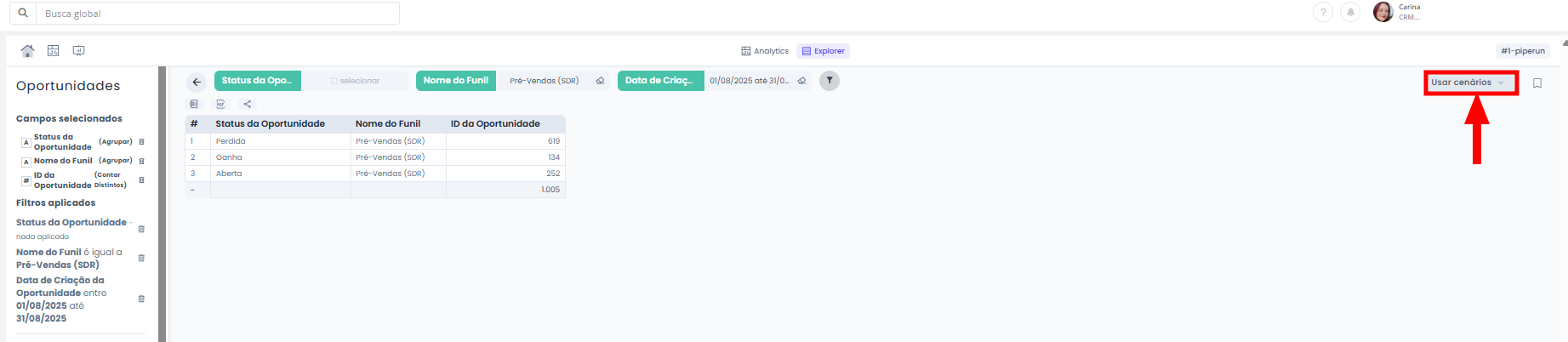
1. Clique no botão "usar cenários".
2. Selecione a quantidade de cenários (1 a 5).
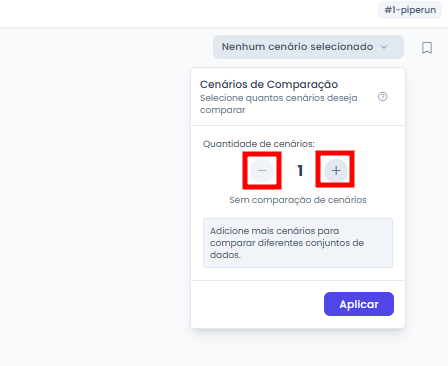
3. Após selecionar a quantidade de cenários, clique em "Aplicar".
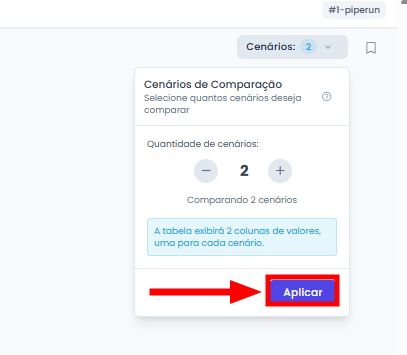
4. Ao aplicar a quantidade de cenários serão criadas novas colunas da tabela para comparação.
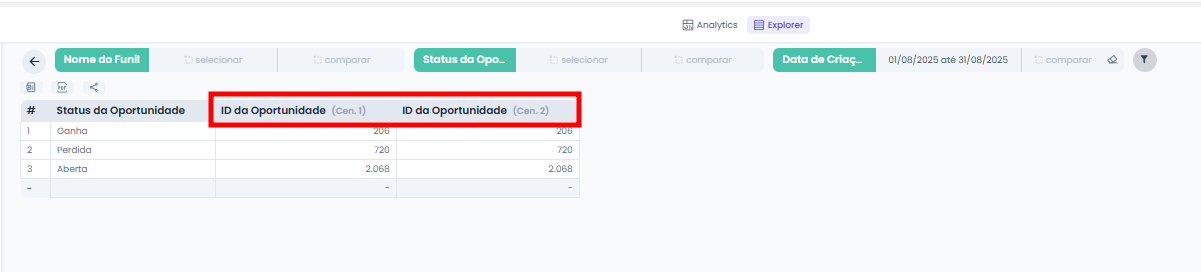
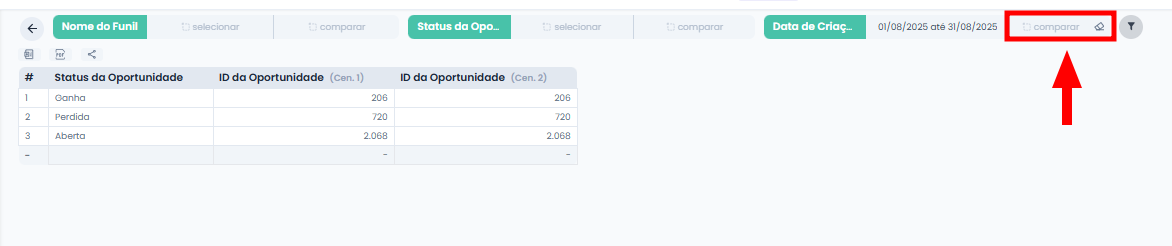
6. Informe o valor para cada um dos cenários.

8. Após gerar o relatório é possível exportar para Excel (1),exportar para PDF (2) ou compartilhar (3).
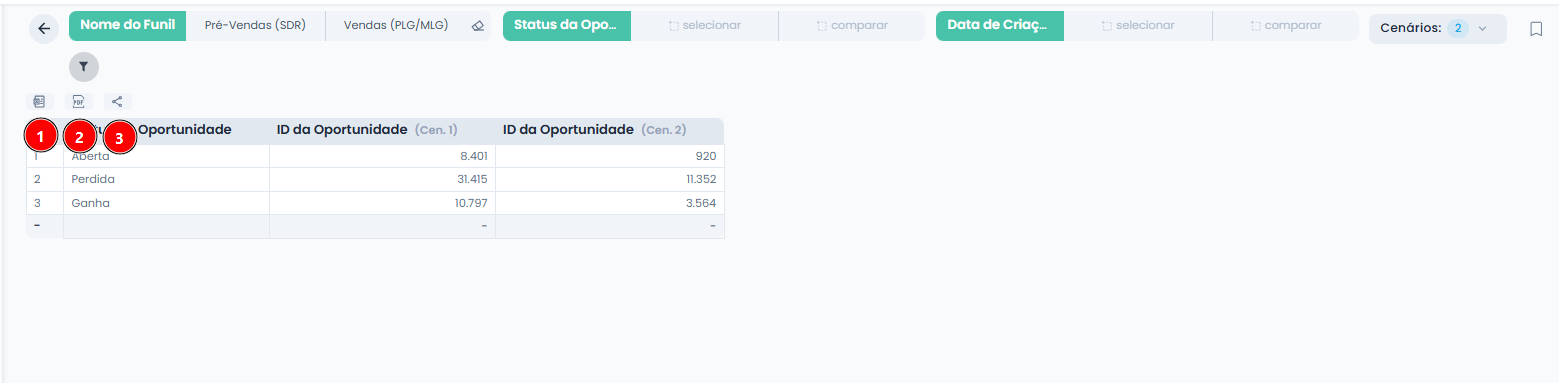
Ao clicar em "Compartilhar" será gerado um link público que pode ser acessado por qualquer usuário com acesso ao BI.
9. Também é possível salvar o relatório para análise futuras. Para salvar, clique no ícone de "Favoritos" no canto superior direito da tela, a seguir clique em "Salvar visão atual" e informe o nome para a visão.
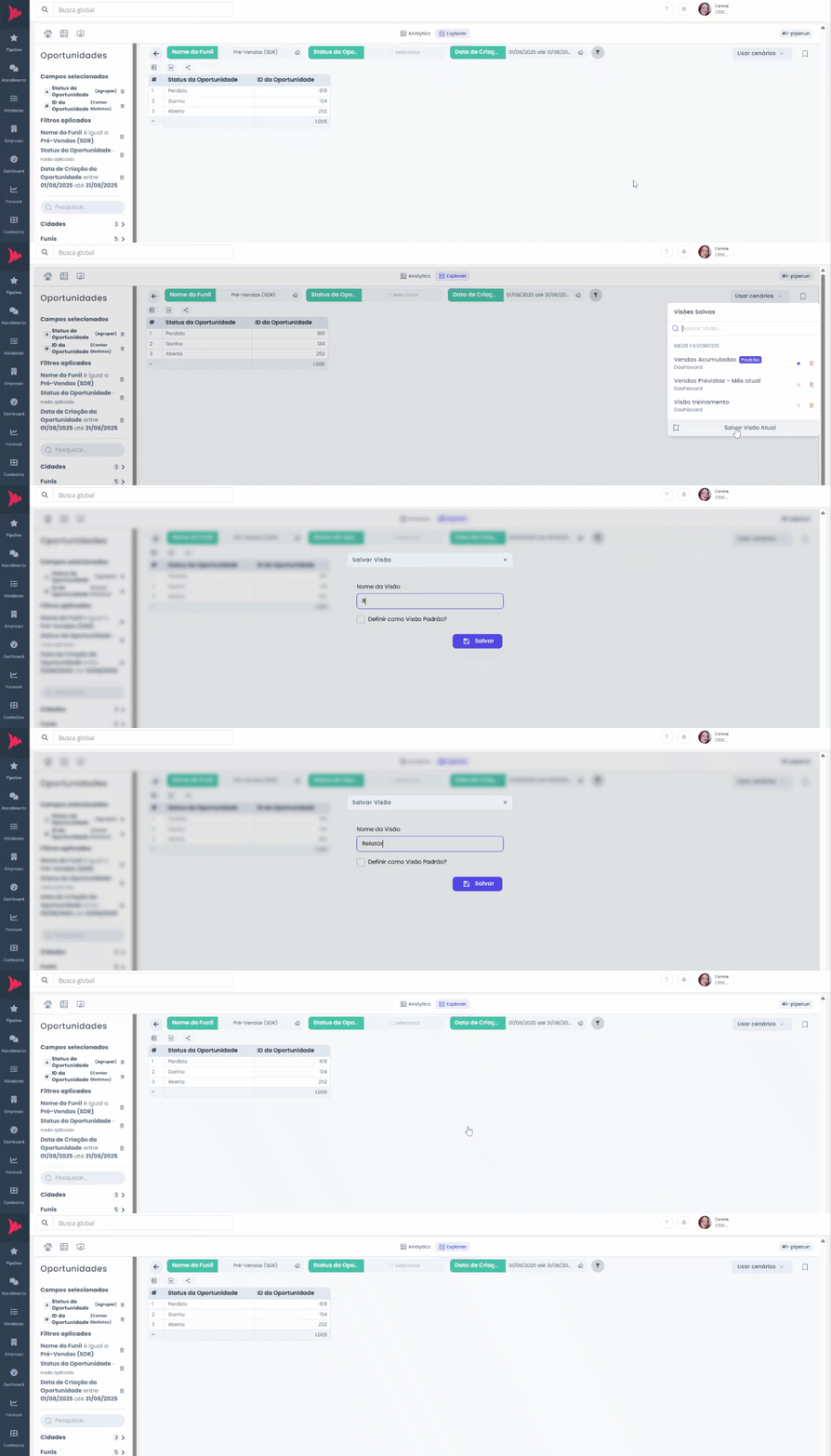
Pronto! Agora você já sabe como gerar relatórios no BI da PipeRun.
COMO CRIAR UMA APRESENTAÇÃO
Criar apresentações no BI da PipeRun serve para montar um fluxo organizado de exibição de dashboards, facilitando análises e reuniões.
Com esse recurso, você escolhe quais dashboards quer incluir, define a ordem em que eles serão exibidos, o tempo de visualização de cada um e, se quiser, aplica filtros ou renomeia os títulos para dar mais clareza.
Na prática, isso permite que um gestor crie um “roteiro” de indicadores, evitando ficar abrindo telas manualmente. É útil para:
Reuniões de resultados e alinhamento: você prepara uma sequência de gráficos e métricas para apresentar à equipe ou à diretoria.
Monitoramento contínuo: pode deixar a apresentação rodando em um monitor, mostrando indicadores em tempo real.
Padronização: garante que todos acompanhem os mesmos números, na mesma ordem, evitando interpretações diferentes.
1. Na tela inicial do BI clique em "Apresentações".
2. Clique em "+ Criar nova apresentação".
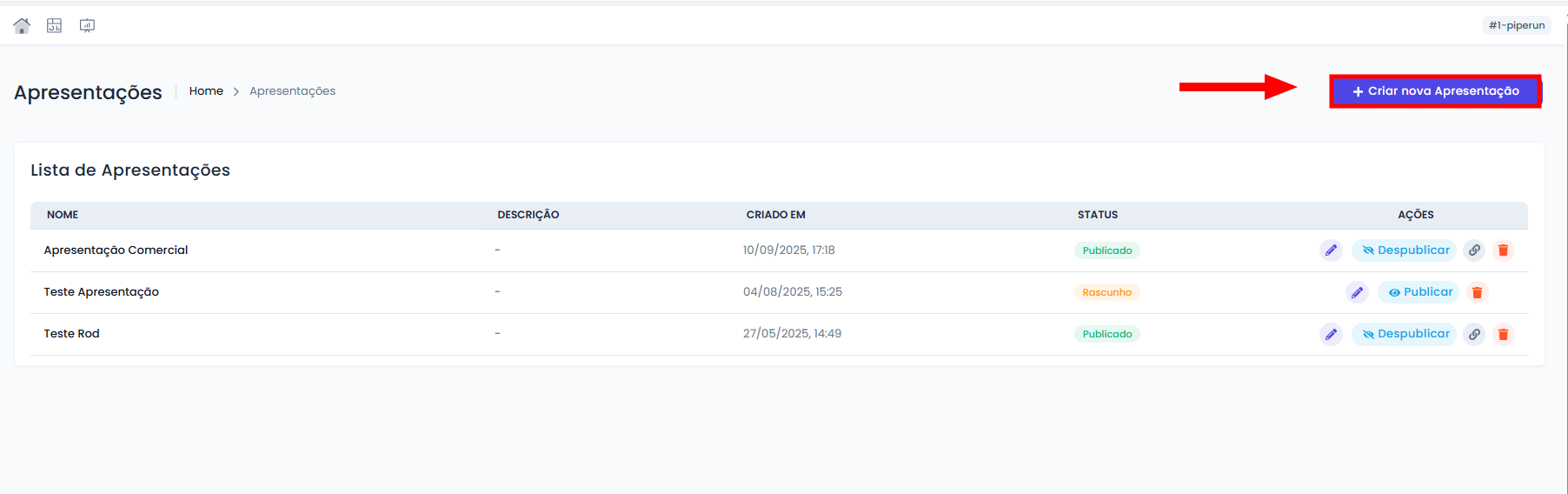
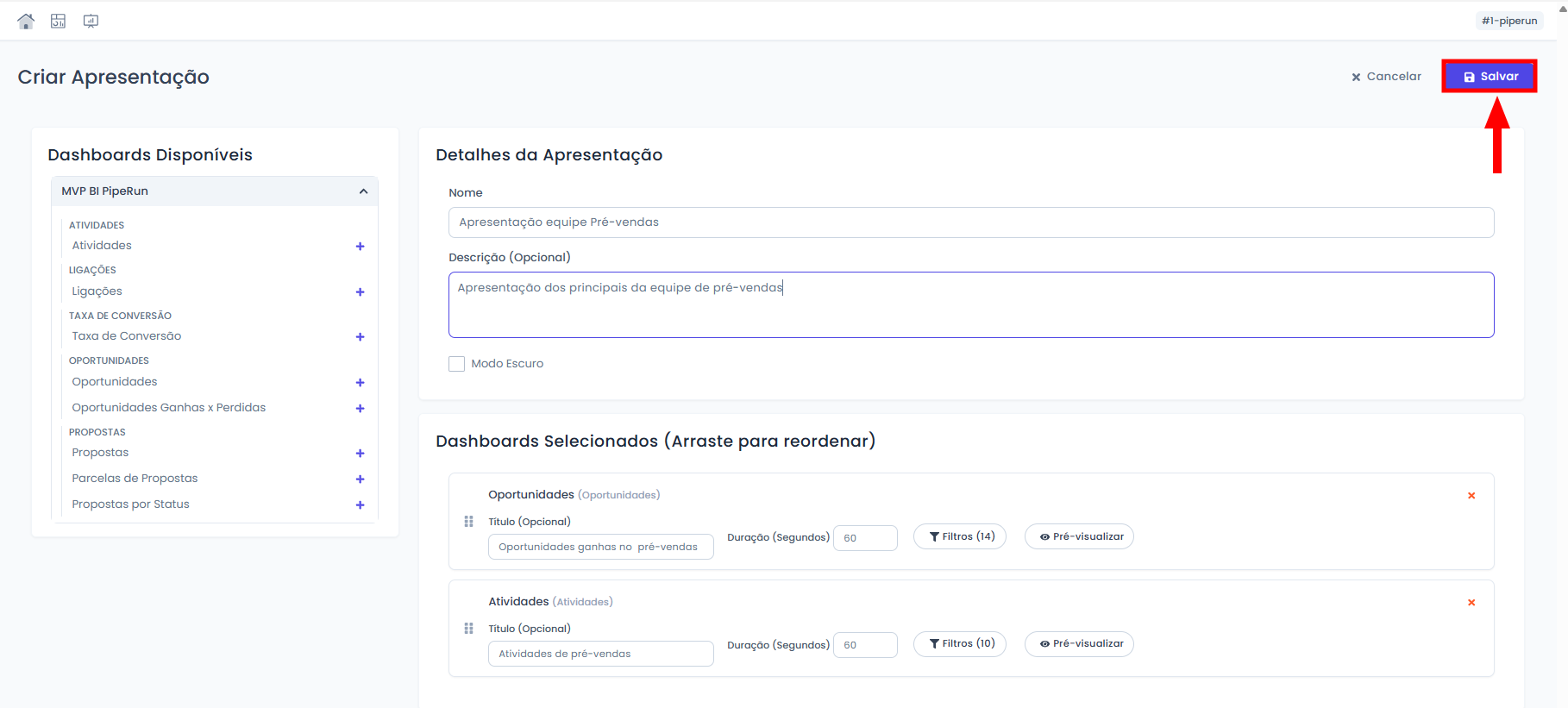
3. Para criar uma apresentação preencha os seguintes campos:
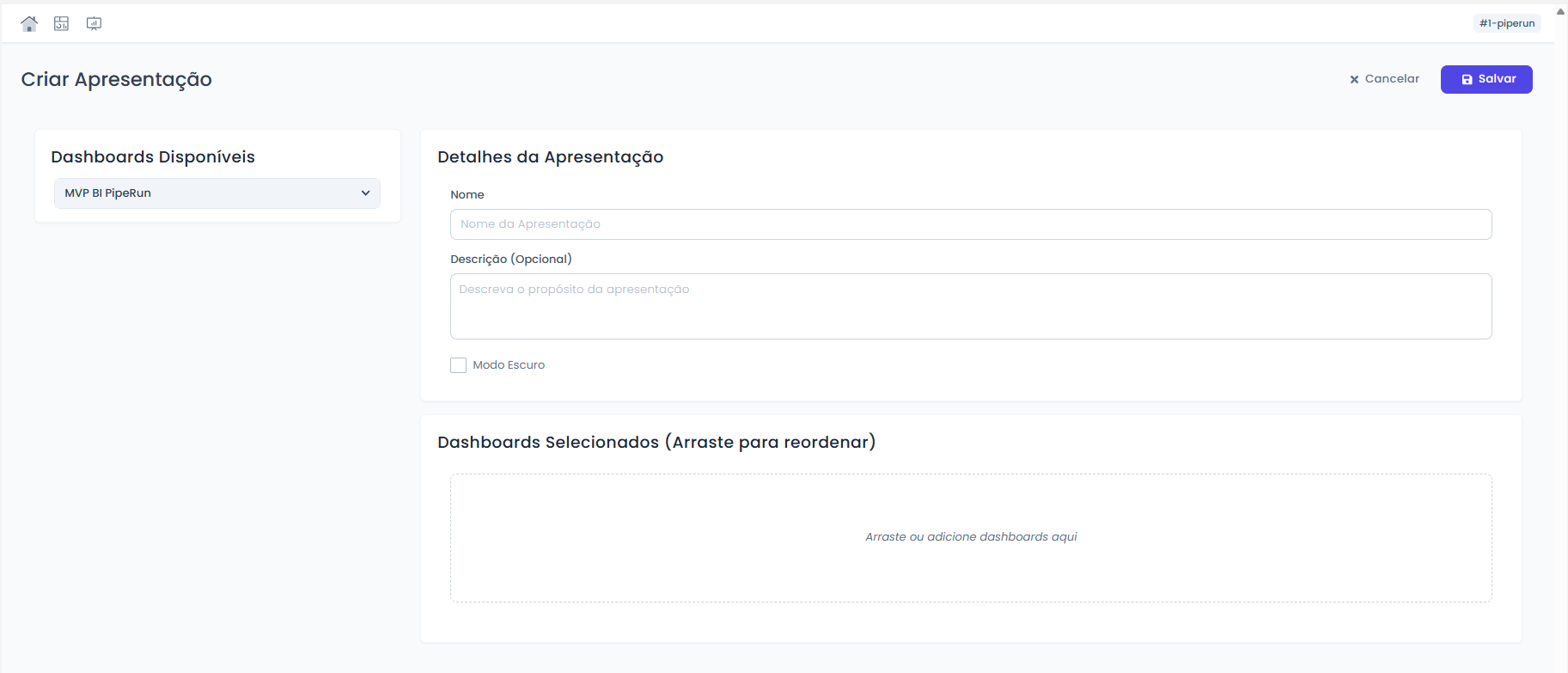
- Nome da Apresentação (obrigatório);
- Descrição (opcional, para explicar o propósito);
- Ative Modo Escuro se preferir.
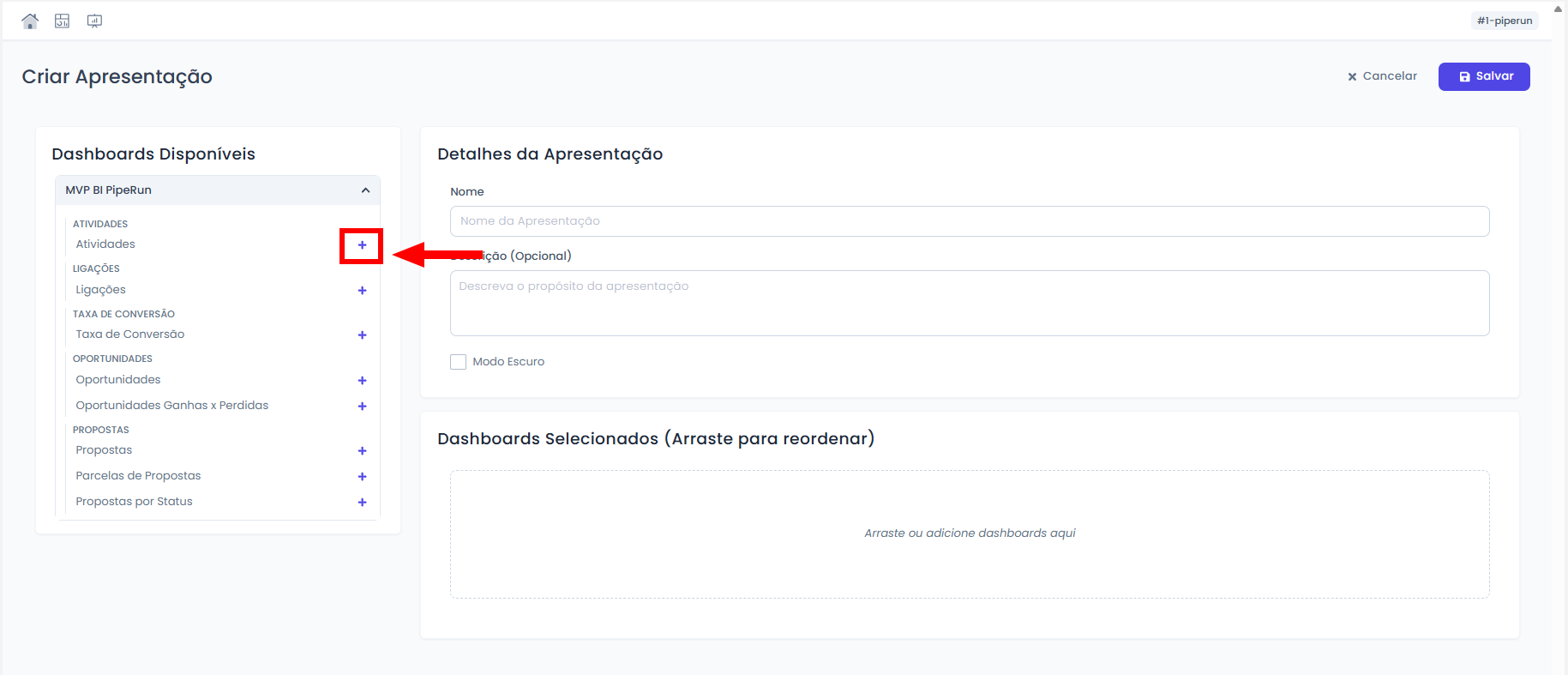
4. Na lateral esquerda da tela, clique em "Dashboards disponíveis". Para adicionar um dashboard a sua apresentação clique no botão "+".
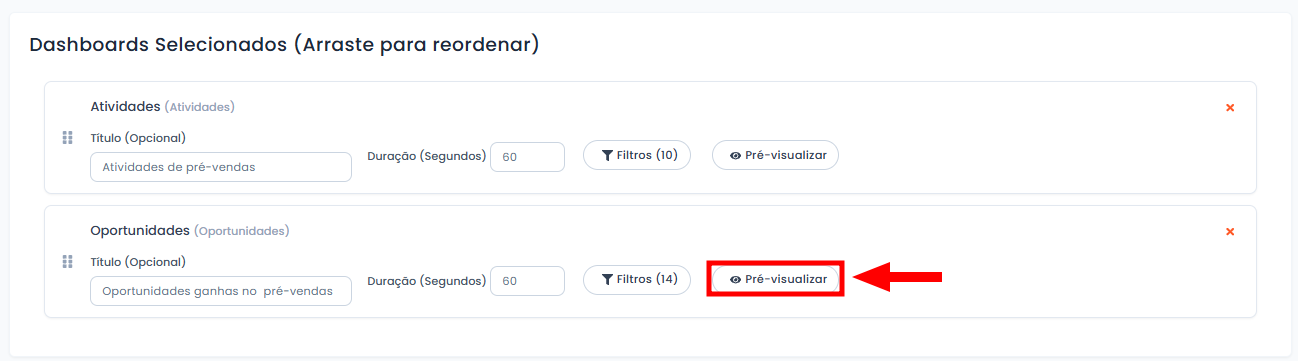
5. Configure para cada dashboard selecionado:
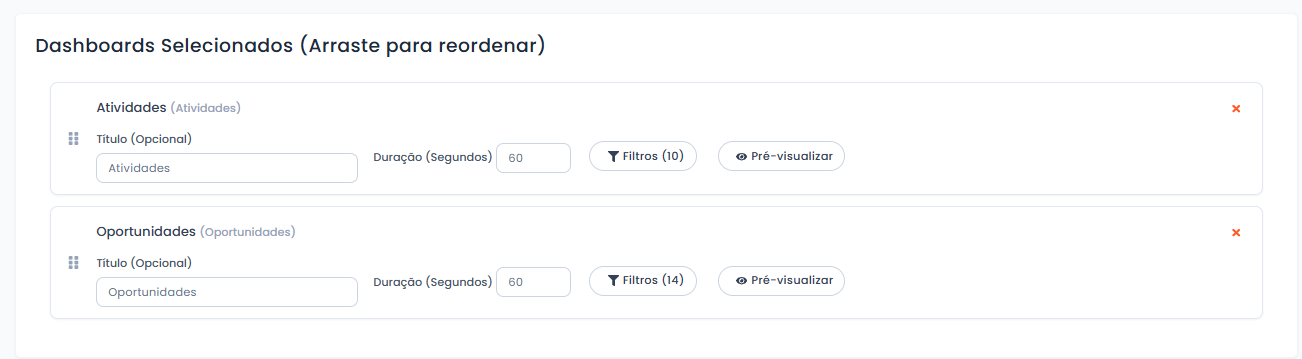
- Título (opcional): renomeie para algo mais claro para o público;
- Duração (segundos): tempo que esse dashboard ficará na tela (ex.: 60);
- Filtros: clique em Filtros para abrir a tela para selecionar os filtros que deseja aplicar em cada dashboard.
Dica: clique no botão "pré-visualizar" para conferir como o dashboard ficará com o título, duração e filtros definidos.
6. Ao finalizar, clique em "Salvar" .
7. Para publicar a apresentação, na coluna de ações, clique em "Publicar".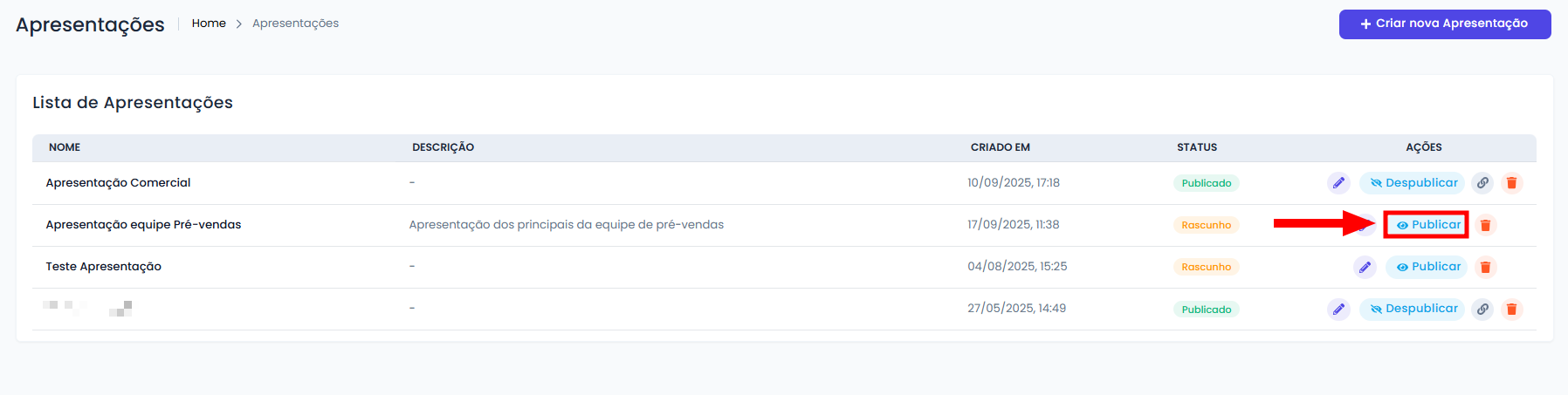
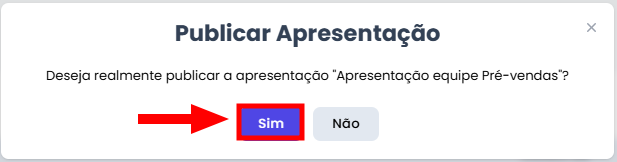
8. Na tela seguinte, clique em "Sim", para confirmar a publicação
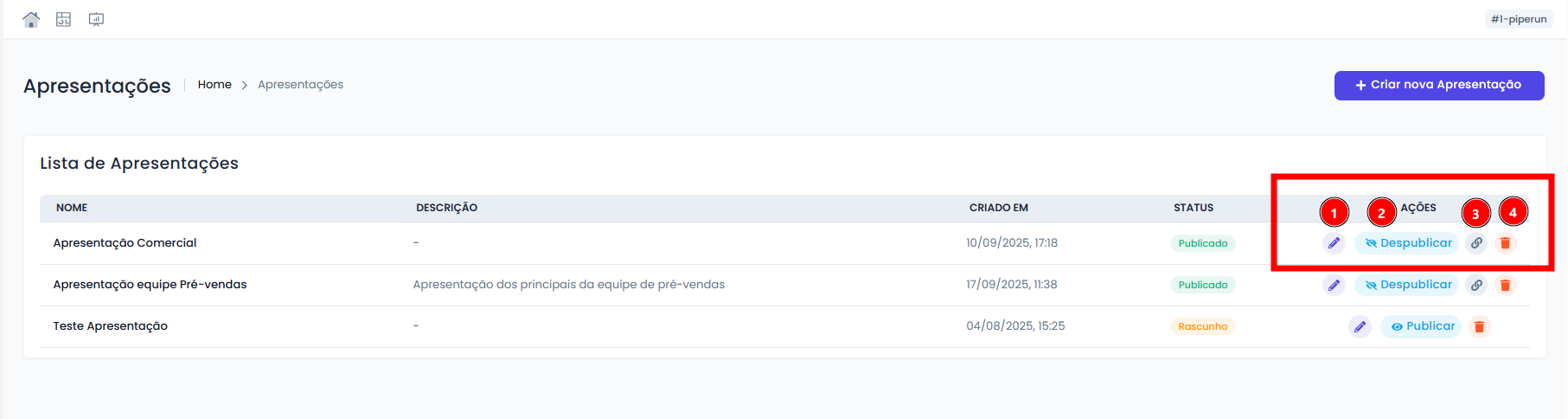
9. Na listagem de apresentações criadas é possível, editar (1), despublicar (2), copiar a url e excluir a apresentação.
Pronto! A apresentação foi criada e poderá ser compartilhada.
Em caso de dúvidas, chame nossa equipe no chat. 😉