
O Deduplicador do CRM de Venda PipeRun permite unificar registros repetidos de forma rápida, garantindo a organização da sua base de dados e evitando informações conflitantes.
Você pode utilizar esta ferramenta para remover duplicidades de cadastros de Pessoas, Empresas, Oportunidades, Segmentos, Origens, Motivos de perda, tags e Produtos repetidos.
Atenção! Apenas usuários com nível de acesso de Gestor têm acesso ao Deduplicador. Para saber mais sobre níveis de acesso, acesse este artigo.
Dica: É possível mesclar os cadastros de Empresas e Pessoas diretamente nas novas listagens de Empresa e de Pessoa. Os cadastros a serem mesclados não precisam ter o mesmo nome e o usuário Consultor também poderá utilizar esta funcionalidade.
TÓPICOS DO ARTIGO
COMO REMOVER DUPLICIDADE DE PESSOAS
1. Posicione o mouse sobre o avatar da conta, localizado no canto superior direito da tela. Clique em "Ajustes e configurações".

2. A seguir, clique em "Deduplicador", na coluna Ferramentas.

3. Agora localize o Deduplicador de Pessoas.

4. Selecione o critério pelo qual o sistema fará uma busca para encontrar eventuais duplicidades. As opções de critérios de duplicidades para o cadastro de Pessoas são "nome", "e-mail" ou "nome e e-mail".

5. Clique em "Buscar".

6. Será exibido em tela todos os registros de contatos duplicados. Na coluna Ações, clique no ícone da lupa para visualizar as opções de deduplicação para o nome escolhido.

7. Ao lado direito da tela será exibido os detalhes de cada um dos registros duplicados. Você deverá escolher um registro de contato para manter. Todas as informações das outras Pessoas serão transferidas para o registro selecionado.

Clique em "Desejo manter esse registro".

8. Por fim, clique em "Confirmar".

Pronto! Os registros duplicados serão removidos e todas as oportunidades e propostas serão concentradas em um único cadastro de pessoa.
COMO REMOVER DUPLICIDADE DE EMPRESAS
1. Posicione o mouse sobre o avatar da conta, localizado no canto superior direito da tela. Clique em "Ajustes e configurações".
2. A seguir, clique em "Deduplicador", na coluna Ferramentas.
3. Agora localize o Deduplicador de Empresas.

4. Selecione o critério pelo qual o sistema fará uma busca para encontrar eventuais duplicidades. As opções de critérios de duplicidades para o cadastro de Empresas são "Nome", "CNPJ" ou "Nome e CNPJ".

5. Clique em "Buscar".

6. Será exibido em tela todos os registros de contatos duplicados. Na coluna Ações, clique no ícone da lupa para visualizar as opções de deduplicação para a empresa escolhida.

7. Ao lado direito da tela será exibido os detalhes de cada um dos registros duplicados. Você deverá escolher um registro de contato para manter. Todas as informações das outras Empresas serão transferidas para o registro selecionado. Clique em "Desejo manter esse registro".

8. Por fim, clique em "Confirmar".
Pronto! Os registros duplicados serão removidos e todas as oportunidades e propostas serão concentradas em um único cadastro de Empresa.
COMO REMOVER DUPLICIDADE DE OPORTUNIDADES
1. Posicione o mouse sobre o avatar da conta, localizado no canto superior direito da tela. Clique em "Ajustes e configurações".

2. A seguir, clique em "Deduplicador", na coluna Ferramentas.

3. Agora localize o Deduplicador de Oportunidades.

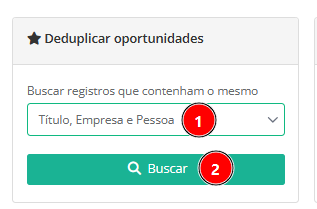
4. Selecione o critério de pesquisa(1) e clique em "buscar" (2).
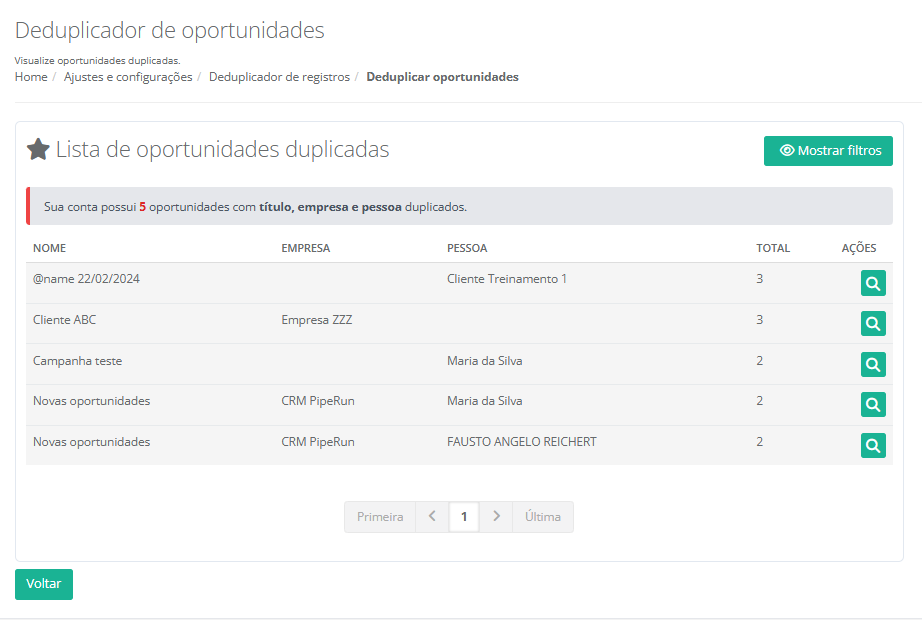
5. Ao clicar em buscar será pesquisado em todos os registros, independente de funil, etapa status e situação, qualquer oportunidade que contenha o mesmo título, empresas ou pessoas vinculadas.
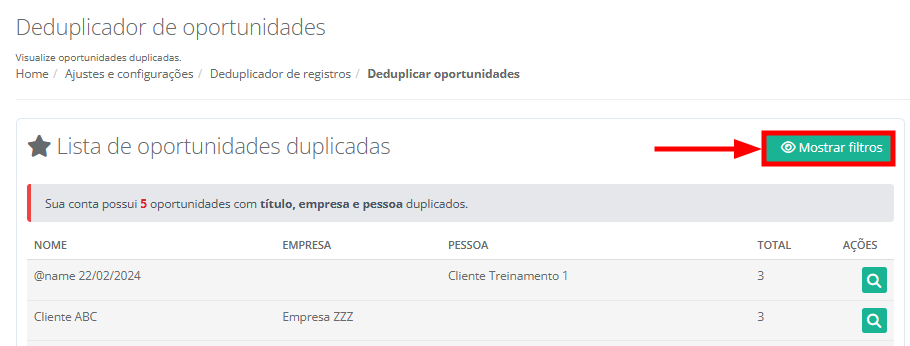
6. É possível refinar a pesquisa clicando em "Mostrar Filtro".
7. Selecione o funil, etapa, status e situações das oportunidades que serão pesquisadas.
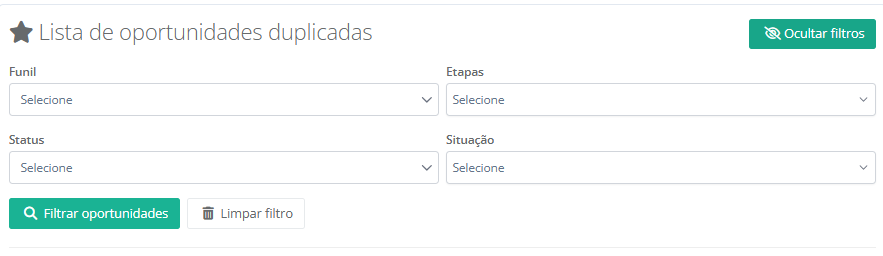
Dica: se nenhum filtro for selecionado a busca irá pesquisar oportunidades em todos funis e etapas com qualquer status ou situação.
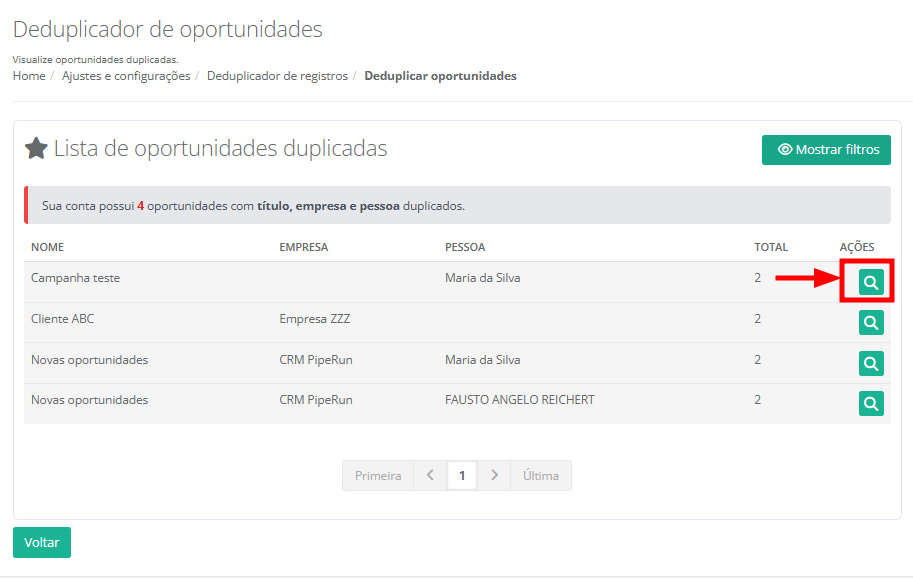
8. Será exibido em tela todos os registros de oportunidades duplicadas. Na coluna Ações, clique no ícone da lupa para visualizar as opções de deduplicação para a oportunidade escolhida.
9. Na lateral direita da tela serão apresentados todas as oportunidades que contém o mesmo título, empresa e pessoa vinculada.
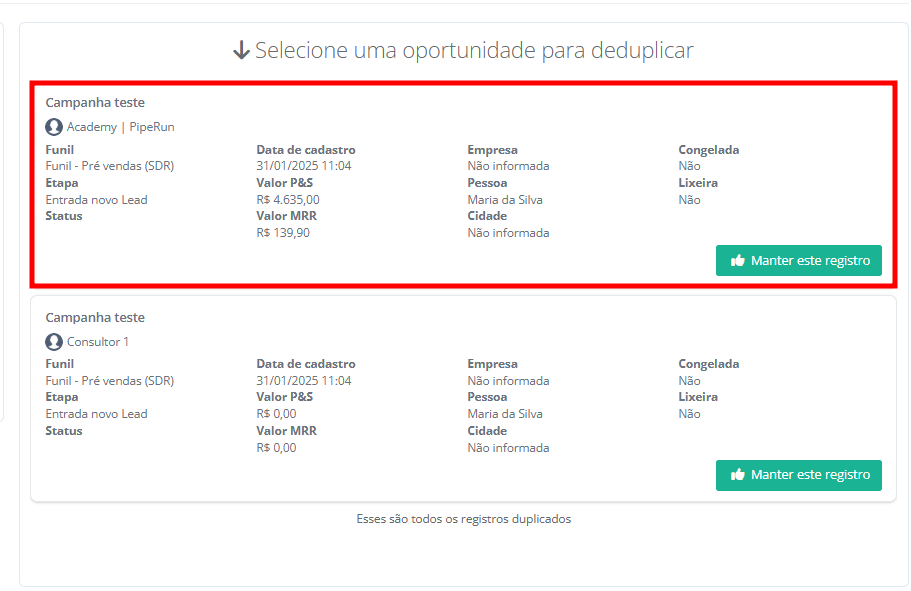
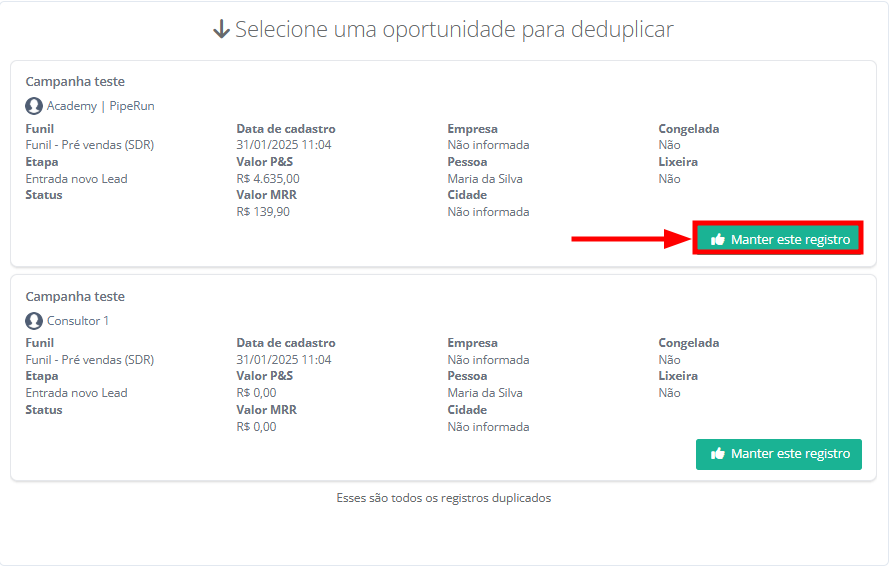
Clique em "Desejo manter esse registro".
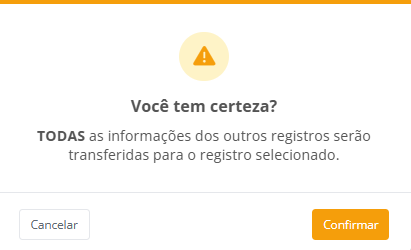
10. Por fim, clique em "Confirmar".
Atenção! Ação Irreversível
Este sistema não realiza a mesclagem de informações. Ao confirmar:
Apenas a oportunidade selecionada será mantida.
Todas as outras duplicatas serão excluídas permanentemente, incluindo propostas, arquivos, históricos e assinaturas.
Não há possibilidade de recuperação de dados. Certifique-se de que não há informações exclusivas nos registros que serão descartados.
Pronto! Ao clicar em confirmar, será mantida a oportunidade selecionada e as demais serão excluídas.
COMO REMOVER DUPLICIDADE DE SEGMENTOS
1. Posicione o mouse sobre o avatar da conta, localizado no canto superior direito da tela. Clique em "Ajustes e configurações".
2. A seguir, clique em "Deduplicador", na coluna Ferramentas.
3. Agora localize o Deduplicador de Segmentos.
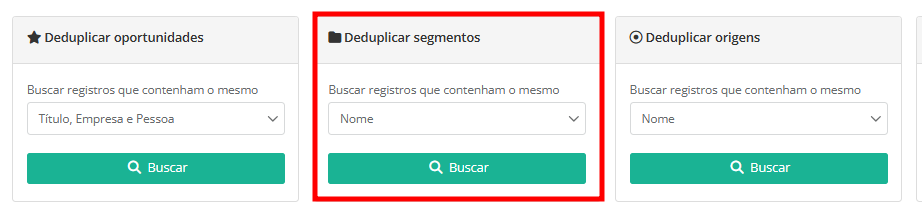
4. Selecione o critério pelo qual o sistema fará uma busca para encontrar eventuais duplicidades. As opções de critérios de duplicidades para o cadastro de segmento é o "Nome".
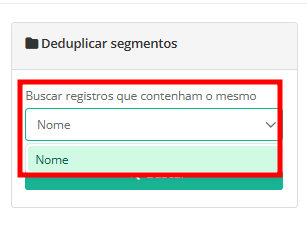
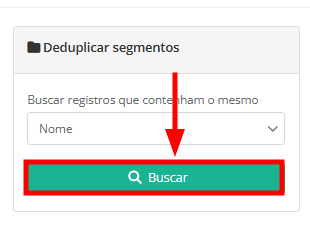
5. Clique em "Buscar".
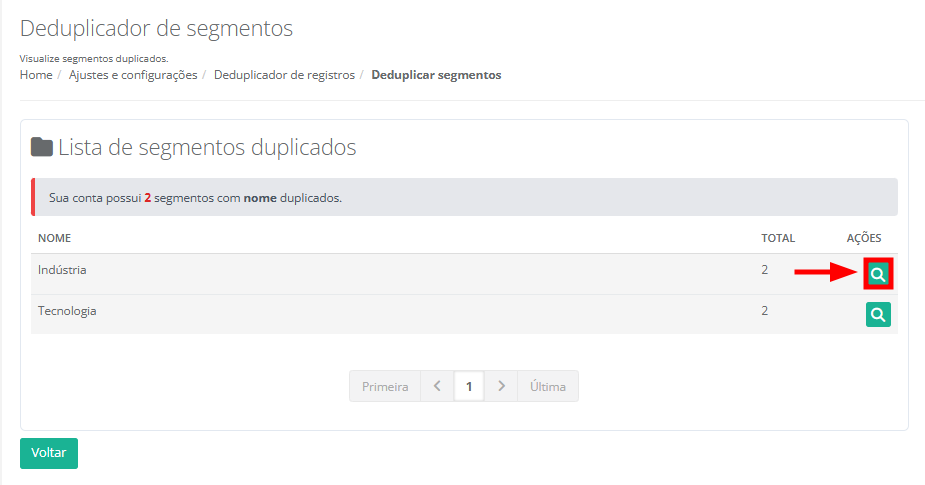
6. Serão exibidos em tela todos os registros de contatos duplicados. Na coluna Ações, clique no ícone da lupa para visualizar as opções de deduplicação para o Segmento escolhido.
7. Ao lado direito da tela será exibido os detalhes de cada um dos registros duplicados. Você deverá escolher um registro de contato para manter. Clique em "Desejo manter esse registro" para remover a duplicidade.
8. Por fim, clique em "Confirmar".
COMO REMOVER DUPLICIDADE DE ORIGENS
1. Posicione o mouse sobre o avatar da conta, localizado no canto superior direito da tela. Clique em "Ajustes e configurações".
2. A seguir, clique em "Deduplicador", na coluna Ferramentas.
3. Agora localize o Deduplicador de Origens.
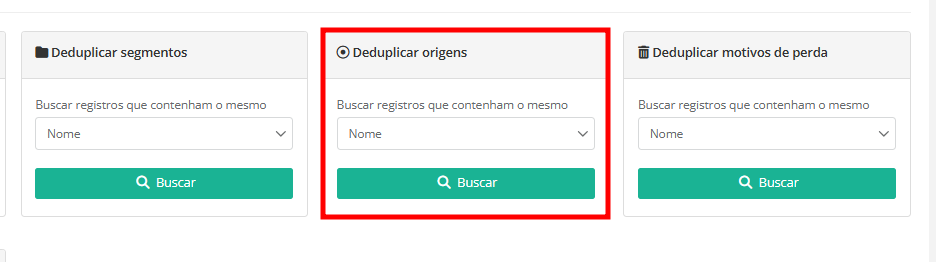
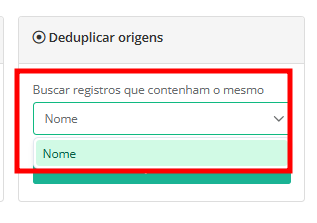
4. Selecione o critério pelo qual o sistema fará uma busca para encontrar eventuais duplicidades. As opções de critérios de duplicidades para o cadastro de Origem é o "Nome".
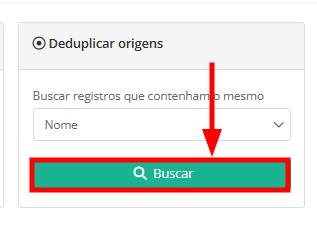
5. Clique em "Buscar".
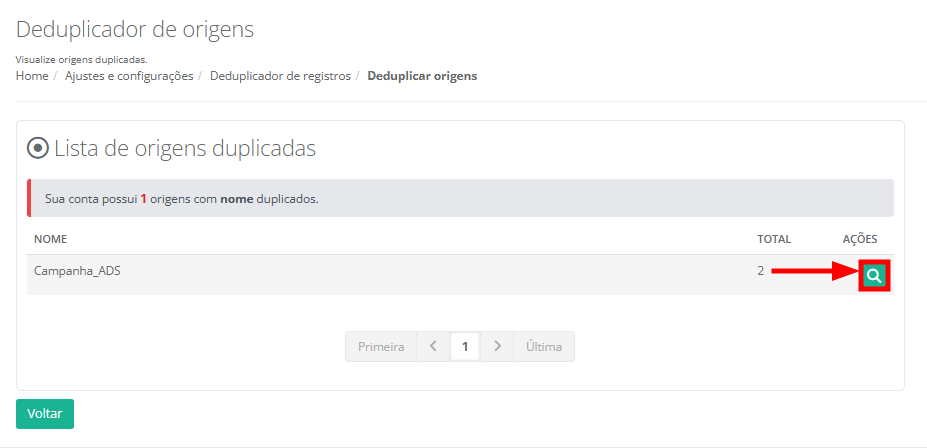
6. Será exibido em tela todos os registros de contatos duplicados. Na coluna Ações, clique no ícone da lupa para visualizar as opções de deduplicação para a origem selecionada.
7. Ao lado direito da tela será exibido os detalhes de cada um dos registros duplicados. Você deverá escolher um registro de contato para manter. Clique em "Desejo manter esse registro" para remover a duplicidade.
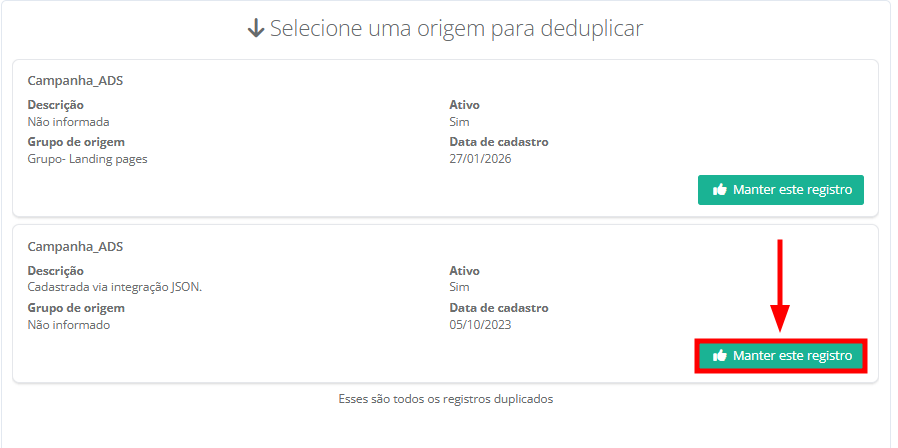
8. Por fim, clique em "Confirmar".
COMO REMOVER DUPLICIDADE DE MOTIVOS DE PERDA
1. Posicione o mouse sobre o avatar da conta, localizado no canto superior direito da tela. Clique em "Ajustes e configurações".
2. A seguir, clique em "Deduplicador", na coluna Ferramentas.
3. Agora localize o Deduplicador de Motivos de perda.
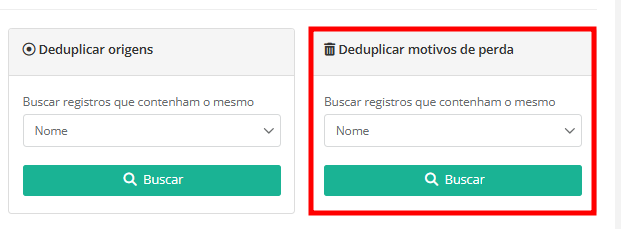
4. Selecione o critério pelo qual o sistema fará uma busca para encontrar eventuais duplicidades. As opções de critérios de duplicidades para o cadastro é o "Nome".
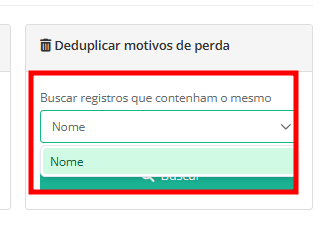
5. Clique em "Buscar".
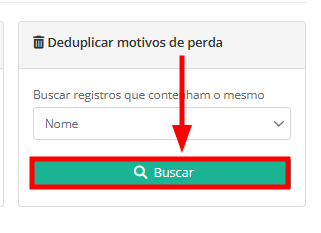
6. Será exibido em tela todos os registros de contatos duplicados. Na coluna Ações, clique no ícone da lupa para visualizar as opções de deduplicação.
7. Ao lado direito da tela será exibido os detalhes de cada um dos registros duplicados. Você deverá escolher um registro de contato para manter. Clique em "Desejo manter esse registro" para remover a duplicidade.
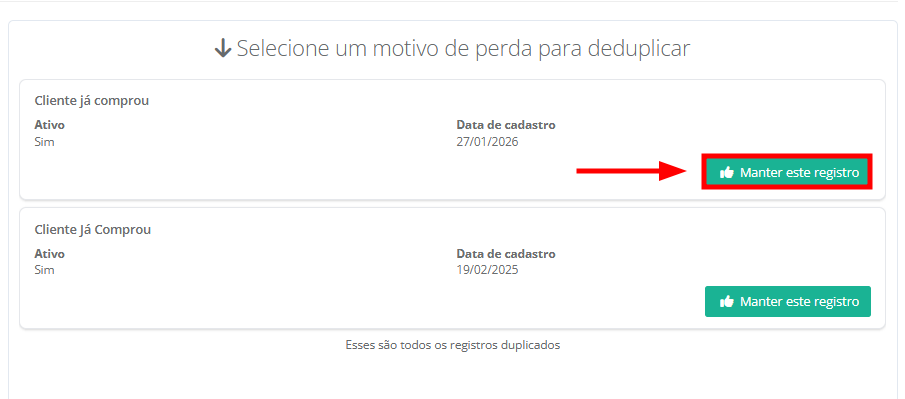
8. Por fim, clique em "Confirmar".
COMO REMOVER DUPLICIDADE DE TAGS
1. Posicione o mouse sobre o avatar da conta, localizado no canto superior direito da tela. Clique em "Ajustes e configurações".
2. A seguir, clique em "Deduplicador", na coluna Ferramentas.
3. Agora localize o Deduplicador de Tags.
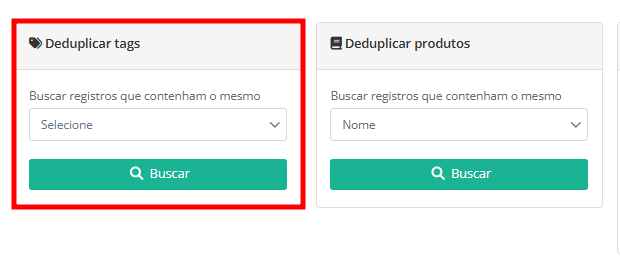
4. Selecione o critério pelo qual o sistema fará uma busca para encontrar eventuais duplicidades. As opções de critérios de duplicidades para o cadastro é o "Nome".
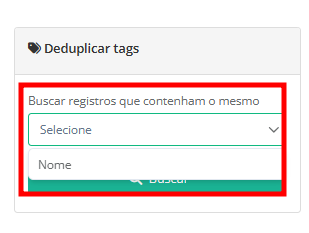
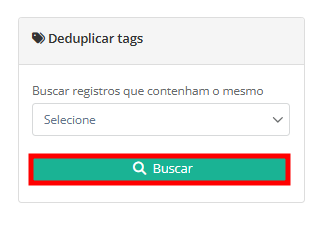
5. Clique em "Buscar".
6. Para visualizar registros duplicados, clique em "Mostrar filtros" e selecione a entidade desejada (Empresas, Pessoas ou Oportunidades) e a seguir clique em "Filtrar tags".
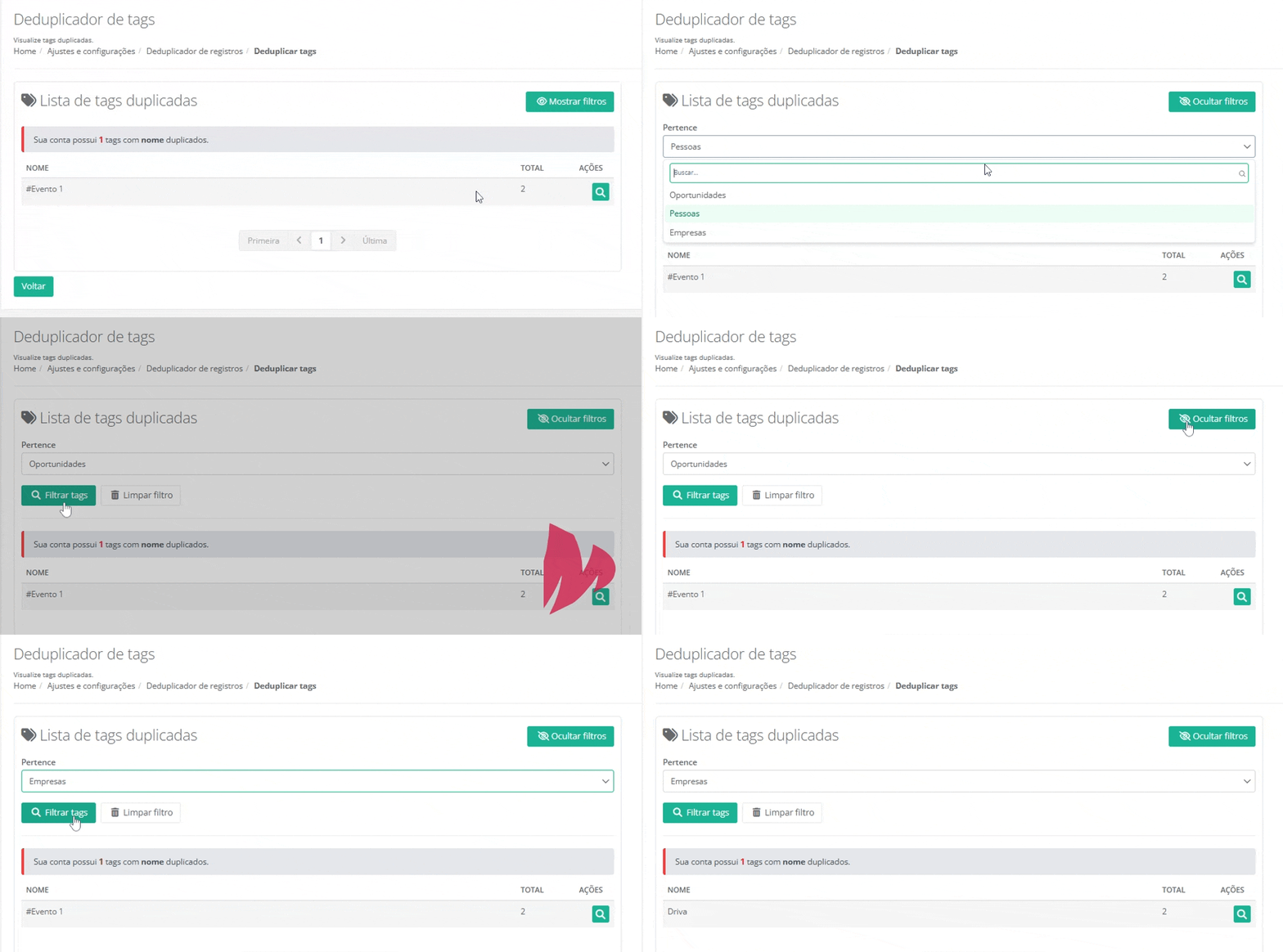
Atenção! Ainda não é possível deduplicar tags de atendimento.
7. Ao lado direito da tela será exibido os detalhes de cada um dos registros duplicados. Você deverá escolher um registro de contato para manter. Clique em "Desejo manter esse registro" para remover a duplicidade.
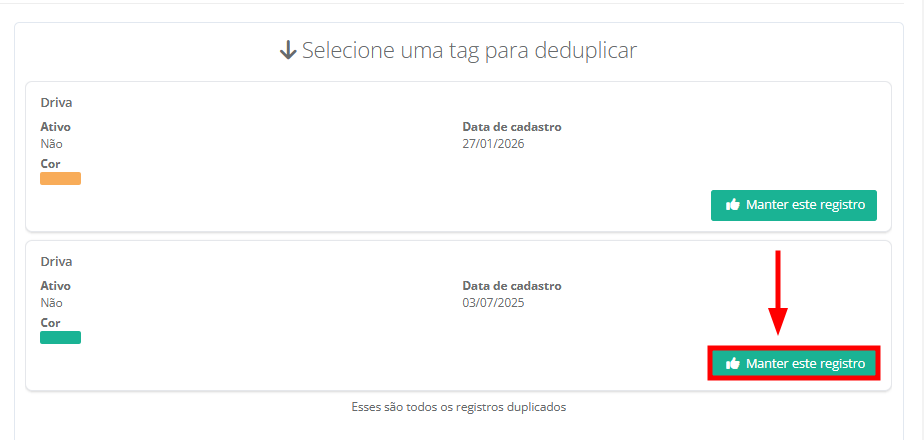
8. Por fim, clique em "Confirmar".
COMO REMOVER DUPLICIDADE DE PRODUTOS
1. Posicione o mouse sobre o avatar da conta, localizado no canto superior direito da tela. Clique em "Ajustes e configurações".
2. A seguir, clique em "Deduplicador", na coluna Ferramentas.
3. Agora localize o Deduplicador de Produtos.
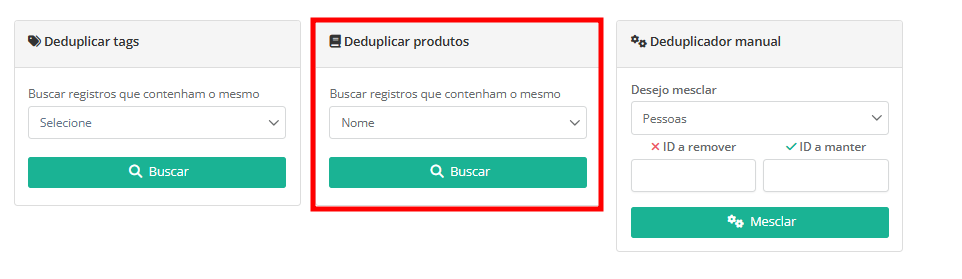
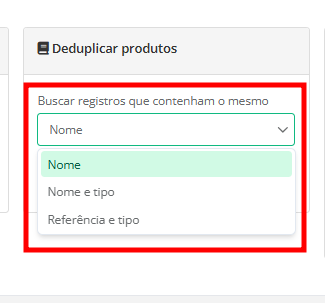
4. Selecione o critério pelo qual o sistema fará uma busca para encontrar eventuais duplicidades. As opções de critérios de duplicidades são "nome", "nome e tipo" e "referência e tipo".
5. Clique em "Buscar".
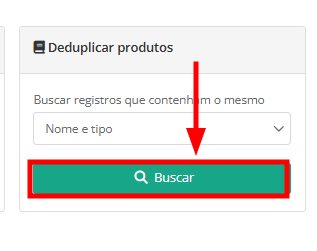
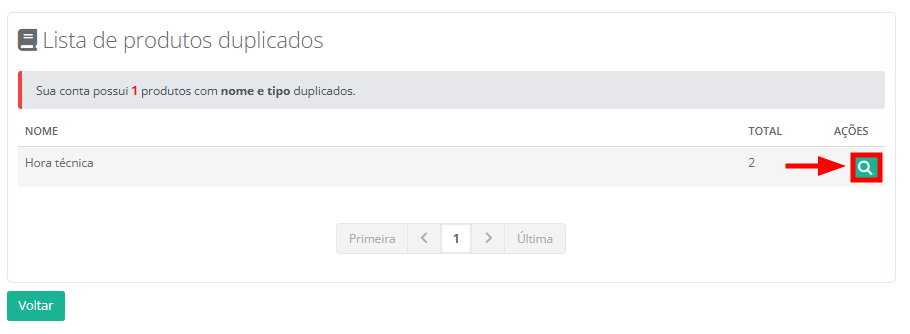
6. Será exibido em tela todos os registros de contatos duplicados. Na coluna "Ações", clique no ícone da lupa para visualizar as opções de deduplicação do produto.
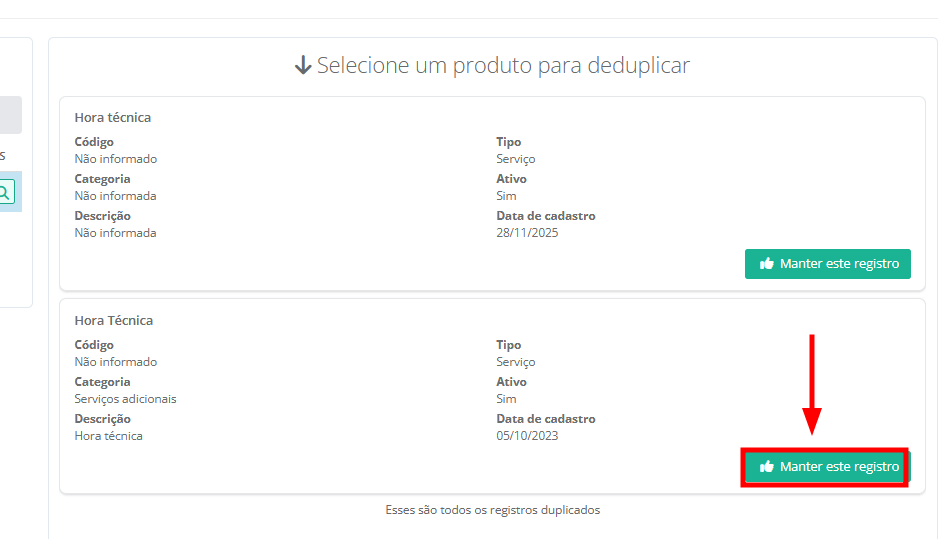
7. Você deverá escolher um registro de contato para manter. Todas as informações do produto serão transferidas para o registro selecionado. Clique em "Desejo manter esse registro".
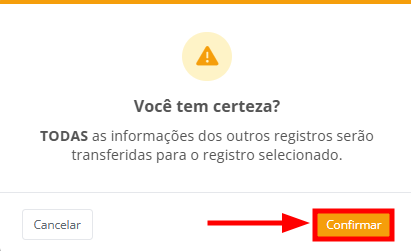
8. Por fim, clique em "Confirmar".
Pronto! Você acaba de eliminar registros de produtos repetidos usando o deduplicador.
COMO USAR O DEDUPLICADOR MANUAL
O deduplicador realiza buscas automaticamente nos registros da sua base de dados do PipeRun. Contudo, por ocorrer de forma automatizada, seu funcionamento pressupõe a necessidade de alguns critérios de busca, como "nome", "e-mail", "CNPJ" e etc iguais nos cadastros duplicados.
Assim, com o deduplicador manual, você mesmo poderá mesclar cadastros que não seriam encontrados pelas opções de busca da funcionalidade.
Você precisará somente do ID (número de identificação) do cadastro que deseja mesclar. O deduplicador manual poderá ser utilizado também para Pessoas, Empresas, Oportunidades, Origem, Motivos de perda e Produtos.
Veremos abaixo como mesclar os cadastros de duas pessoas.
1. Posicione o mouse sobre o avatar da conta, localizado no canto superior direito da tela. Clique em "Ajustes e configurações".
2. A seguir, clique em "Deduplicador", na coluna Ferramentas.
3. Agora localize o Deduplicador de Manual.
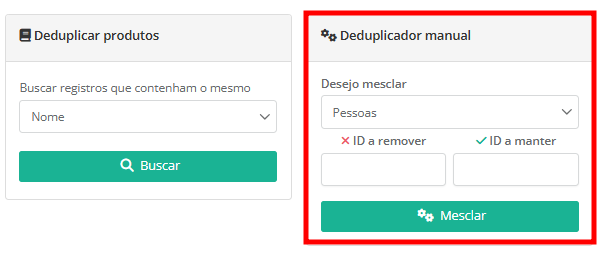
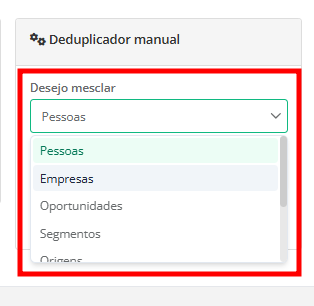
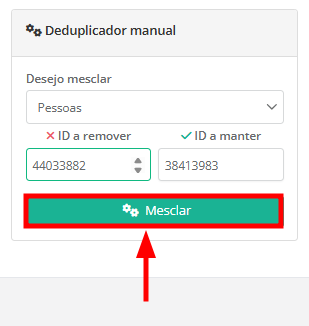
4. Selecione o tipo de registro que deseja mesclar.
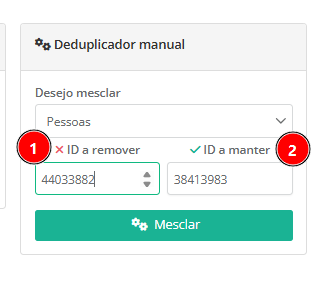
5. Agora, informe no campo "ID Removido" (1) número de identificação do cadastro que deseja remover e no campo "ID Permanece" (2), informe o número do cadastro que você deseja manter e que receberá os dados do cadastro que será removido.
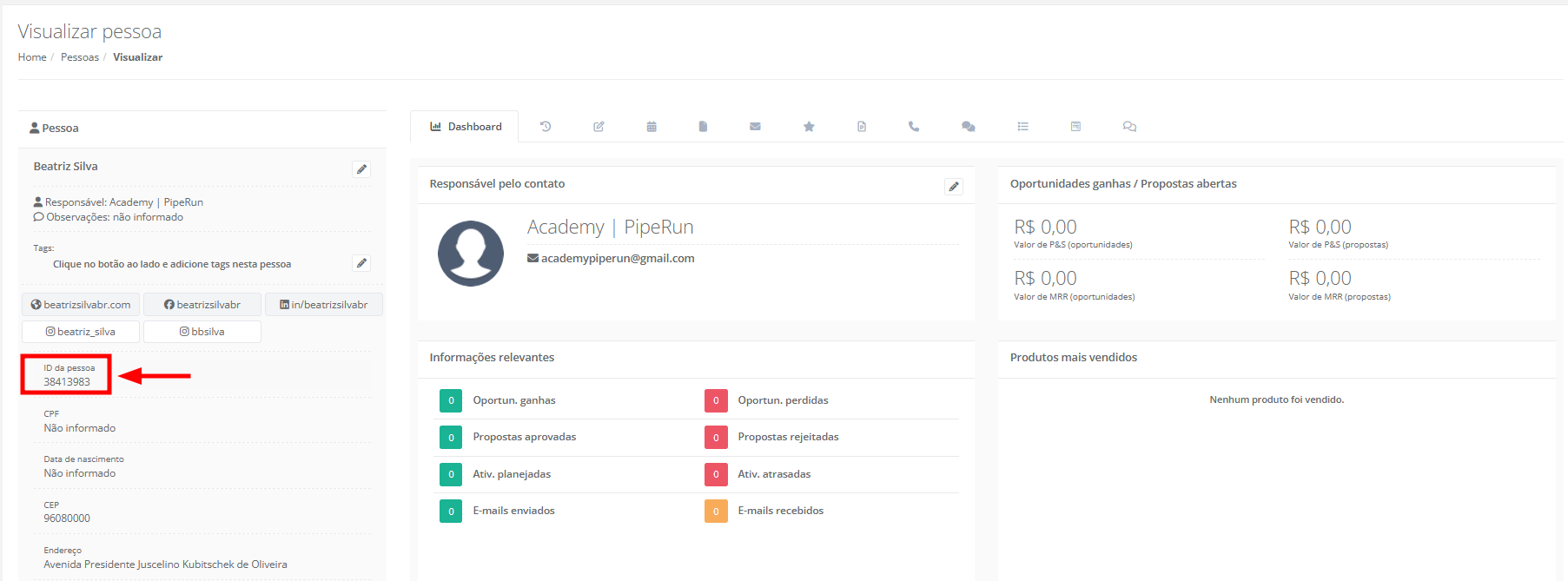
Dica: o ID da pessoa fica localizado logo abaixo do seu nome na tela de visualizar pessoa.
5. Após informar os IDs, clique em "Mesclar".
6. Será exibido em tela as informações do cadastro que será removido na parte superior é possível identificar os dados do cadastro que será removido (1) e abaixo, o que permanecerá (2). Após conferir os dados, clique em "Confirmar".
Atenção! Essa operação não poderá ser desfeita.
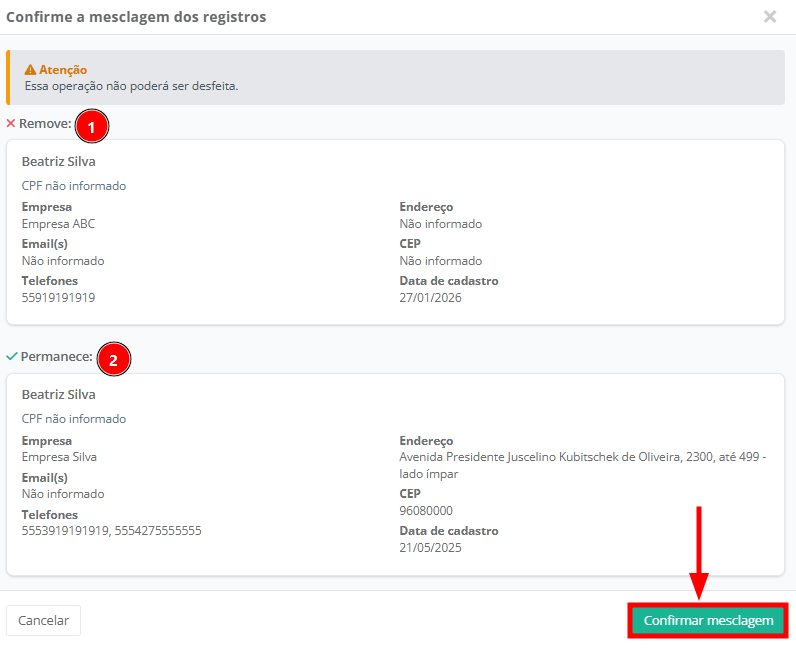
Pronto! Os registros foram mesclados com sucesso.
Em caso de dúvidas, chame nossa equipe no chat. 😉