
Na tela de dados da conta do CRM de Vendas PipeRun é possível gerenciar informações da sua empresa, habilitar e configurar funcionalidades, criar e editar usuários, equipes e grupos de equipes, registros de log da sua conta e autenticar a sua conta do CXM de atendimento PipeRun com o CRM de vendas.
Atenção! O acesso e gerenciamento da conta só está disponível para usuários com acesso de gestor. Para saber mais sobre escopo e níveis de permissão de acesso, acesse este artigo.
Confira no passo a passo a seguir as principais configurações e funcionalidades disponíveis no gerenciamento da sua conta.
TÓPICOS DO ARTIGO
DADOS DA CONTA
1. Para acessar os dados da conta, posicione o mouse sobre o avatar da conta, localizado no canto superior direito da tela. Clique em "Editar dados da conta".

2. Na aba "Dados" é possível definir as principais informações referente à sua empresa.

Confira os campos a serem preenchidos e consultados disponíveis na tela:
Logo da conta: para adicionar ou alterar a logo da conta, basta clicar sobre o campo da logo. Para remover, clique em "Remover";
Token para vínculo de conta (holding): token necessário para permitir que outra conta gerencie suas informações (em casos de contas holding);
Para visualizar o token, clique em "Ver token".

Dica: para saber mais sobre contas holding, acesse este artigo.
ID da Conta: o ID da conta pode ser necessário para realizar algum tipo de integração com outros sistemas. É o campo identificador da sua conta;
Plano habilitado: exibe o plano habilitado para a sua conta. Para saber mais sobre os planos disponíveis, acesse aqui;
Nome da conta: este identificador é único dentro do PipeRun. Não são permitidas duas contas com o mesmo nome;
Responsável pela conta: o usuário informado receberá as faturas e relatórios referentes à conta, além de e-mails sobre eventuais erros em ações automáticas;
Nome fantasia;
Razão social;
CNPJ;
Endereço.
Atenção! Somente o responsável pela conta poderá informar outro usuário para ser o responsável. Além disso, o responsável pela conta é o único usuário capaz de executar as ações de limpar a base de dados e resetar a conta.
Dica: as informações "Nome fantasia", "Razão Social", "CNPJ" e "Endereço" serão exibidas nas propostas. Para saber mais sobre as propostas, acesse este artigo.
Caso você esteja visualizando os dados da conta de uma holding, também serão exibidos os dados da conta principal.

Ainda, a aba "Dados" possui mais três funcionalidades referentes à conta:
Limpar base de dados

Permite que o responsável pela conta apague permanentemente todas as informações da conta. É possível apagar somente determinados dados, podendo ser oportunidades, atividades, empresas, pessoas, campos customizados, campos customizados da extensão solar, origens, arquivos, produtos e/ou segmentos.
Ao clicar em "Selecionar Opções" será exibida uma listagem com as informações possíveis de serem apagadas. Selecione as que desejar, informe o nome completo da conta e clique em "Confirmar".

Quando realizar a limpeza de alguma informação da sua conta, você será notificado por e-mail com o total de dados apagados, conforme exemplo abaixo:

Cancelar conta

Clique em "Cancelar conta" para ser redirecionado para um formulário onde algumas informações são preenchidas para dar início a solicitação de cancelamento.
Após enviar a solicitação de cancelamento, aguarde o contato da nossa equipe que entrará em contato para explicar a jornada de cancelamento.
Dica: para saber mais sobre o processo de solicitação de cancelamento de conta, acesse este artigo.
Resetar conta

Usando esta funcionalidade, o responsável pela conta poderá restaurá-la para as configurações iniciais. Para isto, basta clicar em "Resetar conta" e, após informar o nome completo da conta e clicar em "Confirmar", a conta será resetada.
Atenção! Essas ações não podem ser desfeitas. Em caso de dúvidas quanto às funcionalidades de limpar a base de dados, cancelar ou resetar a conta, entre em contato com nosso suporte.
CONFIGURAÇÕES
Nesta aba, é possível habilitar/desabilitar configurações de diversas funcionalidades da conta do PipeRun.

Por exemplo, conforme imagem abaixo, na aba "Ações automáticas" está habilitada a opção de "Disparar para múltiplos e-mails". Ou seja, em uma ação automática, caso o contato envolvido tenha mais de um e-mail cadastrado, o disparo dos e-mails será enviado para todos.

Para acessar as configurações de outras funcionalidades, clique na funcionalidade desejada, localizada na lista do canto lateral esquerdo da tela.

USUÁRIOS
Nesta aba é possível cadastrar novos usuários, gerenciar os usuários existentes e visualizar o histórico de acessos.

Para saber mais sobre como cadastrar, desativar/ativar e verificar o histórico de acesso dos usuários, acesse este artigo.
A opção "Aguardando liberação" está relacionada aos usuários que utilizam autenticação via OpenID Connect. Para saber mais, acesse este artigo.
EQUIPES
Nesta aba fica disponível a listagem com todas as equipes cadastradas e suas informações.

Para saber mais como cadastrar, gerenciar e remover equipes, acesse este artigo.
GRUPOS DE EQUIPES
Nesta aba, você terá uma listagem com todos os grupos de equipes cadastrados e suas informações.

Para saber mais informações de como cadastrar, gerenciar e remover grupos de equipes, acesse este artigo.
REGISTROS DE LOG
Nesta aba é possível obter um registro de algumas ações executadas na sua conta do PipeRun, bem como qual foi a ação realizada, o usuário responsável e a data/hora.

Atenção! Os registros de logs ficarão disponíveis pelo período de 90 (noventa) dias para pesquisa. Após este período serão arquivados e, caso deseje obtê-los, entre em contato com nosso suporte.
Os logs registram alterações em Oportunidades, Empresas, Pessoas e Conta, que são facilmente identificadas pelos ícones ao lado de cada evento.

Clique sobre o registro para acessar os detalhes da alteração realizada.

A direita da listagem de logs, clique no ícone para visualizar o cadastro que foi alterado (Oportunidade, Empresa ou Pessoa).

CXM DE ATENDIMENTO
Nesta aba é possível autenticar a sua conta do CXM de atendimento, para a criação de ações automáticas de envio de HSM e disparo de pesquisa no CXM de atendimento.

Atenção! Para esta autenticação, será necessário ter uma conta de usuário de API criada no CXM de atendimento. Para saber como criar um usuário de API, acesse este artigo.
Para autenticar a conta do CXM de atendimento PipeRun, preencha com os seguintes campos relacionados à sua conta:
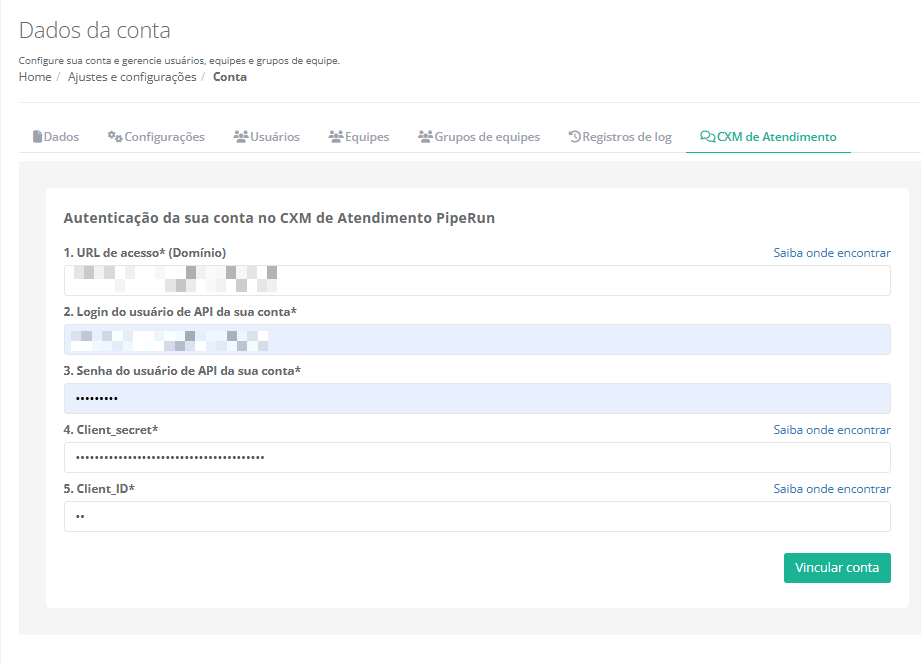
URL de acesso (domínio): deverá estar no padrão
https://seu-endereco-de-acesso.cxm.pipe.runLogin do usuário de API da sua conta: informe o e-mail do usuário de API;
Senha do usuário de API da sua conta: informe a senha do usuário de API;
Client_secret: informe a chave gerada, disponibilizada ao cadastrar um usuário com acesso à API;
Client_id: informe o identificador gerado, disponibilizado ao cadastrar um usuário com acesso à API.
Caso tenha ficado dúvidas sobre onde encontrar o valor dos campos de autenticação ou não exista um usuário de API cadastrado na conta, acesse este artigo.
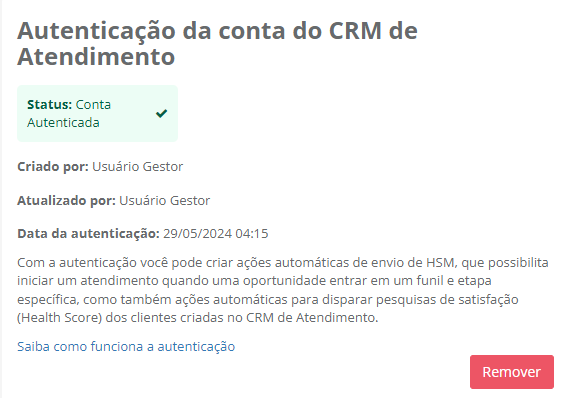
Após realizar a autenticação, serão exibidos o status, usuário responsável pela autenticação, usuário que atualizou e data da autenticação.
Em caso de dúvidas, chame nossa equipe no chat. 😉