
O CRM de Vendas PipeRun possibilita habilitar desconto e comissões com variação de acordo com alguns critérios das propostas, o que permite fazer, por exemplo, tabelas de preços baseadas em quantidades de itens negociados com o cliente.
Por meio da configuração de descontos variáveis, é possível criar, ao cadastrar um produto, serviço ou MRR, uma tabela de descontos e comissões que varia conforme a quantidade de itens negociados em cada venda, a duração dos contratos (no caso de MRR), o escopo de usuários e a incidência da comissão.
Neste artigo você vai acompanhar o caso de uso para uma corretora de seguros que aplica uma tabela de descontos e comissões que variam conforme a quantidade de vidas seguradas, ou seja, o critério de quantidade de itens.
TÓPICOS DO ARTIGO
- Como configurar comissão e descontos variáveis
- Como configurar a proposta
- Como criar tabela de descontos e comissões variáveis
- Como criar a proposta
- Como controlar os recebimentos de comissões
COMO CONFIGURAR COMISSÃO E DESCONTOS VARIÁVEIS
Contexto: você trabalha em uma empresa de seguros de vidas que paga as comissões (honorários) baseados na quantidade funcionários que são segurados.
A empresa trabalha com a seguintes tabela de honorários:

Neste contexto vamos criar a unidade de medida do item vendido como "Vidas" e realizar a configuração de comissão de descontos variáveis.
1. Posicione o mouse sobre o avatar da conta, localizado no canto superior direito da tela, e clique em "Ajustes e configurações".

2. A seguir, na coluna conta, clique em "Configurações".

3. Na tela de configurações, clique em "Comissões e descontos".

4. Na tela de comissões e descontos faça as seguintes configurações:

- Selecione um tipo de comissão: selecione a opção "Comissão e descontos variáveis por item (P&S e MRR) na proposta";
- Habilitar descontos variáveis: habilite esta configuração;
- Escopo de usuário: habilite esta se deseja criar regras de desconto e comissões que variam para cada escopo de usuário;
Dica: caso habilite a opção por "Escopo de usuário" será possível criar regras de descontos e comissões variáveis conforme o escopo do usuário e seu nível de acesso. Para saber mais sobre níveis de acesso e escopo de usuários, acesse este artigo.
- Quantidade de itens: esta configuração deve estar habilitada;
COMO CONFIGURAR A PROPOSTA
1. Posicione o mouse sobre o avatar da conta, localizado no canto superior direito da tela e clique em "Ajustes e configurações".
2. A seguir, na coluna conta clique em "Configurações".
3. Em seguida, localize e clique em "Proposta" na listagem localizada no lado esquerdo da tela.

4. Role a página até a divisão "Pagamento" e habilite a opção "Forma de pagamento P&S".
5. Role a página até a divisão "Outros" e habilite a opção "Valor unitário e desconto no PDF da proposta".

5. Ainda na divisão "Outros", habilite a opção "Empresa fornecedora (empresa de faturamento)".

5. Para que o PDF da proposta fique mais informativo e organizado, crie uma categoria de produtos com o nome de "Seguro de Vidas".

Dica: para saber como criar categorias e subcategorias de itens (P&S e MRR) acesse este artigo.
6. Crie também uma unidade de medida chamada "Vidas" para destacar a unidade do item no PDF da proposta.

Dica: para saber como criar unidades de medidas confira este artigo.
COMO CRIAR A TABELA DE DESCONTOS E COMISSÕES VARIÁVEIS
Dica: sugerimos que os honorários sejam as comissões recebidas a partir da configuração comissões pelas faixas de quantidade de produtos com a unidade de medida “Vidas”.
1. Posicione o mouse sobre o avatar da conta, localizado no canto superior direito da tela, e clique em "Ajustes e configurações".
3. Agora clique em Produtos, Serviços e MRR na coluna Propostas.

4. Na tela de cadastro clique em "+ Adicionar item".

5. Na tela de cadastro crie o serviço "Seguro de Vidas". No campo "Nome" (1) preencha o nome do serviço. No campo "Categoria" (2) selecione a categoria que foi previamente criada, e no campo "Tipo" selecione "Serviços".

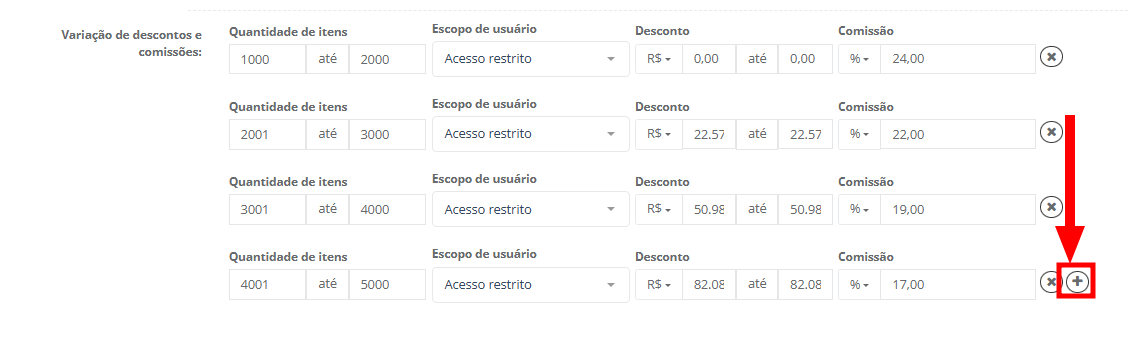
6. Configure agora os valores do serviço e as regras de desconto e comissionamento conforme descrito:

- Valor unitário (1): informe o valor inicial do serviço conforme tabela de valores;

- Unidade de medida (2): selecione a unidade de medida que foi criada para este serviço;
- Quantidade de itens (3): selecione a quantidade de itens (Vidas) que deve ser vendido;
- Escopo de usuário (4): selecione para qual escopo de usuário as faixas de comissão e desconto estarão habilitadas;
- Desconto (5): o range de desconto que o vendedor pode oferecer ao cliente informando o valor mínimo e máximo de desconto que pode ser aplicado para a faixa de quantidades.
Por exemplo, se 2000 vidas tem o valor total de R$ 70.000,00, 3000 Vidas (segunda faixa) teria o valor de R$ 105.000,00. Para que o valor final fique em R$ 82.425,00 é necessário se aplicar um desconto range de desconto de R$ 0,00 até o valor máximo de R$ 22.575,00.

Dica: para cada uma das faixas de valores adicione o valor de desconto que deve ser aplicado e o percentual de comissão que será pago.
- Comissão (6): informe o percentual de comissão que deve ser pago para cada uma das faixas de valores.
7. Clique no "+" para adicionar nova faixa de valores.
8. Após criar todas as faixas clique em "Salvar".
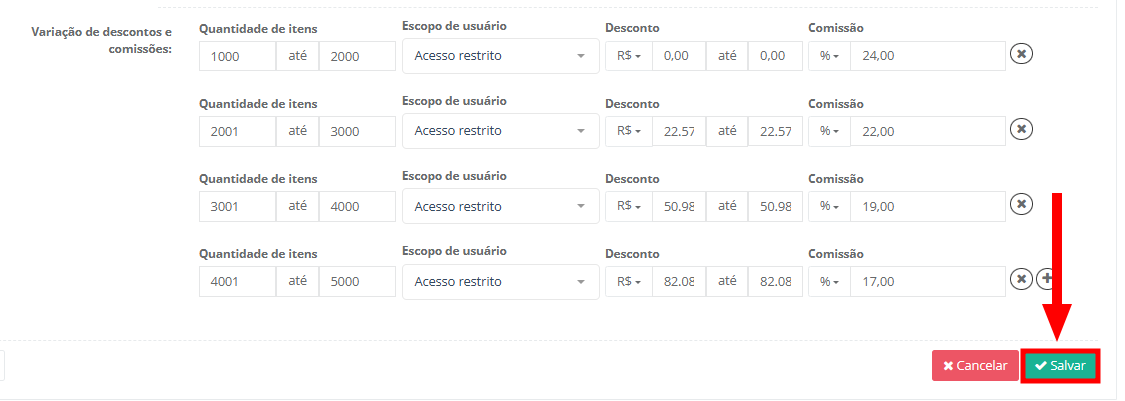
Pronto! O cadastro do serviços com suas respectivas faixa de desconto e comissões variáveis foram criadas.
COMO CRIAR A PROPOSTA
Atenção! Esta funcionalidade está disponível somente para determinados planos comerciais. Para saber mais, contate nosso time de contratos clicando aqui ou pelo e-mail [email protected].
1. No Pipeline, clique na oportunidade na qual deseja criar uma proposta.
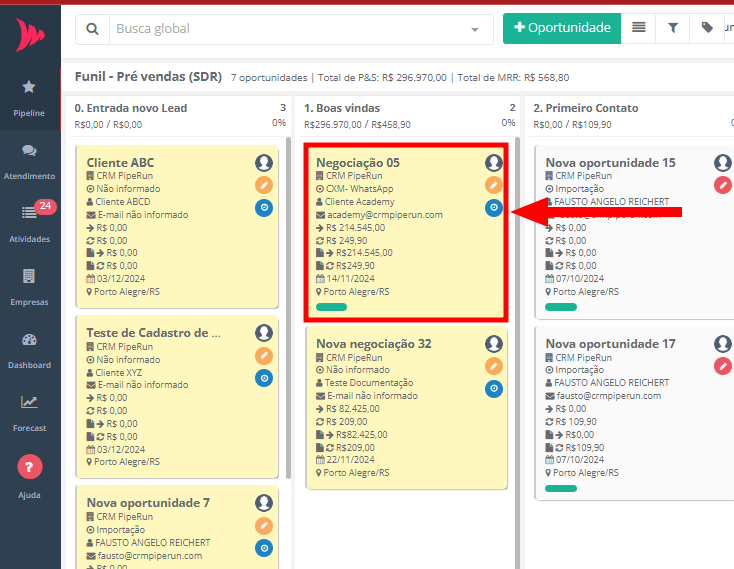
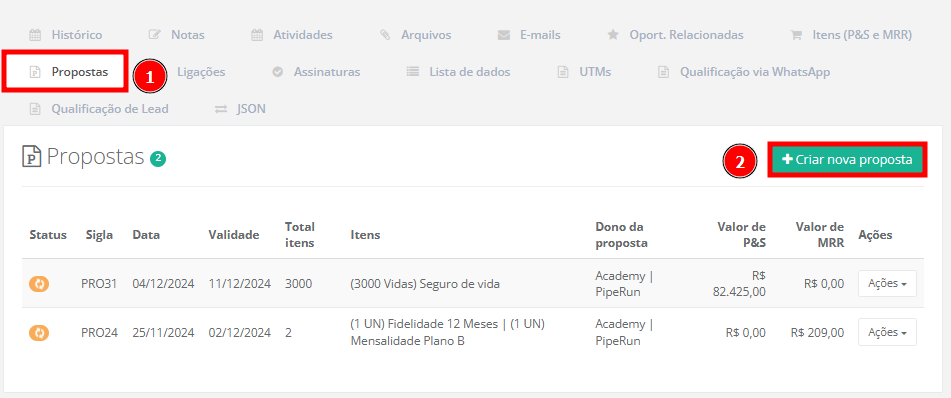
2. Na tela da oportunidade, clique na aba "Propostas" (1) e a seguir, clique em "+ Criar nova proposta" (2).
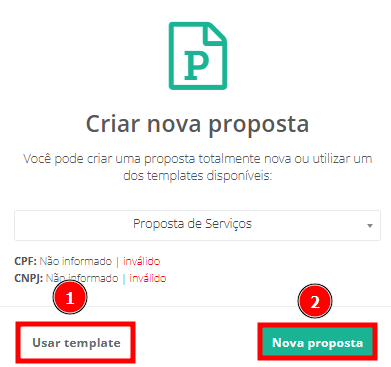
3. Para criar uma nova proposta você poderá usar um "Template" (1) ou criar uma "Nova proposta" (2).
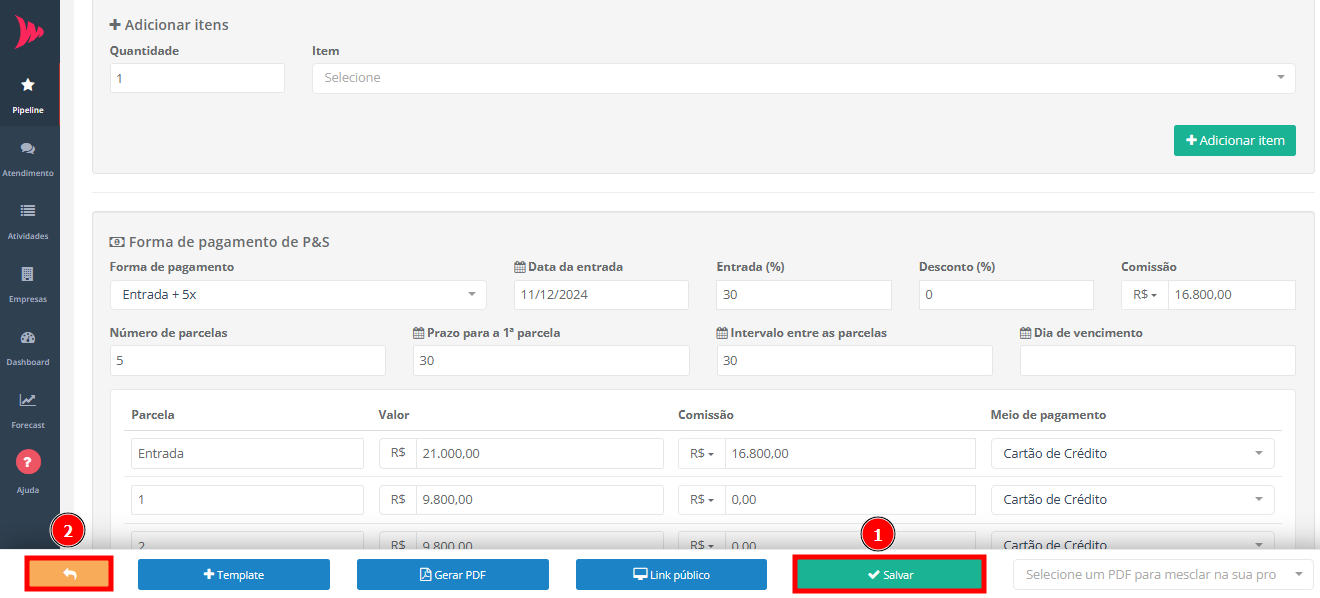
4. Ao acessar a tela de proposta na divisão "Adicionar itens" informe a "Quantidade" (1), selecione o "Item" (2) e clique em "+ Adicionar item" (3).

No processo de criação da proposta, ao incluir um item cuja quantidade se enquadre em uma das faixas de quantidade configuradas, o sistema calculará e aplicará, de forma automática, o desconto e a comissão, conforme os valores definidos no cadastro do item.

5. Configure a forma de pagamento de P&S.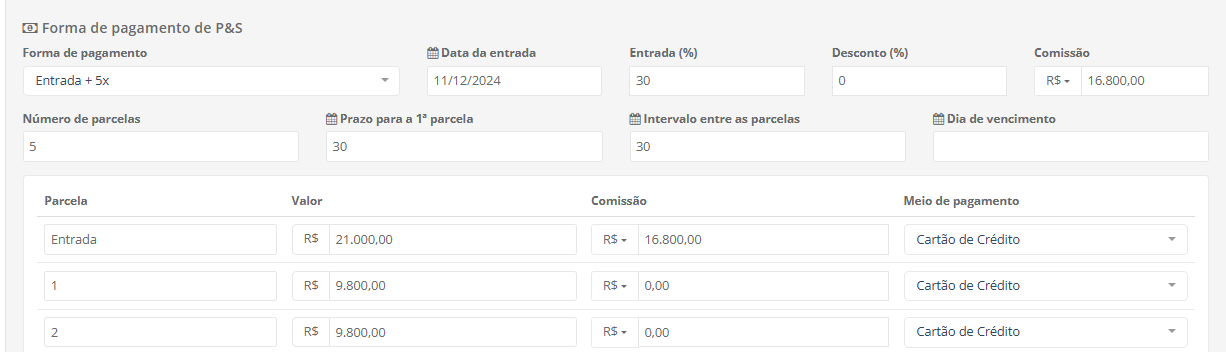
6. Salve as alterações clicando em "Salvar" (1) e volte para a tela da oportunidade clicando no "ícone de voltar laranja" (2).
Para saber como enviar uma proposta para aprovação acesse este artigo.
Dica: crie templates de proposta para cada uma das faixas de valores da sua tabela. Assim, ao utilizar um modelo, os dados pré-cadastrados serão preenchidos automaticamente otimizando o tempo do vendedor.
Para saber como criar template de propostas acesse este artigo.
COMO CONTROLAR OS RECEBIMENTOS DE COMISSÕES
Atenção! Esta funcionalidade está disponível somente para determinados planos comerciais. Para saber mais, contate nosso time de contratos clicando aqui ou pelo e-mail [email protected].
Através do módulo de Forecast a corretora poderá acompanhar a previsão dos valores que a empresa tem a receber com base nos dados informados nas propostas aprovadas ou abertas das oportunidades.
Neste módulo, você poderá visualizar informações detalhadas sobre cada proposta, como o valor de cada parcela, o valor da comissão, o valor pendente e a data de vencimento. Isso permite acompanhar o financeiro de cada negociação.
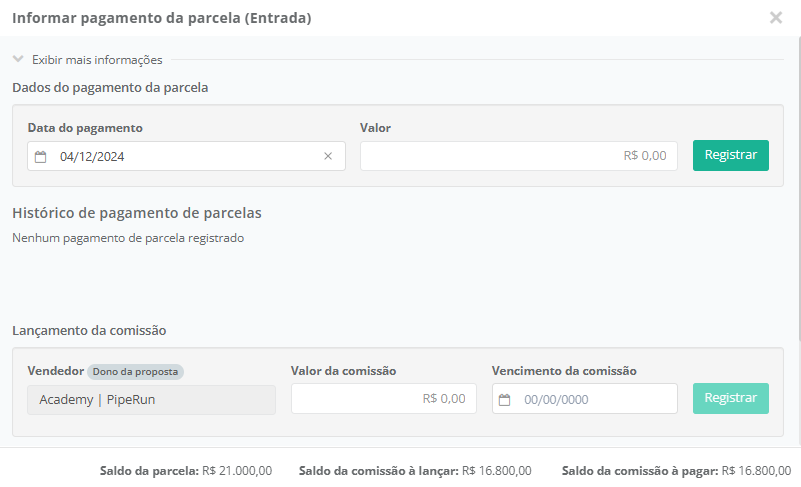
Dica: para saber mais sobre como fazer a baixa das parcelas e registrar o pagamento de comissões acesse o artigo "o que é e como utilizar o módulo Forecast".