

O Google Forms é um aplicativo de gerenciamento de formulários de pesquisa do Google. Os usuários podem utilizar a ferramenta para pesquisar e coletar informações sobre outras pessoas através de questionários e formulários de registro.
A integração do Google Forms com o CRM de vendas PipeRun possibilita que quando um formulário for respondido, os dados serão encaminhados como uma nova oportunidade no PipeRun, em uma etapa de funil específica.
TÓPICOS DO ARTIGO
COMO CRIAR UM FORMULÁRIO NO GOOGLE FORMS
1. Para criar um formulário, acesse a página de Formulários do Google e crie o formulário que será utilizado para a coleta dos dados desejados. Para este exemplo, utilizaremos um formulário do tipo "Em branco".

2. Clique na aba "Configurações" (1).
Em "Respostas", localize o campo "Coletar endereço de e-mail", e selecione a opção "Entrada do participante" (2) para que o cliente tenha que informar o e-mail ao responder o formulário.

Atenção! O envio do endereço de e-mail no formulário é OBRIGATÓRIO para que a integração funcione corretamente.
3. Agora, clique na aba "Perguntas" (1). Informe um título para o formulário (2). O título também será o nome da oportunidade ao ser criada no PipeRun.

4. Gere os demais campos que serão submetidos pelo formulário, conforme as informações que você deseja coletar de seus clientes. Você pode adicionar mais perguntas (1) e torná-las obrigatórias ou não (2).

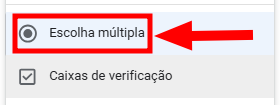
Atenção! Utilizar SOMENTE a opção "Múltipla escolha". Dados oriundos de "caixas de seleção" não serão recebidos no PipeRun.

Pronto! Agora você já sabe como criar um formulário no Google Forms.
COMO ADICIONAR O COMPLEMENTO AO FORMULÁRIO
Os complementos de formulários, chamados também de Add-ons, permitem adicionar recursos extras aos seus formulários, receber notificações personalizadas, transformar formulários em documentos e muito mais.
Para esta integração, utilizaremos o complemento "Integração PipeRun - GForms".
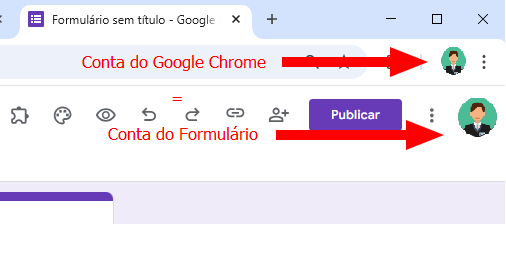
Atenção! Para que as configurações do complemento funcionem no formulário, caso esteja utilizando o navegador Chrome, é necessário:
Estar com a mesma conta do Google logada no navegador Chrome e no Google Forms, ou:
Não estar com nenhuma conta do Google logada no navegador Chrome.
Caso contrário, a Integração com o PipeRun não funcionará.

1. No canto superior direito, ao lado do botão "Enviar", clique no botão suspenso com três pontos verticais (1) e clique na opção "Instalar complementos" (2).

2. Na janela de complementos, no campo de busca localizado no canto superior direito, pesquise por "PipeRun". Clique no complemento "Integração Piperun - GForms".

3. Após, clique em "Integração PipeRun - GForms".

4. Agora, clique em "Instalar", para instalar o complemento.

5. Uma nova janela será aberta, solicitando login em sua conta do Google. Após incluir suas informações de login e senha, leia os termos e clique em "Permitir".

6. Será exibida em tela uma mensagem de sucesso da instalação do complemento. Clique em "Concluído".

COMO CONFIGURAR A INTEGRAÇÃO
1. Para configurar a integração, clique no ícone "Complementos", localizado no topo da tela.
Selecione "Integração PipeRun - GForms" e clique na opção "Configurar Integração".

2. Na janela da configuração, marque a caixa de seleção "Ativar Integração" (1). Em seguida, preencha os campos com a Hash da Etapa do Funil de destino das oportunidades (2) e insira ou edite as Tags que irão com as oportunidades (3).

Caso não saiba como localizar a Hash da Etapa do Funil, clique aqui.
3. Após preencher o Hash da Etapa do Funil, será possível selecionar outros campos, como:

Atualizar oportunidades?: caso queira que uma oportunidade seja atualizada para casos de mais de uma resposta do mesmo contato, marque esta opção;
Validar CNPJ?: caso selecione essa opção, a integração irá localizar o campo que solicita o CNPJ do cliente;
Validar CPF?: caso selecione essa opção, a integração irá localizar o campo que solicita o CPF do cliente.
4. Agora o formulário está configurado para integração e as submissões serão enviadas para o CRM de vendas PipeRun como novas oportunidades, dentro da etapa de funil identificado pela hash.
Por fim, para finalizar a configuração é necessário realizar o mapeamento de campos, para que os campos enviados pelo formulário sejam direcionados para os locais certos.
COMO MAPEAR OS CAMPOS
Todos os dados do formulário, com exceção do e-mail e do título, serão enviados como um campo customizado e deverão ser mapeados no PipeRun para o campo final desejado.
1. Para mapear os campos do seu formulário, clique em "Ajustes e configurações" e após em "Mapeador de campos" na coluna dados de contatos.

2. Preencha os campos conforme indicado abaixo:
Campo 1: selecione a opção "Integrador JSON".
Campo 2: informe o nome do campo que será enviado pelo formulário. Deverá ser o título da pergunta do formulário;
Campo 3: selecione para qual campo do PipeRun o dado será enviado.
Após isso clique em Salvar, conforme mostra a imagem abaixo:

3. Para melhor compreensão, veja como mapear os campos do formulário utilizado neste exemplo Veja abaixo o formulário e seus respectivos campos:

4. Neste exemplo existem dois campos: "Nome da pessoa" e "Data de nascimento". Criaremos um mapeamento para esses campos da seguinte forma (clique na imagem para visualização ampliada):

Pronto! Após o mapeamento dos campos a integração está configurada e pronta para receber submissões do formulário, basta enviar o formulário e aguardar as submissões!
POSSÍVEIS CAUSAS DE ERROS
1. Para que as configurações do complemento funcionem no formulário, caso esteja utilizando o navegador Chrome é necessário:
Estar com a mesma conta do Google logada no navegador Chrome e no Google Forms, ou:
Não estar com nenhuma conta do Google logada no navegador Chrome.
Caso contrário, a integração com o PipeRun não irá funcionar.
2. Na configuração de perguntas, utilizar SOMENTE a opção "Múltipla escolha". Dados oriundos de "caixas de seleção" não serão recebidos no PipeRun.
Em caso de dúvidas, chame nossa equipe no chat. 😉