
O Google Lead Form é uma extensão do Google que permite a criação de formulários de conversão dentro das campanhas do Google Ads.
Ou seja, é uma extensão do Google Ads que possibilita a coleta de dados do lead sem que o usuário precise entrar no site do anunciante, dado que o formulário já estará “incorporado” ao anúncio.
Desta forma, as chances de conversão aumentam consideravelmente, pois diminuem as fases tradicionais para a captação de leads.
Para um rápido resumo, confira no vídeo do Google uma breve explicação sobre as extensões de formulário de lead. O vídeo está em inglês, mas é possível ativar as legendas clicando no ícone da engrenagem:

Através dessa integração, é possível coletar os dados dos leads através do formulários do Google, e enviá-los automáticamente para o CRM PipeRun.
TÓPICOS DO ARTIGO
CRIANDO UM NOVO ANÚNCIO
Existem duas formas de criar um formulário do Google Lead Forms: no momento da criação do anúncio ou adicionando uma extensão a uma campanha que já existe.
Neste exemplo, explicaremos como criar um anúncio e um formulário do Google Lead Forms.
1. Entre na sua conta do Google Ads, depois vá até o menu de páginas à esquerda. clique em Campanhas > + > Nova campanha.

2. Em seguida, selecione Lead como a meta da campanha, e clique em Continuar.

3. Escolha dentre as opções de tipo de campanha (pesquisa, vídeo, discovery, display etc.). Para este exemplo, escolheremos a opção Pesquisa.

4. Abaixo, marque as opções que forem necessárias para você alcançar a meta da campanha. Neste caso, marcaremos Envio de formulário de lead.
Informe também um nome para a campanha e clique em Continuar.

5. Agora, marque se deseja utilizar algum rascunho salvo de anúncio, ou iniciar uma nova campanha. Neste exemplo, iniciaremos uma nova campanha.

6. Informe o orçamento diário médio para a campanha e a métrica que será utilizada nos lances. Ao final, clique em Próxima.

7. Agora, defina as configurações da campanha. Marque quais redes serão utilizadas (rede de pesquisa e rede de display), local de veiculação do anúncio, idioma que seus clientes falam, segmentos de público alvo e a configuração dos anúncios dinâmicos de pesquisa.
Também é possível determinar uma data de início e de término de veiculação dos anúncios, dias de programação e opções de URL de campanha. Basta clicar em Mais configurações para expandir as opções.
Ao finalizar, clique em Próxima.

8. Informe as palavras-chave para o anúncio. É possível receber sugestões inserindo o URL da página da web relacionada, ou inserir manualmente.
Palavras-chave são palavras ou frases usadas para corresponder seus anúncios aos termos que as pessoas pesquisam.

9. Abaixo, informe o URL final, caminho de exibição, título e descrição do anúncio.
O URL final é aquele que os usuários acessam depois de clicar no seu anúncio. Ele precisa corresponder ao conteúdo que o anúncio promove.

Ao final, clique em Concluído > Próxima e continue a leitura no próximo tópico.
CONFIGURANDO O FORMULÁRIO
1. Chegou a hora de configurar o formulário do anúncio. Para isso, clique em Extensões de formulário de lead > + Extensão de formulário de lead.

2. Informe um título, nome da empresa e descrição para o formulário.

3. Abaixo, selecione os campos que estarão disponíveis no formulário para preenchimento do usuário.

4. Se necessário, adicione também perguntas de qualificação e uma imagem de plano de fundo.

5. Agora, informe uma mensagem que será exibida após o preenchimento do formulário. Também é possível configurar um botão de call-to-action, como por exemplo, um botão de Visitar o site, Comprar agora, Saiba mais etc.

6. Logo abaixo, é possível configurar uma call-to-action para o anúncio. Se necessário, faça a configuração.

Chegou a hora de configurar o envio dos dados para o PipeRun via Webhook. Mantenha a página do Google Lead Form aberto e prossiga para o próximo tópico.
CONFIGURANDO O ENVIO DE DADOS PARA O PIPERUN VIA PLUGA
1. Para configurar o envio leads coletados, acesse a página de integração do Google Lead Form com o PipeRun na Pluga e escolha a automatização.

2. Agora, clique em Fazer essa automação.

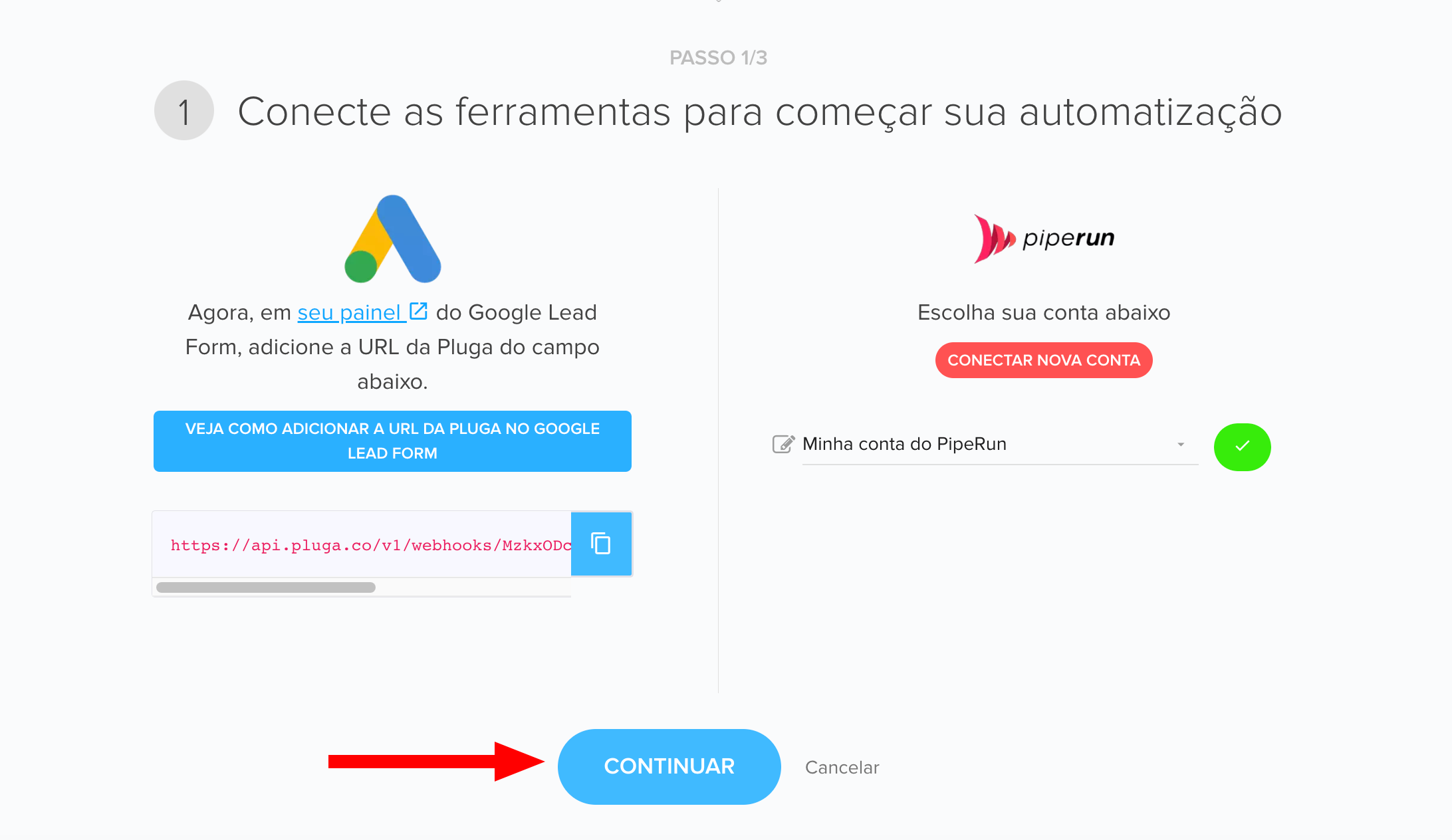
3. Conecte a conta do PipeRun e copie o URL da Pluga, pois precisaremos dele nas próximas etapas.

4. Agora, retorne à tela que paramos no passo 6 do tópico anterior, da configuração do Google Lead Form. Clique em Exportar leads do Google Ads.

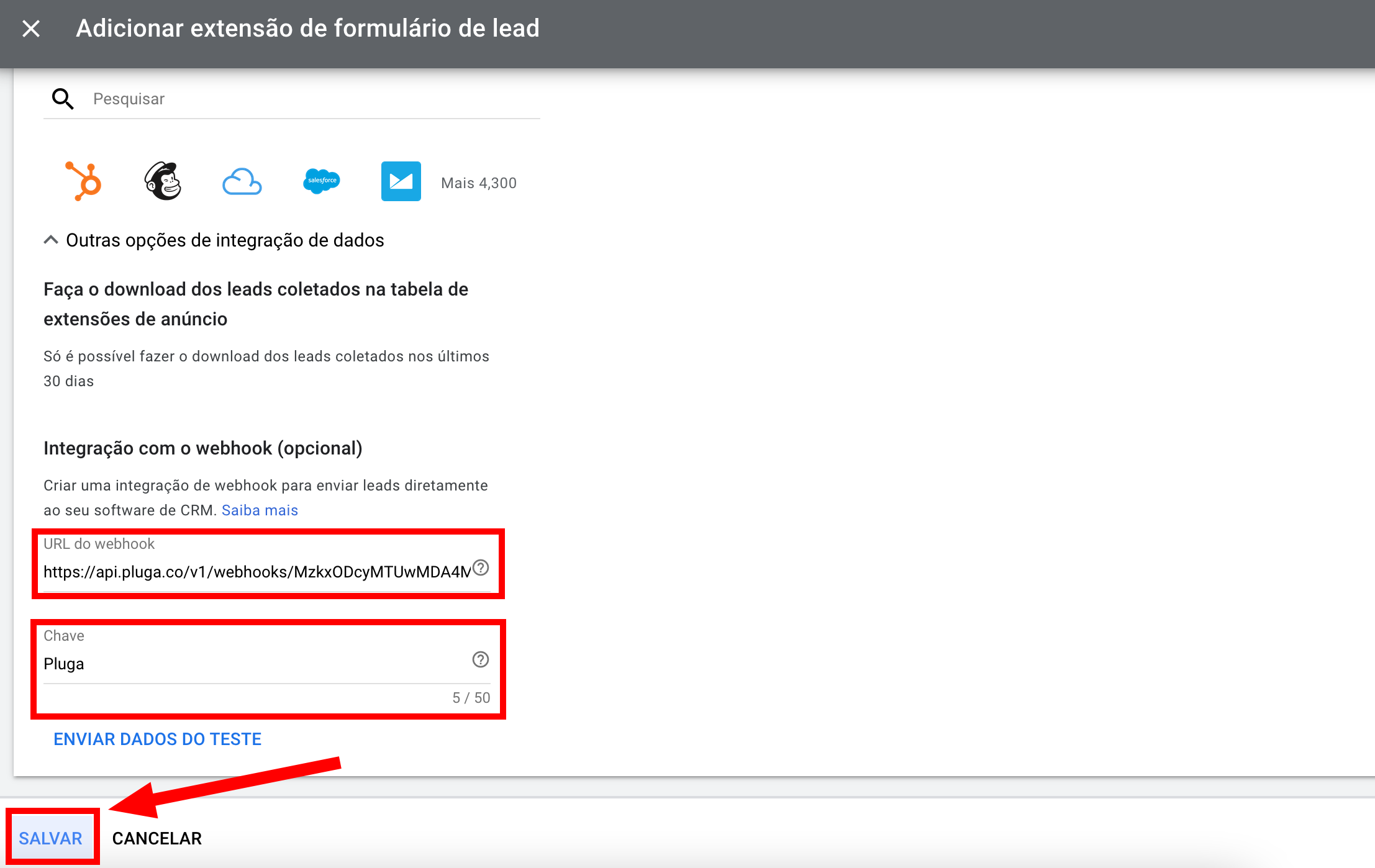
5. Em URL do webhook, cole o URL copiado na etapa 3. Em Chave, digite Pluga.
Ao finalizar, clique em Salvar.
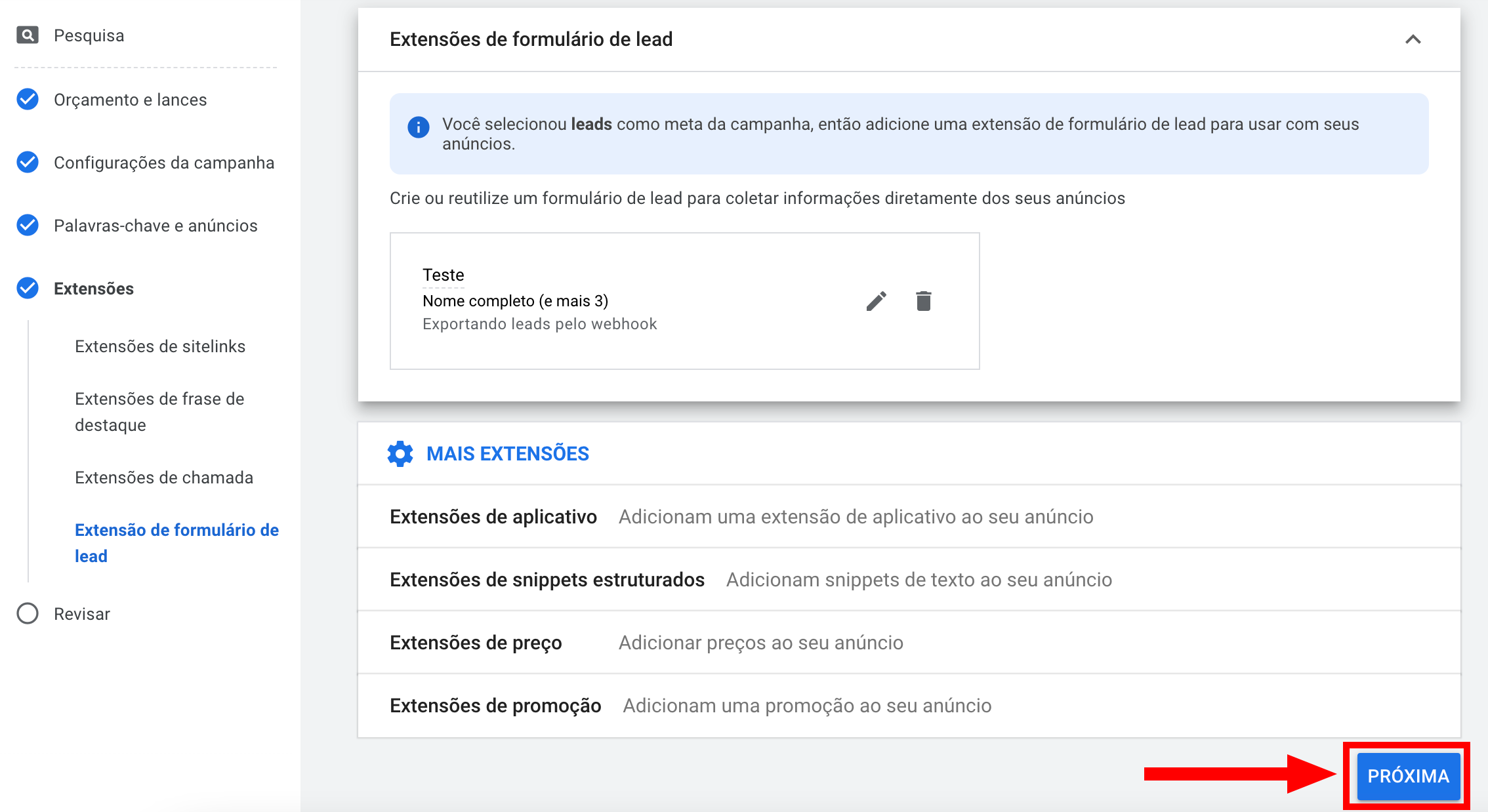
6. Ao retornar para a tela de configuração do anúncio, clique em Próxima.
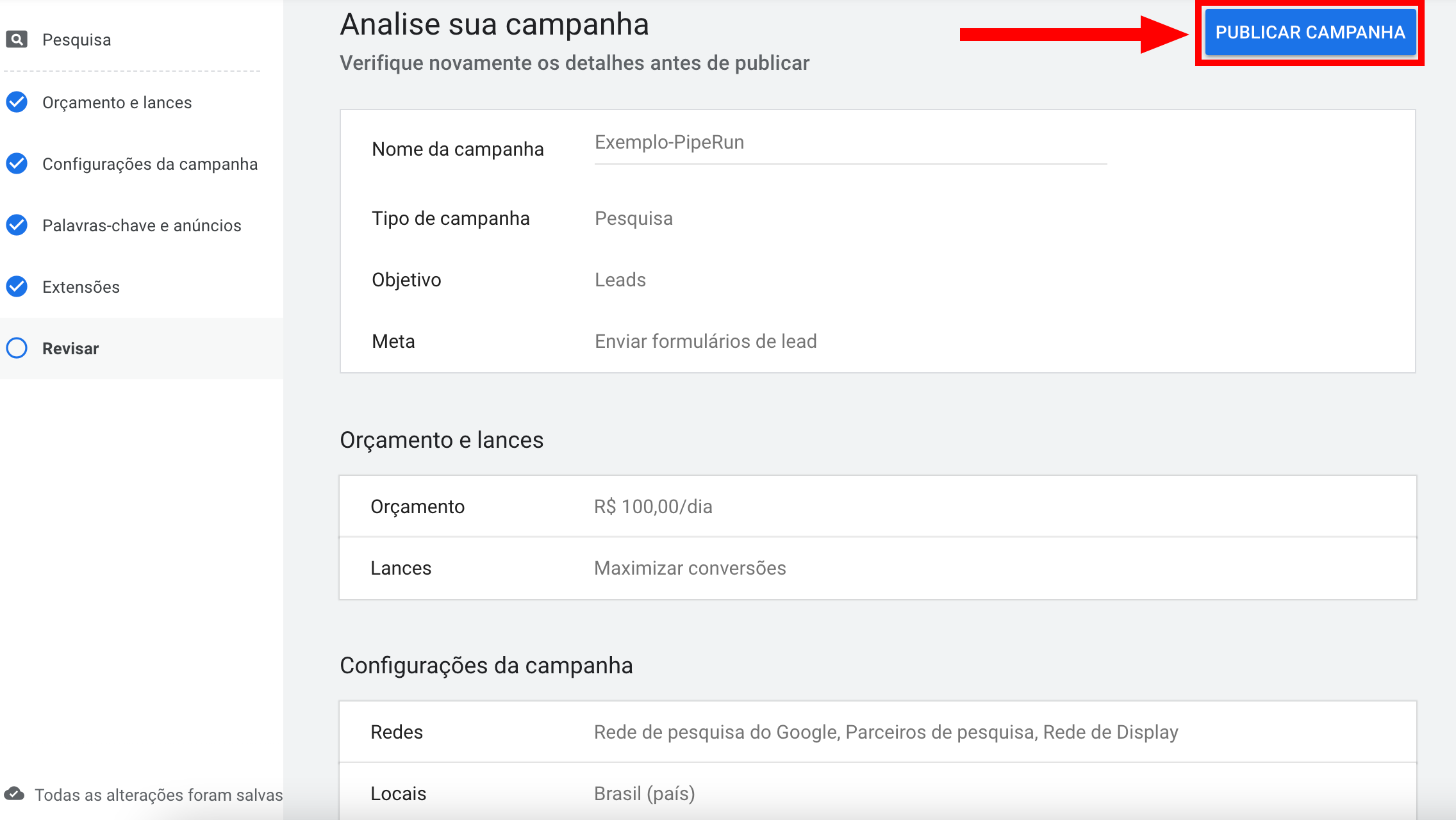
7. Agora que toda a campanha está montada, faça uma revisão e verifique se está tudo configurado corretamente. Caso esteja, clique em Publicar campanha e retorne para a aba da configuração da integração da Pluga.
8. Ao retornar ao site da Pluga, clique em Continuar.
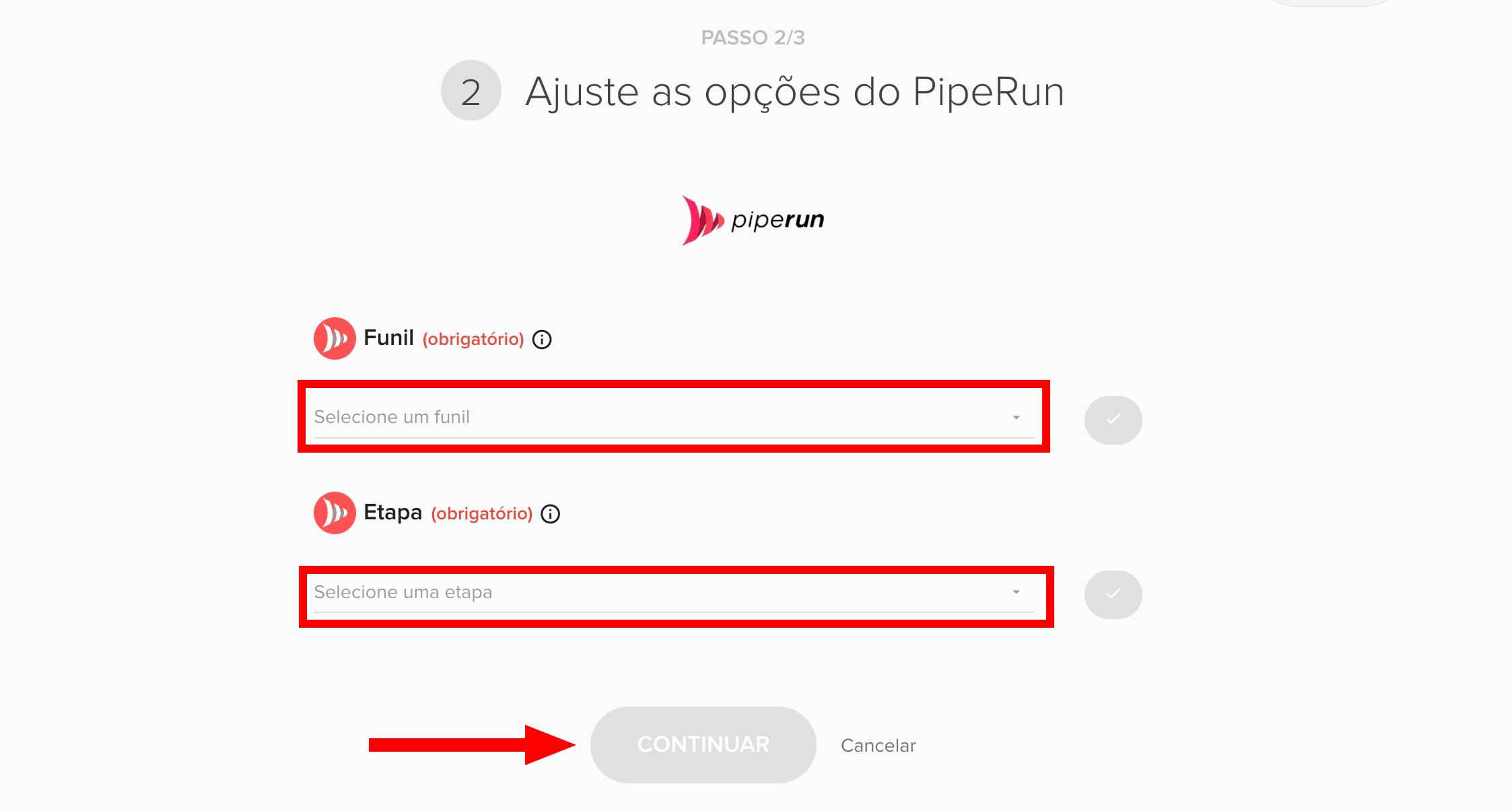
9. Selecione um Funil e Etapa para recebimento dos leads. Ao final, clique em Continuar.
10. Agora, personalize as informações que serão enviadas do Google Lead Form para a conta do PipeRun. Ao final, clique em Finalizar automatização.
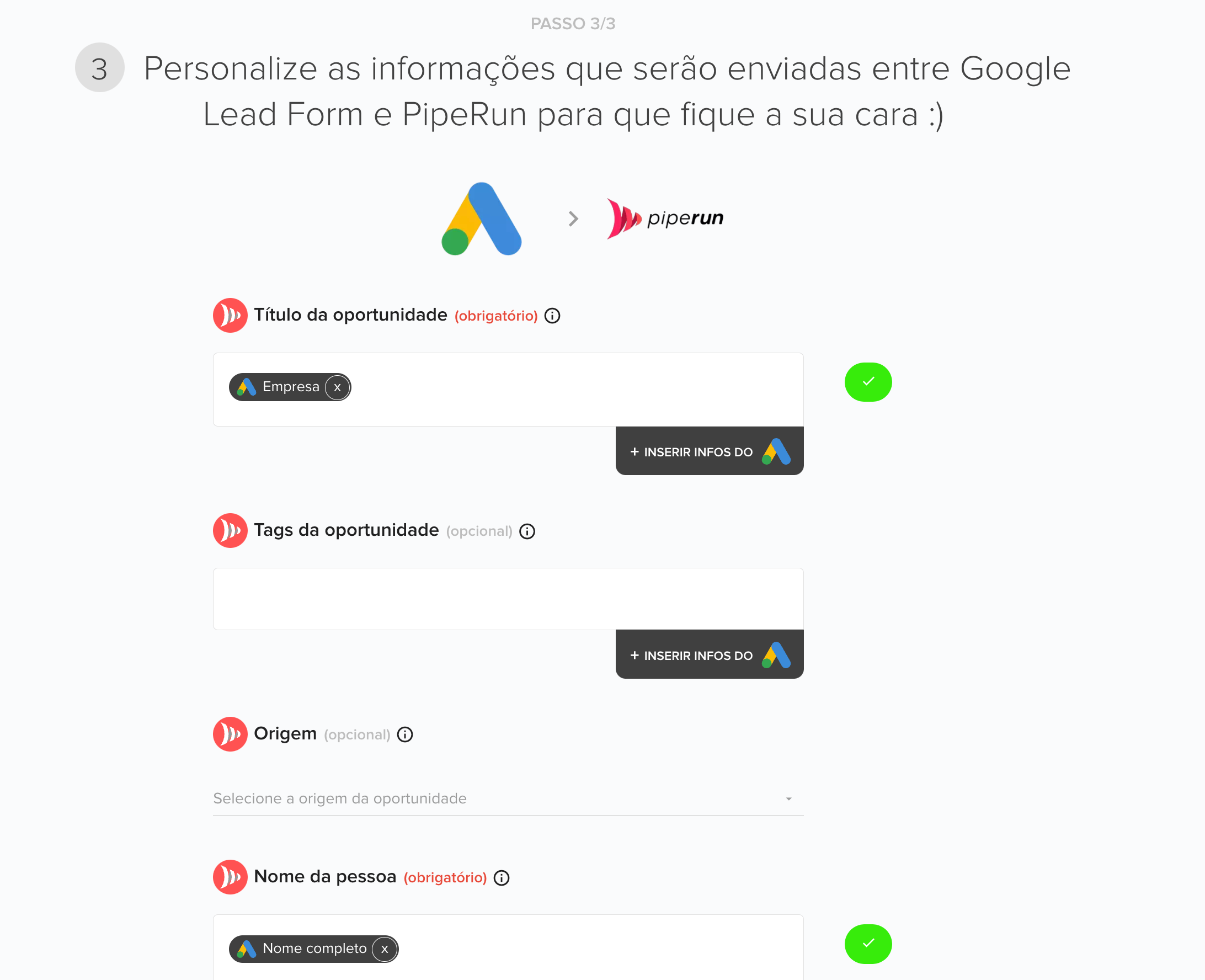
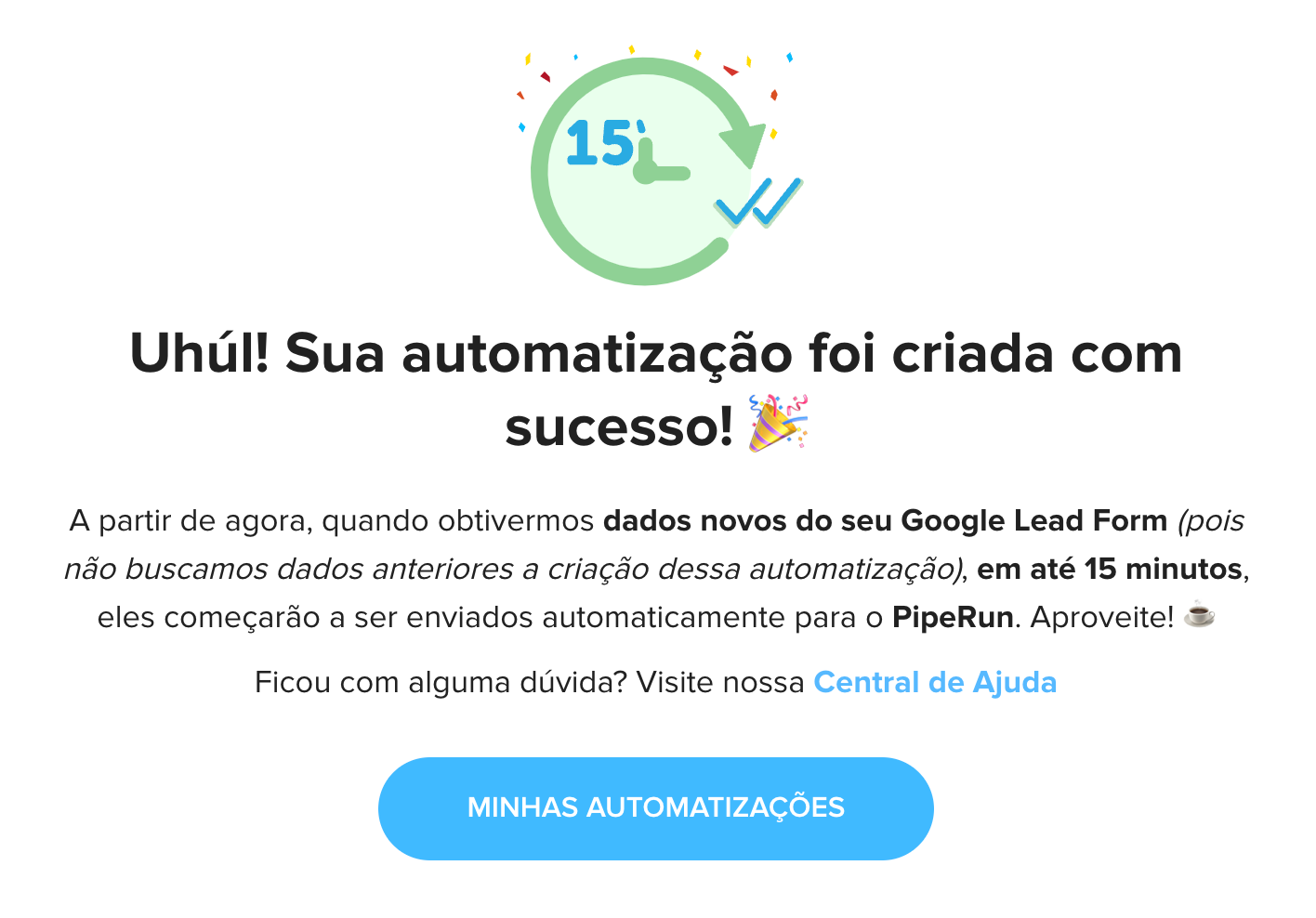
11. Terminando a personalização desses campos, clique em Finalizar automatização no fim da página e pronto! Está criada a sua automatização.
Em caso de dúvidas, chame nossa equipe no chat. 😉