

O Facebook Lead Ads é uma plataforma de anúncios que permite criar campanhas de marketing nas redes sociais. Usando um formulário instantâneo, você pode coletar informações de contato como nome, endereço de e-mail, número de telefone e muito mais.
Todas as informações coletadas através do formulário do anúncio, podem ser enviadas para o CRM de Vendas PipeRun como uma nova oportunidade, de forma automática.
Para seguir com esse artigo, é necessário que um anúncio já esteja sendo veiculado no Facebook. Para saber com criar um anúncio, acesse este artigo da central de ajuda do Facebook.
Atenção! Apenas usuários com nível de acesso de gestor têm acesso ao menu de integrações. Para saber mais sobre níveis de acesso, acesse este artigo.
Confira neste artigo como integrar o Facebook Ads ao PipeRun.
REQUISITOS
Página ativa no Facebook;
Anúncio ativo com formulário no Facebook Ads.
Ser administrador da página do Facebook;
TÓPICOS DO ARTIGO
COMO INTEGRAR O FACEBOOK
1. Posicione o mouse sobre o avatar da conta, localizado no canto superior direito da tela. Clique em "Integrações".

2. Clique em "Marketing - Redes sociais" (1) e, após, em "Facebook" (2).

3. Clique em "Integrar".

4. Para cadastrar uma nova integração, clique em "+ Nova integração".

5. Clique em "Continuar com o Facebook".

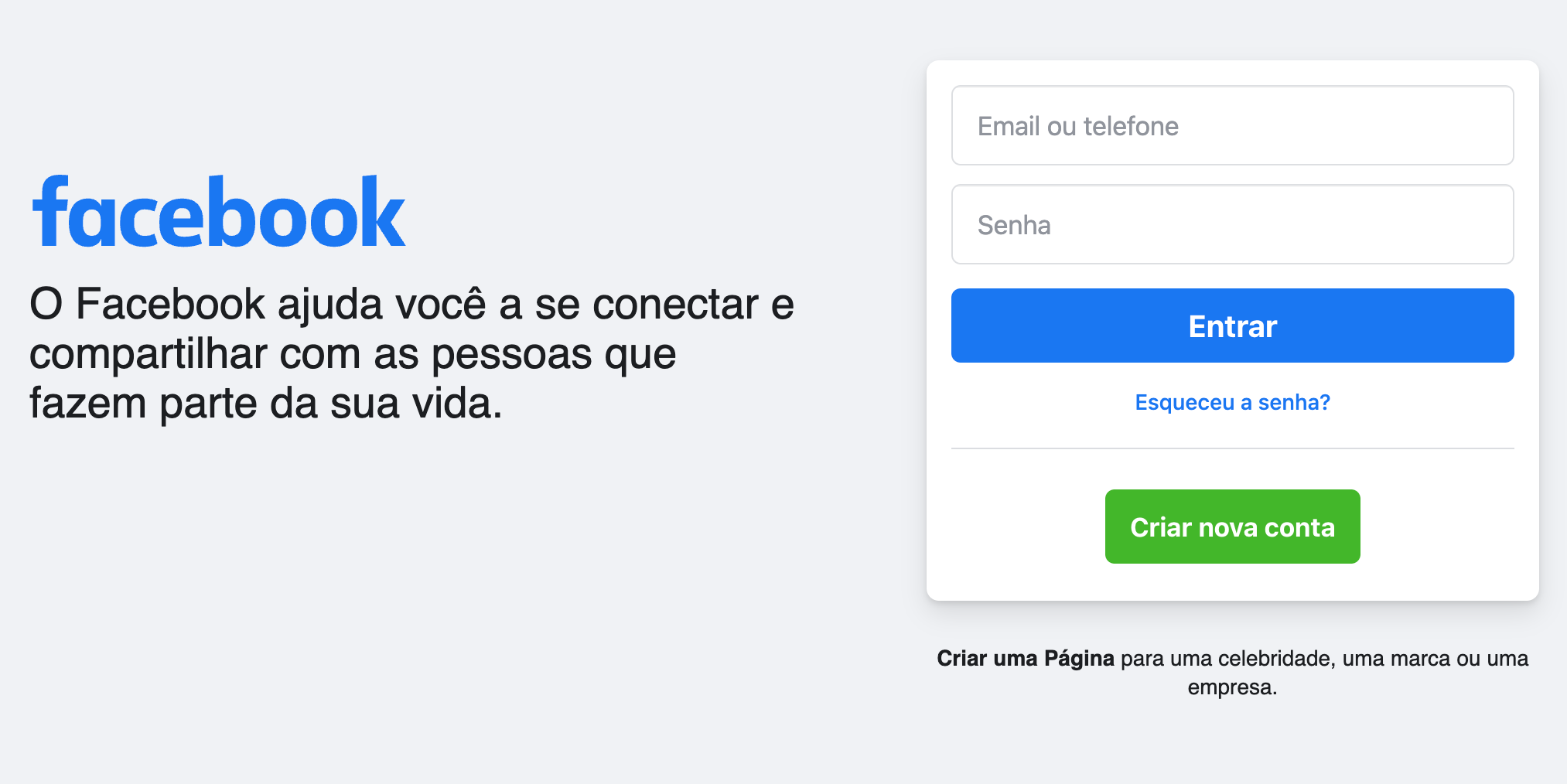
6. Você será redirecionado para a janela de autenticação de conta. Informe seu e-mail ou telefone e senha da conta e clique em "Entrar".

7. Selecione na listagem a(s) página(s) do Facebook que o PipeRun poderá ter acesso e, em seguida, clique em "Continuar".

8. Escolha as empresas que o PipeRun deverá acessar e clique em "Continuar".

9. Verifique as permissões que serão concedidas ao PipeRun. Clique em "Salvar".

10. Para finalizar, clique em "Entendi".

11. A autenticação com a conta do Facebook foi realizada. Retorne a tela do PipeRun e clique em "+ Nova integração".

12. Retorne para a tela de configuração da integração no PipeRun e preencha as seguintes informações:

"Página": selecione a página da conta do Facebook que terá o anúncio circulando;
"Formulário": selecione o formulário do anúncio que deseja utilizar para coletar os dados do lead e enviar para o CRM de vendas PipeRun;
Atenção! A integração só irá funcionar se houver um anúncio ativo com um formulário. Para saber como criar um anúncio com formulário, confira este artigo.
"Etapa do Funil": selecione a Etapa do Funil onde a Oportunidade será cadastrada com os dados coletados no formulário;
"Origem": selecione a origem da Oportunidade que será vinculada.
"Lista de Distribuição de Lead": para distribuir as Oportunidades recebidas entre os usuários do PipeRun, informe qual lista de distribuição de Leads será utilizada;
"Tracking ID do Google Analytics": Informe o TrackingID para que seja possível analisar os dados gerados através da integração no Google Analytics.
Por fim, clique em "Criar".

Atenção! Caso o mesmo formulário tenha sido configurado em outra integração através de outra conta do CRM de vendas PipeRun, somente a integração mais antiga irá funcionar corretamente.
Dica: após ativar a integração, na listagem integrações, é possível Ativar a sincronização forçada (1), Buscar leads (2) , Editar (3) e remover (4) a integração.
Recomendamos que a configuração de "Ativar sincronização forçada" fique ativa para que sempre que um novo lead preencher o formulário ele tenha o cadastro sincronizado com o PipeRun.
Já a configuração "Buscar leads" faz com que seja realizada uma nova busca de informações no Facebook caso algum lead não apareça no PipeRun.

12. Agora que o formulário da página do Facebook foi definido, é necessário mapear quais campos do formulário do Facebook que terão seu valor enviado para os campos do CRM de vendas PipeRun.
13. Posicione o mouse sobre o avatar da conta, localizado no canto superior direito da tela. Clique em "Ajustes e configurações".

14. Na coluna Dados de contatos, clique em "Mapeador de campos".

15. Na próxima tela, serão listados todos os mapeamentos de campos previamente existentes. Para adicionar um novo mapeamento, clique em "+ Adicionar campo".

16. Configure os mapeamentos de campos necessários para o recebimento de dados. Será necessário realizar três ações:

Para cada campo do formulário, informe:
"Origem recebimento de dados": mantenha a opção "Facebook Lead Ads" selecionada;
"Nome do campo a ser recebido": informe o nome do campo exatamente como ele está no formulário do Facebook. Caso contrário, os dados não poderão ser recebidos no PipeRun;
"Destino dos dados": informe o campo de destino do PipeRun que irá receber a informação enviada pelo preenchimento do formulário.
Status: selecione "Ativo".
Por fim, clique em "Salvar". Repita este processo até que todos os campos do formulário tenham sido definidos.

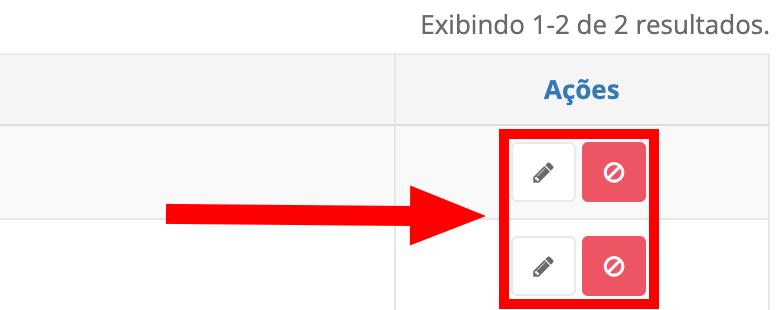
Dica: você pode editar ou remover os campos mapeados clicando nos botões de edição ou remoção do respectivo campo, localizados na coluna "Ações".
Pronto! Você acaba de realizar a configuração do envio de leads do Facebook para o PipeRun.
COMO TESTAR A INTEGRAÇÃO
O Facebook disponibiliza uma ferramenta que permite testar e rastrear o envio dos dados com a integração com o CRM de vendas PipeRun. Quando houver algum erro, este será visualizado na ferramenta.
1. Clique aqui para acessar o site da ferramenta. Faça login utilizando a sua conta de anúncio do Facebook lead Ads.
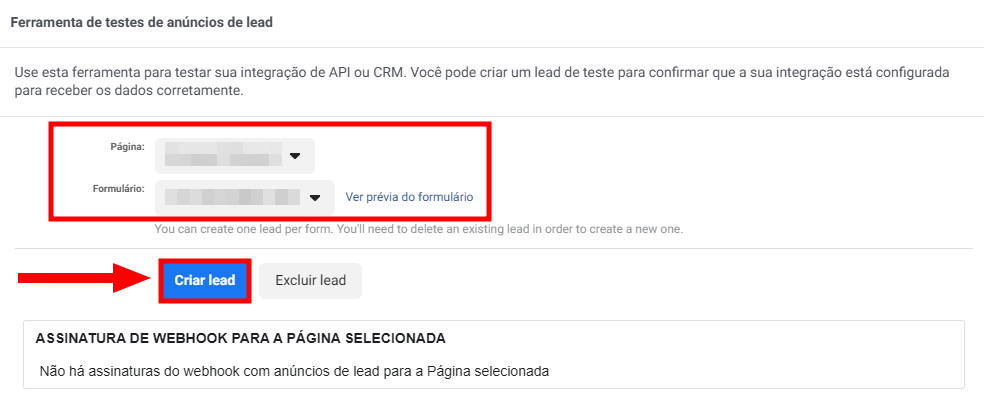
2. Agora informe a "Página" e o "Formulário" que foi integrado com o PipeRun. Logo após, clique em "Criar Lead".
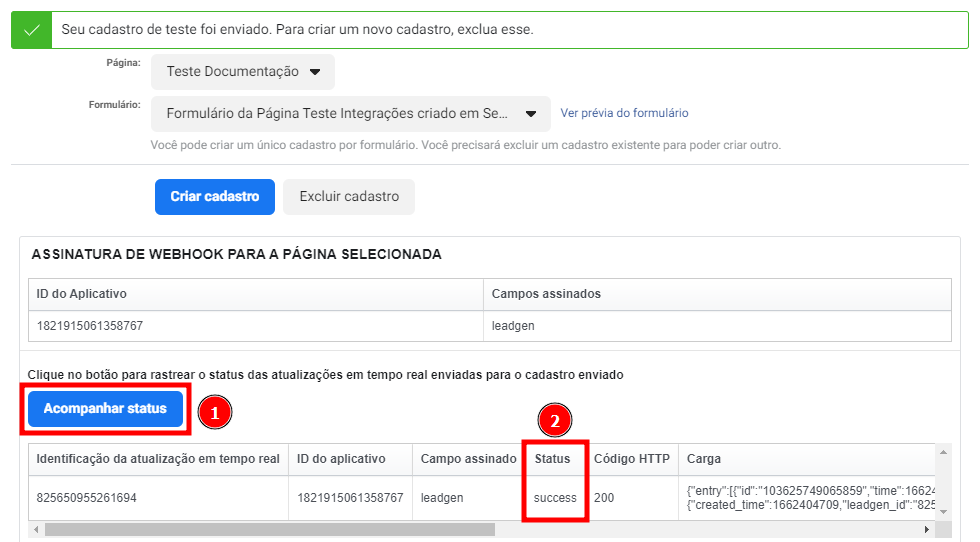
3. Agora, Clique em "Acompanhar status" (1). Desta forma, você poderá visualizar o retorno das atualizações enviadas após o preenchimento do formulário pelo lead através da coluna "Status" (2). A mensagem que confirma que a informação foi enviada corretamente é a "success" (2).
COMO REMOVER A INTEGRAÇÃO
Caso precise remover a integração com o Facebook Lead Ads, siga o passo a passo abaixo:
1. Acesse o perfil do administrador do Facebook que autenticou a conta com o CRM de vendas PipeRun.
Atenção! A conta acessada no Facebook deverá ser, obrigatoriamente, a conta que obteve permissão de acesso ao integrar com o PipeRun.
Clique no ícone do avatar localizado no canto superior direito da tela, e, em seguida, clique em "Configurações e privacidade". Após, clique em "Configurações".
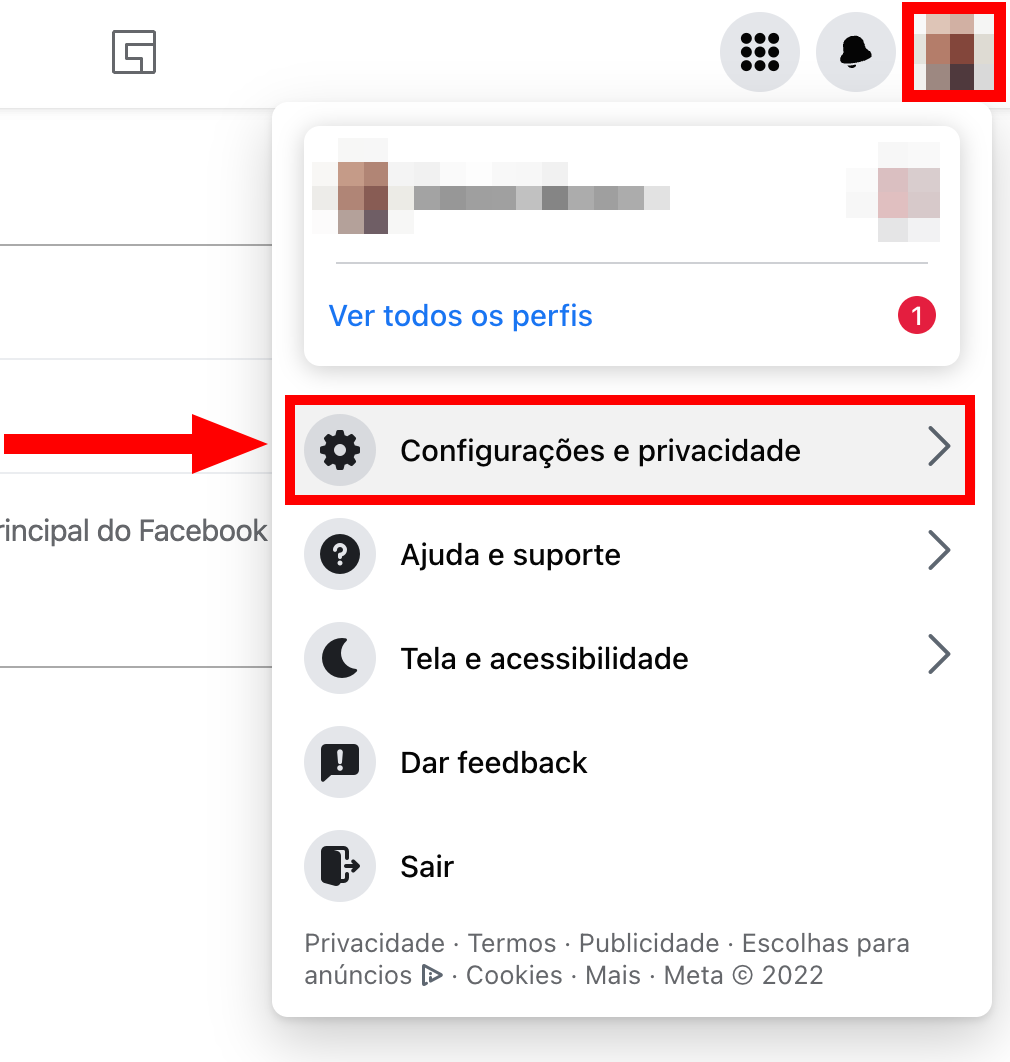
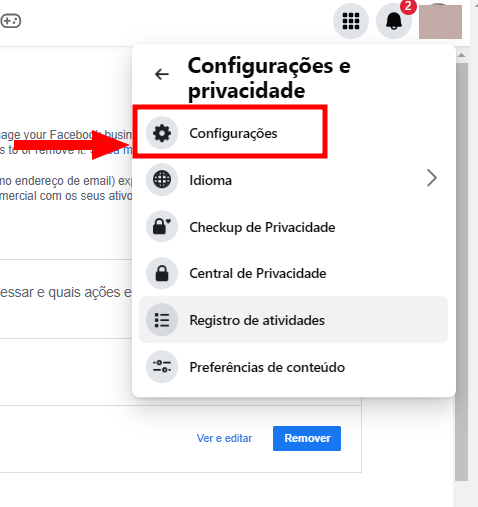
2. Clique em "Configurações".
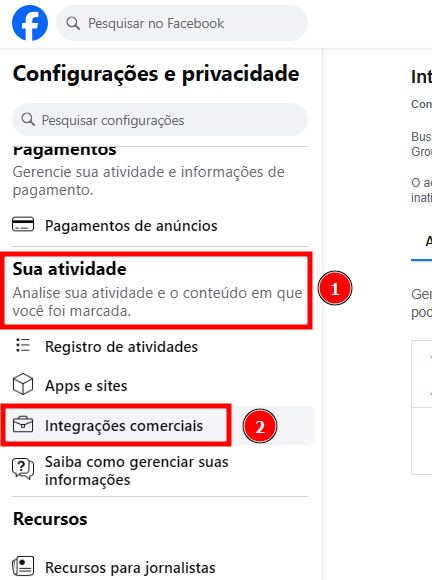
3. Role a tela para baixo até Sua atividade no menu à esquerda. Em seguida, clique em Integrações comerciais.
4. Ao lado da integração comercial que deseja remover, clique em Remover.
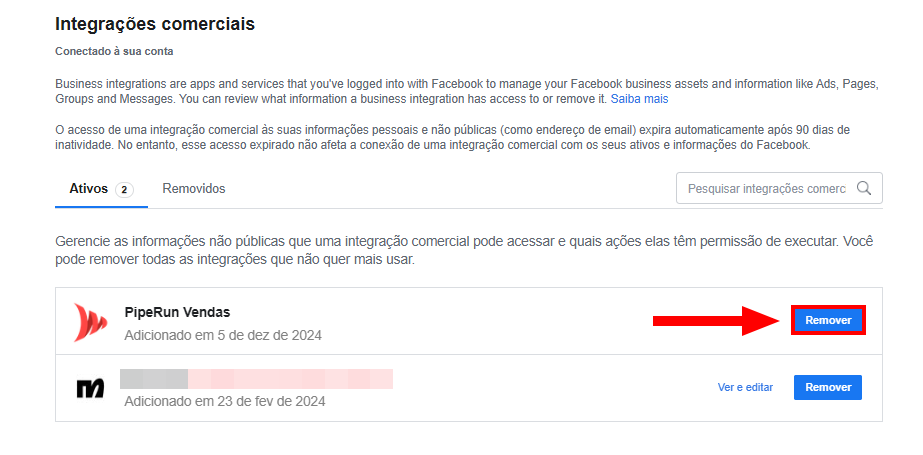
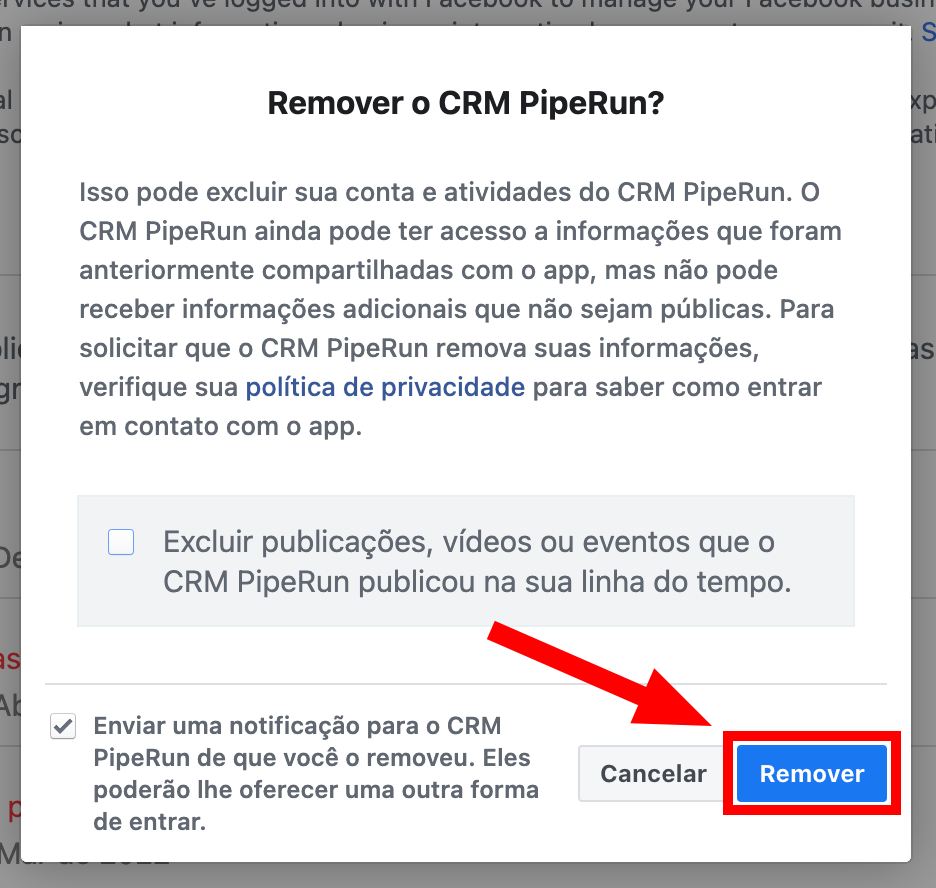
5. Agora, basta clicar em "Remover", na janela de confirmação, para que a integração seja desfeita.
SOLUÇÕES DE POSSÍVEIS ERROS
Atenção! Antes de realizar qual um dos procedimentos abaixo recomentamos que você realize a reconfiguração da integração. Clique aqui e acesse o artigo com o passo a passo deste processo.
1. Erro no envio dos dados para o PipeRun, ao realizar o teste de integração.
Ao testar o envio de dados através do formulário do anúncio utilizando a ferramenta de teste de anúncios, caso seja exibido "failure" na coluna "Status" e o código "103"na coluna "Código de erro", um erro no envio dos dados foi ocorrido.
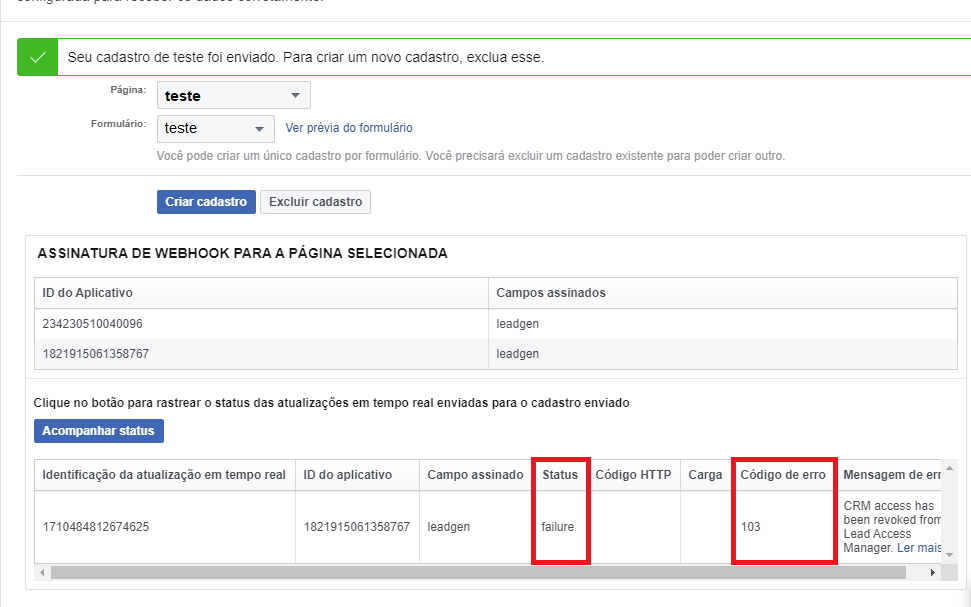
Este erro normalmente ocorre quando um gestor de tráfego é terceirizado, como uma agência. A agência não é dona da página, porém gerencia os anúncios para a empresa que é a dona da página. Portanto, trata-se de um erro causado pela não permissão de acesso para a conta do Facebook que está gerenciando o anúncio.
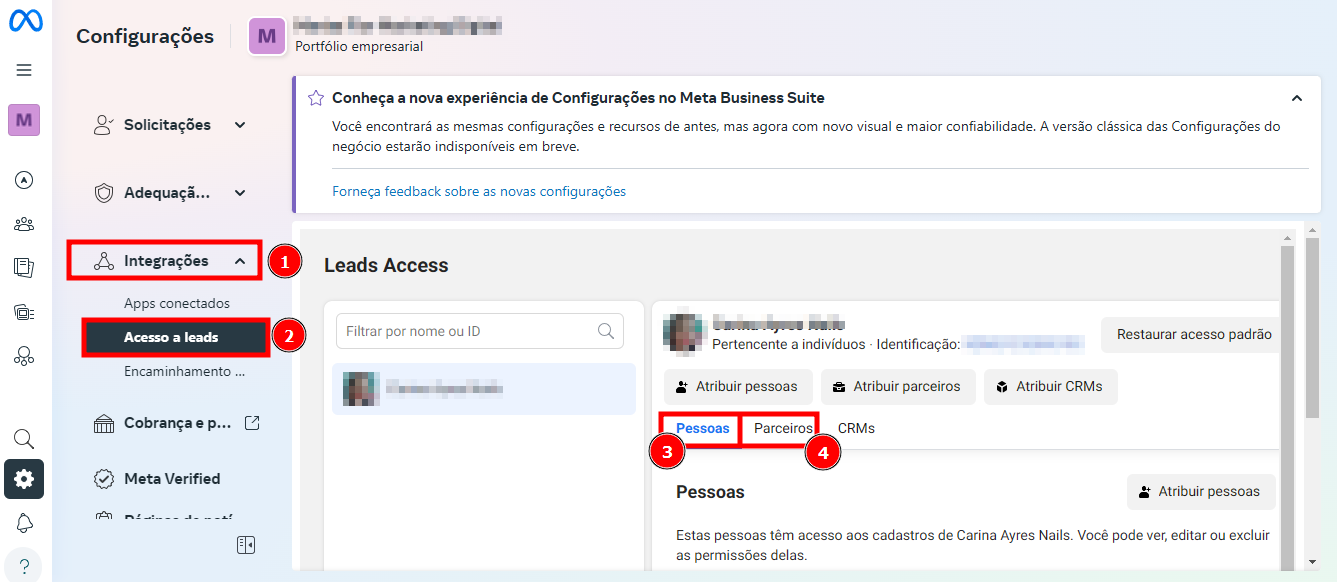
Para solucionar este erro, acesse as "Configurações do negócio" (ícone com o símbolo da engrenagem) do Facebook Leads Ads.
Em "Integrações" (1), acesse "Acesso a leads" (2). Agora, na aba "Pessoas" (3) e "Parceiros" (4), valide se a pessoa ou a empresa que está gerenciando o anúncio da conta está sendo exibida na listagem. Caso não esteja, adicione-a, clicando em "Adicionar pessoas" e "Adicionar parceiros".
Dica: os parceiros são as outras empresas com as quais você trabalha, como agências que gerenciam os anúncios da conta.
2. Erro de permissões da página do Facebook.
Caso o usuário do CRM de vendas PipeRun não tenha acesso às devidas permissões da página, o erro de permissão de acesso será apontado no PipeRun.
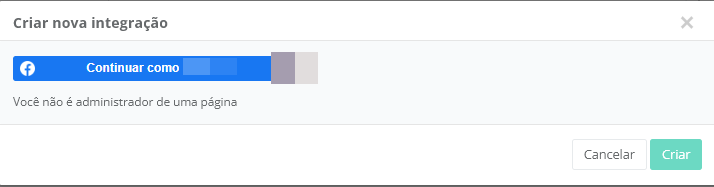
Este erro ocorre porque existe algumas questões de configuração no Facebook que influenciam nos acessos das páginas e no Gerenciador de Negócios: em alguns casos o administrados da página não está como administrador do Gerenciador de Negócios, entre outras causas.
Atenção! Quando uma página é criada no Facebook, o perfil que a cria recebe automaticamente o papel de Administrador, pois é o único com permissões totais para gerenciar funções e configurar integrações. Se você ainda não for administrador, peça ao criador da página que faça login com a própria conta e lhe conceda a permissão antes de ativar a integração.
Segue uma sugestão de como tentar resolver o problema:
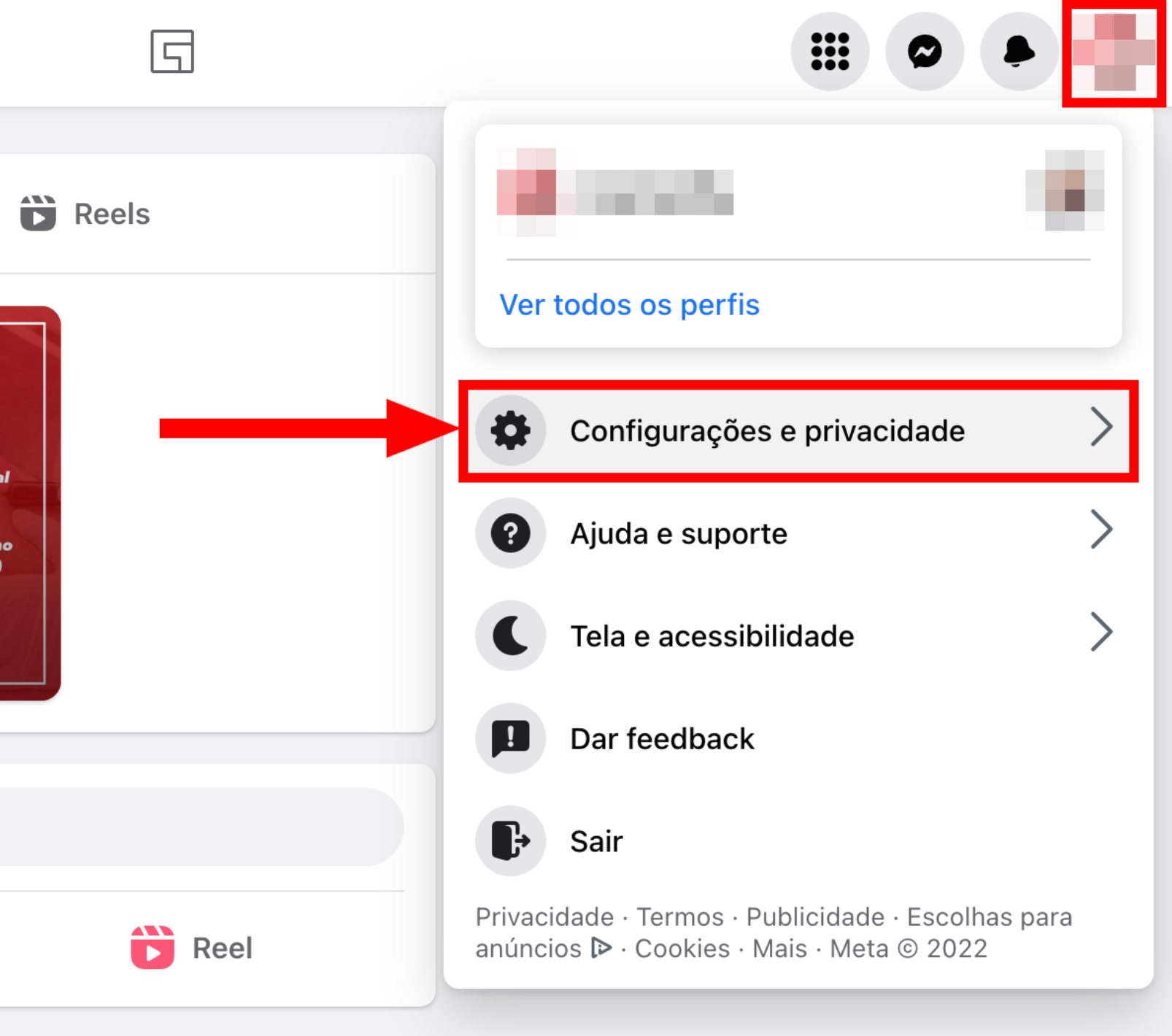
1. Acesse a conta da página do Facebook. No menu da conta, clique em "Configurações e privacidade" e, em seguida, em "Configurações".
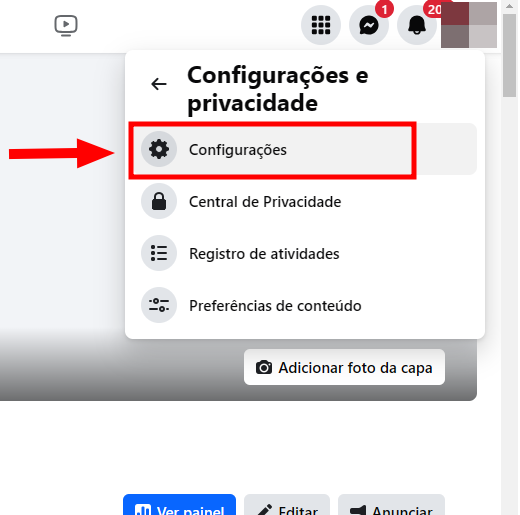
2. Clique a seguir em "Configurações".
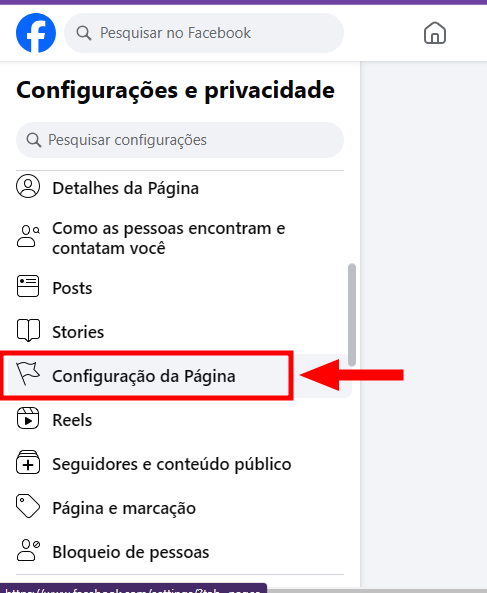
2. No menu lateral a esquerda da tela, localize as "Configurações e privacidade" e clique em "Configurações da Página."
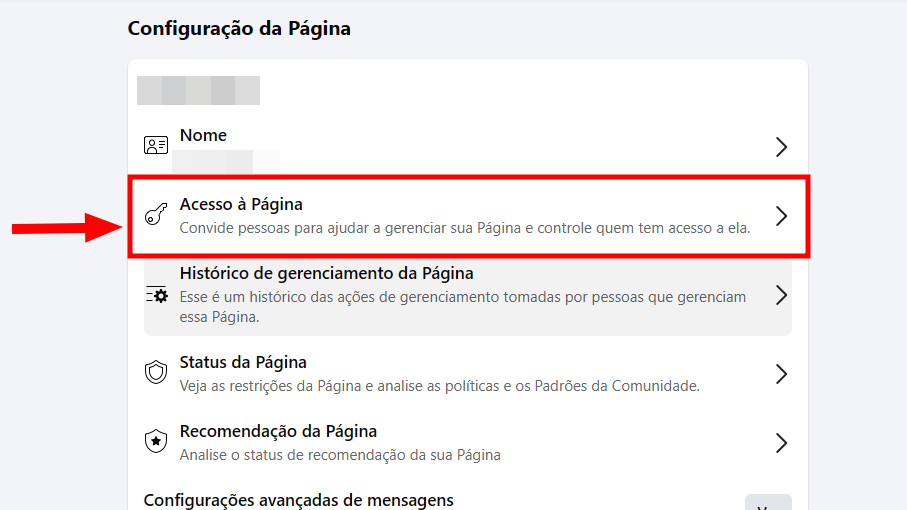
3. Acesse agora a opção "Acesso à Página".
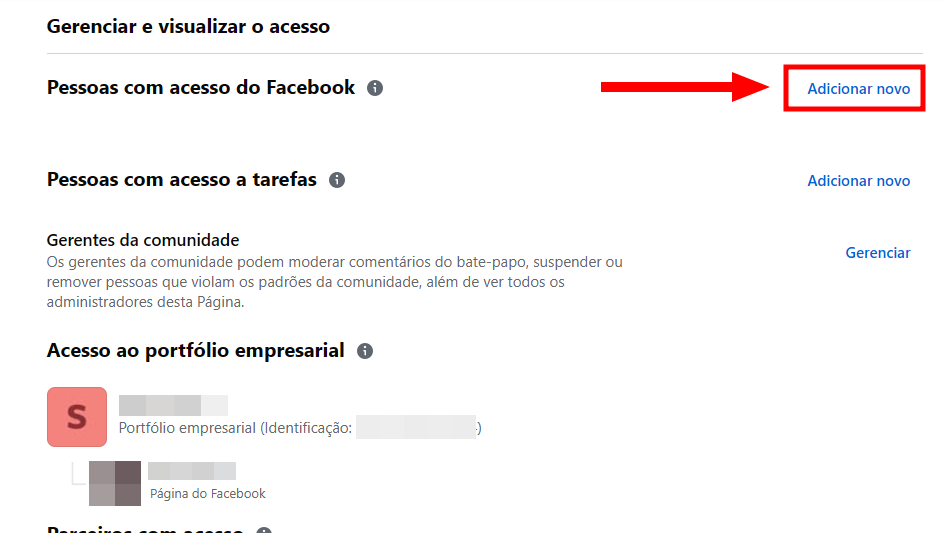
4. Na tela de configurações, no item "Pessoas com acesso do Facebook" clique em "Adicionar novo".
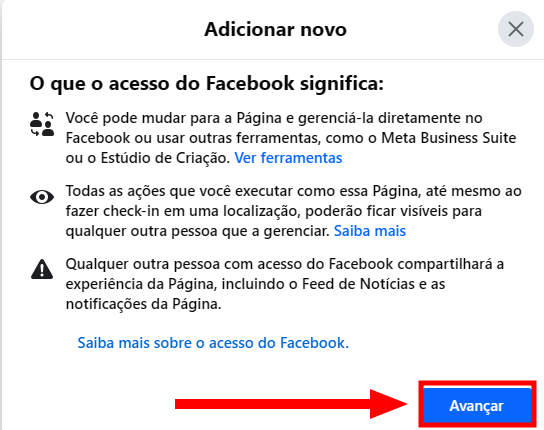
5. Clique em "Avançar".
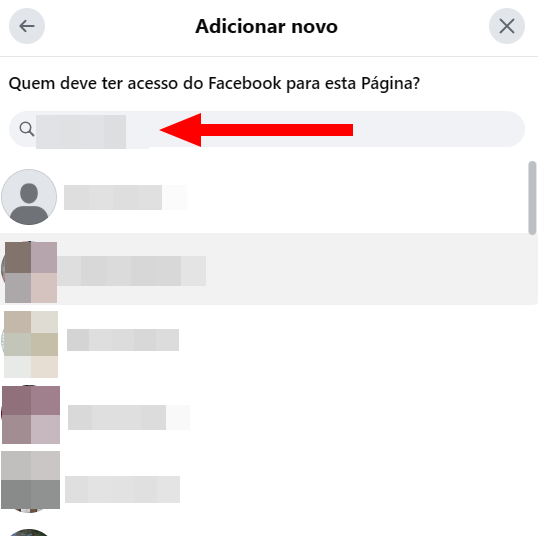
6.Localize as pessoas com acesso ao Facebook que irá receber a permissão para administrar a página.
Atenção! O Facebook não permite que você adicione o seu usuário para administrar a pagina, sendo assim escolha outro usuário de sua confiança para ter acesso.
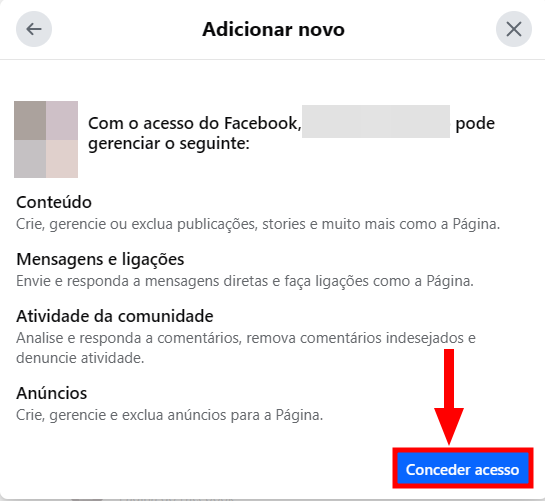
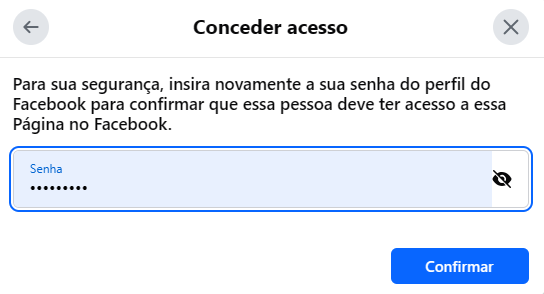
7. Após selecionar o contato, clique em "Conceder acesso".
8. Informe a sua senha do Facebook para finalizar.
10. Após receber as permissões acesse sua conta do Facebook para aceitar a solicitação que foi enviada para sua conta.
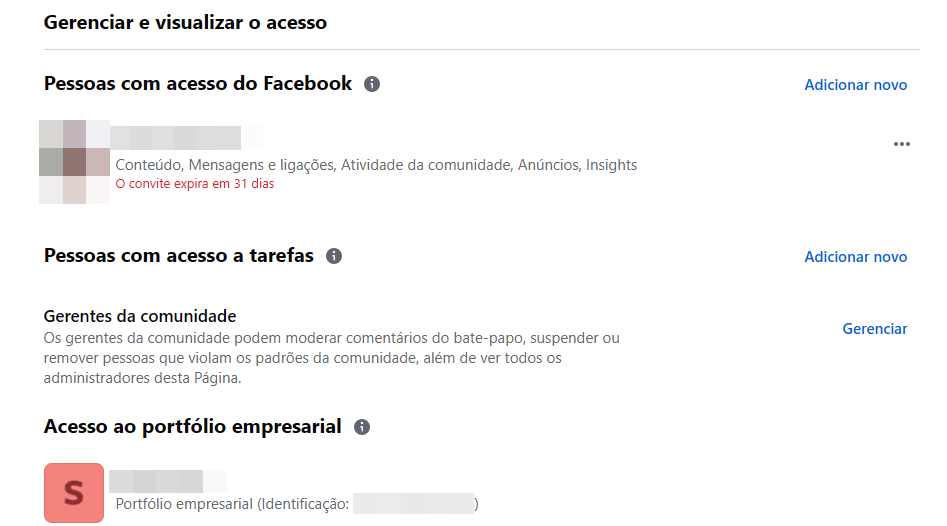
12. A pessoa a quem você concedeu acesso deverá executar novamente todos os passos anteriores e adicionar você como administrador da página.
Isso ocorre porque o Facebook, mesmo você sendo o criador da pagina algumas vezes o Facebook restringe alguns acesso inclusive para realizar integrações com outras plataformas.
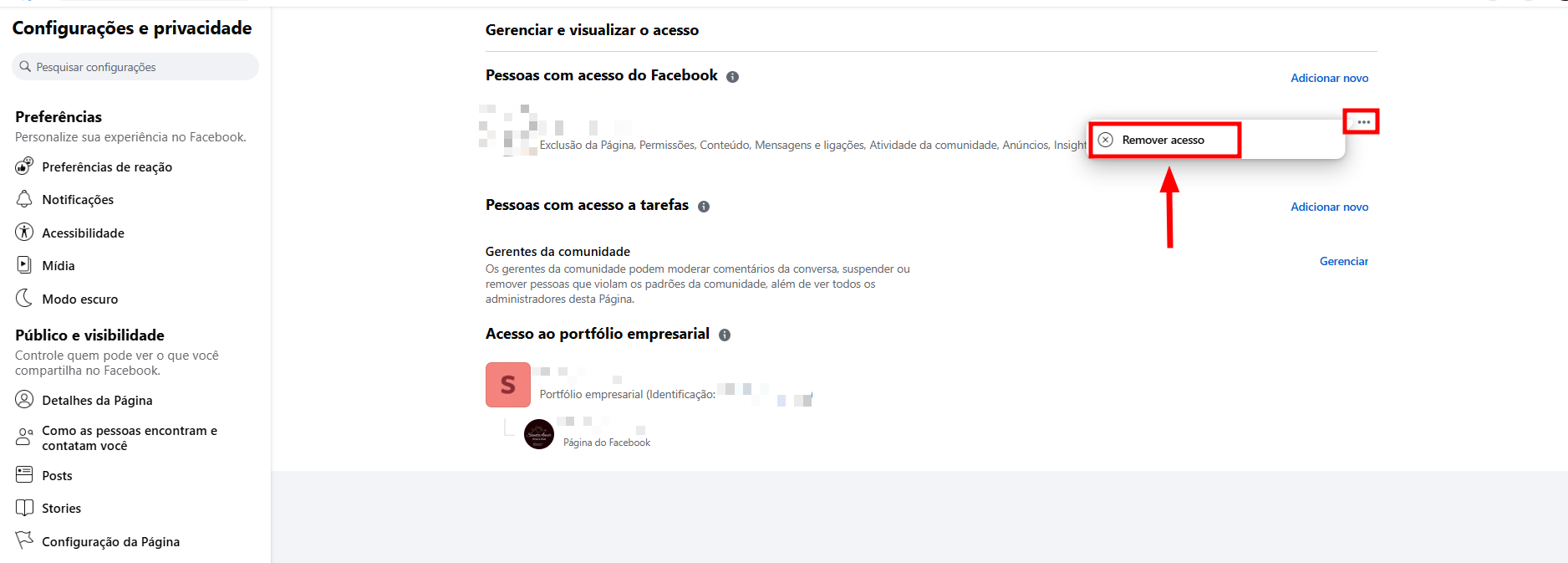
13. Depois que você for adicionado a página poderá remover o usuário que adicionou primeiro.
Atenção! Caso ocorra algum problema com a integração recomendamos que você refaça as configurações seguindo o passo a passo descrito no artigo "Como reconfigurar a integração com Facebook Lead Ads"
O Facebook altera frequentemente as opções de menus e configurações. Caso não localize as configurações mencionadas consulte este artigo disponibilizado na central de ajuda do Facebook.
Caso você não consiga adicionar o usuário para administrar a página ou o gerenciador recomendamos que solicite atendimento com o suporte da Meta.
PERGUNTAS FREQUENTES
1. "Posso configurar o mesmo formulário em mais de uma conta do CRM de vendas PipeRun?"
R: Atente-se para o fato de que, caso tenha configurado o mesmo formulário em mais de uma conta do PipeRun, somente a configuração mais antiga irá funcionar.
2. "Quais campos são preenchidos através da integração com Facebook?"
R: Ao ativar a integração, os campos personalizados Nome do anúncio, Nome do conjunto de anúncios e Nome da campanha serão preenchidos automaticamente assim que o Facebook retornar o ad_id. Os demais campos do formulário também são importados e devem ser associados no mapeador de campos para serem populados corretamente.
3. "O sistema me pede para realizar a integração novamente de tempos em tempos, é um comportamento padrão?"
R: Não, porém se o formulário for removida da sua página ou a conta perder as permissões de acesso, pode ser necessário refazer as configurações.
4. "Estão chegando menos leads do que estava entrando ou parou de entrar novos leads, o que devo fazer?"
R: A Meta faz mudanças frequentes nos cadastro de campanhas que podem impactar a integração. Para resolver o problema o recomendado seria remover os formulários que estavam mapeados e mapear novamente os campos da integração.
Em caso de dúvidas, chame nossa equipe no chat. 😉