

O LinkedIn Ads é a plataforma de anúncios do LinkedIn que permite às empresas gerar leads altamente qualificados, com foco em estratégias B2B. Graças à sua segmentação avançada, é possível direcionar campanhas para decisores e profissionais estratégicos, aumentando as chances de conversão.
A integração entre o CRM de Vendas PipeRun e o LinkedIn Ads elimina a necessidade de importar dados manualmente, garantindo que os leads sejam capturados automaticamente, de forma padronizada e em tempo real. Isso reduz falhas, otimiza o trabalho da equipe e acelera o processo de vendas, tornando as campanhas mais eficazes.
Acompanhe neste artigo o passo a passo criar uma conta de anúncio e um formulário para captação de leads.
Atenção! Se você já tem uma conta de anúncios e uma campanha criada, acesse este artigo para saber como integrar o LinkedIn Ads com o CRM de Vendas PipeRun.
TÓPICOS DO ARTIGO
COMO CRIAR UMA CONTA DE ANÚNCIO NO LINKEDIN
1. Acesse a página do LinkedIn e clique em "Entrar".

2. Escolha o método de login e clique em "Entrar".

3. Após acessar no topo da tela clique em "Veicular anúncio".

4. Você será direcionado para o LinkedIn Campaign Manager. Clique em "Criar Conta".

5. Informe um nome para a conta, selecione a moeda, associe sua página do LinkedIn, aceite os termos e diretrizes e clique em "Salvar".

Atenção! Para seguir para esta etapa é necessário que sua empresa tenha uma Página Ativa no LinkedIn. Para saber como criar uma página acesse este link.
6. Na tela seguinte você poderá criar grupos de campanhas (1), campanhas (2) ou anúncios vinculados (3) à conta que acabou de criar.

Para saber como criar campanhas acesse este link.
7. Na tela de Grupos de campanhas, clique em "+Campanha".

8. Selecione o objetivo da sua campanha (1) e clique em "Avançar" (2).

8. Selecione o tipo de campanha (1) que deseja criar e clique em "Avançar" (2).

Neste exemplo selecionamos a opção Accelerate.
9. Na tela seguinte, clique em "Avançar".

10. Escolha o formato do anúncio e clique em "Avançar".

11. Selecione o produto que você deseja anunciar e clique em "Rascunho da campanha".

12. Realize as configurações do seu anúncio e clique em "Salvar anúncios".

Não esqueça de incluir um formulário no seu anúncio.

13. Finalize as configurações da sua campanha e clique em "Lançar Campanha".

Pronto! Sua conta de anúncio foi criada. Acompanhe o próximo tópico para criar formulários para a captura de Leads.
COMO CRIAR UM FORMULÁRIO PARA CAPTAÇÃO DE LEADS
1. Faça login no gerenciador de campanhas do LinkedIn.

2. No menu lateral à esquerda clique em "Ativos" (1) e, a seguir, em "Formulários de geração de leads" (2).

3. No canto superior direito da tela clique em "Criar formulário".

4. Preencha as informações necessárias para a criação do formulário:

Imagem do formulário: espaço para inserir uma imagem personalizada (tamanho recomendado 552px x 200px). Essa imagem será exibida no topo do formulário e deve ser atrativa e relacionada ao seu produto/serviço.
Nome do formulário (obrigatório): defina um nome interno para identificar o formulário (ex.: Captura de Leads – Vendas Recorrentes). Esse nome não aparece para o lead, é apenas para sua organização dentro do LinkedIn.
Idioma: escolha o idioma em que o formulário será exibido ao usuário (Português, Inglês, Espanhol, etc.). É importante alinhar ao idioma da campanha e do público-alvo.
Título (obrigatório): é o título visível para o lead no topo do formulário. Deve ser curto e atrativo (até 60 caracteres), por exemplo "Baixe nosso guia de vendas recorrentes".
Detalhes: espaço para complementar a mensagem (até 160 caracteres). Serve para explicar melhor a proposta de valor ou incentivo do formulário. Exemplos: Preencha seus dados e receba nosso e-book exclusivo sobre vendas B2B.
5. Clique em "Detalhes do Lead" para personalizar os campos deste formulário.
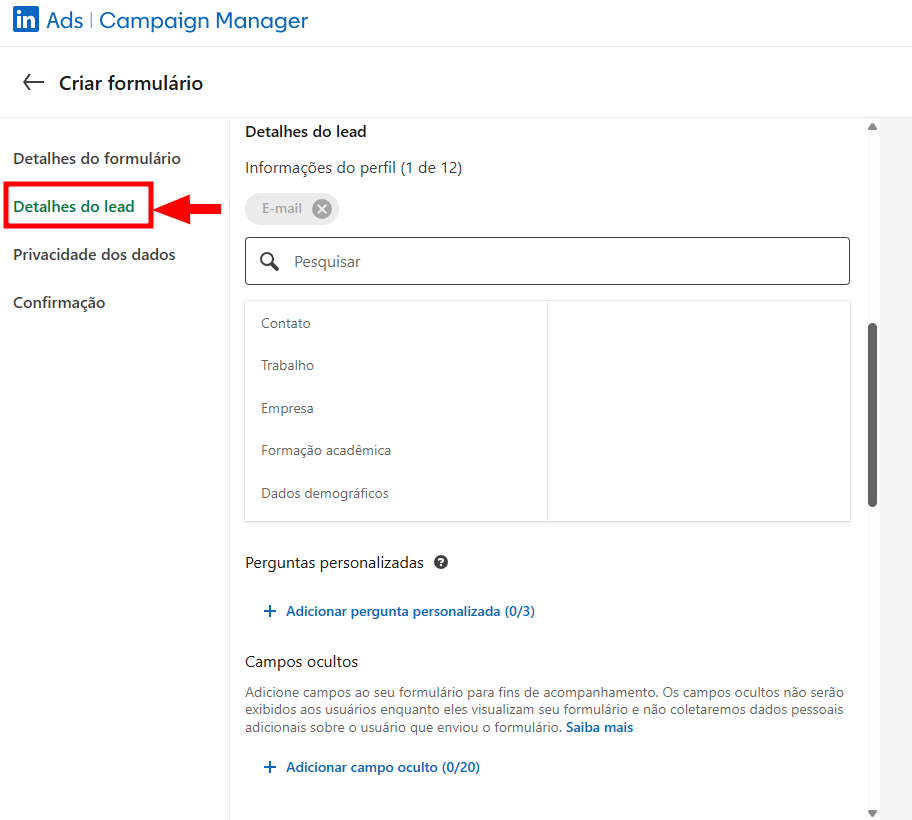
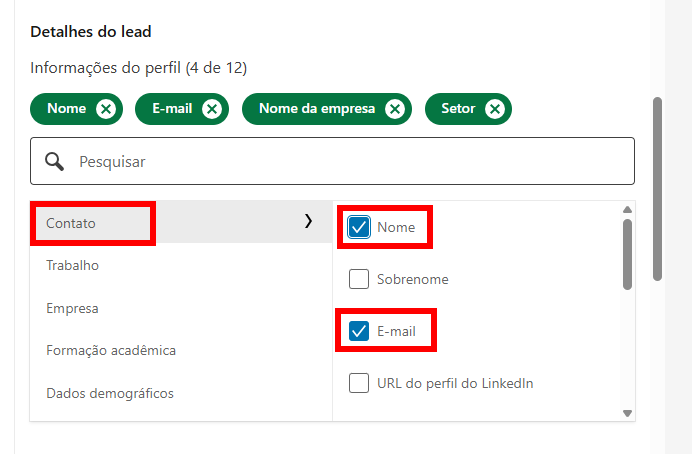
Dica: O CRM de Vendas PipeRun não possui um campo específico para o sobrenome. Por isso, o nome completo do lead é armazenado no campo "Nome da pessoa". Ao configurar o formulário, selecione apenas a opção Nome, garantindo que o CRM registre corretamente o nome completo do lead.
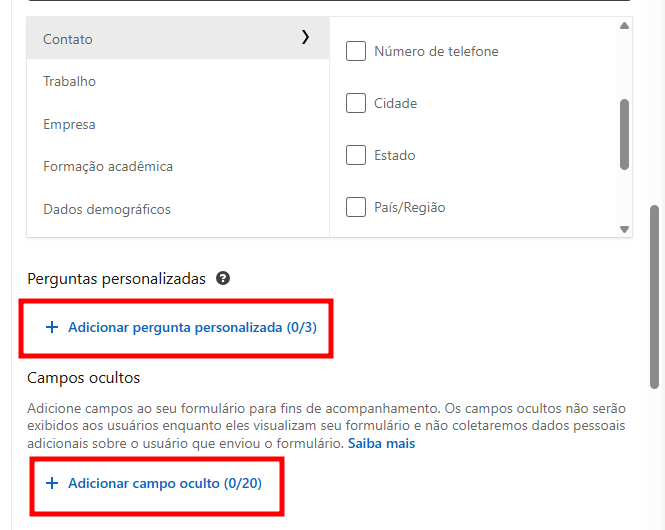
É possível adicionar perguntas personalizadas ao seu formulário e também campos ocultos que não aparecem para o lead durante o preenchimento mas podem ser enviados para o CRM de Vendas PipeRun.
6. Após personalizar o formulário, clique em "Privacidade dos dados".
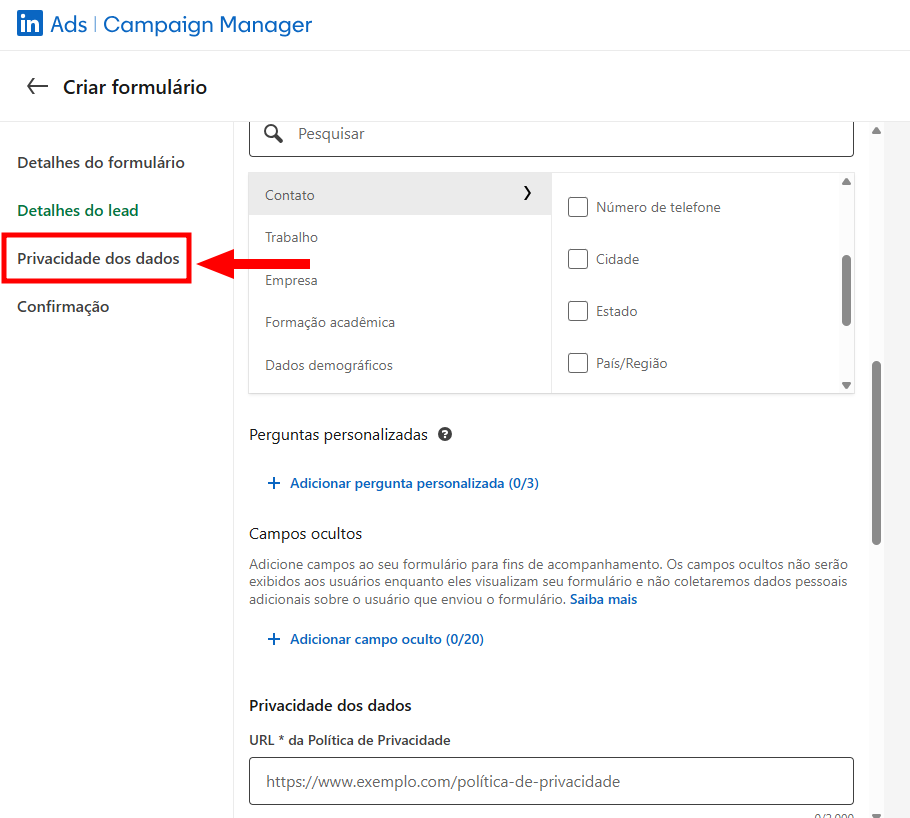
7. Preencha a URL da política de privacidade da sua empresa:
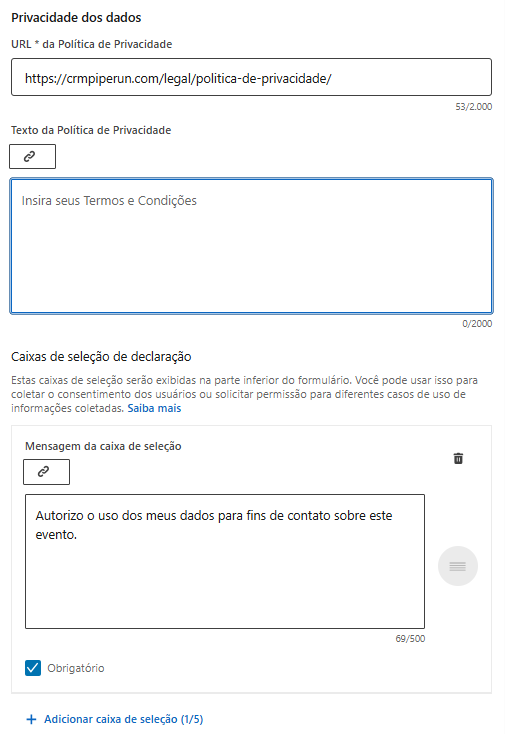
URL da Política de Privacidade (campo obrigatório): informe o link da sua página de política de privacidade (ex.:
https://seudominio.com/politica-de-privacidade). Esse link será exibido no formulário para que o usuário possa consultar como seus dados serão usados.
Atenção! Este campo é obrigatório, pois garante transparência no tratamento de dados e está alinhado à LGPD/GDPR.
Texto da Política de Privacidade: espaço para inserir um resumo ou explicação complementar sobre sua política de privacidade, termos e condições.
Dica: Pode ser usado para reforçar boas práticas, como:
“Seus dados serão usados apenas para contato comercial e não serão compartilhados com terceiros.”
“Ao preencher este formulário, você concorda com o uso das suas informações conforme nossa Política de Privacidade.”
Caixas de seleção de declaração: essas caixas aparecem na parte inferior do formulário como checklists de consentimento. Podem ser usadas para pedir autorização específica ao lead.
Mensagem da caixa de seleção: texto que o usuário verá ao lado da caixinha de seleção.
Exemplos:
“Autorizo o uso dos meus dados para fins de contato sobre este evento.”
“Concordo em receber comunicações de marketing da [Nome da Empresa].”
Obrigatório: marque se a seleção desta caixa deve ser obrigatória para que o usuário consiga enviar o formulário. Essa opção é útil quando você precisa garantir consentimento explícito (ex.: envio de materiais de marketing).
8. Para concluir as configurações clique em "Confirmação".
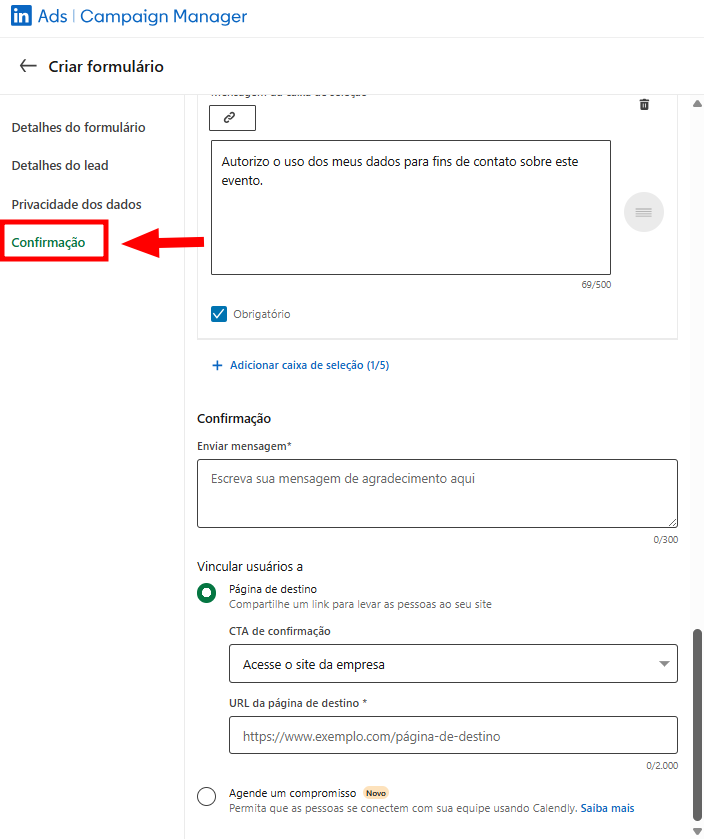
Na etapa Confirmação do formulário de captura de leads no LinkedIn Campaign Manager, defina o que será exibido ao usuário após ele enviar os dados. Os campos são:
Enviar mensagem (campo obrigatório): é a mensagem de agradecimento que aparece logo após o envio do formulário. Deve ser curta, clara e acolhedora (até 300 caracteres).
Exemplos:
"Obrigado por se inscrever! Em breve nossa equipe entrará em contato."
"Sua inscrição foi recebida. Confira seu e-mail para mais detalhes."
Vincular usuários a: determine o que acontecerá depois da mensagem de agradecimento. Existem duas opções:
Página de destino
Permite redirecionar o usuário para uma página do seu site.
Configurações necessárias:CTA de confirmação: texto do botão que será exibido (ex.: "Acesse o site da empresa", "Baixar e-book", "Saiba mais").
URL da página de destino: link para onde o usuário será direcionado (ex.: página do evento, landing page, site institucional).
Agende um compromisso
Opção integrada ao Calendly. Permite que o usuário marque um horário diretamente com sua equipe. É útil em campanhas de eventos, consultorias ou demonstrações.
9. Após configurar o formulário clique em "Aceitar e criar".
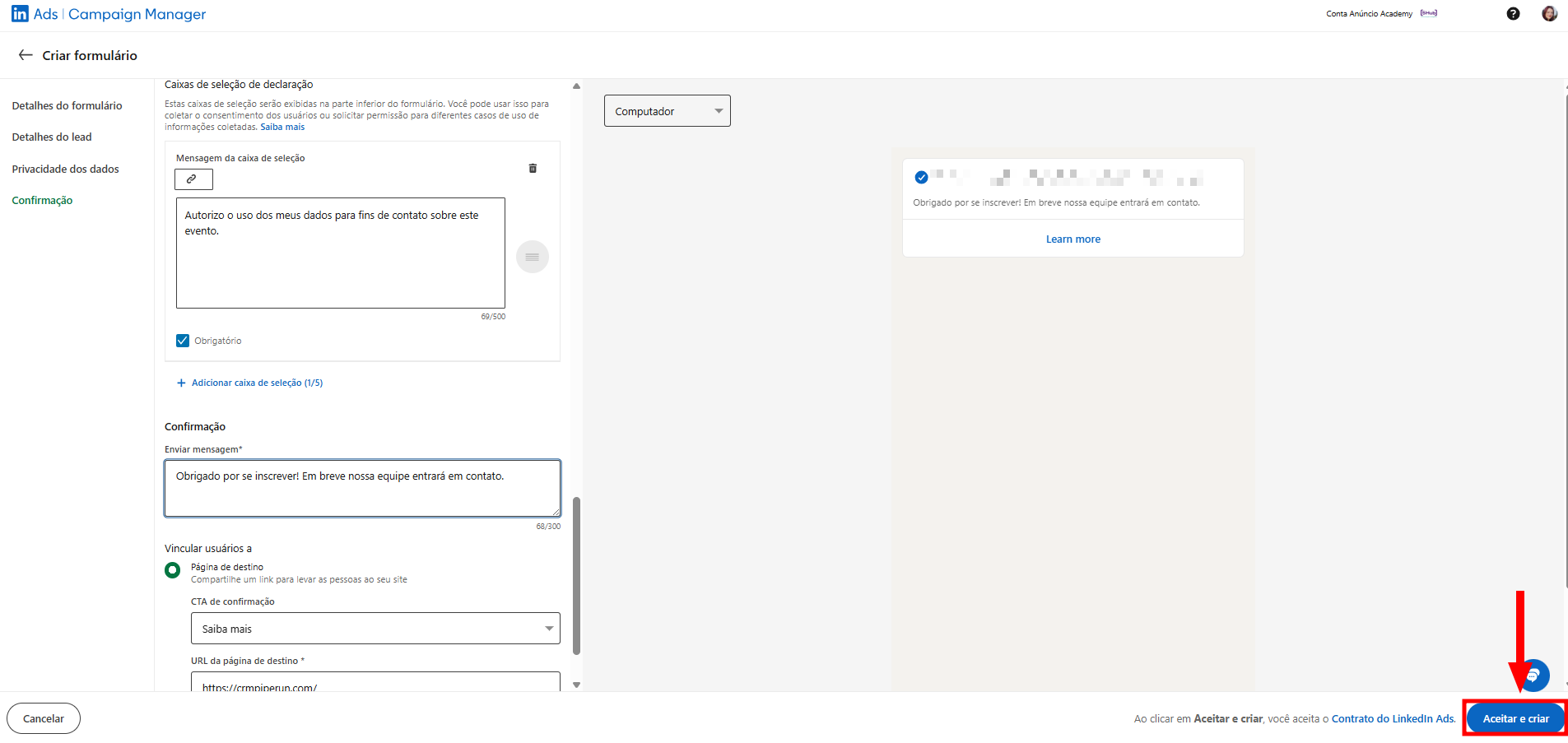
Dica: Não esqueça de vincular seu formulário a um anúncio. Para saber como usar os formulários de geração de leads do LinkedIn acesse este link.
Pronto! O formulário foi criado agora basta integrá-lo com o CRM de Vendas PipeRun.
Em caso de dúvidas, chame nossa equipe no chat. 😉