

O LinkedIn Ads é a plataforma de anúncios do LinkedIn que permite às empresas gerar leads altamente qualificados, com foco em estratégias B2B. Graças à sua segmentação avançada, é possível direcionar campanhas para decisores e profissionais estratégicos, aumentando as chances de conversão.
A integração entre o CRM de Vendas PipeRun e o LinkedIn Ads elimina a necessidade de importar dados manualmente, garantindo que os leads sejam capturados automaticamente, de forma padronizada e em tempo real. Isso reduz falhas, otimiza o trabalho da equipe e acelera o processo de vendas, tornando as campanhas mais eficazes.
Acompanhe neste artigo o passo a passo para realizar esta integração.
REQUISITOS
Ter uma conta de anúncio no LinkedIn;
Ter um formulário para captação de leads;
Ter uma conta ativa no PipeRun.
TÓPICOS DO ARTIGO
COMO FAZER A INTEGRAÇÃO COM PIPERUN
1. Acesse sua conta no PipeRun. Posicione o mouse sobre o avatar da conta e clique em Integrações.

2. Na Central de Integrações, localize no menu à esquerda a opção "Marketing- Redes Sociais" (1) e, a seguir, clique em "LinkedIn - Lead Forms" (2).

3. A seguir clique em "Integrar".

4. Na tela será apresentado a listagem com todas as integrações realizadas. Para realizar uma nova integração clique em "+ Nova integração".

5. Na etapa de "configuração", primeiramente será necessário conectar na sua conta do LinkedIn. Clique em "Entrar na conta LinkedIn".

6. Faça login na conta do LinkedIn.

7. Clique em "Permitir" para autorizar o CRM PipeRun acessar os dados da sua conta.

8. A integração será feita em quatro etapas:
Configurações
Na etapa Configuração da integração de formulários do LinkedIn com o CRM PipeRun, será definido a conta e o formulário que serão utilizados para captar os leads.

No campo “De qual conta do LinkedIn você gostaria de selecionar um formulário?” escolha a conta de anúncios (LinkedIn Ads Account) que contém o formulário que deseja integrar ao Piperun.
Se você ainda não tem uma conta de anúncio clique aqui para saber como criar.
No campo “De qual formulário do LinkedIn você gostaria de receber os leads?” selecione formulário específico (Lead Gen Form) dentro da conta escolhida.
Dica: cada formulário pode estar vinculado a campanhas diferentes, então a seleção correta garante que os leads entrem automaticamente no CRM já organizados. Para saber como criar um formulário clique aqui.
Após selecionar o formulário, será necessário mapear cada um dos campos para o campo correspondente no CRM.

Se os campos não forem mapeados, as informações preenchidas pelo lead não serão importadas e, portanto, perdidas.
Clicando em "+ Campo customizado" é possível criar campos para receber os dados do formulário.

Ao finalizar o mapeamento, clique em "Próximo: Regras de criação".

Regras de criação
Nesta etapa da configuração será necessários definir as regras para:
Regras de criação de oportunidades
Alguns campos são de preenchimento obrigatório e outros opcionais.

Título padrão para as oportunidades: defina um título que será atribuído automaticamente às oportunidades geradas. Você pode utilizar variáveis (botão verde
</> Variáveis) para diferenciar leads de campanhas distintas e evitar duplicidades ou atualizações indevidas;Funil das oportunidades: selecione o funil no qual as oportunidades vindas do LinkedIn Ads serão criadas. Esse campo garante que todas sigam o fluxo de vendas correto dentro do CRM;
Etapa das oportunidades: indique a etapa onde as oportunidades serão posicionadas dentro do funil escolhido (exemplo: “Prospecção” ou “Etapa 1”). Isso ajuda a manter o processo organizado e padronizado.
Status das oportunidades: defina se a oportunidade será criada como Aberta, Ganha ou Perdida. Na maioria dos casos, deve-se manter como Aberta, já que o lead ainda está em fase de qualificação;
Situação das oportunidades: informe a situação para as oportunidades a serem criadas, podendo ser congelada ou lixeira. Orientamos manter como Nenhuma/Não informada neste caso;
Origem da oportunidade: selecione na listagem uma origem para as oportunidades;
Dica: clique em "+ Criar nova origem", para criar uma origem para as oportunidades geradas a partir da integração.

Dono das oportunidades: escolha o usuário responsável pelo acompanhamento inicial da oportunidade. É possível selecionar usuário, lista de distribuição, equipes (round robin) ou microrregiões. Caso não seja definido, o sistema pode registrar como Sem dono;
Para saber mais sobre a lista de distribuição, equipes e microrregiões, acesse seus respectivos artigos.
Tags de oportunidades: adicione tags para segmentar ou categorizar as oportunidades (exemplo: “Campanha Webinar”, “Segmento B2B”);
Probabilidade de fechamento: informe a probabilidade percentual de fechamento da oportunidade, caso sua empresa utilize esse critério (exemplo: 0%, 25%, 50%).
Temperatura: indique a “temperatura” inicial do lead (exemplo: Frio, Morno, Quente), de acordo com o nível de interesse ou maturidade esperado a partir da campanha.
Regras de criação de Pessoas

Selecione a base legal dos dados de pessoas (LGPD): escolha a base legal que autoriza o tratamento dos dados coletados pelo LinkedIn Ads, de acordo com a LGPD. Exemplos: consentimento do titular, legítimo interesse, execução de contrato, entre outros;
Origem legal dos dados (LGPD): informe a origem que justifica a coleta. Esse campo complementa a base legal e ajuda a manter a rastreabilidade;
Declaração de responsabilidade: assinale a opção "Declaro que a base legal e origem de dados indicada está correta e assumo todos os riscos por eventual indicação inverídica". Essa etapa garante conformidade com a LGPD e transfere ao usuário a responsabilidade pela escolha;
Para saber mais sobre os tipos de bases legais, acesse este artigo.
Deseja permitir o enriquecimento de dados a partir do CPF cadastrado? defina se o sistema poderá consultar informações externas (via BigDataCorp) para complementar os dados da pessoa a partir do CPF informado:
Não: mantém apenas os dados enviados pelo LinkedIn Ads.
Sim: ativa a busca de dados adicionais (exige token BigDataCorp e CPF preenchido).
Este campo estará desabilitado se o formulário não contiver um campo mapeado para preencher o CPF do cadastro de pessoa.
Definir pessoa como cliente na data do cadastro: caso marcado, a pessoa já será registrada como cliente no momento da criação do contato;
Tags para as pessoas: adicione tags para classificar o lead (ex.: “Inbound”, “Evento X”, “Newsletter”);
CS responsável: define o profissional responsável pelo contato desde o cadastro. As opções disponíveis são: usuário, lista de distribuição, equipes (round robin), dono da oportunidade e manter.
Regras de criação da Empresas

Deseja permitir o enriquecimento de dados a partir do CNPJ cadastrado?: se selecionado "Sim", quando o lead informar o CNPJ, o sistema busca automaticamente os dados oficiais da Receita Federal (razão social, endereço, porte, CNAE etc.) e preenche o cadastro da empresa;
Atenção! Os dados do cadastro de empresa poderão ser substituídos se forem diferentes dos dados registrados na Receita Federal.
Deseja definir a empresa como cliente na data do cadastro? ao selecionar "Sim" o cadastro será marcado como "Cliente" já no momento da criação, sem necessidade de atualização manual posterior;
Status das empresas (Opcional): define qual será o status inicial da empresa cadastrada (exemplo: Lead ou Cliente);
Situação das empresas (Opcional): permite classificar a situação da empresa (ativa, inativa, lead suspect etc.), ajudando a mapear o relacionamento.
Tags para as empresas (Opcional): Adiciona tags personalizadas para categorizar empresas (ex.: “Inbound”, “E-commerce”, “Evento X”);
Tipo de empresa (Opcional): Classificação do tipo de empresa, que pode variar conforme sua operação (ex.: Franquia, Fornecedora, Distribuidora etc);
Modelo touch das empresas (Opcional): permite relacionar o modelo de atendimento/touch definido pela sua estratégia de Customer Success (ex.: High Touch, Tech Touch, Low Touch);
CS responsável das empresas (Opcional): define o profissional ou equipe que ficará responsável pela empresa já no cadastro. As opções disponíveis são: usuário, lista de distribuição, equipes (round robin), microrregião, dono da oportunidade e manter;
Segmento das empresas (Opcional): permite selecionar o segmento de atuação da empresa (ex.: Indústria, Varejo, Serviços);
Pontuação C-Sat/NPS das empresas (Opcional): possibilita já cadastrar uma pontuação inicial de satisfação ou NPS, caso venha de outra base ou pesquisa.
Após finalizar a configuração das regras de criação clique em "Próximo: Regras de duplicação".

Regras de duplicação
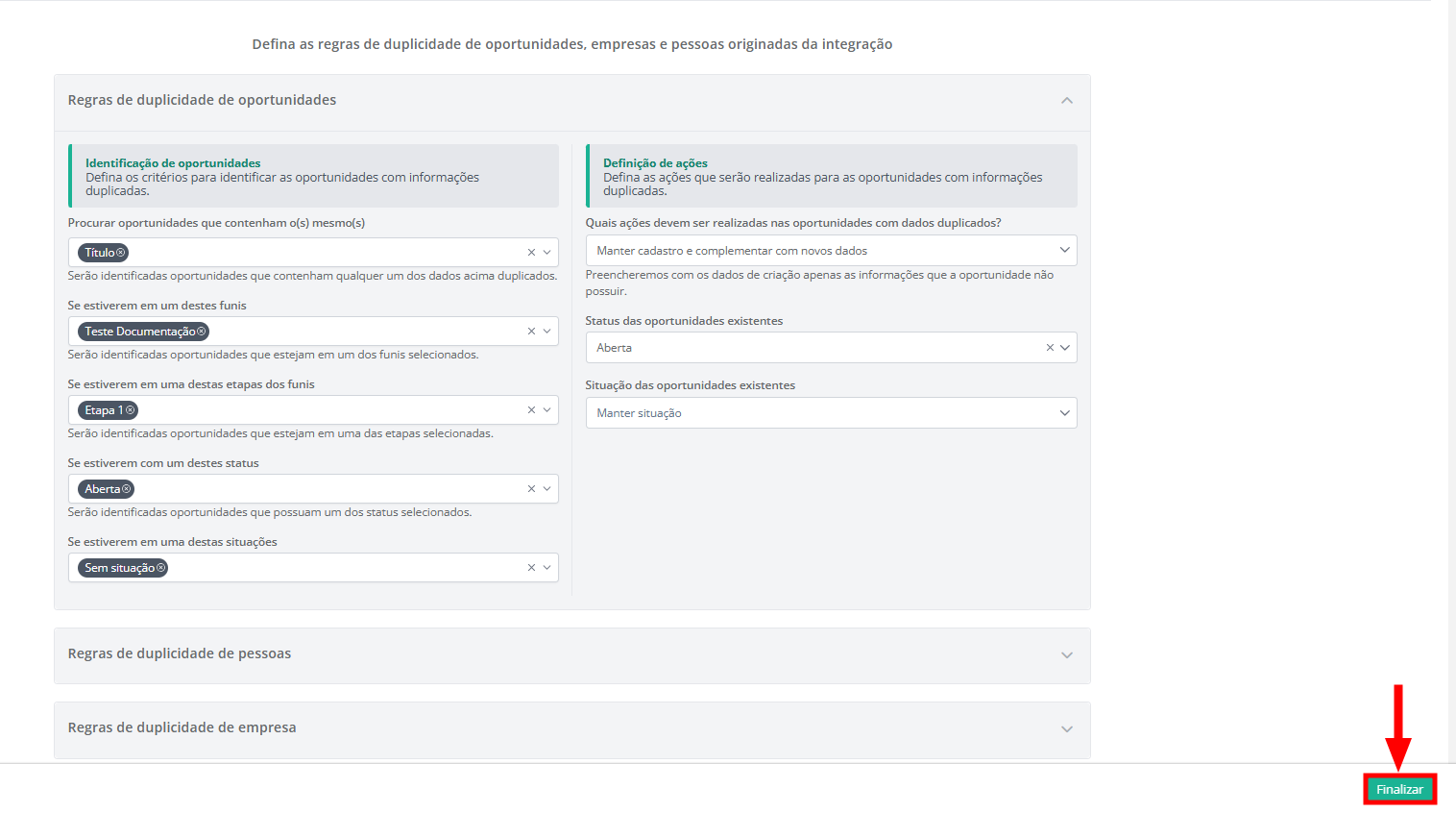
Para evitar duplicidades de cadastro das oportunidades, empresas e pessoas criadas partir da integração com o LinkedIn Ads é necessário configurar as regras para não duplicar:
Regras de duplicidade das oportunidades

Procurar oportunidades que contenham o(s) mesmo(s): escolha quais informações serão comparadas. No exemplo da tela está configurado Título, mas você pode incluir outros critérios como e-mail, telefone ou CNPJ;
Se estiverem em um destes funis: informe em qual(is) funil(is) o sistema deverá procurar por oportunidades já existentes;
Se estiverem em uma destas etapas dos funis: informe em qual(is) etapa(s) o sistema deverá procurar por oportunidades já existentes;
Se estiverem em um destes status: informe com qual(is) status as oportunidades já existentes deverão estar, podendo ser aberta, ganha ou perdida;
Se estiverem em uma destas situações: informe com qual(is) situação(ões) as oportunidades já existentes deverão estar, podendo ser congelada ou lixeira.
Após informar os critérios de busca de oportunidades já existentes no sistema, informe o que deverá ser feito.
Quais ações devem ser realizadas nas oportunidades com dados duplicados? é possível selecionar as seguintes opções:
Atualizar os dados, ou seja, os dados informados irão substituir os já existentes na oportunidade;
Manter cadastro e complementar com novos dados, ou seja, as oportunidades que já existam no PipeRun serão complementadas com os dados criados a partir da integração, somente se estes não estiverem previamente preenchidos. Por exemplo, ao criar uma oportunidade via anúncio do LinkedIn Ads com a informação "origem" ele só será atualizado na oportunidade já existente caso este campo não esteja preenchido;
Descartar os dados novos e manter o existente, ou seja, os novos dados enviados serão ignorados e os registros existentes serão mantidos.
Status das oportunidades existentes: define se o status atual será mantido ou atualizado para aberta, ganha ou perdida;
Geralmente, o recomendado é Manter status para não alterar o andamento de uma venda em curso.
Situação das oportunidades existentes: define se a situação configurada deve ser mantida, sem status, congelada ou lixeira.
Também é recomendado Manter situação para preservar o histórico correto.
Regras de duplicidade de pessoas

Procurar pessoas que contenham o(s) mesmo(s):
Aqui você define qual dado será usado para identificar se uma pessoa já existe no CRM;
Recomendamos que você utilize mais de um critério para verificar a duplicidade, como nome completo e CPF por exemplo.
Dica: só será possível selecionar como critério campos que estejam contidos no formulário da campanha.
Quais ações devem ser realizadas nas pessoas com dados duplicados? as opções são:
Atualizar os dados, ou seja, os dados informados irão substituir os já existentes no cadastro da pessoa;
Manter cadastro e complementar com novos dados, ou seja, as pessoas que já existam no PipeRun serão complementadas com os dados informados na integração, somente se estes não estiverem previamente preenchidos. Por exemplo, ao informar "e-mail da pessoa" ele só será atualizado na pessoa já existente caso este campo não esteja preenchido;
Descartar os dados novos e manter o existente, ou seja, os dados criados serão ignorados e os registros existentes serão mantidos.
Regras de duplicidade de empresas

Procurar empresas que contenham o(s) mesmo(s): defina qual dado será usado para identificar se uma empresa já existe no CRM;
Recomendamos que você utilize mais de um critério para verificar a duplicidade, como Nome Fantasia e CNPJ por exemplo.
Dica: só será possível selecionar como critério campos que estejam contidos no formulário da campanha.
Quais ações devem ser realizadas nas empresas com dados duplicados?: as opções são:
Atualizar os dados, ou seja, os dados informados irão substituir os já existentes no cadastro da pessoa;
Manter cadastro e complementar com novos dados, ou seja, as pessoas que já existam no PipeRun serão complementadas com os dados informados na integração, somente se estes não estiverem previamente preenchidos. Por exemplo, ao informar "Razão Social" ele só será atualizado na empresa já existente caso este campo não esteja preenchido;
Descartar os dados novos e manter o existente, ou seja, os dados criados serão ignorados e os registros existentes serão mantidos.
Após concluir todas as configurações, clique em "Finalizar".
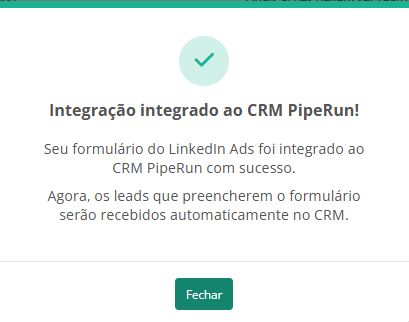
Será exibida uma mensagem informando que o processo de integração foi concluído com sucesso.
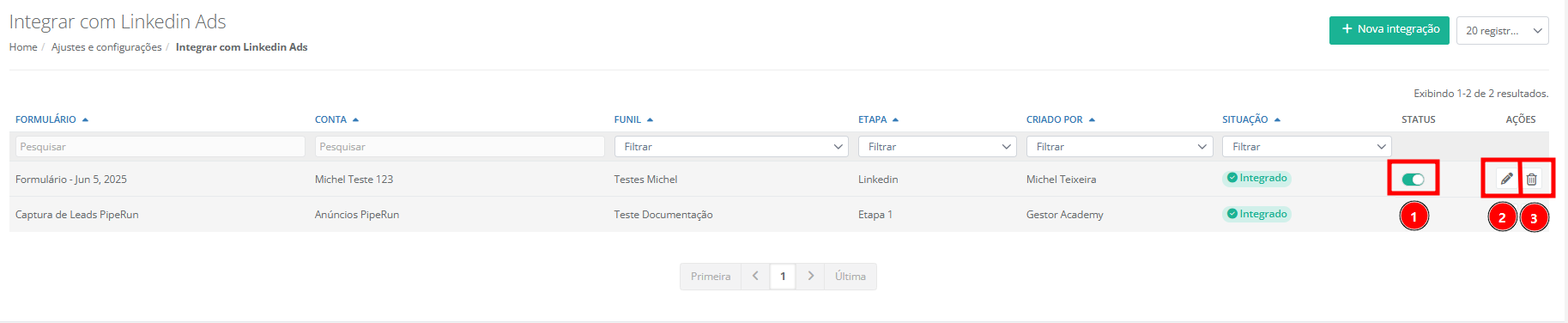
9. Na tela de integração é possível visualizar todas as integrações realizadas, além de ativar ou desativar (1), editar (2) ou excluir (3) cada uma delas.
Pronto! A integração com os formulários das campanhas do LinkedIn ADS foi finalizada.
COMO TESTAR A INTEGRAÇÃO
1. Faça login no gerenciador de campanhas do LinkedIn.
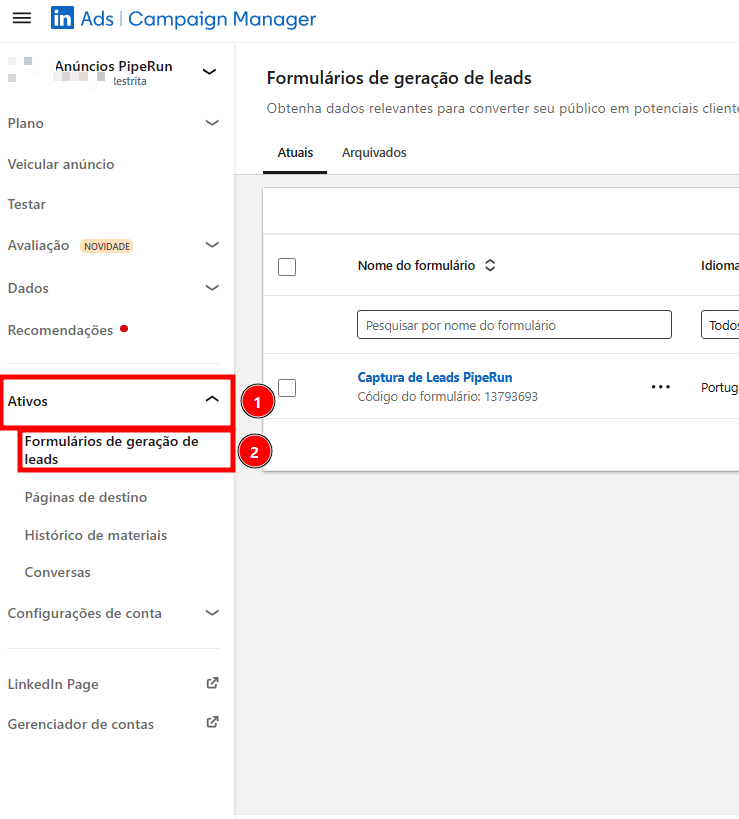
2. No menu à esquerda clique em "Ativos" (2) e a seguir em "Formulário de geração de leads".
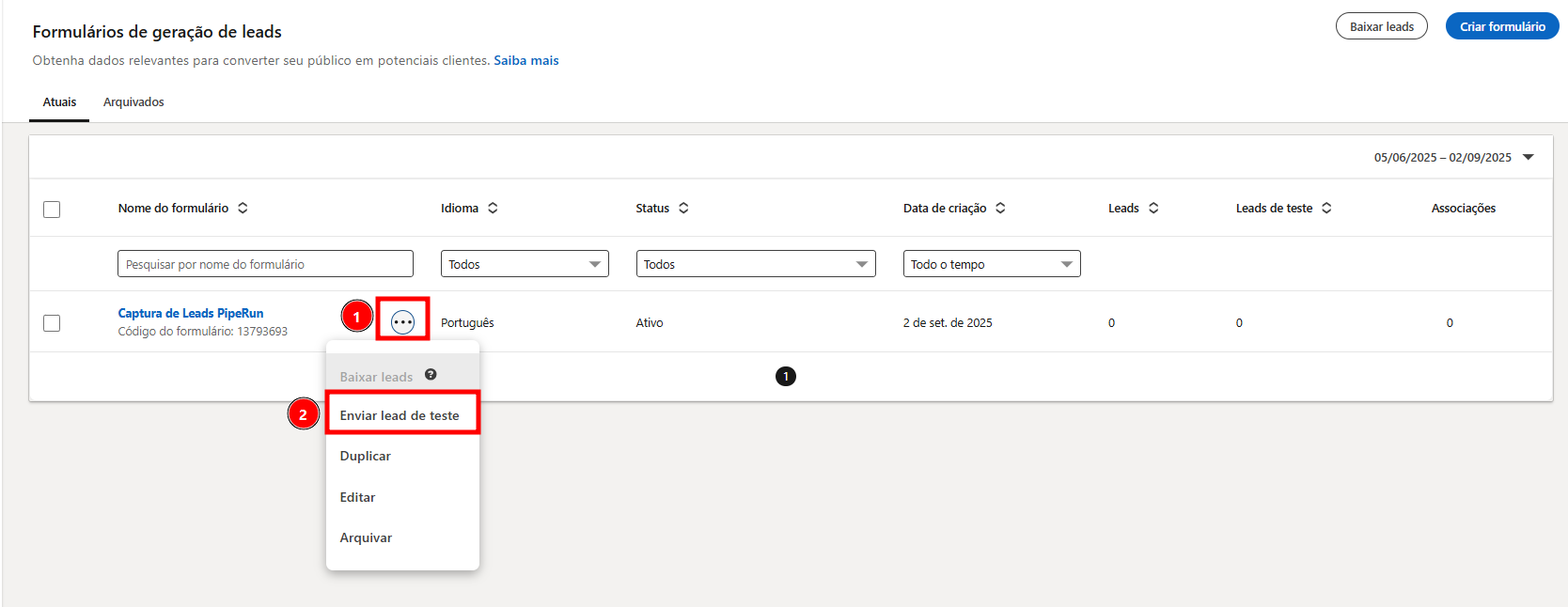
3. Clique no ícone de três pontos (1) ao lado do formulário, e a seguir em "Enviar lead de teste".
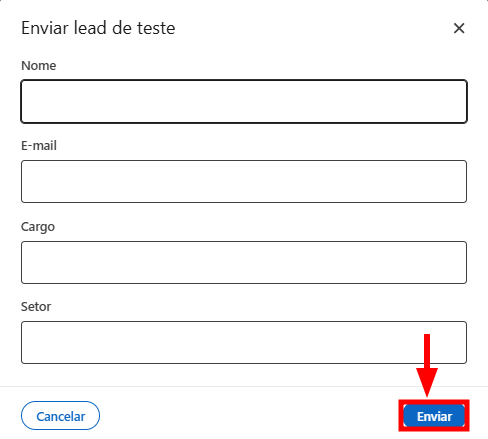
4. Preencha o formulário e clique em "Enviar".
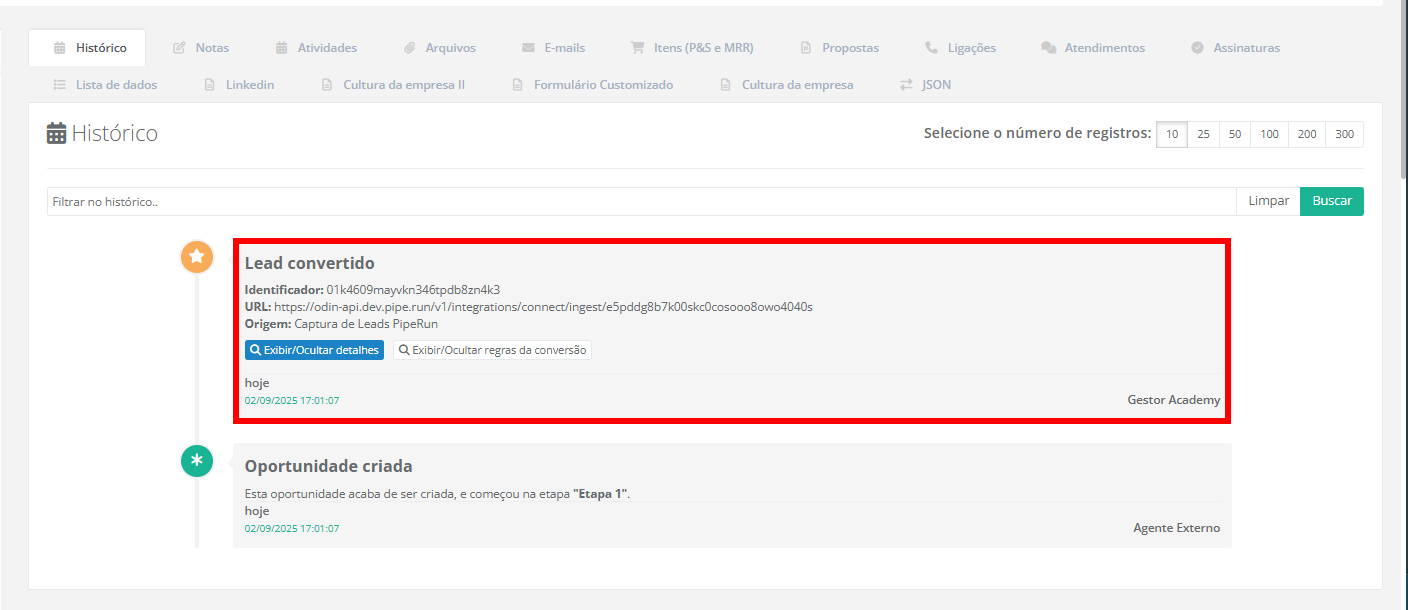
5. Após fazer o envio será criada uma oportunidade no funil e etapa informados durante as configurações de integração. Dentro da oportunidade na aba "Histórico" é possível verificar a origem dos dados recebidos.
Pronto! Agora você já pode ativar sua campanha e começar a receber seus leads no CRM de Vendas PipeRun.
Em caso de dúvidas, chame nossa equipe no chat. 😉