
A Zenvia (ex-TotalVoice) é uma fornecedora de serviço de comunicação de voz que permite realizar ligações, enviar SMS e torpedos de voz dentro do CRM PipeRun.
O Zenvia funciona no modelo “pay as you go”, ou seja, sem mensalidades ou surpresas. Basta inserir créditos e realizar ligações pelo PipeRun.
Acompanhe o passo a passo para realizar a integração.
Atenção! Apenas usuários com nível de acesso de Gestor tem acesso ao menu de configuração de Ligações. Para saber mais sobre níveis de acesso, acesse este artigo.
TÓPICOS DO ARTIGO
INTEGRANDO A ZENVIA COM UMA CONTA EXISTENTE
1. Posicione o mouse sobre o avatar da conta, localizado no canto superior direito da tela. Clique em "Ajustes e configurações".

2. A seguir, clique em "Ligações", na coluna Ferramentas.

3. A seguir selecione o fornecedor "Zenvia Voz (TotalVoice)" (1) e clique em "Salvar" (2).

Dica: na próxima etapa você poderá criar sua conta na Zenvia ou, caso já possua uma conta, inserir o token da sua conta. Para saber como obter o token da sua conta clique aqui.
3. Caso já possua uma conta cadastrada na Zenvia, clique em "Autenticar conta existente".

4. Cole o token da conta Zenvia na caixa "Token" (1), e a seguir clique em "Validar Token" (2).

5. Após inserir o token você deverá criar os Ramais para cada um dos usuário. Selecione os "usuários" (1) e clique em "Criar ramal" (2).

Dica: você poderá selecionar vários usuários ao mesmo tempo para fazer a criação de ramais.

Atenção! Todos os usuários que forem realizar ligações precisam ter um número de telefone cadastrado na conta do PipeRun. Desta forma, o identificador (bina) do destinatário irá exibir o número do telefone do usuário. Para saber como editar os dados do usuário acesse este artigo.
6. Após clicar em "Criar ramal", os ramais serão criados para o telefone fixo e para o celular informado no cadastro do usuário.

Dica: na coluna de ações é possível remover um ramal criado.

Pronto! Sua conta da Zenvia foi integrada e os usuários já podem realizar ligações.
COMO CRIAR UMA CONTA NA ZENVIA
1. Posicione o mouse sobre o avatar da conta, localizado no canto superior direito da tela. Clique em "Ajustes e configurações".
2. A seguir, clique em "Ligações", na coluna Ferramentas.
3. A seguir selecione o fornecedor "Zenvia Voz (TotalVoice)" (1) e clique em "Salvar" (2).
4. Para criar uma conta no Zenvia, clique em "Criar uma conta conta".

5. Preencha as seguintes informações:

Seu nome;
Seu telefone;
Seu e-mail;
Criar uma senha:
6. Marque o aceite dos termos de uso do produto (1) e clique em "Criar conta" (2).

7. Selecione os "usuários" (1) e clique em "Criar ramal" (2).
Dica: você poderá selecionar vários usuários ao mesmo tempo para fazer a criação de ramais.
Atenção! Todos os usuários que forem realizar ligações precisam ter um número de telefone cadastrado na conta do PipeRun. Desta forma, o identificador (bina) do destinatário irá exibir o número do telefone do usuário. Para saber como editar os dados do usuário acesse este artigo.
8. Após clicar em "Criar ramal", os ramais serão criados para o telefone fixo e para o celular informado no cadastro do usuário.

Dica: na coluna de ações é possível remover um ramal criado.

9. Ao finalizar clique em "Salvar".

Pronto! Sua conta na Zenvia foi criada e integrada com o CRM de Vendas PipeRun.
RECARREGANDO O SALDO DA CONTA DA ZENVIA
1. Para efetuar uma recarga, clique em "Recarregar".

2. Você será encaminhado para a página da Zenvia, onde poderá adquirir créditos para as ligações.
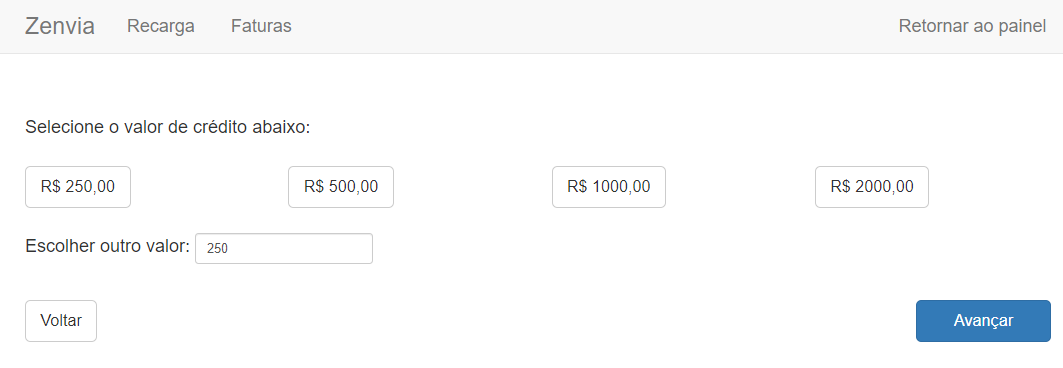
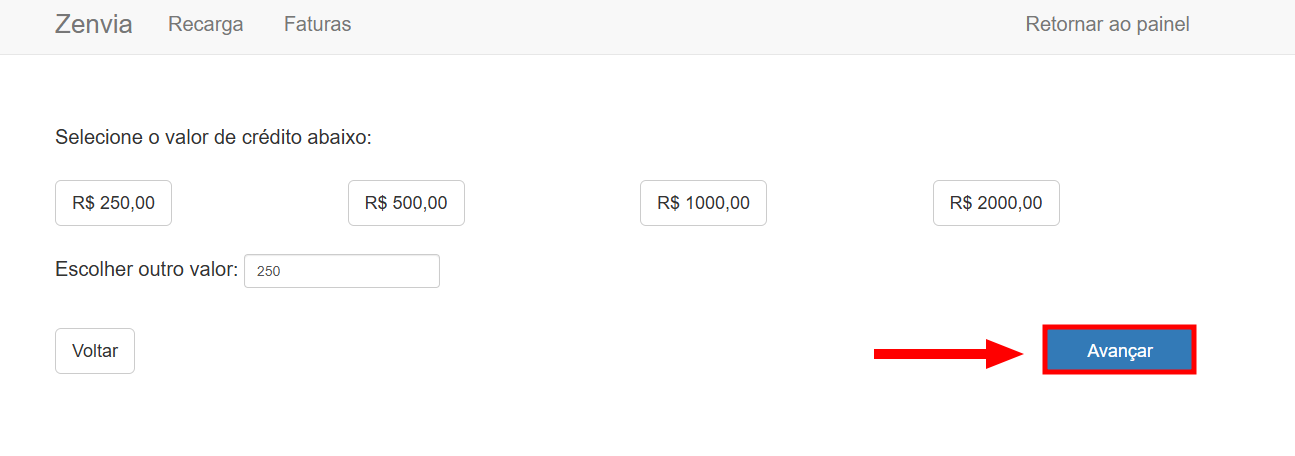
3. Selecione o valor da recarga e clique em "Avançar".
4. Selecione a forma de pagamento e conclua a contratação.
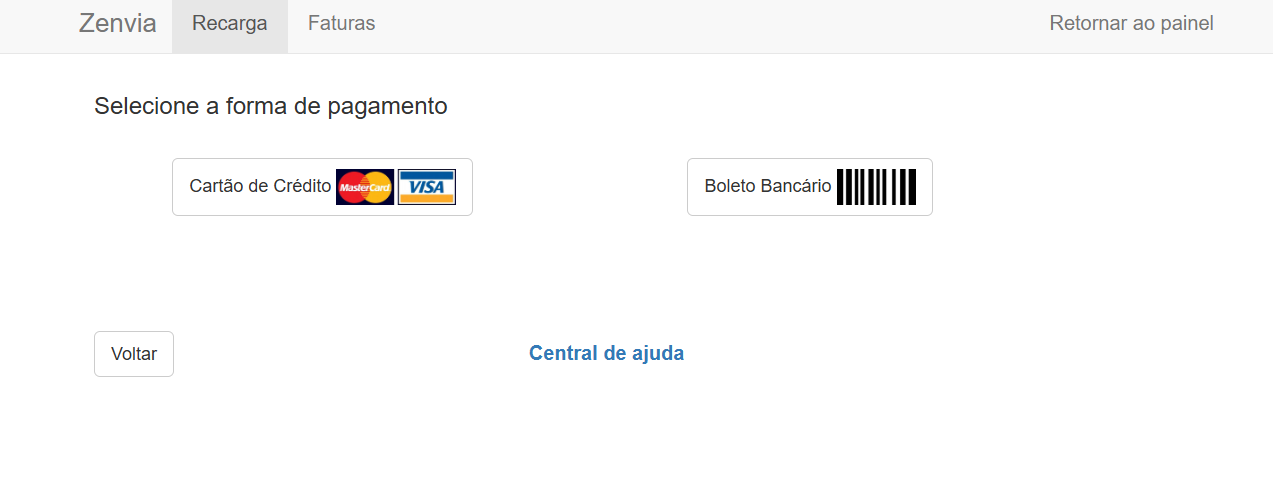
Dica: Para maiores informações sobre valores e formas de pagamento para as recargas, entre em contato com o suporte da Zenvia.
COMO CONSULTAR O HISTÓRICO DE RECARGAS E CHAMADAS
1. Posicione o mouse sobre o avatar da conta, localizado no canto superior direito da tela. Clique em "Ajustes e configurações".
2. A seguir, clique em "Ligações", na coluna Ferramentas.
3. A seguir, clique na aba "Histórico de recargas", para visualizar as informações referentes as recargas já realizadas.
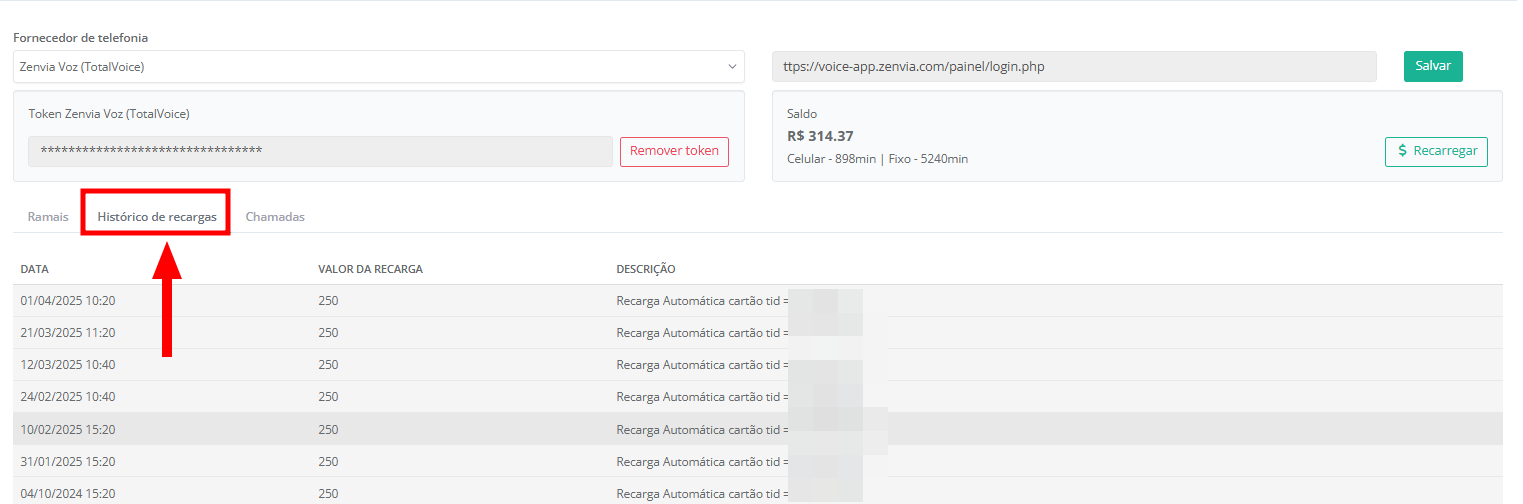
4. Para visualizar o histórico de chamadas realizadas clique na aba "Chamadas". Nesta tela, você terá acesso ao histórico das chamadas realizadas, com Data, Telefone, Valor da chamada e Gravação.
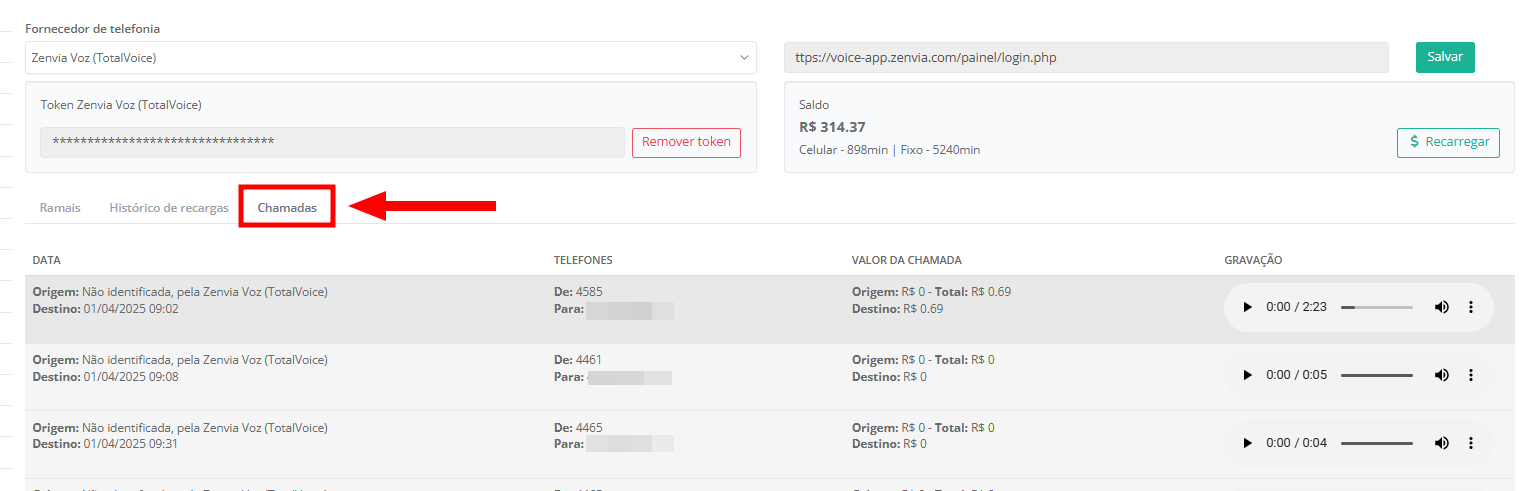
No ícone dos pontos ao lado da gravação é possível "Baixar" o áudio e alterar a "velocidade de reprodução".

Dica: também é possível visualizar o histórico de ligações no PipeRun através da aba "ligações" dentro das oportunidades, para saber mais detalhes, clique aqui.
COMO OBTER O TOKEN DA ZENVIA
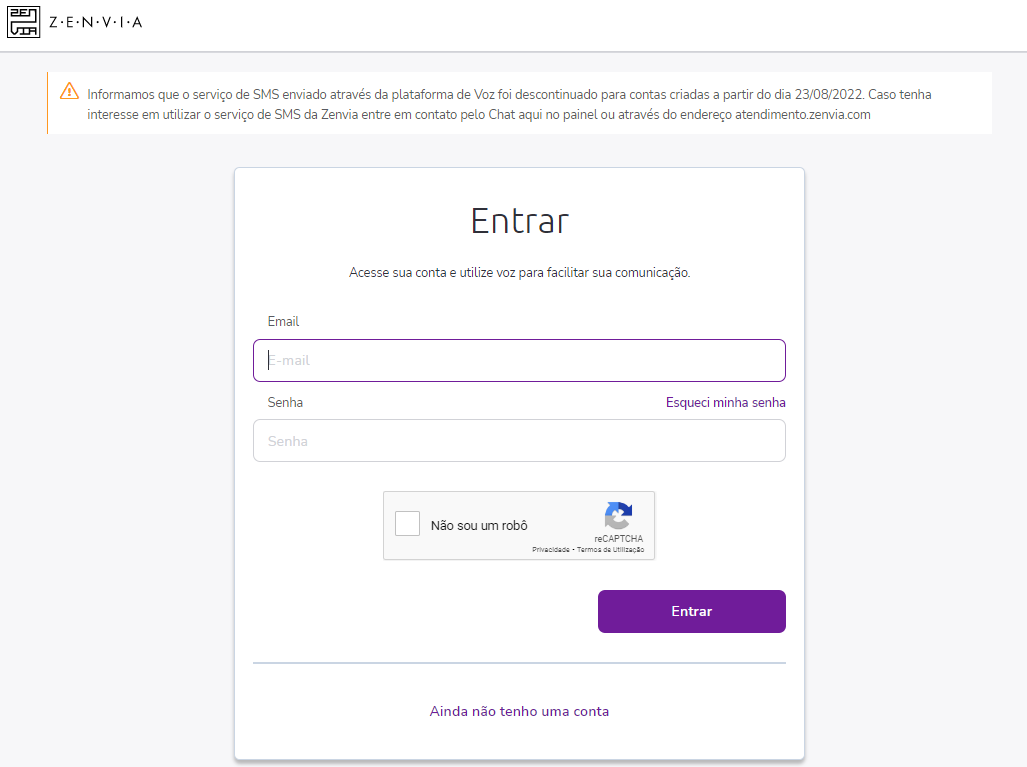
1. Para obter o token da Zenvia, faça login na sua conta da Zenvia.
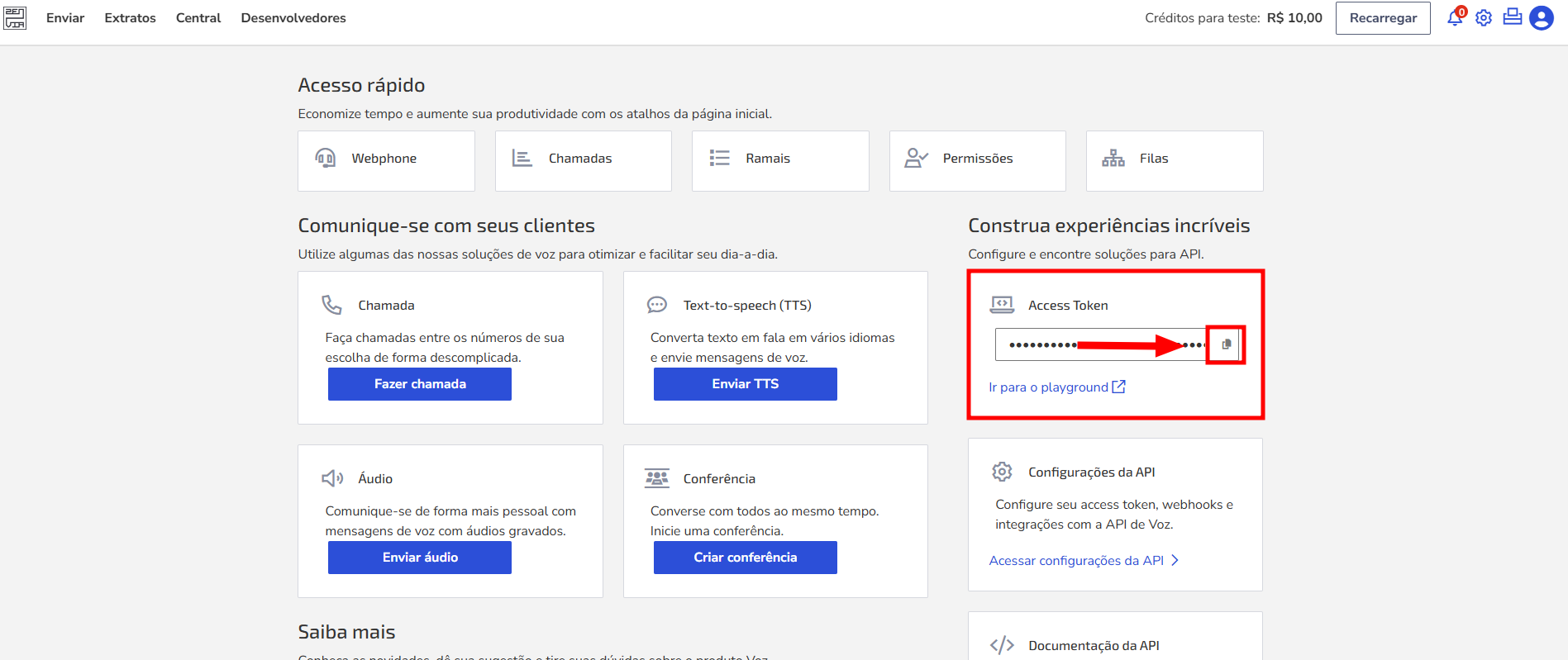
2. Na tela do painel de voz da Zenvia, clique no "ícone de copiar", na caixa com o título API. Ao clicar, o token será copiado automaticamente.
Dica: Para maiores detalhes e caso ocorra alguma dificuldade em obter o token da Zenvia, entre em contato com o suporte da Zenvia.
PERGUNTAS FREQUENTES
1. Ao tentar realizar uma ligação aparece uma mensagem informando que o ramal não está cadastrado para o uso, como resolver?
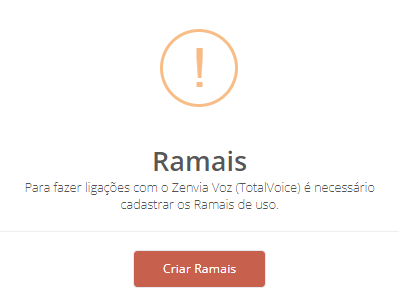
R. Esta mensagem aparece quando o campo "Telefone" no cadastro do usuário não está preenchido. Acesse este artigo para saber como preencher o telefone no cadastro do usuário e a seguir crie, conforme orientado neste tópico.
1. Ao tentar adicionar o ramal para um usuário aparece a seguinte mensagem, como resolver?
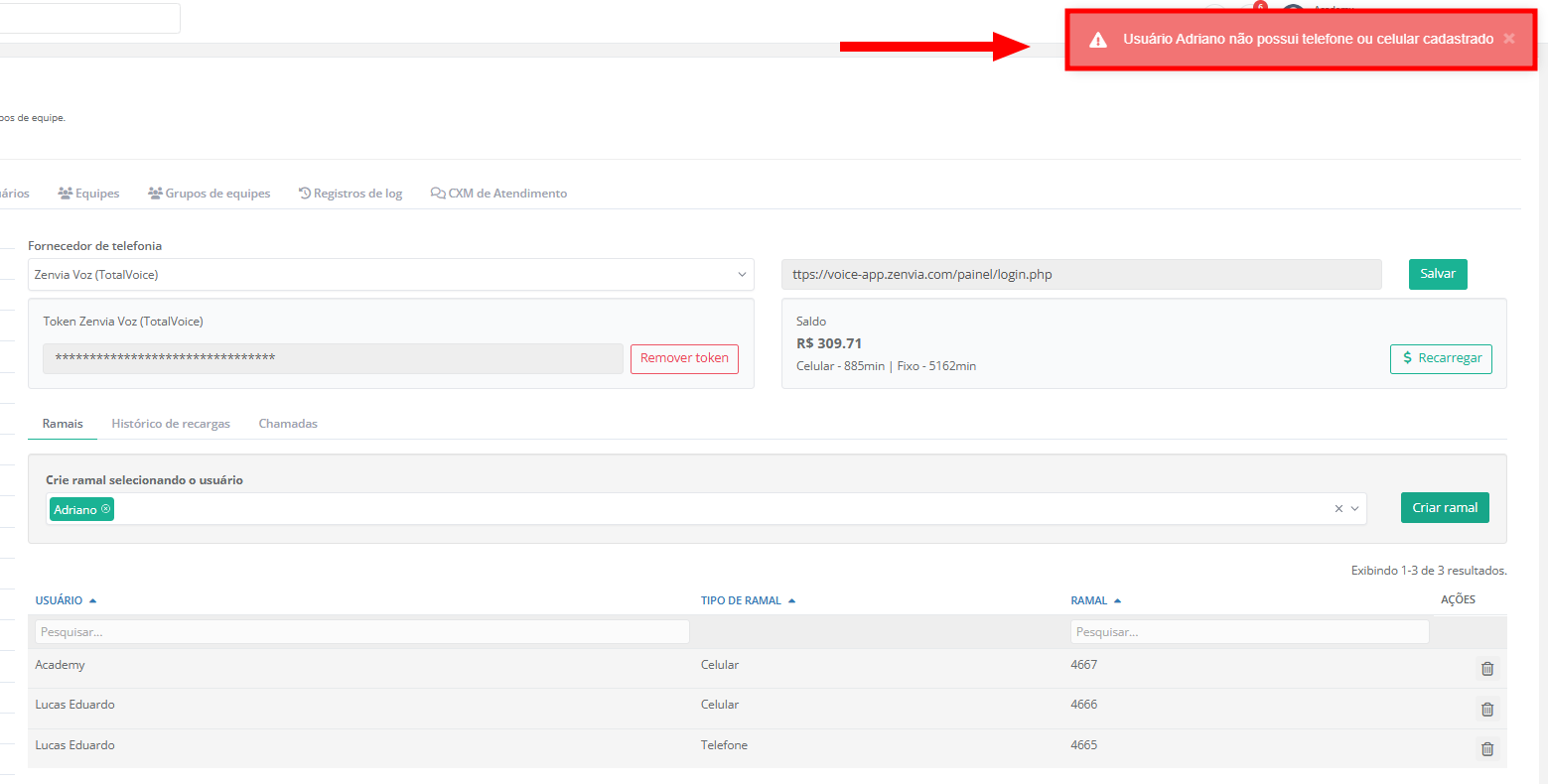
R: Mensagem exibida quando o campo "Telefone" não está preenchido no cadastro do usuário. Consulte este artigo para aprender como inserir o telefone no cadastro.
Em caso de dúvidas, chame nossa equipe no chat. 😉