
No CRM de Vendas PipeRun, ao utilizar comissões consolidadas por valores recebidos no módulo Forecast e optar pela consolidação manual, será necessário registrar manualmente cada consolidação de comissão. Nesse processo, o sistema verifica os valores recebidos das parcelas para cada agente, considerando o percentual de participação do usuário no pagamento da parcela, e as regras de comissionamento configuradas para o papel que ele desempenha na proposta.
Atenção! Só será necessário consolidar comissões se o tipo de consolidação de parcelas for manual.
Atenção! Apenas usuários com nível de acesso de gestor têm acesso ao módulo de Forecast. Para saber mais sobre níveis de acesso, acesse este artigo.Além disso, esta funcionalidade está disponível somente para determinados planos comerciais. Para saber mais, contate nosso time de contratos clicando aqui ou pelo e-mail [email protected].
Confira neste artigo como consolidar comissões no módulo Forecast.
TÓPICOS DO ARTIGO
- Requisitos para realizar a consolidação
- Como fazer o pagamento de parcelas no forecast
- Como realizar o pagamento de comissões consolidadas
REQUISITOS PARA REALIZAR A CONSOLIDAÇÃO
- Ativar a consolidação manual nas configurações de comissão e descontos.
- Ter papéis de envolvidos informados nas propostas;
- Ter regras de comissões cadastradas;
- Realizar o pagamento de parcelas no módulo de forecast;
- Informar o percentual de participação de cada envolvido na proposta no registro de pagamento;
COMO FAZER O PAGAMENTO DE PARCELAS NO FORECAST
1. Na tela inicial da conta clique em "Forecast", localizado no menu lateral esquerdo.

2. Localize as parcelas à qual deseja informar um pagamento utilizando os filtros.

É possível localizar as parcelas por vários campos de filtros, mas para facilitar sua busca recomendamos que se utilize no campo "Status do pagamento da parcela" a opção "Aberto".

Após aplicar os filtros desejados clique em "Filtrar".

3. Após localizar a parcela à qual deseja informar o pagamento, clique no ícone exibido na coluna "Ações".

4. Na tela de informar pagamento da parcela, selecione a data do pagamento (1) e o valor pago (2) pelo cliente. Após, clique em "Registrar".

5. Após registrar o pagamento, é necessário registrar a participação de cada envolvido na proposta. A participação consiste em determinar o esforço dos usuários envolvidos na proposta.
Após registrar a participação de cada usuário, clique em "Salvar".

Dica: ao clicar em "Exibir informações" você poderá visualizar todos os dados da negociação que gerou a parcela.

6. Depois de informar os pagamentos das parcelas, clique em "Filtros" para localizar as parcelas pagas e o usuário que deseja consolidar a comissão:

Para realizar a busca, selecione um envolvido na proposta (1), o status do pagamento da parcela (2) "Fechado" e clique em Filtrar (3).

Atenção! A consolidação deve ser feita individualmente para cada usuário envolvido, e somente para parcelas cujo status esteja marcado como “Fechado”.
Dica: além dos filtros indicados, você poderá aplicar outros que facilitem sua pesquisa, como Data de pagamento das parcelas.
7. Selecione na listagem quais parcelas deseja consolidar a comissão (1) e após, clique em "Consolidar comissão" (2).

Dica: é possível selecionar todos os resultados encontrados ou somente os exibidos na página.

8. Caso o usuário possua mais de um papel de envolvido ele pode se enquadrar em diferentes regras de comissionamento, sendo assim, é possível selecionar quais regras e referentes a que papel você deseja fazer o lançamento da comissão (1). Informe a data de previsão de pagamento da comissão (2) e, caso desejar, um bônus (3). Por fim, clique em "Lançar comissão".

Dica: se preferir, clique em “Lançar comissão e pagar” para ir diretamente à tela de pagamento da comissão. Em seguida, siga as instruções do próximo tópico para concluir o pagamento.

Pronto! A comissão foi consolidada e já é possível registrar seu pagamento na tela de comissões.
COMO REALIZAR OS PAGAMENTOS DE COMISSÕES CONSOLIDADAS
1. Posicione o mouse sobre o menu Forecast exibido na coluna à esquerda e após, clique em "Comissões".

2. Nesta tela você irá visualizar a listagem de comissões.

São exibidas colunas com as seguintes informações:
- Status: exibe o status da comissão, podendo ser "Vencida", "Paga" e "Aguardando pagamento";
Dica: posicione o mouse sobre o ícone de status para saber o que ele representa.

- Usuário: identifica o usuário consultor, vendedor ou membro da equipe responsável pelas negociações para quem foi feita a consolidação de comissão;
Dica: somente será lista usuários que tiverem comissões consolidadas.
- Total de participações: valor total das participações de valores recebidos registradas no módulo Forecast;
- Valor da comissão: valor total de comissão que o usuário deve receber;
- Valor pago: valores de comissão já pagos;
- Saldo da comissão: exibe valor de comissão à pagar, em casos em que a comissão não foi paga ou o pagamento foi feito de forma parcial;
- Pago em: exibe a data de pagamento da comissão. Caso tenham sido feitos pagamentos parciais, será exibida a data do último pagamento;
- Previsão de pagamento: data de previsão informada no Forecast, no momento da consolidação da comissão;
- Responsável pelo lançamento: usuário responsável pela consolidação da comissão no Forecast;
- Data de lançamento: data em que a comissão foi consolidada no módulo Forecast.
3. Na listagem de comissões, clique no ícone do filtro caso deseje visualizar comissões específicas:

Os filtros permitem localizar comissões por:
- Comissões de Usuário(s) específico (s);
- Responsável pelo lançamento: responsável que realizou a consolidação da comissão;
- Status da comissão;
- Períodos de lançamento, previsão de pagamento e pagamentos realizados;
- Faixa de valores de comissão..
Após selecionar os filtros desejados, clique em "Filtrar".

4. Para informar um pagamento, clique no ícone localizado na coluna "Ações".

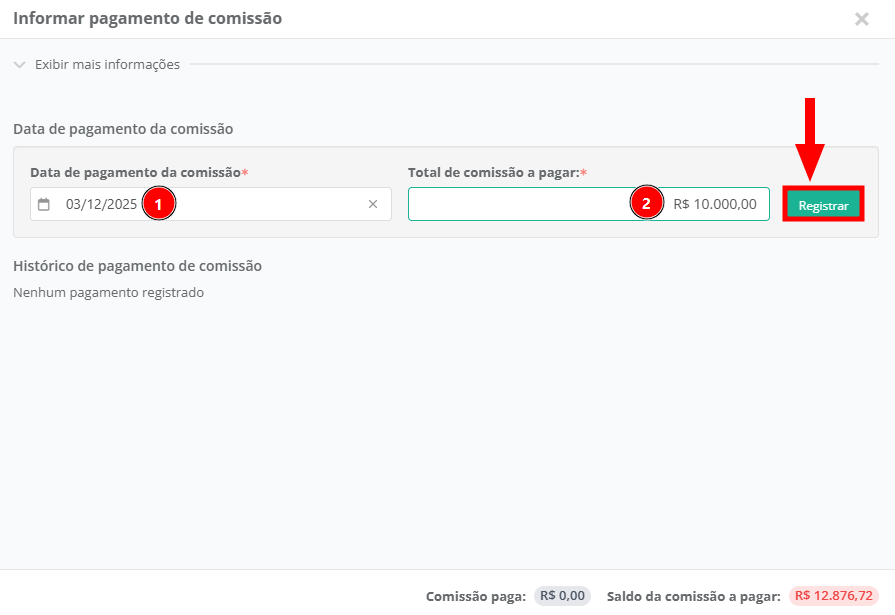
5. Informe a data de pagamento da comissão (1) e o total de comissão a pagar (2). Por fim, clique em "Registrar".
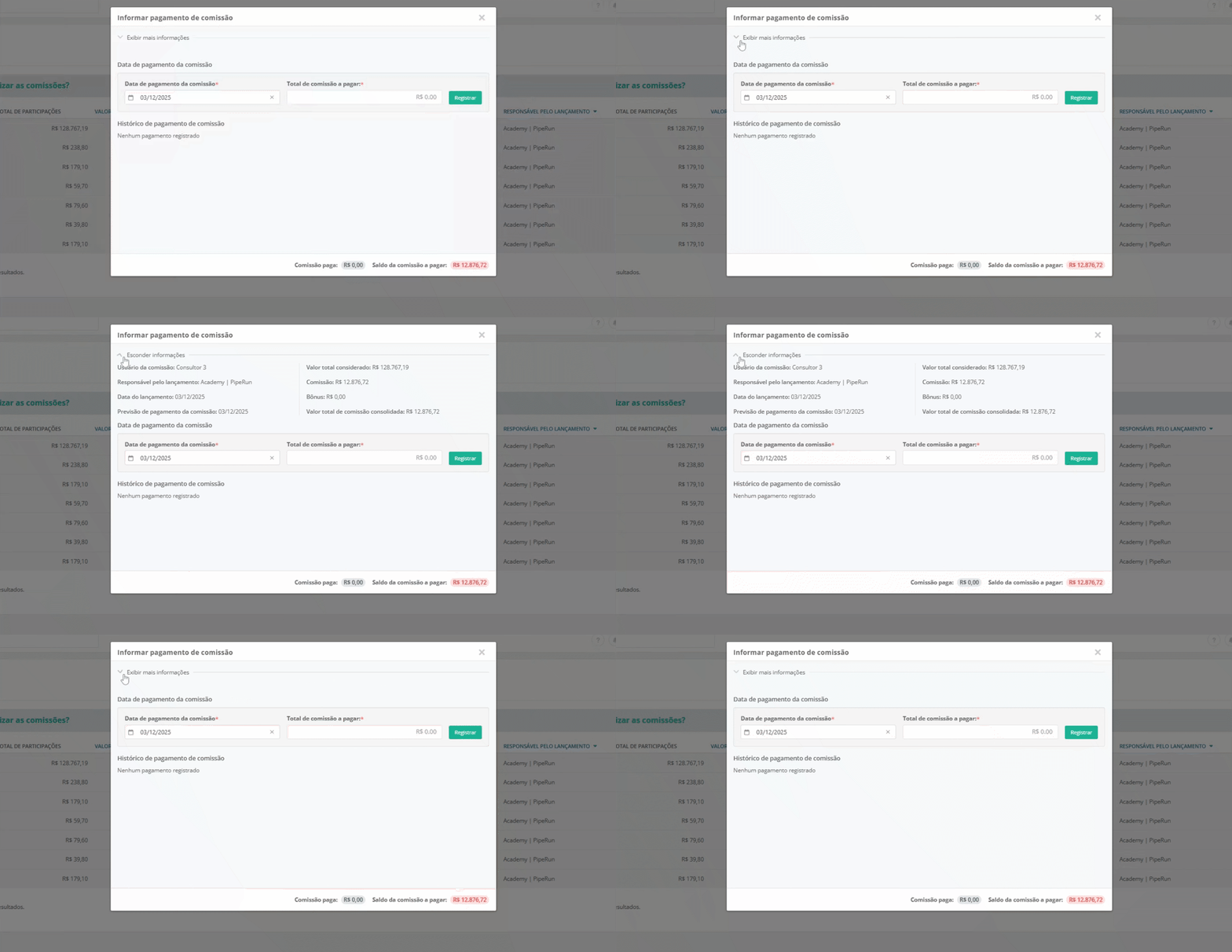
6. Ao clicar em "Exibir mais informações" serão exibidas informações complementares da comissão, como responsável pelo lançamento, previsão de pagamento, valor total considerado, comissão e bônus.
7. É possível informar manualmente os pagamentos realizados, de forma parcial ou integral.
A tela de informar pagamento de comissão possui duas informações na sua parte inferior:
- Comissão paga: exibe o valor já pago de comissão;
- Saldo da comissão a pagar: exibe o valor total a ser pago de comissão. Caso sejam feitos pagamentos parciais, este valor exibirá o restante.
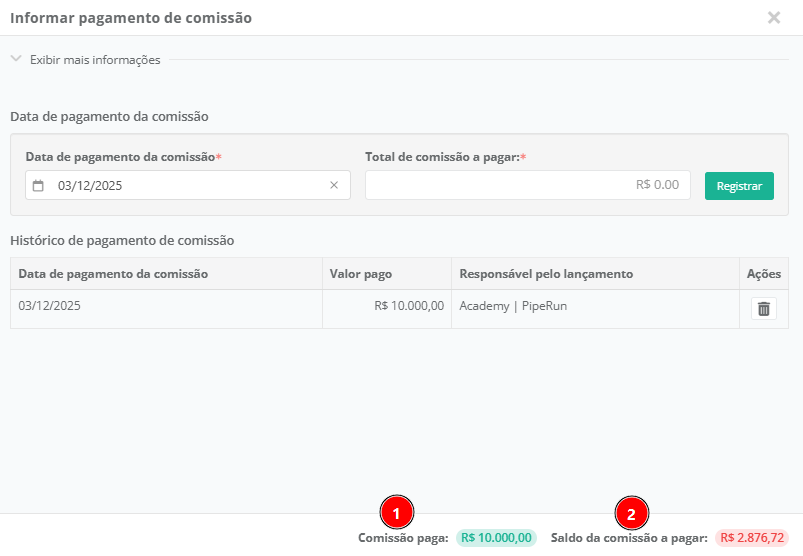
Dica: os pagamentos de comissões podem ser feitos de forma parcial. Na parte inferior da tela de pagamento de comissões, serão exibidos os valores de comissão paga (1) e saldo de comissão a pagar (2).
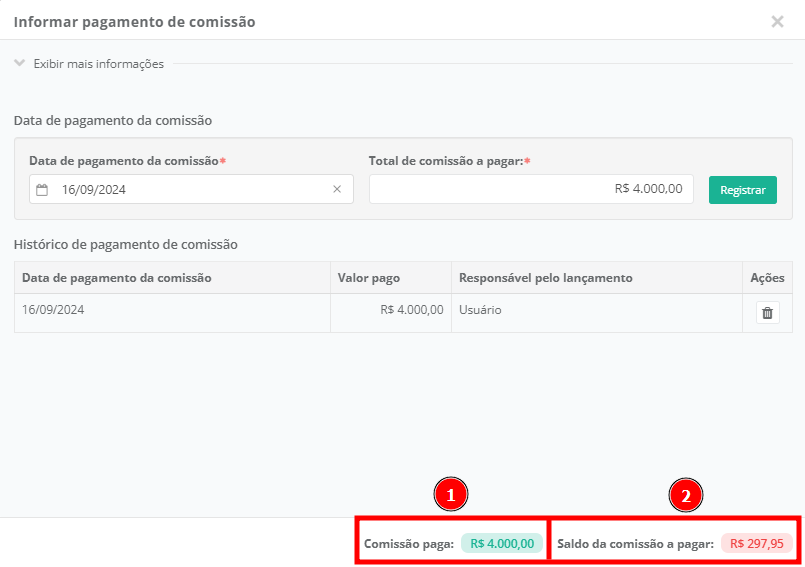
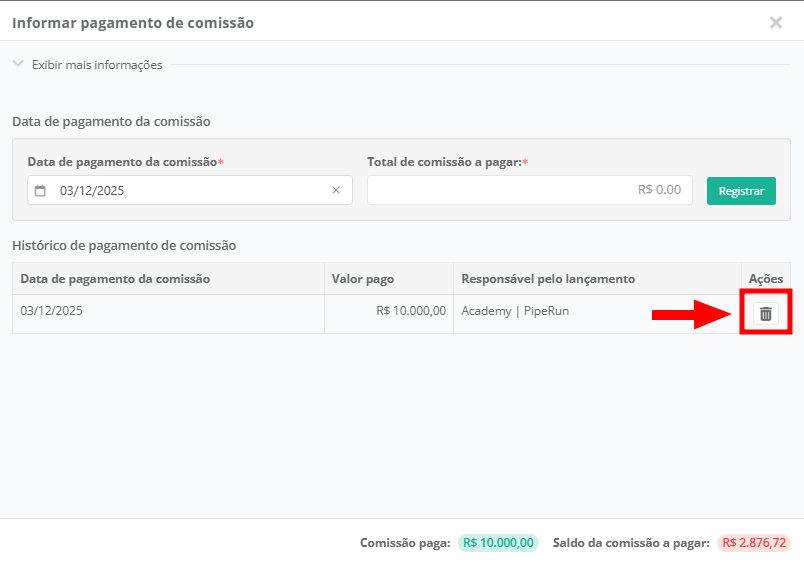
8. Para excluir um pagamento na seção "Histórico de pagamento de comissão", clique na lixeira na coluna de ações.
 Pronto! Agora você já sabe como realizar o pagamento de comissões.
Em caso de dúvidas, chame nossa equipe no chat. 😉