

A Econodata usa a tecnologia Big Data para ajudar equipes comerciais a venderem mais com dados extraídos da internet. Ela organiza grandes quantidades de informações que serão usadas para a prospecção de empresas. Vamos mostrar como é possível importar Oportunidades para sua conta no CRM PipeRun a partir de um arquivo XLS, XLSX ou CSV.
REQUISITOS
Conta premium na Econodata;
Conta ativa no PipeRun.
TÓPICOS DO ARTIGO
COMO GERAR O ARQUIVO PARA IMPORTAÇÃO
1. Faça login na sua conta da Econodata.

2. Na tela de pesquisa, preencha o campo de pesquisa (1) e caso desejar aplique filtros avançados para localizar as empresas que deseja prospectar.

3. Selecione os resultados que deseja exportar.

4. Após selecionar os resultados, clique em "Exportar".

5. Selecione a opção "Excel ou CSV".

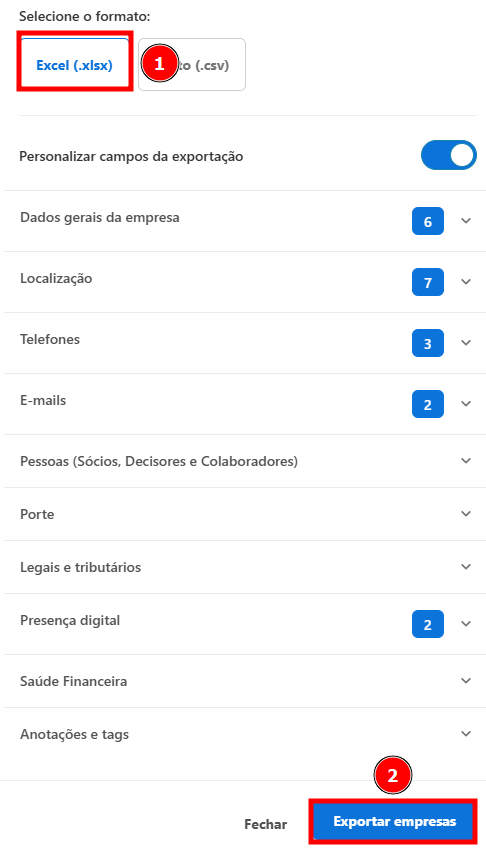
Dica: antes de realizar a exportação, é possível personalizar quais campos serão exportados para o arquivo que será gerado. Selecione os campos que são do seu interesse.

7. Selecione o formato da exportação (1) e clique em "Exportar empresas" (2).
8. Selecione o local para salvar o arquivo gerado e clique em "Salvar".

Pronto! O arquivo de importação foi gerado e já pode ser importado no CRM de Vendas PipeRun.
=== aqui===COMO IMPORTAR O ARQUIVO GERADO
1. Na Central de Integrações busque na listagem por Marketing - Listas Bigdata e, após, clique em Econodata. Então, clique em Integrar.

2. Na tela de importação clique na área de transferência para selecionar o arquivo a ser importado ou arraste-o até esta área da tela.

3. Após enviar o arquivo, será a etapa de relacionamento de colunas. Aqui serão exibidas as colunas da sua planilha (1) e a quais campos do PipeRun o sistema identificou como correspondentes (2).

Atenção! O mapeamento automático de colunas é realizado através de uma análise do nome da coluna da planilha e faz a relação com o campo disponível no PipeRun.
4. Caso queira ajustar o mapeamento automático, é possível informar a quais campos nativos ou customizados os dados das colunas da planilha serão cadastrados no PipeRun.
Para isto, clique no campo logo acima da coluna da sua planilha e selecione para qual campo nativo ou customizado do PipeRun você deseja enviar os dados.
Neste exemplo, iremos atribuir a coluna "Nome da empresa" da planilha de importação como sendo a informação de nome fantasia. Para isto, clicamos em empresas e, após, selecionamos a opção desejada.

Dica: é possível criar campos customizados durante a importação. Para isto, clique na seleção do campo do PipeRun (1) e, após, em "+ Novo campo customizado" (2).
É necessário informar um nome para o campo customizado, se ele estará vinculado a oportunidades, empresas ou pessoas e, por fim, o tipo de campo. Para saber mais sobre campos customizados, acesse este artigo.


5. Realize o mapeamento de todas as demais colunas.

Caso queira remover alguma coluna da importação, clique ao lado do nome da coluna do cabeçalho e clique em "Remover coluna".
Para saber mais sobre os formatos de dados aceitos, clique no botão de informação ao lado da coluna após o mapeamento ter sido realizado.


6. Após corrigir os eventuais erros encontrados (ou caso sua planilha não tenha apresentado nenhum) será exibida a informação "dados validados" abaixo da tela. Após, basta clicar em "Avançar" para acessar a última etapa, de configuração das regras da importação.

COMO CONFIGURAR AS REGRAS DE IMPORTAÇÃO
No último passo, são realizadas configurações padrões sobre os dados das oportunidades a serem importadas, bem como a informação de critérios para não duplicar oportunidades, empresas e pessoas, além de informar um nome para a importação.
Atenção! Os campos relacionados a cadastros de empresas e pessoas só serão exibidos se, na etapa de relacionamento das colunas, você tenha mapeado campos de empresas e/ou pessoas.
Opções na configuração de regras:
DADOS DE OPORTUNIDADES (PREENCHIMENTO OBRIGATÓRIO)

Defina os dados a serem preenchidos nas oportunidades importadas:
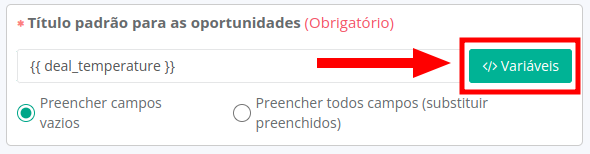
Título padrão para as oportunidades (obrigatório): digite um título para as oportunidades importadas;
Dica: é possível utilizar variáveis no título das oportunidades. Para saber mais sobre o que são e as formas de uso das variáveis, acesse este artigo. As variáveis disponíveis serão o número da linha da planilha e os campos nativos e/ou customizados mapeados na etapa anterior.
Funil e etapa das oportunidades (obrigatório): informe em qual funil e etapa as oportunidades importadas serão cadastradas;
Status das oportunidades (obrigatório): informe o status para as oportunidades importadas, podendo ser aberta, ganha ou perdida;
Atenção! Caso já tenha informado os campos funil e etapa, o sistema irá considerar os informados no passo de mapeamento de colunas.
Se deseja importar novas oportunidades, informe a opção de status aberta.
Situação das oportunidades: caso deseje informar uma situação para as oportunidades, marque esta opção. Informe a situação para as oportunidades importadas, podendo ser congelada ou lixeira;
Para saber mais sobre status e situação das oportunidades, acesse este artigo.
Origem das oportunidades: caso deseje informar uma origem para as oportunidades, marque esta opção. Selecione na listagem uma origem para as oportunidades ou clique em "+" para cadastrar uma nova;
Para saber mais sobre as origens de oportunidades, acesse este artigo.
Distribuição das oportunidades: caso deseje informar uma forma de distribuir as oportunidades importadas para novo(s) dono(s) marque esta opção. Informe a forma de distribuição, podendo ser por usuário, lista de distribuição, equipes (round robin) ou microrregiões;
Para saber mais sobre a lista de distribuição, equipes e microrregiões, acesse seus respectivos artigos.
Definir tags para as oportunidades: caso deseje informar tags para as oportunidades importadas, marque esta opção. Selecione na listagem uma ou mais tags para serem vinculadas às oportunidades ou clique em "+" para cadastrar uma nova. É possível escolher se as tags informadas irão preencher os campos vazios da planilha de importação, ser incluídas junto às tags já informadas ou se irão substituir as previamente preenchidas.
Para saber mais sobre as tags, acesse este artigo.
Nos campos “Título padrão da oportunidade”, “Status”, “Situação”, “Origem” e “Distribuição”, você pode definir se as opções informadas devem:
Preencher apenas campos vazios da planilha de importação, mantendo os valores já existentes; ou
Preencher todos os campos, substituindo qualquer informação já registrada.
NÃO PERMITIR DUPLICAR OPORTUNIDADES (OPCIONAL)
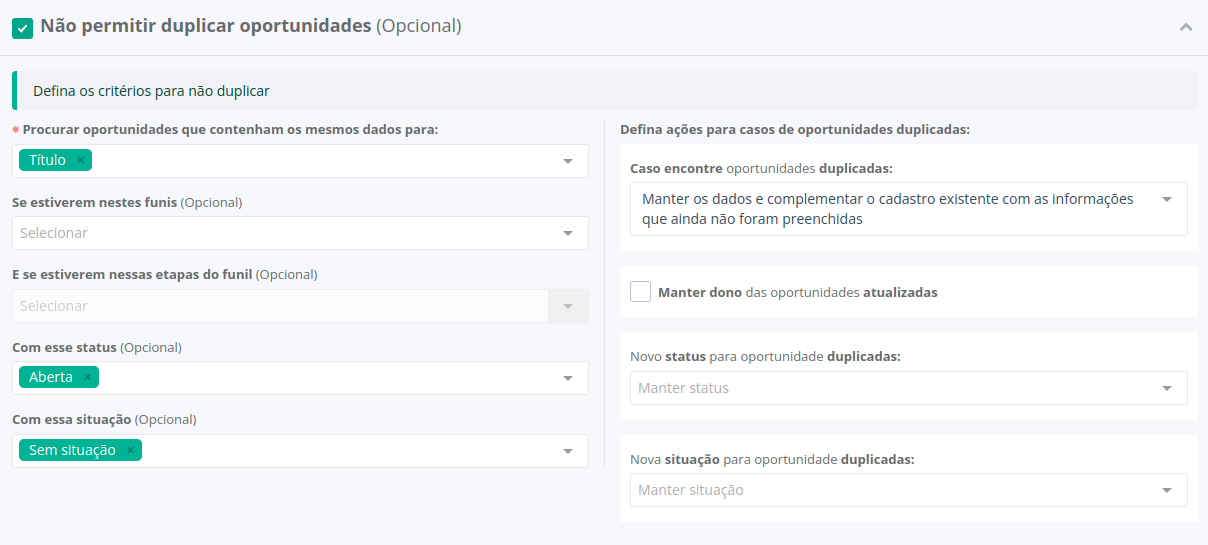
Marque esta opção se deseja que as oportunidades não sejam duplicadas, assim você poderá informar critérios de validação para que o sistema busque por oportunidades já existentes.
Atenção! Caso queira cadastrar novas oportunidades, não marque esta opção.
As opções para validação de oportunidades que já existam no PipeRun são:
Procurar oportunidades que contenham os mesmos dados para: é possível escolher entre as opções título, hash e referência;
Atenção! Para selecionar as opções hash e referência, estas deverão ser informadas na planilha importada.
A hash é única para cada oportunidade e pode ser obtida através da exportação de oportunidades. Para saber mais sobre a exportação, acesse este artigo.
A referência poderá ser qualquer dado, desde que o seu preenchimento seja único. Por exemplo, um ID do sistema de origem do dado, um código sequencial, dentre outros.
Se estiverem nestes funis: informe em qual(is) funil(is) o sistema deverá procurar por oportunidades já existentes;
E se estiverem nessas etapas do funil: informe em qual(is) etapa(s) o sistema deverá procurar por oportunidades já existentes;
Com esse status: informe com qual(is) status as oportunidades já existentes deverão estar, podendo ser aberta, ganha ou perdida;
Com essa situação: informe com qual(is) situação(ões) as oportunidades já existentes deverão estar, podendo ser congelada ou lixeira.
Após informar os critérios de busca de oportunidades já existentes no sistema, informe o que deverá ser feito. As opções são:
Caso encontre oportunidades duplicadas, as opções são:
Manter os dados e complementar o cadastro existente com as informações que ainda não foram preenchidas, ou seja, as oportunidades que já existam no PipeRun serão complementadas com os dados importados, somente se estes não estiverem previamente preenchidos. Por exemplo, ao importar a informação "valor de P&S" ele só será atualizado na oportunidade já existente caso este campo não esteja preenchido;
Atualizar os dados, ou seja, os dados informados na importação irão substituir os já existentes na oportunidade;
Descartar os dados novos e manter o existente, ou seja, os dados importados serão ignorados e os registros existentes serão mantidos;
Manter dono das oportunidades atualizadas: marcando esta opção, caso as oportunidades já existentes possuam um dono, ele não será alterado;
Novo status para oportunidades duplicadas: informe um novo status para as oportunidades já existentes;
Nova situação para oportunidades duplicadas: informe uma nova situação para as oportunidades já existentes.
CADASTRO DE EMPRESA (OPCIONAL)
Esta configuração só será apresentada se na planilha de importação contiver dados de empresas.
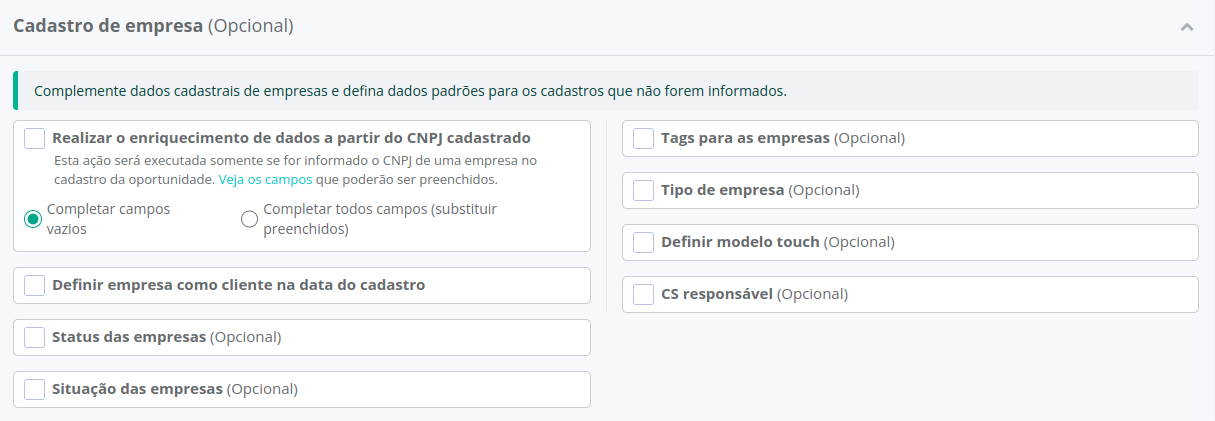
Este passo possibilita que, caso você crie ou atualize dados de empresas na sua importação, o cadastro seja complementado ou sejam definidos padrões para todos.
As opções disponíveis são:
Realizar o enriquecimento de dados a partir do CNPJ cadastrado: marque esta opção caso tenha informado o CNPJ da empresa na planilha de importação;
Definir empresa como cliente na data de cadastro: selecione esta opção para que a empresa seja definida como cliente na data de realização da importação;
Status das empresas: as opções disponíveis são lead ou cliente;
Situação das empresas: as opções disponíveis são lead, lead suspect, MQL, SQL, SAL, OPS, cliente ativo, cliente inativo e cliente perdido;
Tags para as empresas: caso deseje informar tags para as empresas importadas, marque esta opção. Selecione na listagem uma ou mais tags para serem vinculadas às empresas ou clique em "+" para cadastrar uma nova. É possível escolher se as tags informadas irão preencher os campos vazios da planilha de importação, ser incluídas junto às tags já informadas ou se irão substituir as previamente preenchidas;
Tipo de empresa: as opções disponíveis são marca, transportadora, cliente, franquia, fornecedora, canais, distribuidora, fabricante e parceira;
Definir modelo touch: as opções disponíveis são high touch, middle touch, low touch, tech touch e no touch;
CS responsável: as opções disponíveis são usuário, lista de distribuição, equipes (round robin), microrregião, dono da oportunidade e manter;
Se você definiu “Status”, “Situação”, “Tipo de empresa”, “Modelo Touch” ou “CS responsável”, pode escolher entre:
Preencher apenas campos vazios da planilha, mantendo os valores já existentes; ou
Preencher todos os campos, substituindo qualquer dado já registrado.
NÃO PERMITIR DUPLICAR EMPRESAS (OPCIONAL)

Marque esta opção se deseja que os cadastros de empresas não sejam duplicados, assim você poderá informar critérios de validação para que o sistema busque por empresas já existentes.
É possível pesquisar empresas com os campos nome fantasia e/ou CNPJ. Por exemplo, ao informar o CNPJ como critério de validação, ao importar uma empresa com um CNPJ que já exista na sua base, esse cadastro não será criado novamente.
Também é possível definir a ação que o sistema irá realizar caso identifique cadastros duplicados. As opções são:
Atualizar os dados, ou seja, os dados informados na importação irão substituir os já existentes no cadastro da empresa;
Manter os dados e complementar o cadastro existente com as informações que ainda não foram preenchidas, ou seja, as empresas que já existam no PipeRun serão complementadas com os dados importados, somente se estes não estiverem previamente preenchidos. Por exemplo, ao importar a informação "segmento" ele só será atualizado na empresa já existente caso este campo não esteja preenchido;
Descartar os dados novos e manter o existente, ou seja, os dados importados serão ignorados e os registros existentes serão mantidos.
CADASTRO DE PESSOA (PREENCHIMENTO OBRIGATÓRIO)
Esta configuração só será apresentada se na planilha de importação contiver dados de pessoas.
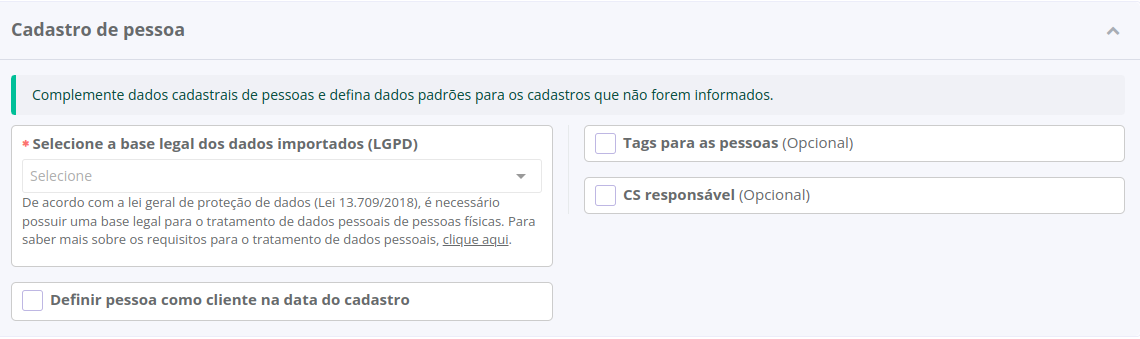
Este passo possibilita que, caso você crie ou atualize dados de pessoas na sua importação, sejam definidos padrões para todos os cadastros.
Sempre que dados de pessoas forem importados você deverá obrigatoriamente informar a base legal para o tratamento de dados pessoais, conforme disposto na Lei Geral de Proteção de Dados (LGPD). Para saber mais sobre os tipos de bases legais, acesse este artigo.
As opções disponíveis para padronização são:
Definir pessoa como cliente na data do cadastro: selecione esta opção para que a pessoa seja definida como cliente na data de realização da importação;
Tags para as pessoas: caso deseje informar tags para as pessoas importadas, marque esta opção. Selecione na listagem uma ou mais tags para serem vinculadas às pessoas ou clique em "+" para cadastrar uma nova. É possível escolher se as tags informadas irão preencher os campos vazios da planilha de importação, ser incluídas junto às tags já informadas ou se irão substituir as previamente preenchidas;
CS responsável: as opções disponíveis são usuário, lista de distribuição, equipes (round robin), microrregião, dono da oportunidade e manter. É possível escolher se a opção informada irá preencher os campos vazios da planilha de importação (opção preencher campos vazios) ou se irá preencher todos os campos, substituindo as informações previamente preenchidas (opção preencher todos os campos).
NÃO PERMITIR DUPLICAR PESSOAS (OPCIONAL)

Marque esta opção se deseja que os cadastros de pessoas não sejam duplicados, assim você poderá informar critérios de validação para que o sistema busque por pessoas já existentes.
É possível pesquisar pessoas com os campos nome completo e/ou CPF. Por exemplo, ao informar o CPF como critério de validação, ao importar uma pessoa com um CPF que já exista na sua base, esse cadastro não será criado novamente.
Também é possível definir a ação que o sistema irá realizar caso identifique cadastros duplicados. As opções são:
Atualizar os dados, ou seja, os dados informados na importação irão substituir os já existentes no cadastro da pessoa;
Manter os dados e complementar o cadastro existente com as informações que ainda não foram preenchidas, ou seja, as pessoas que já existam no PipeRun serão complementadas com os dados importados, somente se estes não estiverem previamente preenchidos. Por exemplo, ao importar a informação "cargo" ele só será atualizado na pessoa já existente caso este campo não esteja preenchido;
Descartar os dados novos e manter o existente, ou seja, os dados importados serão ignorados e os registros existentes serão mantidos.
NOME DA IMPORTAÇÃO
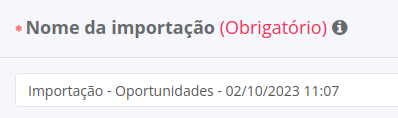
Defina um nome para a importação. Automaticamente o sistema irá sugerir um nome como: Importação - Entidade importada - DD/MM/AAAA HH:MM.
Este nome será exibido no histórico das importações, bem como no histórico das oportunidades, empresas e pessoas criadas ou atualizadas.
1. Para finalizar a importação, clique em "Iniciar importação".
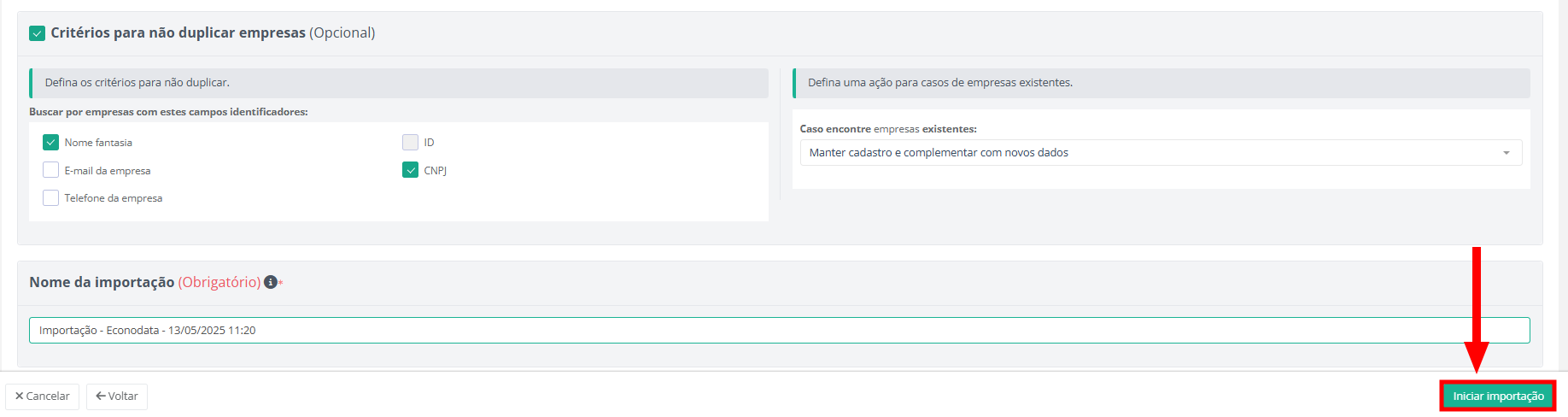
2. Ao final da importação você poderá acompanhar um resumo dos dados que foram importados.
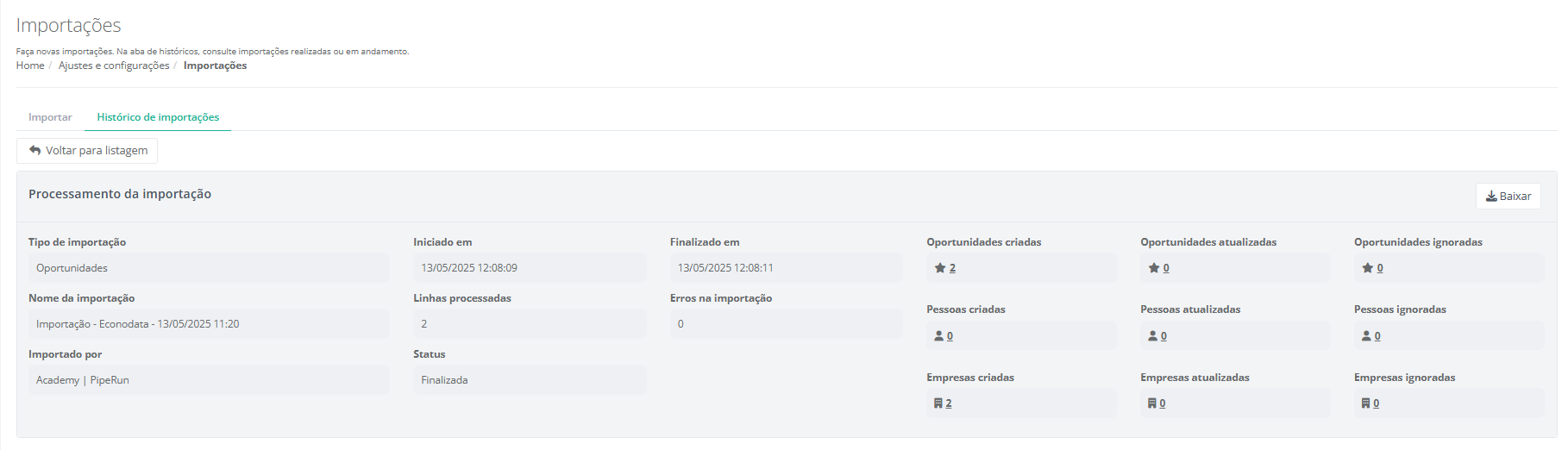
Pronto! Sua importação foi iniciada e ao finalizar a importação será criada uma oportunidade para cada um dos registros importados.
Em caso de dúvidas, chame nossa equipe no chat. 😉