

A BigDataCorp é a maior datatech da América Latina, especializada na captura, organização e fornecimento de dados públicos em larga escala. Fundada em 2013, a empresa oferece plataformas e soluções que permitem o acesso a informações atualizadas sobre pessoas, empresas, produtos e muito mais, sempre em conformidade com a Lei Geral de Proteção de Dados (LGPD).
Entre seus principais produtos estão o BigID (validação de identidade), o BigMarket (pesquisa de mercado) e o BigLead (prospecção comercial). A BigDataCorp tem como compromisso a segurança, a inovação e a ética no tratamento de dados, apoiando empresas a tomar decisões mais assertivas e estratégicas.
Através da integração via ação automática é possível coletar os dados de score de risco de crédito de uma empresa ou pessoa e preencher estas informações em campos customizados do CRM de Vendas PipeRun.
REQUISITOS
Conta ativa no BigDataCop;
Ter contratado os Datasets das APIs de Marketplaces;
Conta ativa no PipeRun.
TÓPICOS DO ARTIGO
COMO CRIAR O TOKEN PARA INTEGRAÇÃO
1. Acesse o painel do BigDataCorp e faça login na sua conta.

2. No menu à esquerda da tela clique em "Gestão" (1) e, a seguir, em "Gestão de tokens" (2).

3. Clique e copie o token que está na tela (1) ou clique em "+ Novo Token"(2) para gerar um novo.

Para gerar um novo token selecione a duração de 8760 (1 ano) (1) e clique em "Gerar token" (2).

Atenção! O Token gerado tem validade máxima de 1 ano, após este período a integração irá parar de funcionar e será necessário criar um novo token.
Pronto! Você já tem o token que será necessário para realizar as configurações da ação automática no Piperun.
COMO ATIVAR OS DATASETS PARA INTEGRAÇÃO
1. Acesse o painel do BigDataCorp e faça login na sua conta.
2. No menu à esquerda da tela clique em "Plataforma" (1) e, a seguir, em "Configurações da plataforma" (2).

3. Clique o ícone do lápis ao lado do usuário para o qual deseja habilitar a integração.

Dica: o usuário deve ser o mesmo para o qual foi criado o token de integração.
4. Clique em "Pessoas" (1) e habilite os datasets marcando a caixa de seleção (2), conforme o exemplo abaixo.

Recomendamos que você selecione todas as opções disponíveis.
5. Para confirmar a alteração clique em "Salvar alterações".

6. Clique em "Empresas" (1) e habilite os datasets marcando a caixa de seleção (2), conforme o exemplo abaixo.

7. Para confirmar a alteração clique em "Salvar alterações".

8. Clique em "Marketplace" (1) e habilite os datasets marcando a caixa de seleção para pessoas (2) e empresas (3).

Atenção! Os Datasets das APIs de Marketplaces não estão sujeitos a gratuidade, recomendamos que você entre em contato com o suporte da BigDataCorp para obter informações sobre quais os datasets deve ativar para integrar o score de risco de crédito de empresas e pessoas.
9. Para confirmar a alteração clique em "Salvar alterações".

Pronto! Os datasets das APIs de integração foram configurados.
COMO CONFIGURAR A AÇÃO AUTOMÁTICA
1. Posicione o mouse sobre o avatar da conta, localizado no canto superior direito da tela, e clique em "Ajustes e Configurações".

2. A seguir, clique em "Ações automáticas", na coluna Ferramentas.

3. Nesta tela, serão listadas todas as Ações Automáticas cadastradas na conta. Para configurar uma nova Ação Automática clique em "+ Adicionar ação".

Confira também nossos artigos sobre como editar ações automáticas e como habilitar ou desabilitar ações automáticas.
4. Nesta primeira etapa será necessário configurar o gatilho que irá disparar a ação bem como o tipo de ação automática que será executada.

Preencha os campos disponíveis com os seguintes dados:
1.1. Nome da ação automática: para que seja fácil identificar esta Ação Automática na listagem;
1.2. Qual será o gatilho para ocorrer a ação?: informe qual o gatilho deve ser acionado para que a ação seja executada;
Para saber mais sobre sobre gatilhos acesse este artigo.
1.3. Qual o tipo de ação que deseja realizar?: escolha a opção "Webhook - Envio de oportunidade para URL";
1.4. Defina a prioridade da execução da ação: informe a prioridade que a Ação Automática terá para ser enviada para a fila de execução;
A prioridade se aplica somente à Ações Automáticas configuradas para serem disparadas na mesma Etapa e com o mesmo gatilho. Para saber mais, acesse este artigo.
1.5. Agendar execução da ação (Opcional): defina uma faixa de dia e horário para executar a ação. Caso a ação seja acionada fora dessa faixa, ela será automaticamente agendada para o próximo dia e horário disponível;
1.6. Quanto tempo após o gatilho a ação será enviada para fila de execução? (Opcional): defina o intervalo de tempo entre o momento em que o gatilho é disparado e a ação é enviada para a fila para ser executada (por exemplo, 5 minutos após a oportunidade entrar na etapa).
Dica: os tempos de espera variam entre "Imediatamente", quando a ação é enviada para execução no momento em que o gatilho é disparado, sem atraso, ou um tempo "Personalizado", onde é possível definir um período de espera em minutos, horas ou dias, com limite máximo de 7 dias de espera.

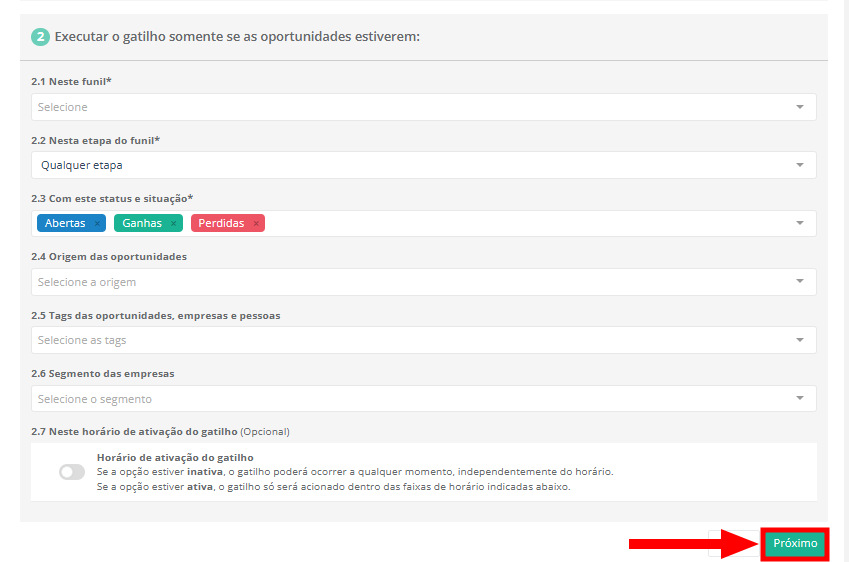
5. Na segunda etapa das configurações será necessário definir quais as condições das oportunidades para que a ação seja disparada.

2.1. Neste Funil (obrigatório): informe em qual funil a Ação Automática poderá ser realizada;
2.2. Nesta etapa do funil (obrigatório): selecione em qual etapa a Ação Automática deve ser executada;
2.3. Com este status e situação (obrigatório): selecione o Status e Situação que a Oportunidade poderá estar para executar essa Ação;
2.4. Origem das oportunidades: defina a origem das oportunidades para que a ação seja executada;
2.5. Tags das oportunidades, empresas e pessoas: selecione quais tags devem ser atribuídas às oportunidades, empresas ou pessoas para que a ação seja executada;
2.6. Segmento das empresas: informe qual o segmento a empresa deve estar vinculada para que ação seja executada;
2.7. Neste horário de ativação do gatilho (Opcional): se esta opção estiver ativada, o gatilho só será acionado dentro das faixas de horários indicados. Será necessário configurar as faixas de horários para execução.
Para saber mais sobre a personalização de dia e horário para a execução de Ações Automáticas, acesse este artigo.
Para mais detalhes sobre a primeira parte de configuração das Ações Automáticas, acesse este artigo.
Clique em "Próximo" para seguir para as configurações específicas da ação.
6. Em "Tipo de envio" (1), selecione como "Avançado", e em "Templates disponíveis" (2) selecione "Avaliação de risco de crédito (BigDataCorp)".
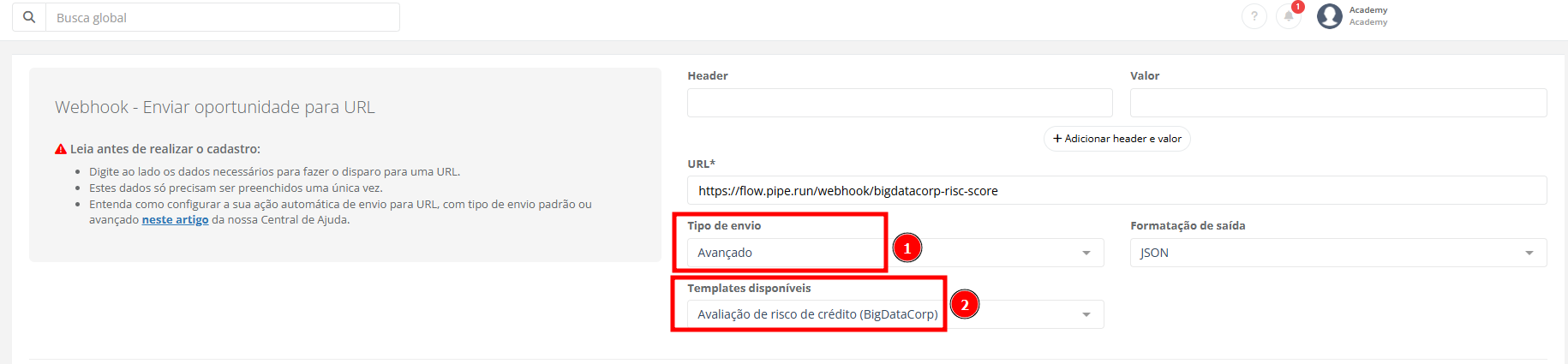
Os campos header e valor não precisam ser preenchidos.
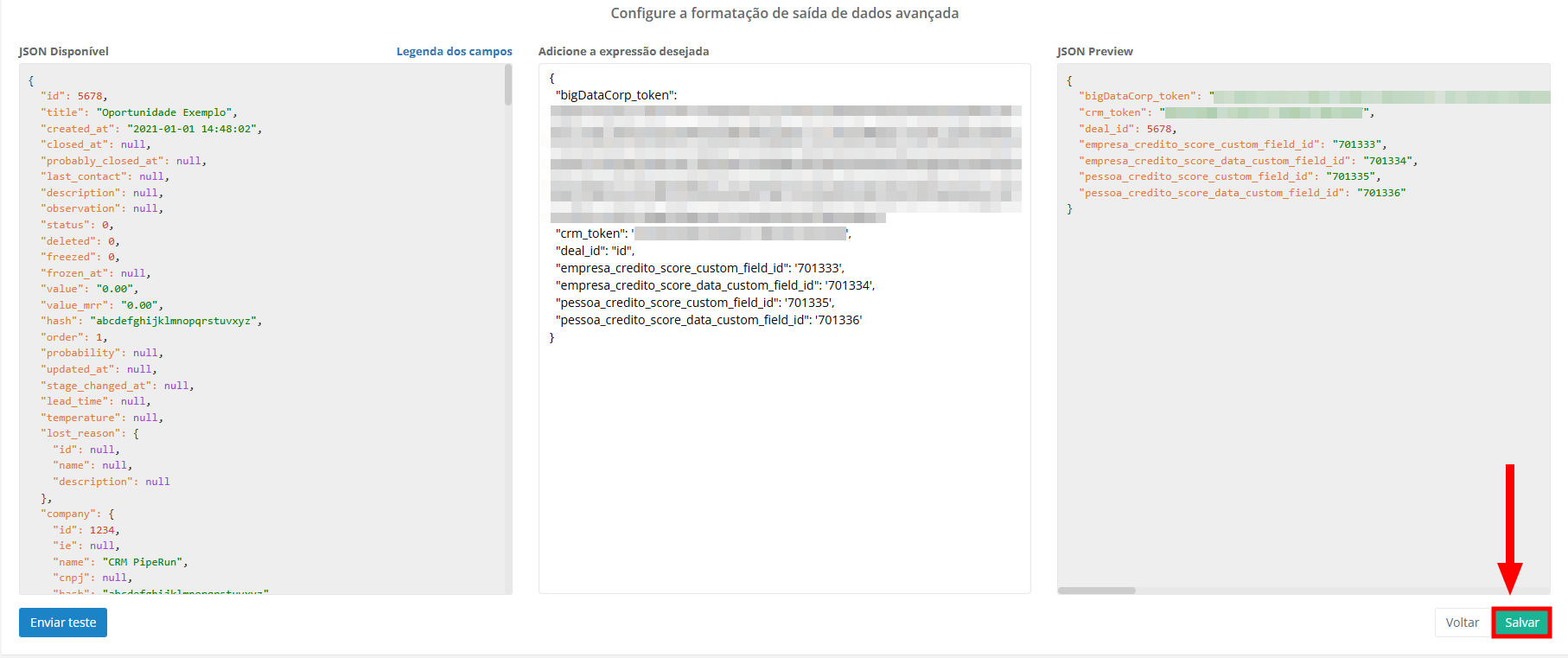
8. Na área "JSON Disponível" você poderá visualizar a estrutura padrão do JSON enviado via ação automática.
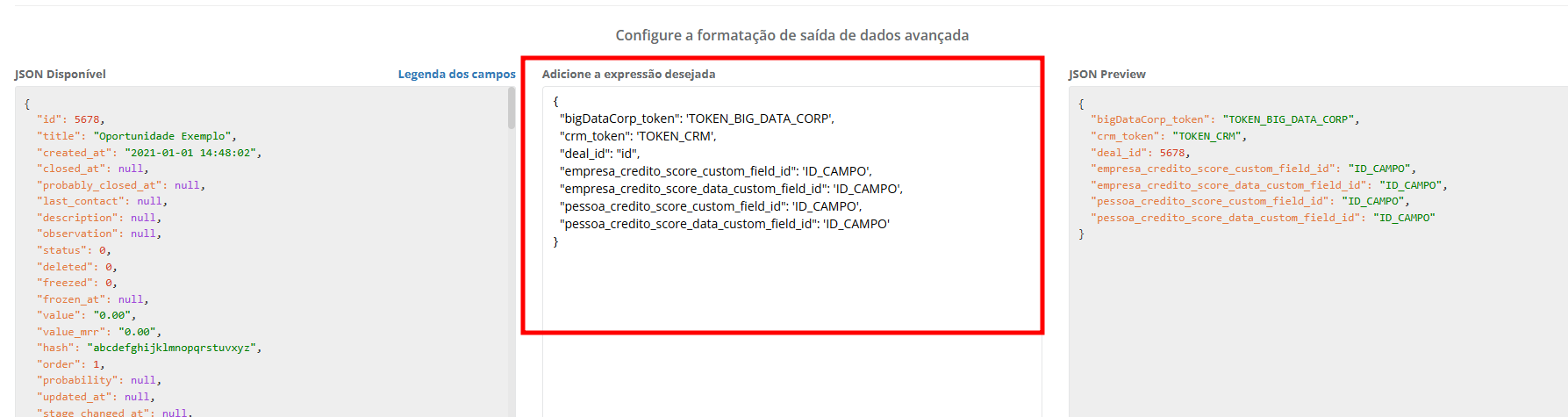
9. Já na área central da tela, configure a expressão de saída desejada, seguindo esta estrutura:
{
  "bigDataCorp_token": 'TOKEN_BIG_DATA_CORP', // informe o token de integração gerado pelo BigDataCorp
  "crm_token": 'TOKEN_CRM', // informe o token de integração do CRM PipeRun
  "deal_id": "id", // ID da oportunidade
  "empresa_credito_score_custom_field_id": 'ID_CAMPO',  // informe o ID do campo customizado que receberá o score de crédito da empresa
  "empresa_credito_score_data_custom_field_id": 'ID_CAMPO', // informe o ID do campo customizado que irá receber a data da análise de crédito
  "pessoa_credito_score_custom_field_id": 'ID_CAMPO', // informe o ID do campo customizado do cadastro de pessoas que vai receber o score de crédito
  "pessoa_credito_score_data_custom_field_id": 'ID_CAMPO' //informe o ID do campo customizado do cadastro de pessoas que irá receber a data da análise de crédito
}
Para saber como gerar o token no BigDataCorp retorne ao tópico Como criar o token para integração.
Para saber como gerar o token de integração do CRM PipeRun consulte este artigo.
Para saber como criar campos customizados no PipeRun acesse este artigo.
O campo "deal_id" não precisa ser alterado, pois ele será preenchido de forma automática com o ID da oportunidade que conterá as informações da análise de risco de crédito.
10. Agora, confira a pré-visualização da formatação do JSON de saída, na área direita da tela.
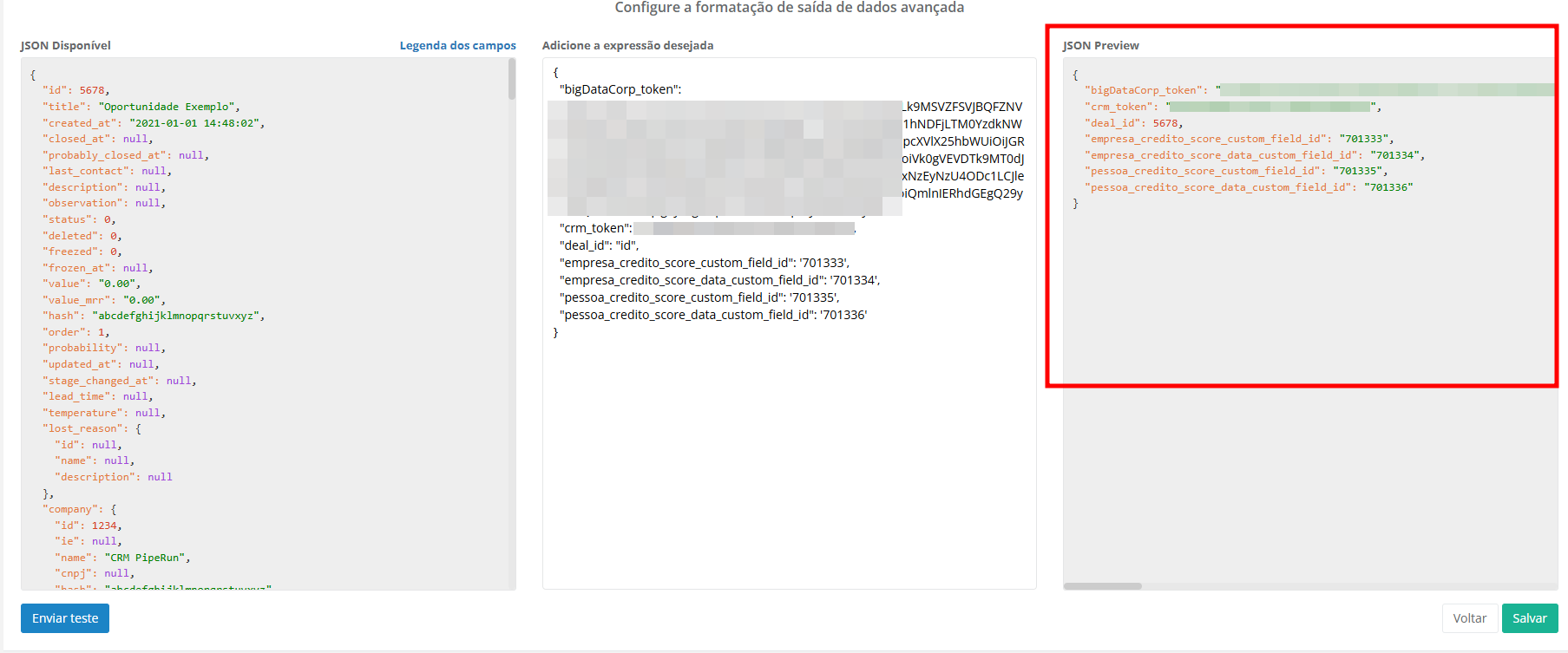
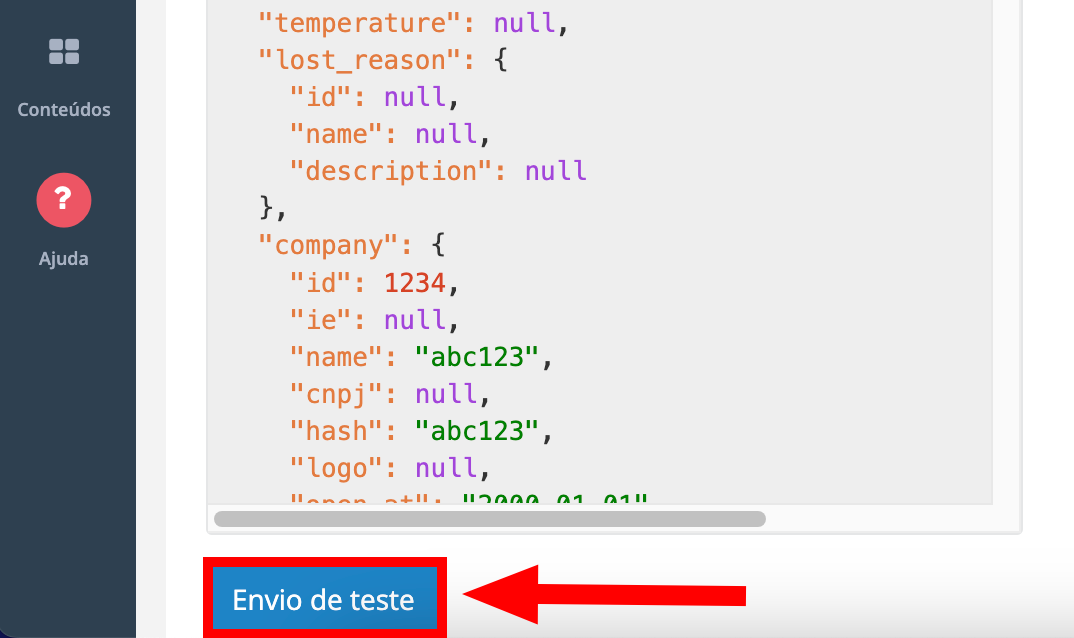
12. Para realizar um teste de envio de dados, basta clicar no botão "Envio de teste", localizado no canto inferior esquerdo da tela.
13. Por fim, após finalizar as configurações de saída da ação automática, não esqueça de clicar no botão "Salvar", localizado no canto inferior direito da tela, para registrar a ação.
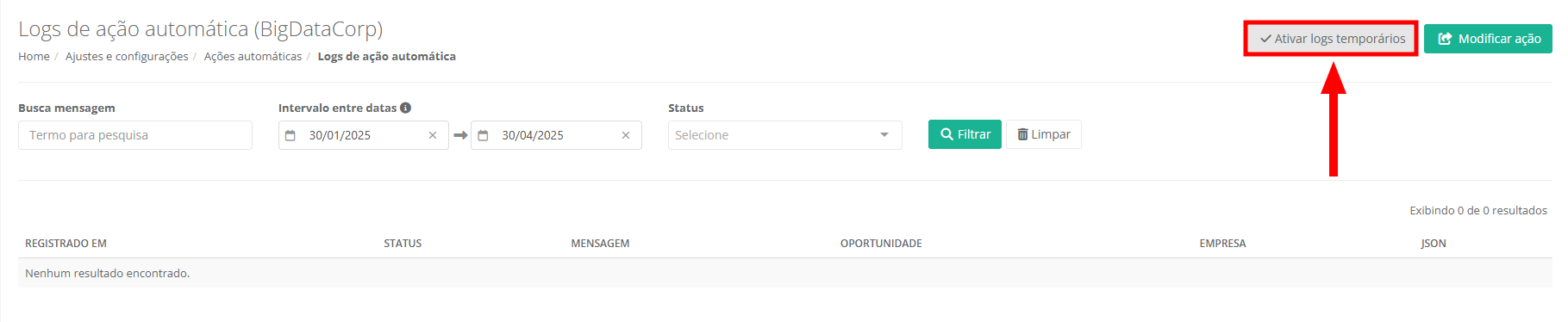
Dica: é possível ativar os logs temporários da ação automática para acompanhá-la. Para isto, clique nos logs na listagem de ações automáticas e, após em "Logs temporários". Os logs serão mantidos por 24 horas (após esse período, serão excluídos).
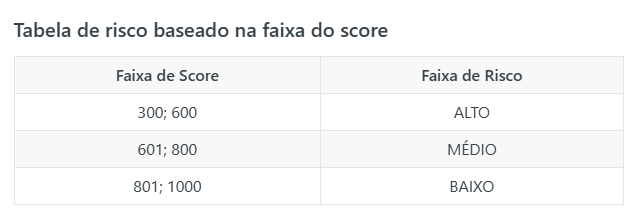
14. Quando o gatilho configurado disparar a ação automática, os campos customizados serão automaticamente preenchidos com dados que descrevem o histórico de crédito da pessoa ou empresa. O sistema devolve uma pontuação numérica que vai de 300 a 1000: valores próximos de 300 indicam alto risco de inadimplência, enquanto pontuações próximas de 1000 sinalizam baixo risco.
15. Nas notas da oportunidade serão registradas as informações referentes ao score de crédito da empresa e ou pessoa associadas à oportunidade.
Pronto! A ação automática foi configurada e o score de risco será atualizado nos campos customizados.
Em caso de dúvidas, chame nossa equipe no chat. 😉