
O Zapier é uma plataforma de automação que permite integrar diferentes plataformas e serviços, facilitando a integração de dados e execução de tarefas entre elas.
Integrando plataformas com o CRM de vendas PipeRun via Zapier, é possível automatizar e agilizar processos, como a captura de leads de diferentes fontes, com criação de atividades, propostas, pessoas, empresas, oportunidades e itens dentro do seu CRM.
Você poderá criar fluxos de automações que acionem automaticamente uma sequência de ações no seu CRM, permitindo o acompanhamento e atribuindo tarefas aos membros da equipe de vendas, proporcionando maior eficiência e produtividade.
COMO CRIAR INTEGRAÇÕES A PARTIR DE GATILHOS
1. Na página inicial do Zapier clique em "+Create" (1) e a seguir, clique em "Zaps" (2).

2. Na tela seguinte, clique em "Trigger".

3. Selecione qual APP deseja integrar. Neste exemplo, iremos criar uma integração via Zapier com a seguinte configuração: uma oportunidade será criada no PipeRun toda vez que houver um novo e-mail no Gmail.

Dica: você pode integrar vários aplicativos por meio do Zapier, como Meetime ou Mailchimp. Basta selecionar, na lista de aplicativos, aquele que deseja conectar.
4. Agora, você será redirecionado para a tela de edição dos triggers (gatilhos). Nesta etapa, selecione no campo "Trigger event" (1) qual o evento irá disparar o gatilho para a integração. No campo "Account", clique em "change" para conectar a sua conta do Gmail.

Dica: para criar uma oportunidade a partir de um e-mail recebido, selecionamos em Trigger event a opção "New e-mail". O Zapier permite que você crie gatilhos para vários outros eventos, basta você selecionar qual se encaixa melhor no seu processo.
5. Após selecionar a Trigger event e conectar sua conta do Gmail, clique em "continue".
6. No campo "Label or mailbox" (1) selecione a caixa de e-mail que deseja integrar. A seguir, clique em "Continue" (2).

7. Para testar a trigger criada clique em "Test trigger".

8. Selecione um e-mail (1) para ser utilizado nos testes e clique em "Continue with selected record" (2).

Dica: após realizar o teste do trigger, você poderá verificar que esta etapa de configuração está finalizada pois aparecerá ao lado do ícone da plataforma conectada um sinal de confirmação verde.

9. Neste exemplo, iremos criar uma condicional para o fluxo da integração. Clique em "+" entre as caixas de integrações.

Atenção! Este passo é totalmente opcional e está sendo ensinado para fins didáticos. Configure a integração como melhor funcionar para o seu propósito.
10. Clique em "Filter".

11. Aqui deverão ser informadas as condicionais. Neste exemplo, iremos configurar para que, sempre que um e-mail conter a palavra "cancelamento", a integração irá ocorrer.
Após informar as condicionais, clique em "Continue".

12 . Na etapa seguinte será configurada a ação que vai ser executada sempre que um novo e-mail chegar na caixa de entrada e contiver a palavra "Cancelamento". Para o exemplo será criada uma oportunidade no CRM de Vendas PipeRun. Selecione na lista de apps "CRM PipeRun".

Dica: caso o app do CRM PipeRun não apareça na lista, utilize o campo de pesquisa.

13. Após selecionar o app do CRM PipeRun será necessário configurar as "Actions" que serão executadas a partir do disparo do gatilho.
As actions determinam como as informações serão recebidas no PipeRun. Por exemplo, é possível configurar que uma oportunidade seja atualizada para evitar duplicações.

Preencha as seguintes informações:
- Action event: as opções de ações a serem realizadas no PipeRun são:
- Criar atividade (Create activity)
- Criar empresa (Create Company)
- Criar item (Produto, serviço ou Recorrência - MRR) (Create Item)
- Criar pessoa (Create Person)
- Criar proposta (Create Proposal)
- Criar oportunidade (Create Deal)
- Account: informe o e-mail e senha que você utiliza para acessar o CRM de Vendas PipeRun.

14. No exemplo, foi selecionado a opção "New Deal" (criar oportunidade). Clique em "Continue".

15. O próximo passo, será configurar os parâmetros para criação da nova oportunidade.

Atenção! Para saber como configurar cada Action que será executada consulte este artigo.
16. Após configurar a action, clique em "Continue".

17. Para finalizar, na etapa Test navegue até o final da página e clique em "Test step". Aguarde até a tela do Zapier retornar a informação de que o teste foi enviado para sua conta do PipeRun.

18. Por fim, clique em "Publish" após se certificar que o teste foi enviado corretamente para o PipeRun.
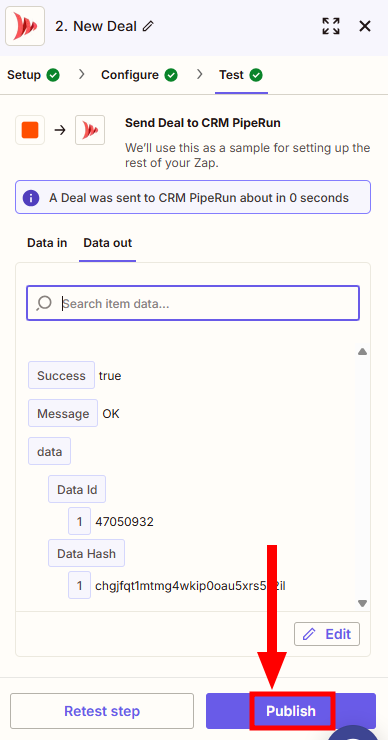
Pronto! Sua integração com o Gmail foi criada.
Em caso de dúvidas, chame nossa equipe no chat. 😉