
O CRM PipeRun oferece ao usuário a possibilidade de gerenciar e visualizar dados de múltiplas contas utilizando um único acesso. A funcionalidade holding é recomendada para usuários que gerenciam mais de uma empresa, como redes de franquias ou empresas filiais, onde os processos diferem da conta principal.
Antes de aprofundar os conhecimentos neste artigo, é importante entender os conceitos que são utilizados:
Empresa mãe: É a empresa responsável pelo gerenciamento das contas holdings abaixo. Somente a "empresa mãe" pode visualizar e executar ações nas "empresas filhas", como utilizar Ações Automáticas de enviar Oportunidades e duplicar Oportunidades para a holding;
Empresa filha: É a empresa vinculada à empresa responsável pelo gerenciamento das contas holding. Basicamente, uma "empresa filha" só poderá ver suas próprias atividades e Oportunidades, mas poderá ser visualizada pela "empresa mãe".
Atenção! Esta funcionalidade está disponível somente para determinados planos comerciais. Para saber mais, contate nosso time de contratos clicando aqui ou pelo e-mail [email protected].
Somente o usuário Gestor da "empresa mãe" poderá acessar as telas das contas das "empresas filhas".
É possível que o usuário Gestor da "empresa mãe" realize algumas ações como criar Oportunidades, Atividades e Propostas na "empresa filha", porém este usuário só poderá ser dono de uma Oportunidade ou responsável por uma Atividade se possuir um outro usuário na "empresa filha".
TÓPICOS DO ARTIGO
COMO CRIAR OU VINCULAR CONTAS À HOLDING
1. Para acessar a tela de gerenciamento de holdings, posicione o mouse sobre o avatar da conta, localizado no canto superior direito da tela. Clique em "Holding".

2. Caso deseje criar uma nova conta holding ou vincular uma conta já existente, clique em "+ Conta".

3. Para criar uma nova conta, clique em "Criar nova conta" (1). Caso a conta já exista, basta informar o token de uma conta já existente e clicar em "Vincular" (2).

O token necessário para vincular uma conta como uma holding é o token disponibilizado nos dados da conta.

4. Ao clicar em "+ Criar nova conta", informe os dados da conta e adicione os usuários que serão adicionados à ela.

Para criar uma nova conta será necessário preencher as seguintes informações:
Preencha os dados da conta
Nome: informe o nome que identificará a subconta no sistema. Utilize um nome claro para facilitar a distinção entre as contas da holding.
Modelo: escolha o modelo de operação que será aplicado à subconta. Este campo define como a conta será configurada estruturalmente.
Ao selecionar um modelo de conta as seguintes informações serão copiadas para a nova conta que será criada: tags, campos customizados, segmentos, templates de e-mail, métodos de pagamentos tipo de atividades, regiões Microrregiões, categorias de itens, grupo de origem, grade de produtos, características, categorias de conteúdos ,funis e etapas, unidades de medidas, sigla sequencial de proposta, template de proposta, papel de envolvidos na proposta, motivos de perda, origens, configurações de contas e itens.
Plano: defina o plano comercial vinculado à subconta. O plano determina os limites e funcionalidades disponíveis para essa conta.
Para saber mais sobre os planos da PipeRun acesse o nosso site.
Quem pagará por essa nova conta?: atribua a responsabilidade financeira pela subconta. Indique se o pagamento ficará a cargo da holding ou de outra entidade cadastrada. As opções disponíveis são:
Conta atual (centralizar cobrança): a conta em que você está logado será responsável pelo pagamento desta nova conta.
Nova conta (cobrança separada): a nova conta será cobrada de forma independente, com 14 dias de teste grátis ao ser criada.

Adicione usuários na conta
Preencha os campos abaixo para incluir usuários na subconta antes de salvá-la.
Nome: preencha o nome do usuário que será adicionado à subconta.
E-mail: insira o endereço de e-mail do usuário. Um e-mail de boas-vindas com link para definição de senha e confirmação será enviado automaticamente ao endereço informado.
Permissão: classifique o nível de acesso do usuário dentro da subconta. O padrão exibido é Consultor/Vendedor, mas você pode alterá-lo conforme necessário.
Os perfis de permissão disponíveis são os cadastrados na sua conta.
Para saber mais sobre as permissões dos usuários (níveis de acesso e escopo), acesse este artigo.
Após preencher os dados do usuário, clique em + Adicionar para incluí-lo na lista de Usuários cadastrados. Repita o processo para adicionar mais usuários.
Atenção! Novos usuários cadastrados serão faturados na mensalidade do PipeRun. Em caso de dúvidas, entre em contato com nosso suporte.
Após preencher todos os dados, clique em "Salvar nova conta" para concluir o cadastro da subconta.
COMO DESVINCULAR CONTA DA HOLDING
1. Para acessar a tela de gerenciamento de holdings, posicione o mouse sobre o avatar da conta, localizado no canto superior direito da tela. Clique em "Holding".
2. Para desvincular uma conta holding da "empresa mãe", clique em "Administrar contas".
3. Localize a conta que deseja desvincular na lista e, na coluna Ações, clique no ícone, conforme imagem, e a seguir clique em "Remover vínculo com a subconta".

REPLICAR CONFIGURAÇÕES PARA A SUBCONTA
1. Para acessar a tela de gerenciamento de holdings, posicione o mouse sobre o avatar da conta, localizado no canto superior direito da tela. Clique em "Holding".
2. Para replicar informações para a conta holding da "empresa mãe", clique em "Administrar contas".
2. Localize a conta que deseja replicar informações e, na coluna Ações, clique no ícone, conforme imagem, e a seguir clique em "Replicar configurações para a subconta".

Por enquanto, só é possível replicar formulários customizados e seus campos.
3. Clique no formulário que deseja replicar. Selecione os campos que deverão ser replicados (1) ou clique em "Marcar todos" (2) para selecionar todos os campos.
Clique em "Criar novo formulário" (3).
4.Clique em "Replicar" para confirmar o processo.
ALTERAR LOGO DAS CONTAS
1. Para acessar a tela de gerenciamento de holdings, posicione o mouse sobre o avatar da conta, localizado no canto superior direito da tela. Clique em "Holding".
2. Para alterar a logo da holding clique em "Administrar contas".

3. Localize a conta alterar a logo, na coluna Ações, clique no ícone, conforme imagem, e a seguir clique em "Alterar ícone da conta".

O novo ícone será apresentado no canto superior esquerdo da tela.

COMO VISUALIZAR UMA CONTA HOLDING
1. Para acessar a tela de gerenciamento de holdings, posicione o mouse sobre o avatar da conta, localizado no canto superior direito da tela. Clique em "Holding".
2. Para replicar informações para a conta holding da "empresa mãe", clique em "Administrar contas".
3. Localize a conta que deseja visualizar na lista e, na coluna Ações, clique no botão "Entrar".

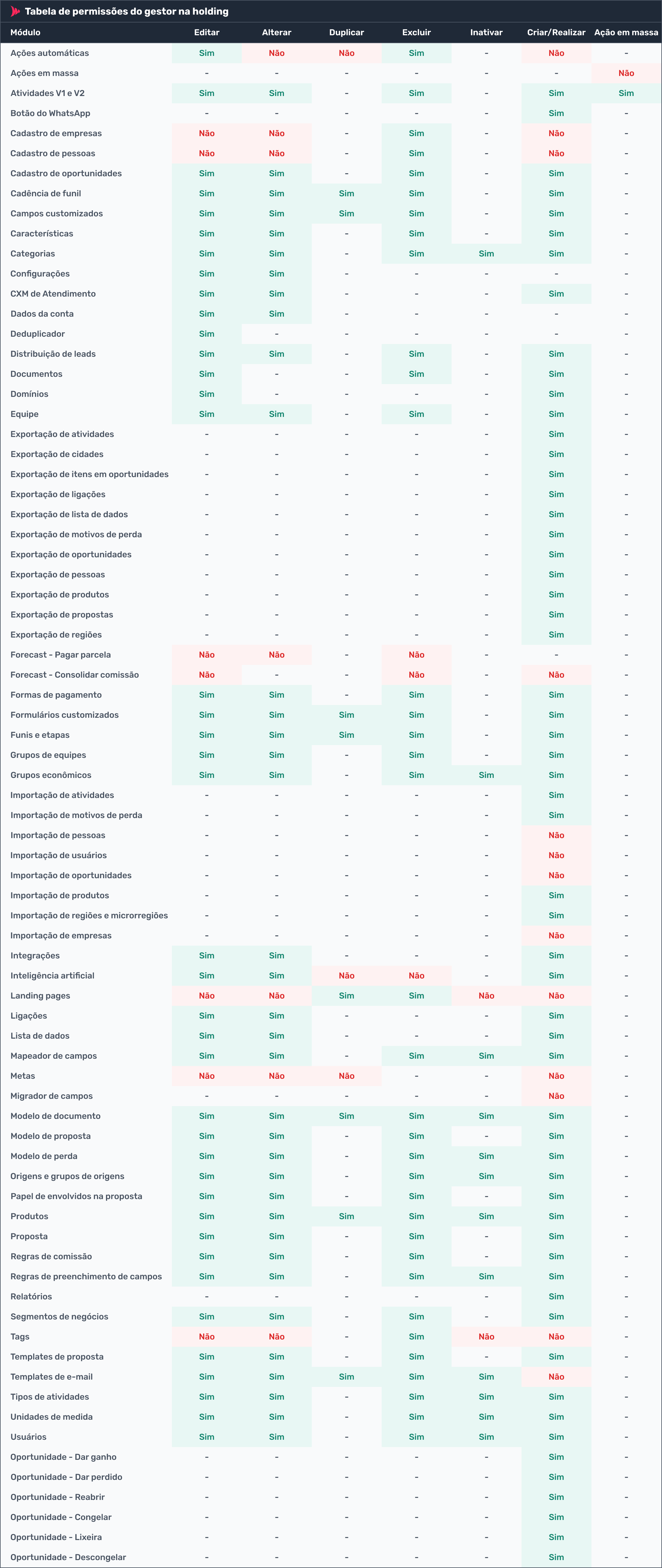
PERMISSÕES DE ACESSO DO GESTOR
De modo geral, o Gestor da conta “Mãe” consegue visualizar e manipular boa parte dos recursos das contas “Filhas” com ações como Editar, Alterar, Excluir, Inativar e, em muitos casos, Criar/Realizar ou fazer ações em massa. Entretanto, há áreas em que as permissões são limitadas e, nestes casos, apenas o Gestor da conta “Filha” tem permissão para executar as atividades.
Confira quais são as ações que o gestor da conta "Mãe" tem permissão para executar nas contas filhas.
DÚVIDAS FREQUENTES
1. "Quem pode visualizar as contas holdings ("empresas filhas")?"
R: Somente o usuário Gestor da empresa mãe poderá visualizar as empresas filhas. Caso existam múltiplas contas holdings, o usuário Gestor da empresa filha não conseguirá acessar os dados da empresa mãe.
2. "Criei um usuário consultor de uma empresa filha para editar as informações mas não consigo fazer as alterações. Por quê?"
R: Para alterar informações na empresa filha, o usuário consultor deverá estar cadastrado com um e-mail diferente do e-mail da empresa mãe.
3. "É possível visualizar dados de contas de nível superior (empresa mãe)?"
R: A visualização ocorre da empresa mãe para as empresas filhas, nunca o contrário.
4. "Como posso obter mais informações sobre os planos da conta?"
R: Entre em contato com nosso setor comercial através do nosso WhatsApp.
5. "Cada novo usuário gerado será cobrado?"
R: Sim, o PipeRun fatura por usuário. Caso tenha dúvidas, acesse nossa FAQ do financeiro ou entre em contato através do nosso WhatsApp.
6. "É possível que contas de nível inferior faturem separadamente da conta principal?"
R: Sim, é possível separar a fatura das empresas filhas da empresa mãe, como se fossem uma empresa distinta. Para isto, ao criar uma nova conta, informe no campo "Quem pagará por essa nova conta" a opção "Nova conta (Cobrança separada)".
Em caso de dúvidas, chame nossa equipe no chat. 😉