
No CRM de vendas PipeRun você pode organizar sua agenda criando atividades vinculadas a uma oportunidade, pessoa ou empresa.
O Módulo de Atividades é a nova versão do sistema de gestão de atividades, desenvolvida para facilitar o controle e o acompanhamento de tarefas. Ele permite cadastrar novas atividades de forma simples, incluindo a configuração de vários lembretes para cada tarefa. Além disso, possibilita a visualização das atividades em modo calendário, a consulta de uma agenda pública, a exportação de atividades e a aplicação de filtros para encontrar facilmente o que foi criado.
Dica: é possível automatizar a criação de atividades com a ação automática de criar atividade. Para saber mais, acesse este artigo.
Confira neste artigo como acessar o cadastro de atividades e como cadastrar atividades através de outros módulos do CRM de Vendas PipeRun.
TÓPICOS DO ARTIGO
CADASTRO VIA MÓDULO DE ATIVIDADES
1. Na tela inicial da conta, clique em "Atividades"

2. Para cadastrar uma nova atividade, clique em "+ Atividade".

3. Na tela seguinte, preencha as informações para criar a atividade.

É possível informar os seguintes dados:
Título da Atividade: informe um título para a atividade que está sendo criada;
Tipo de atividade (obrigatório): selecione um tipo de atividade previamente cadastrado em sua conta;
Dica: ao selecionar um tipo de atividade, se o campo Título estiver vazio, ele será preenchido automaticamente com o nome do tipo escolhido.
Se o título já tiver sido preenchido ou alterado manualmente, ele não será modificado, mesmo que o tipo de atividade seja alterada depois.
Para saber mais sobre tipos de atividades e como cadastrá-los, acesse este artigo.
Se a atividade a ser cadastrada for uma Reunião, você pode usar o ícone abaixo do campo para selecionar o tipo mais facilmente.

Usuário responsável (obrigatório): usuário responsável por executar a atividade;
Data e hora (obrigatório): data e hora em que a atividade deverá ocorrer;
Dica: é possível alterar a data e clicar no horário que deseja agendar a atividade no calendário que aparece ao lado direito da tela.

Duração (obrigatório): tempo previsto para a execução da atividade;
Descrição: resumo da atividade;
Filtrar oportunidades por funil: caso desejar, selecione um funil para que no campo seguinte sejam listadas somente oportunidades do funil selecionado;
Oportunidade: selecione a qual oportunidade a atividade será vinculada;
Empresas: selecione a qual(is) empresa(s) a atividade será vinculada;
Pessoas: selecione a qual(is) pessoa(s) a atividade será vinculada;
Envolvidos: selecione qual(is) usuário(s) da sua conta serão envolvidos na atividade;
Disparar Lembrete: selecione entre as opções "sem lembrete", "5 minutos antes", "15 minutos antes", "30 minutos antes", "1 hora antes", "4 horas antes", "1 dia antes", "2 dias antes" ou "1 semana antes";
Enviar convite aos envolvidos na agenda externa: selecione esta opção para enviar o convite aos envolvidos;
Dica: esta opção só será habilitada para seleção se o campo "Enviar convite na agenda externa" estiver marcado.
Enviar convite na agenda externa: selecione esta opção para enviar o convite para sua agenda externa.
Esta opção só será habilitada se no cadastro de tipos de atividade o campo "Agendas (Integrações)" estiver habilitado para realizar o envio. Para saber como configurar o tipo de atividade, acesse este artigo.

Para que a atividade criada apareça na sua agenda pessoal é necessário que ela esteja integrada com o CRM PipeRun. Para saber como integrar sua agenda acesse este artigo.
Ao criar uma atividade no CRM que gera um evento na agenda integrada do Outlook ou Google, o sistema cria automaticamente um link de reunião online do Microsoft Teams ou Meet, e este link é enviado para os envolvidos de forma automática.
3. Após preencher as informações, clique em "Criar".

LISTAGEM DE ATIVIDADES
1. Nesta tela, você irá visualizar as atividades criadas.

São exibidas colunas com as seguintes informações:
Titulo: título da atividade que foi criada;
Descrição: descrição da atividade;
Responsável: responsável por executar a atividade;
Oportunidade: oportunidade relacionada com a atividade;
Pessoa: pessoa relacionada com a atividade;
Empresa: empresa relacionada com a atividade;
Início: data e hora em que a atividade deve ser executada;
Prazo: data e hora prevista para a conclusão da atividade;
Duração: duração da atividade;
Conclusão: data e hora em que a atividade foi concluída;
Comentário: comentários registrados na atividade.
Dica: é possível ordenar em ordem crescente ou decrescente algumas colunas. Para isto, clique no título da coluna que está em azul para alterar a ordenação.

2. Na coluna de ações, você poderá Reabrir uma atividade concluída (1), Editar ou remover uma atividade (2), Concluir (3) e marcar como "No show" (4).

Atenção! Ao excluir uma atividade integrada ao seu calendário do Google ou Outlook no CRM, o evento não será automaticamente removido da sua agenda pessoal. Para que ele deixe de aparecer, é necessário realizar a exclusão diretamente no calendário.
3. Também é possível definir um período de tempo para visualizar as atividades na listagem. As opções são "atrasadas", "planejadas", "ontem", "hoje", "amanhã", "esta semana", "próxima semana", "este mês", "próximo mês" e "período específico".

4. Selecione também a quantidade de registros que deseja exibir na listagem.

5. Para visualizar as atividades em modo de listagem clique no ícone de "Modo Lista" (1). Se desejar visualizar em "Modo de calendário", clique no ícone do "Modo Calendário" (2).

Dica: as atividades aparecerão no calendário com cores diferentes com base na situação da Atividade.
Atividades concluída: será apresentada na cor verde;
Atividade No-show: será apresentada na cor amarela;
Atividades a fazer (aberta): será apresentada na cor cinza;
Atividades atrasada: será apresentada na cor vermelha.


Atenção! Só é possível concluir ou marcar uma atividade como "No show" através do Modo lista.
6. É possível visualizar as atividades na "agenda pública" (1) ou ainda exportar a listagem com todas as atividades clicando no ícone de "exportação" (2);

7. Através das ações em massa é possível reabrir, concluir, marcar como no-show ou remover várias atividade de uma única vez.
Na visualização no Modo Lista, selecione quais atividades deseja alterar (1) e clique em "Ações em Massa" (2).

Selecione o tipo de ação.

Clique em "Executar".
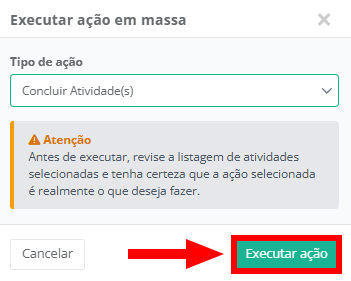
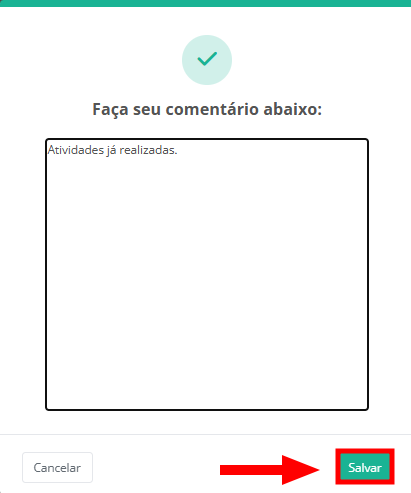
8. Para concluir, informe comentário para registrar nas atividades e clique em "Salvar".
Se a ação realizada for do tipo "No Show", "Reabrir Atividade(s)" ou "Remover Atividade" será necessário digitar no campo a palavra "confirmar" e, depois, clicar em "Confirmar".
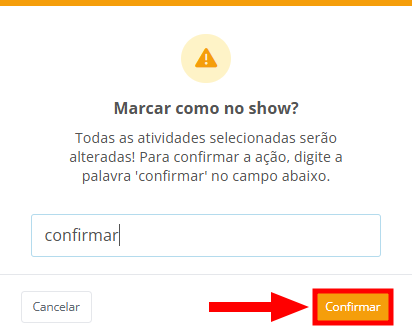
Atenção! Antes de executar a ação, revise a listagem de atividades selecionadas e tenha certeza que a ação selecionada é realmente o que deseja fazer.
9. Você poderá filtrar as atividades. Para isso, clique no ícone de filtro, localizado no canto superior direito da tela:
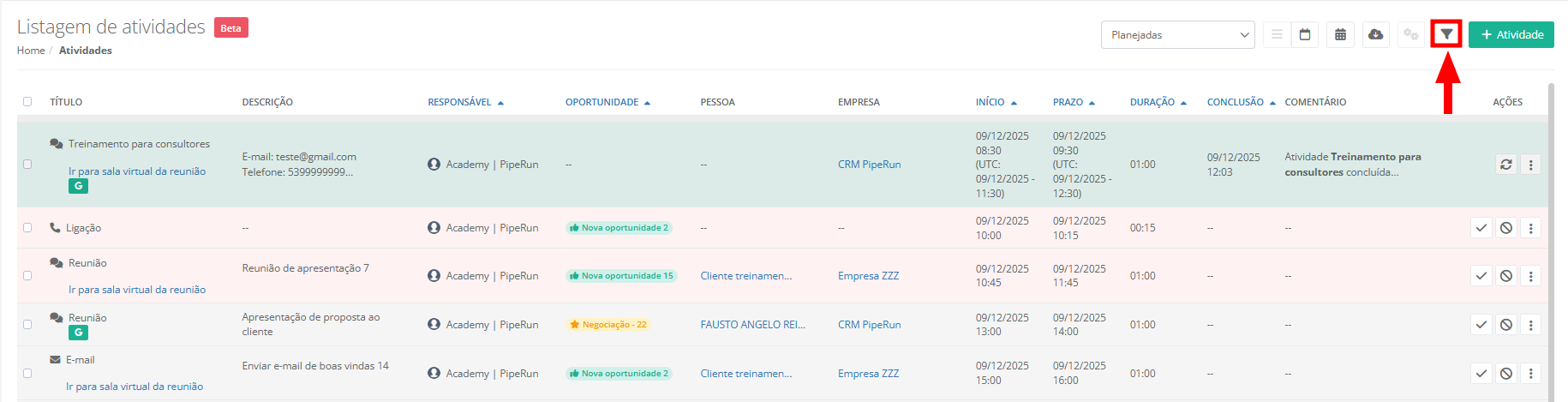
10. As opções de filtro são informações sobre a atividades ou sobre oportunidades relacionadas com as atividades.
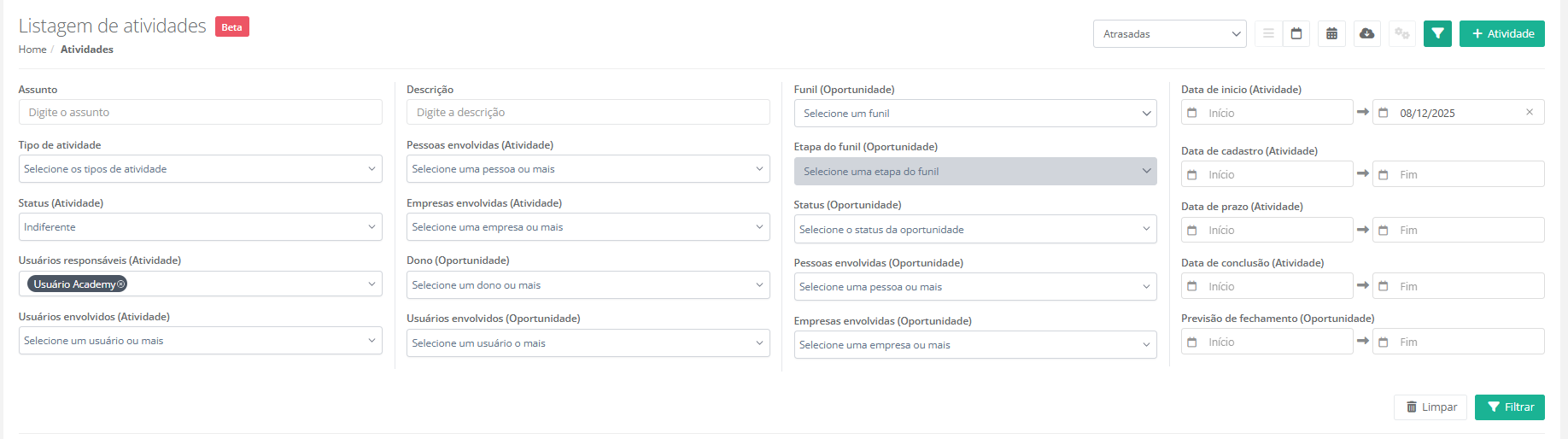
Assunto: é possível procurar atividades pelo nome ou palavras do título da atividade;
Descrição: utilize este campo para filtrar atividades pelo texto escrito na descrição;
Tipo de atividade: pesquise atividades por tipo (ex.: ligação, e-mail, reunião);
Status (Atividade): para buscar atividades de um status específico (indiferente, aberta, concluídas e no-show);
Usuários responsáveis (Atividade): selecione um ou mais usuários para encontrar atividades em que a pessoa é responsável;
Usuários envolvidos (Atividade): informe um ou mais usuários que estão envolvidos nas atividades. É possível selecionar um ou mais.
Pessoas envolvidas (Atividade): para filtrar por pessoas (contatos) relacionados à atividade;
Empresas envolvidas (Atividade): para filtrar por empresa vinculada à atividade;
Dono (Oportunidade): para buscar atividades relacionadas a oportunidades do usuário dono;
Usuários envolvidos (Oportunidade): para filtrar pela participação de usuários na oportunidade;
Funil (Oportunidade): para filtrar conforme o funil comercial da oportunidade;
Etapa do funil (Oportunidade): para filtrar pela etapa do processo de venda;
Status (Oportunidade): para buscar pelo status atual da oportunidade;
Pessoas envolvidas (Oportunidade): para selecionar oportunidades com pessoas (contato) específicas;
Empresas envolvidas (Oportunidade): para filtrar por empresa vinculada à oportunidade;
Data de início (Atividade): filtre pela data que a atividade começou;
Data de cadastro (Atividade): informe a data de cadastro para buscar pela data em que a atividade foi criada;
Data do prazo (Atividade): para filtrar pelo prazo definido para realização;
Data de conclusão (Atividade): para filtrar pela data que a atividade foi finalizada;
Previsão de fechamento (Oportunidade): para buscar pela data prevista de finalizar a oportunidade;
Pronto! Agora você já sabe como cadastrar e gerenciar as atividades através do novo módulo de atividade.
CADASTRO VIA OPORTUNIDADE
1. Acesse a oportunidade que você deseja criar uma atividade relacionada e clique na aba "Atividades".
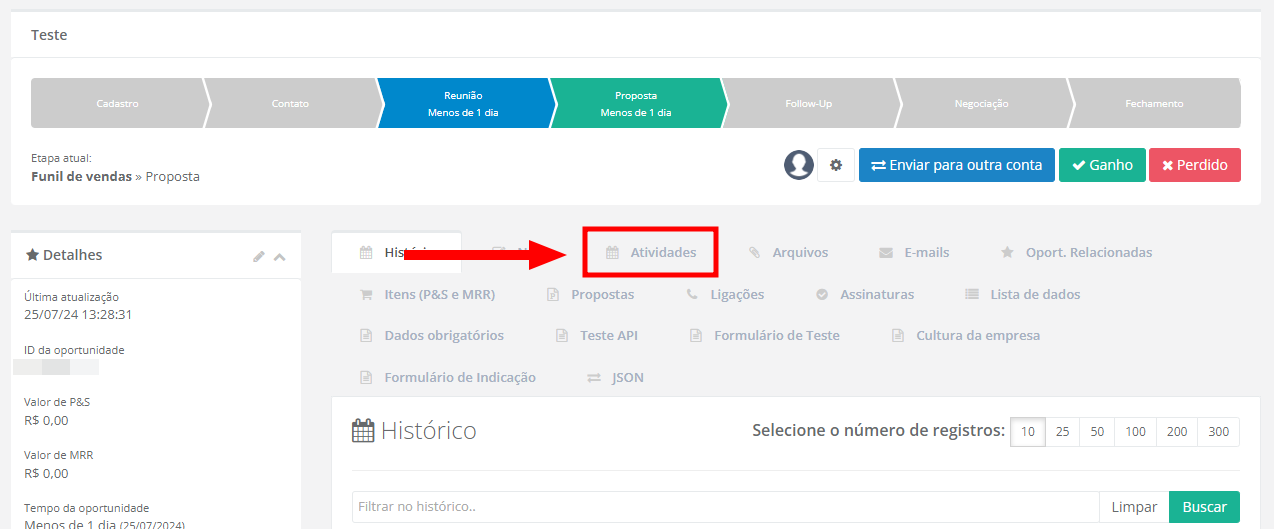
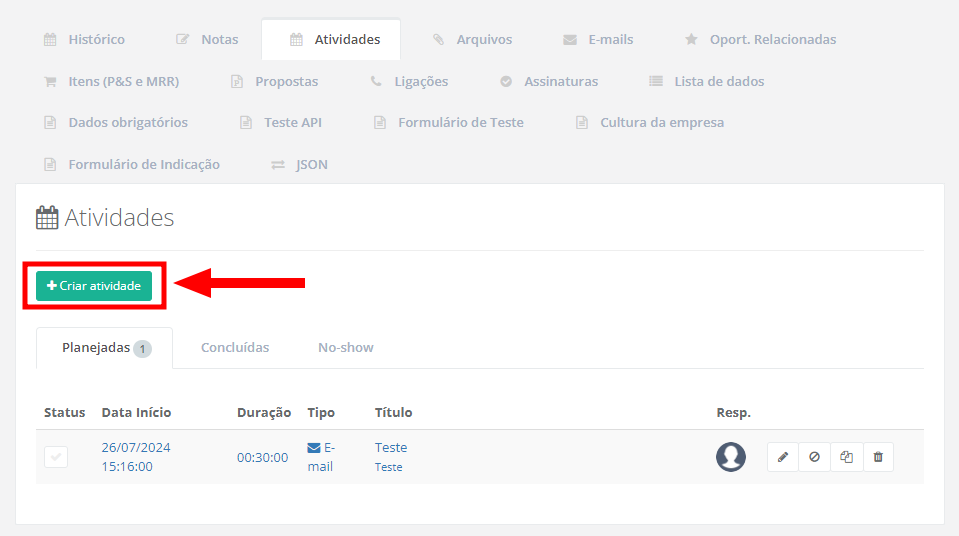
2. Para cadastrar uma nova atividade vinculada à oportunidade, clique em "+ Criar atividade".
3. Após preencher os campos, clique em "Salvar".
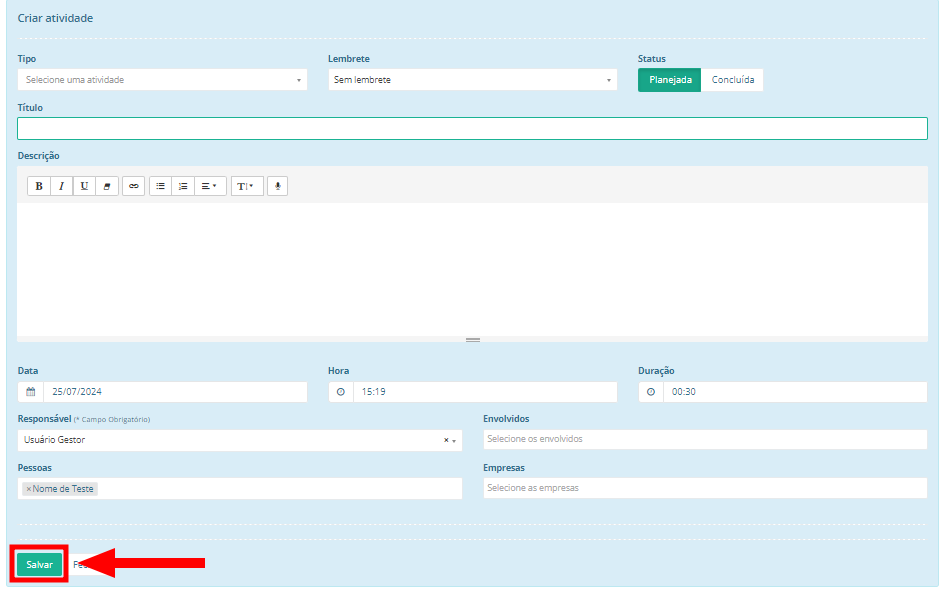
É possível informar os seguintes dados:
Tipo de atividade: selecione um tipo de atividade previamente cadastrado em sua conta;
Dica: ao selecionar um tipo de atividade, se o campo Título estiver vazio, ele será preenchido automaticamente com o nome do tipo escolhido.
Se o título já tiver sido preenchido ou alterado manualmente, ele não será modificado, mesmo que o tipo de atividade seja alterada depois.
Para saber mais sobre tipos de atividades e como cadastrá-los, acesse este artigo.
Lembrete: selecione entre as opções "sem lembrete", "5 minutos antes", "15 minutos antes", "30 minutos antes", "1 hora antes", "4 horas antes", "1 dia antes", "2 dias antes" ou "1 semana antes";
Status: podendo ser "Planejada" ou "Concluída";
Título da atividade;
Descrição: resumo da atividade;
Data e hora: data e hora em que a atividade deverá ocorrer;
Duração: tempo previsto para a execução da atividade;
Responsável: usuário responsável por executar a atividade;
Envolvidos: selecione qual(is) usuário(s) da sua conta serão envolvidos na atividade.
Oportunidade: selecione a qual oportunidade a atividade será vinculada;
Pessoa: selecione a qual(is) pessoa(s) a atividade será vinculada;
Empresa: selecione a qual(is) empresa(s) a atividade será vinculada.
As opções de "Enviar para minha agenda" (1) e "Enviar para os envolvidos " (2) só será habilitada se no cadastro de tipos de atividade o campo "Agendas (Integrações)" estiver habilitado para realizar o envio. Para saber como configurar o tipo de atividade, acesse este artigo.
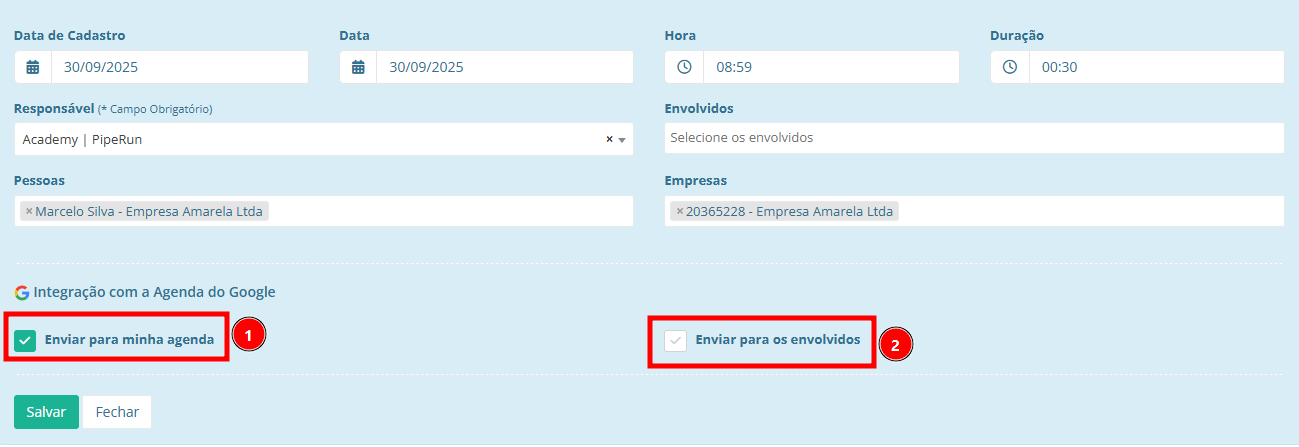
Para que a atividade criada apareça na sua agenda pessoal é necessário que ela esteja integrada com o CRM PipeRun. Para saber como integrar sua agenda acesse este artigo.
Ao criar uma atividade no CRM que gera um evento na agenda integrada do Outlook ou Google, o sistema cria automaticamente um link de reunião online do Microsoft Teams ou Meet, e este link é enviado para os envolvidos de forma automática.
4. Na aba de atividades, você encontrará a lista de atividades vinculadas à oportunidade, juntamente com alguns botões de ações. É possível: editar a atividade (1), marcar a atividade com um no show (2), duplicar (3) ou excluir a atividade (4).
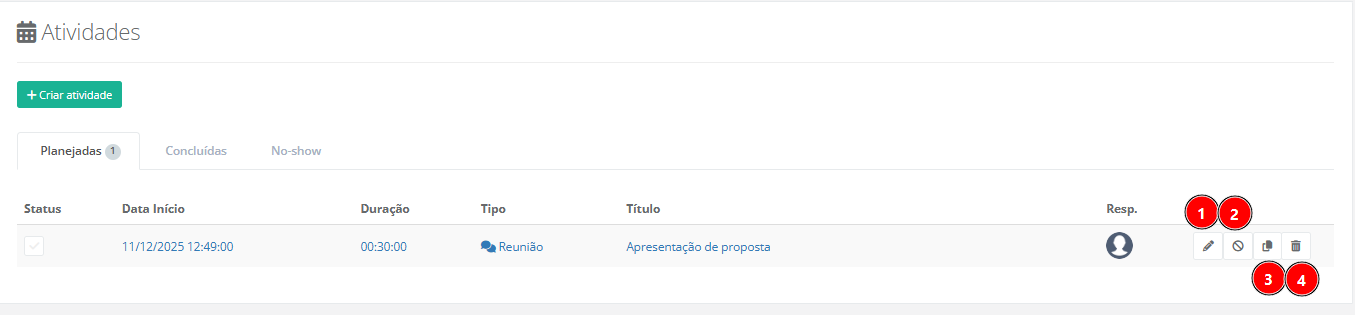
Atenção! Ao excluir uma atividade integrada ao seu calendário do Google ou Outlook no CRM, o evento não será automaticamente removido da sua agenda pessoal. Para que ele deixe de aparecer, é necessário realizar a exclusão diretamente no calendário.
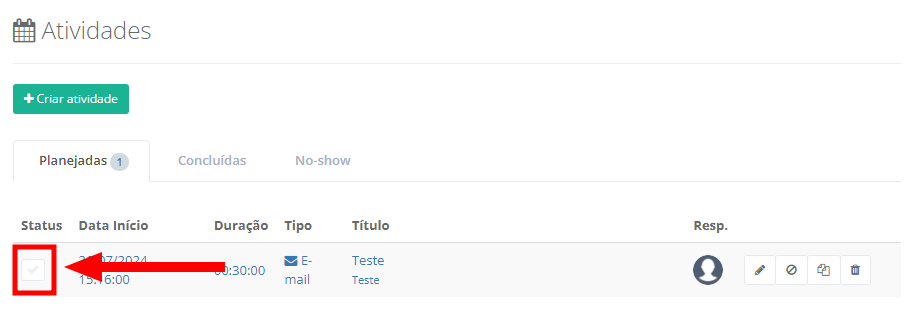
5. Para concluir uma atividade, marque a caixa da coluna status.
CADASTRO VIA AGENDA INTERNA
1. Posicione o mouse sobre o menu Atividades, localizado no menu lateral esquerdo. Após, clique em "Agenda".
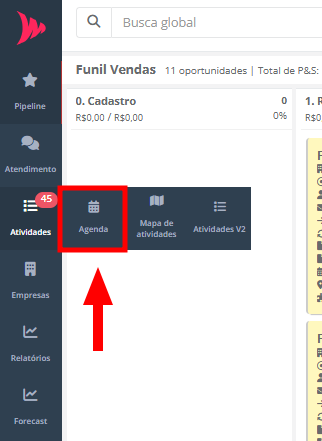
2. Para cadastrar uma nova atividade, clique em "+Atividade".
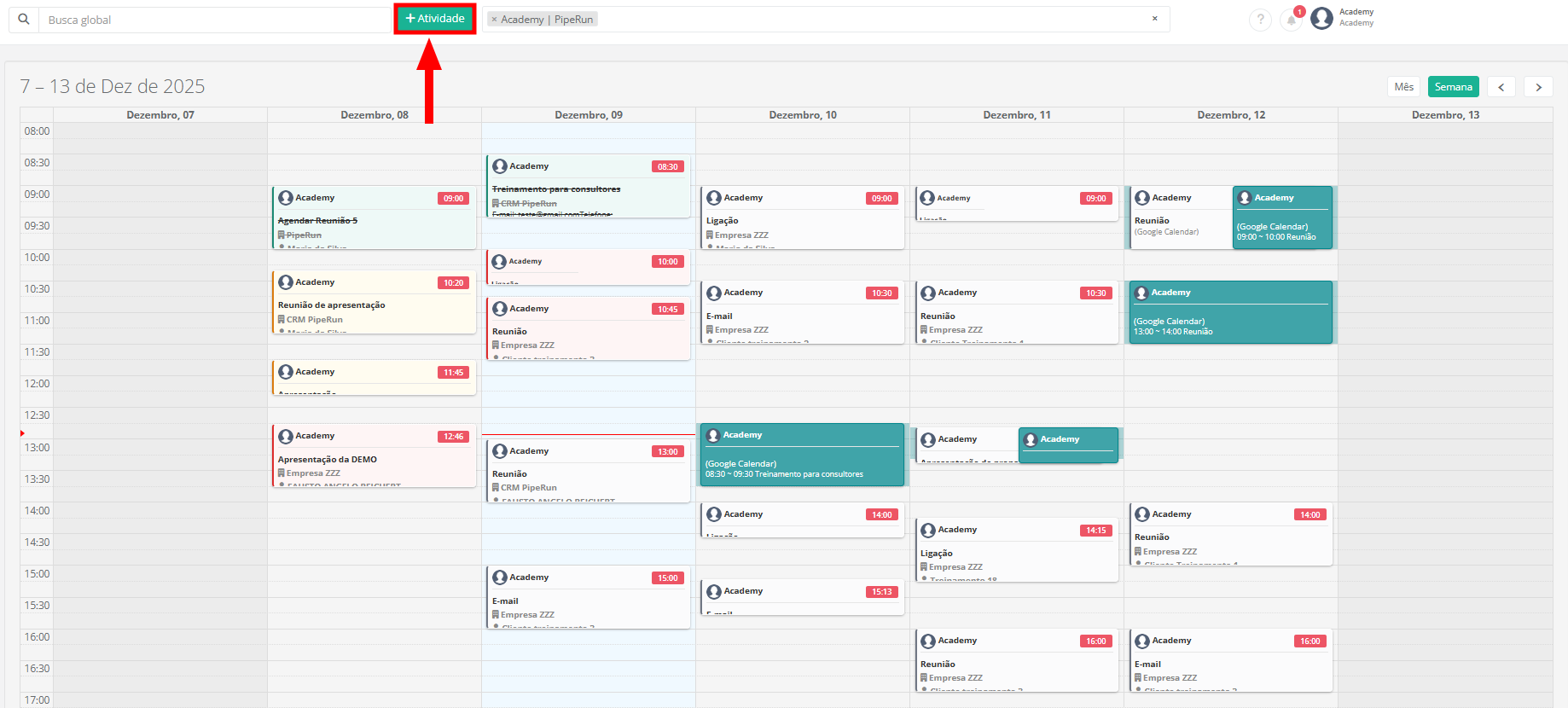
3. Na tela seguinte, preencha as informações para criar a atividade.
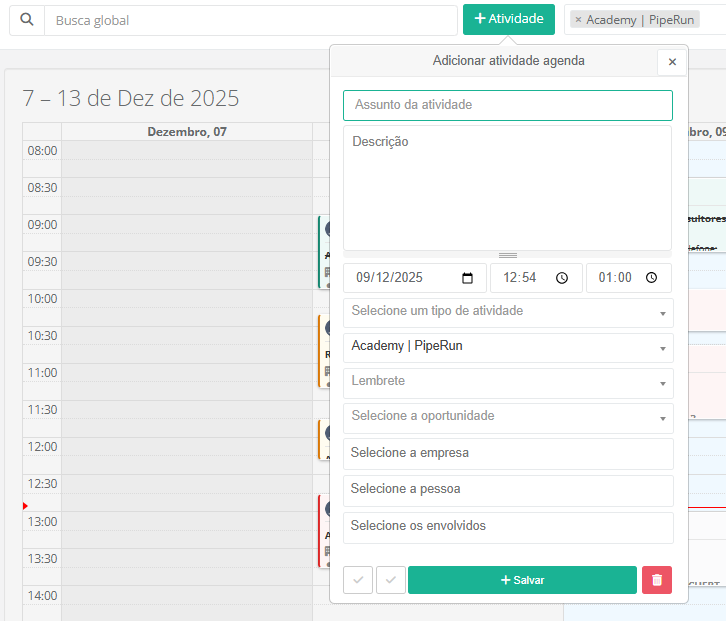
É possível informar os seguintes dados:
Assunto da Atividade (obrigatório): informe um título para a atividade que está sendo criada;
Descrição: resumo da atividade;
Data e hora (obrigatório): data e hora em que a atividade deverá ocorrer;
Duração (obrigatório): tempo previsto para a execução da atividade;
Tipo de atividade (obrigatório): selecione um tipo de atividade previamente cadastrado em sua conta;
Dica: para saber mais sobre tipos de atividades e como cadastrá-los, acesse este artigo.
Responsável: Por padrão, já vem pré-preenchido o usuário criador da atividade.
Disparar Lembrete: selecione entre as opções "sem lembrete", "5 minutos antes", "15 minutos antes", "30 minutos antes", "1 hora antes", "4 horas antes", "1 dia antes", "2 dias antes" ou "1 semana antes";
Selecionar oportunidade: selecione a qual oportunidade a atividade será vinculada;
Selecionar Empresa: selecione a qual(is) empresa(s) a atividade será vinculada;
Selecionar Pessoa: selecione a qual(is) pessoa(s) a atividade será vinculada;
Selecionar Envolvidos: selecione qual(is) usuário(s) da sua conta serão envolvidos na atividade.
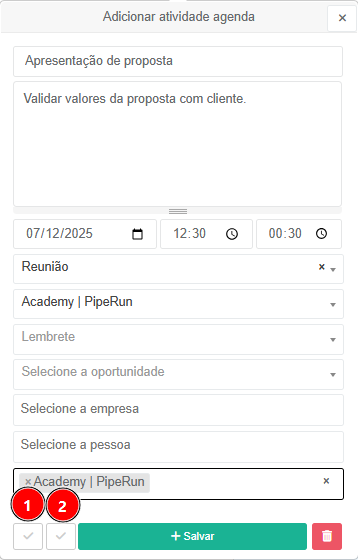
As opções de "Enviar convite no Google Agenda" (1) e "Enviar convite aos envolvidos no Google agenda" (2) só será habilitada se no cadastro de tipos de atividade o campo "Agendas (Integrações)" estiver habilitado para realizar o envio. Para saber como configurar o tipo de atividade, acesse este artigo.
Para que a atividade criada apareça na sua agenda pessoal é necessário que ela esteja integrada com o CRM PipeRun. Para saber como integrar sua agenda acesse este artigo.
Ao criar uma atividade no CRM que gera um evento na agenda integrada do Outlook ou Google, o sistema cria automaticamente um link de reunião online do Microsoft Teams ou Meet, e este link é enviado para os envolvidos de forma automática.
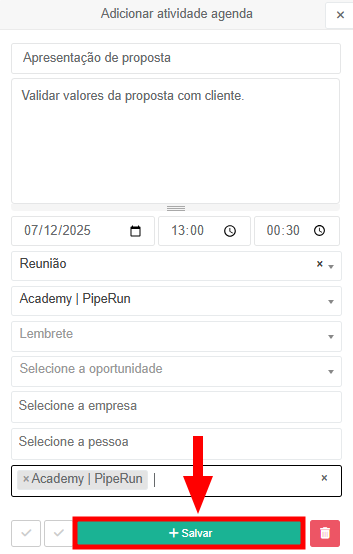
4. Após preencher as informações, clique em "Salvar".
CADASTRO VIA SOLICITAÇÃO DE AGENDA PÚBLICA
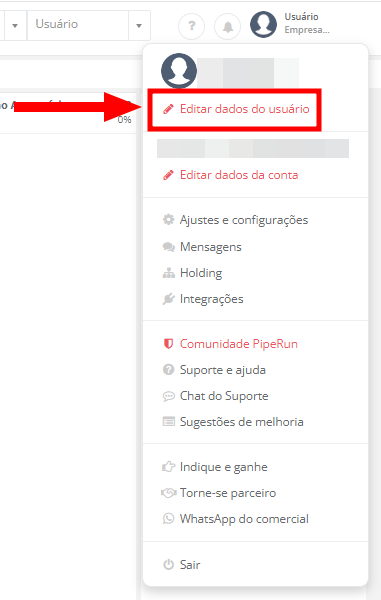
1. Para acessar as solicitações da agenda pública, posicione o mouse sobre o avatar da conta, localizado no canto superior direito da tela. Clique em "Editar dados do usuário".
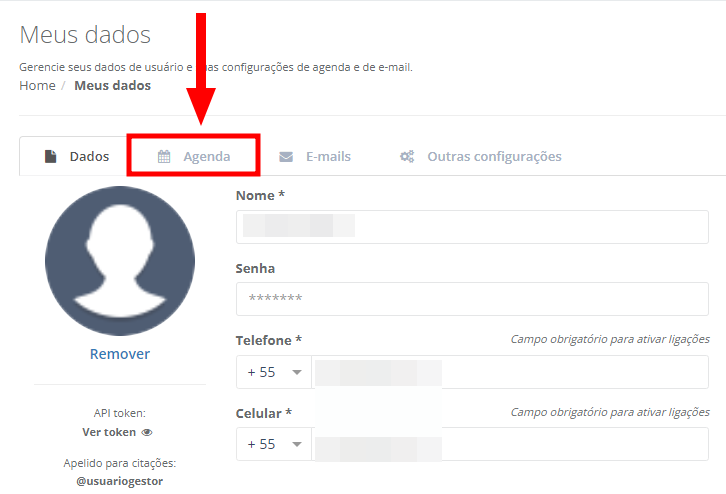
2. Na próxima tela, clique na aba "Agenda".
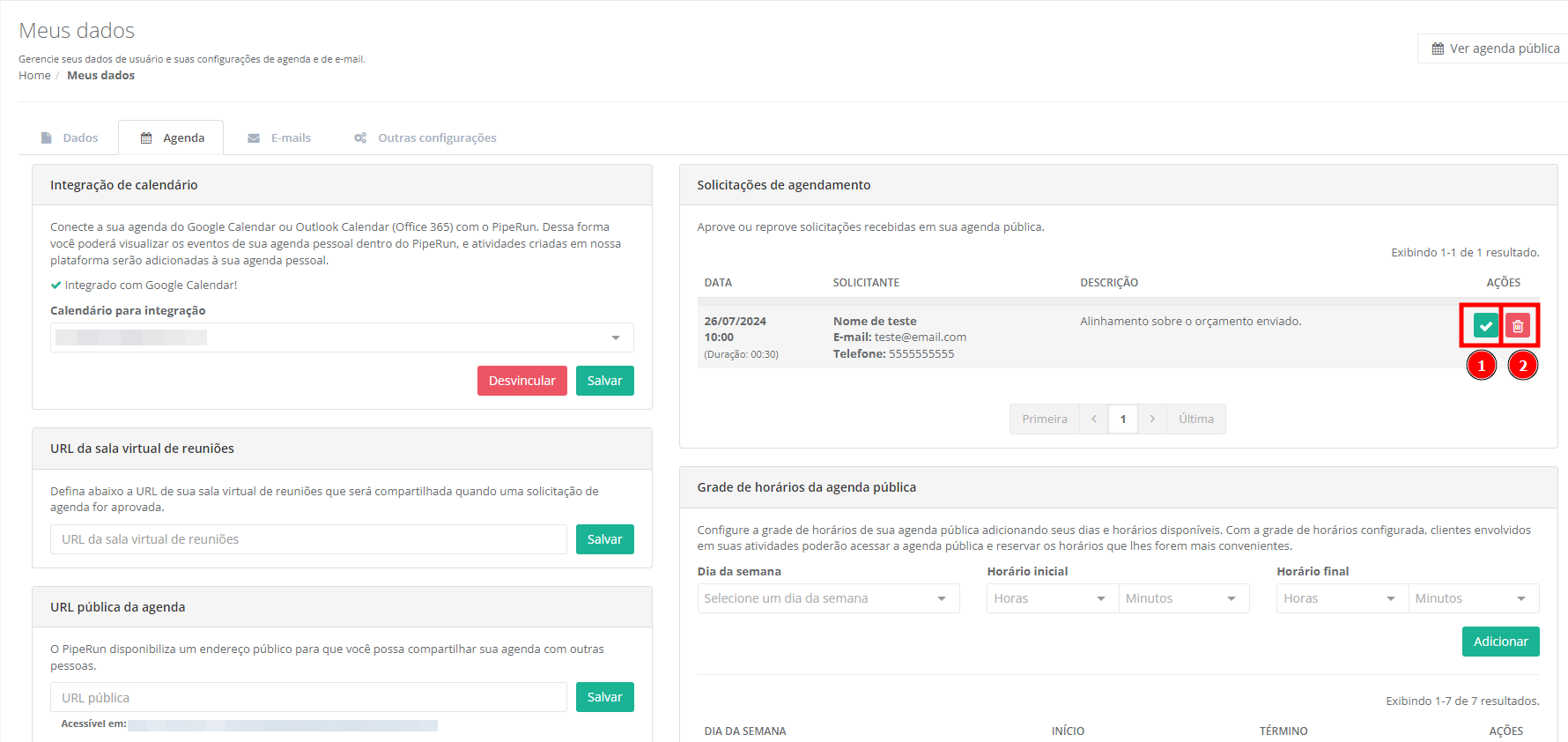
3. Na tela de configuração da agenda pública, é possível visualizar as solicitações de agendamento com as opções de aprovar (1) ou reprovar (2) o agendamento.
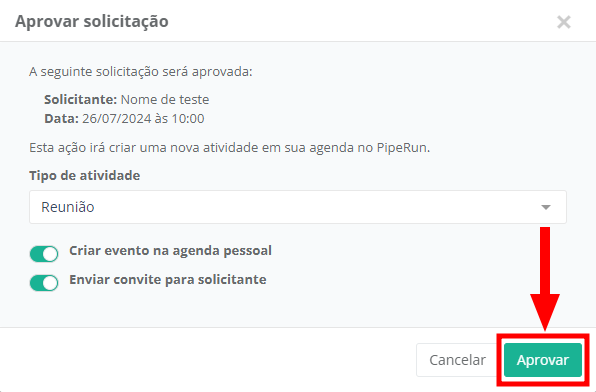
4. Para aprovar uma solicitação de agendamento, clique no botão aprovar. Selecione o tipo de atividade e, por fim, clique em "Aprovar".
Para saber mais sobre como configurar e utilizar a agenda pública, acesse este artigo.
Para saber mais sobre o que são e como cadastrar tipos de atividade, acesse este artigo.
VIA APLICATIVO (Android e iOS)
Para facilitar as vendas da sua empresa, você também pode acessar nosso sistema via aplicativo no seu celular. Nele, é possível criar e gerenciar as atividades diretamente no celular.
Para saber mais sobre a tela de atividades no aplicativo, acesse este artigo.
VIA PIPERUN MAX
O PipeRun MAX é uma extensão do Google Chrome que funciona integrado com diversas plataformas, como o LinkedIn, WhatsApp, ContaAzul, Gmail, RD Station e muito mais.
Através do PipeRun MAX você pode criar uma atividade acessando diretamente a página do perfil do seu cliente no LinkedIn, na conversa pelo WhatsApp Web com o seu cliente ou através de diversas outras ferramentas. Para saber mais sobre o uso do PipeRun MAX, acesse este artigo.
Para conferir a lista de integrações disponíveis no PipeRun MAX, acesse este artigo.
Pronto! Agora você já sabe como criar e gerenciar suas atividades no CRM de Vendas PipeRun.
Em caso de dúvidas, chame nossa equipe no chat. 😉