
No CRM PipeRun é possível criar e gerenciar metas por usuários, sendo possível criar diferentes tipos de metas para acompanhar desempenho e produtividade; como metas por oportunidades, atividades, propostas, assinaturas e baixa de pagamento no Forecast.
Atenção! Esta funcionalidade está disponível somente para determinados planos comerciais. Para saber mais, contate nosso time de contratos clicando aqui ou pelo e-mail [email protected].
Confira o passo a passo para cadastrar uma nova meta na área de Metas avançadas.
TÓPICOS DO ARTIGO
COMO CADASTRAR UMA META
1. Posicione o mouse sobre o botão Relatórios, localizado na barra lateral esquerda, e clique em "Metas".

2. Na próxima tela, clique em "+ Meta".

3. Na tela seguinte, defina o tipo de meta que deseja criar.

Para definir o tipo de meta, preencha as seguintes informações:
Título da meta (obrigatório): escolha um nome para a meta que está sendo cadastrada;
Vigência da meta por (obrigatório): defina o tipo de vigência da meta. As opções são dia, semana (7 dias), duas semanas (15 dias), mês (30/31 dias), bimestre (dois meses), trimestre (3 meses), semestre (6 meses), ano (12 meses), período customizado;
Dica: são considerados dias corridos, contando sábados, domingos e feriados.
Inicia em (obrigatório): defina o dia/mês em que a meta iniciará;
Termina em (obrigatório): este campo indica quando a meta terminará;
Dica: os campos "Inicia em" e "Termina em" são preenchido automaticamente com base na opção escolhida em "Vigência da meta por". Assim, se você selecionar uma vigência por mês, por exemplo, o campo inicial será preenchido com o dia 01 do mês atual e a data final, com o último dia do mês, podendo ser alterado o mês.
Caso queira definir um período diferente, selecione a opção "Período customizado" no campo "Vigência da meta por".
Configurar recorrência de meta (opcional): habilite esta opção para criar metas que se repetem regularmente.
Quando as metas estão vinculadas por recorrência, elas funcionam como "gêmeas": se você altera o título ou a descrição de uma, todas as outras (passadas ou futuras) mudam juntas.
Com vínculo (Recorrência): Você edita a meta de "Janeiro" e o sistema pergunta se deseja aplicar a alteração a "todas as metas da série". Se disser que sim, Fevereiro, Março e Abril mudam automaticamente.
Sem vínculo (Individual): A meta de "Janeiro" vira um item único. Se você mudar o prazo ou o nome dela, nada acontece com as metas de Fevereiro ou Março. Elas continuam como estavam originalmente.
Ao ativar a recorrência é necessário: Selecionar a frequência da recorrência (1)(diária, semanal, quinzenal, bimestral, trimestral, semestral ou anual) e Definir o término da recorrência (2) escolhendo uma data específica.

Atenção! Só é possível definir a frequência da recorrência com períodos iguais ou maiores que a vigência. Por exemplo, se a vigência da meta for mensal, não será possível definir a recorrência diária, semanal, ou quinzenal, apenas mensal, bimestral, semestral, anual.
Quem poderá visualizar a meta (obrigatório): especifique quem poderá visualizar a meta cadastrada. As opções disponíveis são:
Privada - Somente o usuário dono da meta poderá visualizá-la, além do usuário dono da conta.
Envolvidos - Somente o usuário dono da meta e os envolvidos poderão visualizá-la, além do dono da conta.
Pública - Todos os usuários da conta poderão visualizar a meta.
Atenção! Apenas o usuário dono da meta, além do usuário definido como dono da conta tem permissão para editá-la.
Os usuários gestores poderão visualizar apenas as metas públicas ou que forem envolvidos, e só poderão editar quando forem os donos da meta.
Tipo da meta: escolha qual tipo de meta deseja cadastrar. As opções disponíveis são:
Assinatura: metas por documentos assinados, podendo segmentar por status (assinado por todos e/ou enviados para assinatura);
Atividades: metas por atividades, podendo ser segmentadas por tipo de atividade e por status (abertas e/ou concluídas);
Forecast (parcelas): metas baseadas na quantidade de parcelas recebidas ou por valor recebido no Forecast, considerando valores de participação de cada envolvido. Neste tipo é possível criar metas filtrando por categoria do item na proposta, item ou tipo de item (produto, serviço e MRR);
Ligações: metas por quantidade de ligações ou por duração em minutos. Também é possível segmentar a meta por relevância da ligação (relevantes e/ou irrelevantes);
Oportunidades: metas por status das oportunidades (todos os status, abertas, ganhas e perdidas), além de ser possível definir metas por quantidade ou pelo valor.
Tipos de atividades: caso o tipo de meta selecionado seja "metas por atividades", é possível selecionar quais atividades serão consideradas para o cálculo das metas;
Status da atividade: este campo será apresentado, caso o tipo de meta selecionado seja "Atividades". Informe qual o status das atividades devem ser consideradas no cálculo da meta. Se nenhum tipo for selecionado serão consideradas todos os status;
Relevância da ligação: este campo será apresentado caso o tipo de meta selecionado seja " "Ligações realizadas". É possível considerar nas metas ligações relevantes, irrelevantes ou indiferente;
Status e situação das oportunidades: este campo será apresentado quando o tipo de meta for "Oportunidades". Defina qual o status e situações das oportunidades que serão consideradas para o cálculo da meta. As opções disponíveis são abertas, ganhas, abertas/congeladas e abertas/lixeira.
Status das propostas: este campo será apresentado quando o tipo de meta selecionado for "Propostas". É possível selecionar propostas, aprovadas, abertas, aguardando assinaturas e/ou assinadas. Se nenhum status for selecionado será considerado no cálculo todos os status.
Meta por: selecione como a meta será mensurada. as opções disponíveis são, por quantidade, por valor ou por duração (quando o tipo de meta selecionado for "Ligações realizadas");
Filtrar por: selecione qual filtro será utilizado para o calculo da meta. As opções disponíveis são categoria do item, item ou tipo do item (produto, serviços e MRR).
4. Defina os critérios de validação das metas (opcional).
Estabeleça critérios que garantam que a meta seja contabilizada apenas quando atenderem aos filtros aplicados.

A seleção de filtros é opcional, e tendo as seguintes opções:
Funil e etapa: defina os funis e etapas das oportunidades para que as metas sejam consideradas;
Tags de oportunidades: informe quais tags as oportunidade precisam conter para que sejam contabilizadas no cálculo da meta;
Tags de pessoas: selecione quais tags a pessoa deve conter para que seja considerada para o cálculo da meta;
Tags de empresas: selecione quais tags a empresa deve conter para que seja considerada para o cálculo da meta;
Campos customizados: defina um ou mais campos customizados para filtrar a meta;
Segmento da empresa: selecione um segmento para filtrar a meta;
Origem da oportunidade: informe uma origem para filtrar as oportunidades a serem consideradas na meta;
Status e situação das oportunidades: defina qual o status e situações das oportunidades que serão consideradas para o cálculo da meta. As opções disponíveis são abertas, ganhas, perdidas abertas/congeladas e abertas/lixeira.
Dica: Ao configurar metas de produtividade, como metas de atividades e ligações, considere incluir também as oportunidades perdidas no cálculo. Mesmo que a oportunidade não tenha sido concluída com sucesso, as tarefas relacionadas, como ligações e registros de atividades, ainda representam esforço e desempenho da equipe, sendo relevantes para uma análise mais justa da produtividade.
Região: filtre por empresas/pessoas de uma região para contabilizar no cálculo da meta;
Microrregião: filtre por empresas/pessoas de uma microrregião para contabilizar no cálculo da meta;
Estado: filtre por empresas/pessoas de um estado para contabilizar no cálculo da meta;
Cidade: filtre por empresas/pessoas de uma cidade para contabilizar no cálculo da meta.
5. Selecione os usuários e suas respectivas metas.
Tendo configurado o tipo de meta desejado e aplicado os devidos os filtros, nesta seção, defina a meta de valor/quantidade/duração para cada usuário envolvido.

Para definir a meta para os usuários preencha as seguintes informações:
Definir meta para: defina se a meta vai ser estabelecida por usuário ou equipe. Você poderá selecionar "equipe" para criar a meta para todos os usuários da equipe ou selecionar "usuários" para selecionar cada usuário individualmente.

Selecionar usuário ou equipe: informe para qual equipe ou usuários a meta será criada, de acordo com a opção escolhida no campo anterior.
Quantidade, valor ou duração: dependendo do tipo de meta definido, irá exibir o campo para definir a quantidade, valor ou duração (para metas de ligações) da meta do usuário.
Forma de aplicação: selecione se o valor atribuído no campo anterior será dividido pelos usuários selecionados ou se será um valor fixo para cada usuário.
Dica: se você atribuir uma meta de R$ 15.000,00 e deseja dividir entre 5 usuários, selecionando a opção "dividido pelos usuários", cada um terá uma meta de R$ 3.000,00. Se selecionar "um valor fixo para cada usuário" cada usuário envolvido terá uma meta de R$ 15.000,00.

Para adicionar outros usuários ou equipes, repita o processo com outra equipe ou usuários, defina a quantidade da meta, a forma de distribuição e clique em "Adicionar" novamente.
6. Na lista serão apresentadas os usuários, suas equipes e os respectivos valores/quantidades das metas.
É possível filtrar as metas por envolvidos (1), por equipe (2) ou por faixa de valor/quantidade (3).

Na coluna de ações você poderá editar (1) o valor ou a quantidade da meta do usuário ou excluir (2) um usuário da lista de envolvidos.

Na lista de usuários você também pode selecionar todos (1) ou escolher um a um (2) e aplicar ações em todos os selecionados, podendo: "Editar valor da meta para os selecionados" ou "Remover todos os usuários selecionados".

Atenção! Mesmo quando a meta for definida para uma equipe, na listagem será exibido cada usuário da equipe em uma linha.
Caso deseje editar os valores de uma equipe ou removê-la, utilize o filtro de equipe na listagem, selecione todos os usuários filtrados e após, nas ações, edite o valor da meta ou remova os usuários.
7. A seção Observações é de preenchimento opcional.
Utilize este campo para adicionar uma observação que aparecerá abaixo do gráfico, na tela de estatísticas das metas.
No editor de conteúdo é possível estruturar o texto do das observações e realizar diversas ações através do menu de ferramentas, como:
Alterar o tamanho da fonte e o tipo da fonte;
Ajustar a formatação do texto (cor do texto, cor do fundo, adicionar negrito, itálico ou sublinhado);
Ajustar o alinhamento do texto e quebras de página;
Adicionar imagens e inserir link (hyperlink) no texto.

8. Finalizadas todas as configurações da nova meta, clique em "Salvar" no rodapé inferior da tela.

Pronto! Agora você já sabe como cadastrar metas para os usuários da sua equipe.
COMO ACOMPANHAR AS ESTATÍSTICAS DAS METAS
1. Após cadastrar as metas elas ficarão visíveis na tela de estatísticas.
Na tela é possível visualizar as informações sobre o andamento da meta para cada usuário, como o valor da meta, valor realizado, % da taxa realizada e a diferença da meta por usuário.

2. Na visualização das estatísticas, por padrão, serão apresentadas as metas abertas. Para visualizar as metas encerradas ou programadas, clique em "Metas Abertas" e altere o filtro.

3. Para que a tela se atualize de forma automática a cada um minuto marque a opção "Atualizar a cada 1 minuto".

4. Na tela de estatísticas também é possível selecionar a quantidade de resultados que deseja exibir. Por padrão, serão exibidos 5 resultados, podendo ser alterado o valor para exibir menos ou mais informações.

5. Acessando o ícone da engrenagem, no canto superior direito de cada uma das metas criadas, é possível editar, excluir ou duplicar as metas.

Atenção! Somente o Gestor da Conta e o Criador têm permissão para Editar e remover a meta.
COMO VISUALIZAR A LISTAGEM DAS METAS
1. É possível alterar a forma de visualização das metas para o formato de lista clicando em "Listagem".

2. Na listagem de metas serão apresentadas as seguintes colunas:

ID;
Título;
Tipo de Meta;
Meta por;
Meta;
Vigência;
Visibilidade;
Criado por;
Status;
Ações: remover vínculo de recorrência, duplicar, remover e editar.
Atenção! Ao remover o vínculo de recorrência, você transforma aquela meta específica em um item independente. Isso significa que qualquer alteração feita nela será aplicada exclusivamente a essa meta, sem afetar ou atualizar automaticamente as metas passadas ou futuras que faziam parte do mesmo vínculo.
Somente o usuário criador da meta e o gestor dono da conta terão acesso aos botões de ações para remoção de vínculo, edição, exclusão ou duplicação da meta.

Dica: é possível alterar a ordenação na listagem clicando nos títulos das colunas que estiverem em azul, e assim, alterar a ordem dos resultados apresentados de acordo com os valores de uma coluna específica.
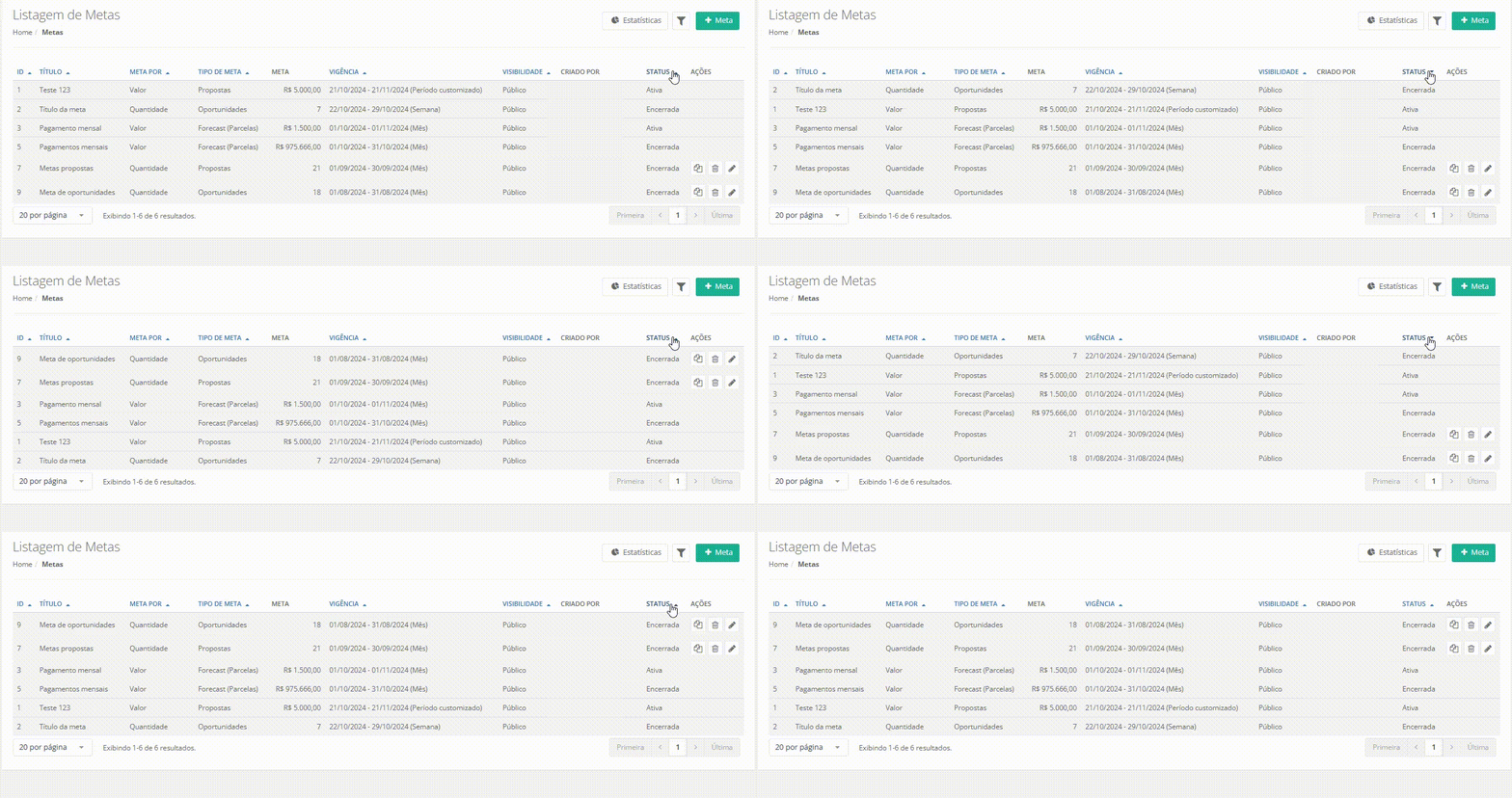
3. Para retornar a visualização em forma de Estatística clique no botão "Estatísticas".

FILTROS PARA VISUALIZAÇÃO DAS METAS
Para facilitar a busca e visualização das metas cadastradas, você poderá utilizar o sistema de filtragem. Para isso, basta clicar no ícone do filtro localizado no parte superior da tela de estatísticas ou na listagem.

As opções de filtro são:
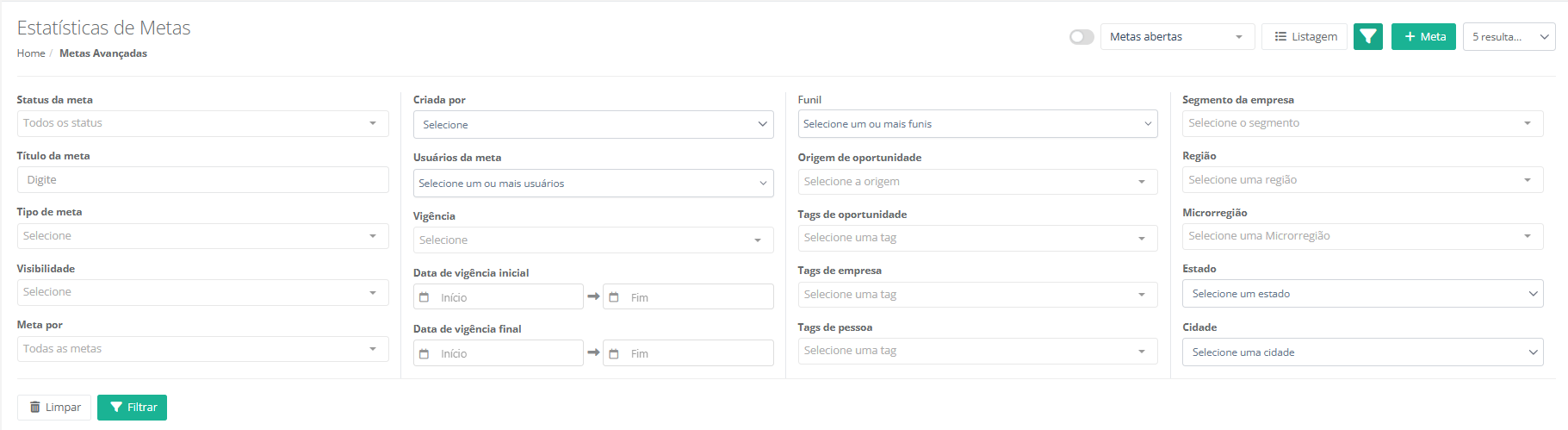
Status da meta: filtre por todos os status, por metas abertas, metas encerradas ou metas programadas;
Título da meta: título atribuído à meta que deseja filtrar;
Tipo de meta: escolha um mais tipos de meta, sendo meta de Assinaturas, Atividades, Forecast (Parcelas), Oportunidades e Propostas;
Visibilidade: filtre pelas metas públicas, por envolvidos ou privadas;
Meta por: por todas as metas, por quantidade, valor ou duração (min);
Criado por: escolha o usuário criador da meta;
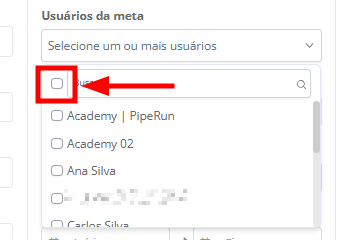
Usuário da meta: escolha um ou mais usuários envolvidos na meta;
Dica: clique na caixa de seleção, ao lado do campo de busca para selecionar todos os usuários.
Vigência: filtre metas pelo tipo de vigência, dia, semana, duas semanas, mês, bimestre, trimestre, semestre, ano ou período customizado;
Data de vigência inicial: encontre metas pela sua data de início;
Data de vigência final: encontre metas pela sua data de fim;
Funil: encontre metas cadastradas para um ou mais funis selecionados neste filtro;
Origem de oportunidade: filtre metas cadastradas para uma origem específica;
Tags de oportunidade: filtre metas atribuídas para tags de oportunidades;
Tags de empresa: filtre metas atribuídas para tags de empresas;
Tags de pessoas: filtre metas atribuídas para tags de pessoas;
Segmento da empresa: filtre metas para um segmento;
Região: filtre metas definida para uma região;
Microrregião: filtre metas definidas para uma microrregião;
Estado: filtre metas definidas para um Estado;
Cidade: filtre metas definida para uma cidade.
Dica: os mesmos filtros podem ser utilizados na visualização da meta por listagem.

Pronto! Agora você já sabe como acompanhar as estatísticas das metas, visualizá-las em formato de listagem e filtrar para encontrar metas específicas.
Em caso de dúvidas, chame nossa equipe no chat. 😉