
Após criar uma proposta, seja através de um template ou criando uma proposta customizada dentro da oportunidade, você poderá enviá-la para assinatura.
Confira no passo a passo abaixo como enviar uma proposta para assinatura no CRM de vendas PipeRun e acompanhar a coleta da assinatura de todos os envolvidos.
Dica: o PipeRun também conta com uma ferramenta de consulta pública de validação de assinatura, caso seja necessário verificar sua autenticidade. Para saber mais, acesse este artigo.
VÍDEO TUTORIAL
TÓPICOS DO ARTIGO
- Como enviar uma proposta para assinatura
- Como assinar a proposta
- Como monitorar as assinaturas
- Observações importantes
- Perguntas frequentes
COMO ENVIAR UMA PROPOSTA PARA ASSINATURA
1. Na listagem de propostas, dentro da oportunidade, selecione a proposta que deseja enviar para assinatura e, em Ações, clique em "Enviar para assinatura".

Existem dois tipos diferentes de assinatura: Assinatura simples ou Assinatura com certificado digital. Ambas trazem os requisitos legais, porém a Assinatura com certificado digital traz mais garantias, já que consta os requisitos técnicos do validador governamental de documentos assinados eletronicamente, ICP-Brasil. A assinatura simples está disponível para todos, já a assinatura com certificado digital só estará disponível para os clientes com o plano Avançado.

2. Após alguns instantes o documento será gerado no ambiente de assinaturas eletrônicas e estará disponível para ser configurado pelo usuário, clicando em "Configurar agora". Caso preferir, o usuário poderá optar por visualizar o documento mais tarde.

3. Na próxima tela, temos as seguintes opções de configuração de assinatura quanto aos envolvidos na proposta:
- Signatário: é quem assina o documento;
- Testemunha: é quem acompanha a assinatura do documento;
- Observador: não assina o documento, mas acompanha o status da assinatura (opção muito utilizada por gestores que não são donos das oportunidades, mas desejam acompanhar).
Na mesma tela, o usuário também terá acesso ao documento e as opções "Enviar para assinatura" (1) e "Cancelar a assinatura do documento" (2).

 Exemplo de e-mail sendo inserido para assinatura
4. Caso necessário, você poderá adicionar um novo signatário para o documento. Para isso, insira o e-mail do signatário para o qual deseja encaminhar o documento. Depois, clique em "Enviar para assinatura".

A partir deste comando, o sistema vai disparar um e-mail para todos os signatários do documento. Será solicitado a eles a verificação e a assinatura eletrônica do documento. Por isso, é importante que as pessoas envolvidas verifiquem suas contas de e-mail.
5. Após clicar em "Enviar para assinatura", uma mensagem de sucesso será exibida em tela após o e-mail ser enviado para todos os envolvidos.

COMO ASSINAR A PROPOSTA
1. Ao enviar a proposta para assinatura, os envolvidos receberão um e-mail contendo as informações para assinar. Abaixo, temos um exemplo do e-mail recebido.
Clique em "Ver documento e assinar" para assinar o documento.

2. O signatário ou testemunha será redirecionado para a página da assinatura eletrônica de documentos. Ao acessar esta tela, o signatário poderá assinar (1) ou baixar cópia do documento (2).

3. Na hora de assinar, o signatário ou testemunha deverá informar seu nome, CPF e data de nascimento. Também deverá confirmar os campos de veracidade e concordar com a Política de Privacidade e com os Termos de Uso.

Para saber mais sobre as assinaturas eletrônicas de documentos, confira este artigo.
Pronto! Sua proposta foi assinada. Uma mensagem de confirmação deverá aparecer na tela confirmando a assinatura.

Uma confirmação por e-mail também será enviada, juntamente com uma cópia do documento assinado.

COMO MONITORAR AS ASSINATURAS
1. Na tela inicial da conta, posicione o mouse sobre Pipeline, localizado no menu lateral esquerdo. Após, clique em "Assinaturas".

2. Na área de assinaturas é possível gerenciar os documentos enviados para assinatura. Algumas particularidades desta tela são:
A coluna 1 mostra o status das assinaturas:
- Ícone verde: documento assinado por todos os envolvidos;
- Ícone amarelo: documento aguardando assinaturas;
- Ícone vermelho: assinatura cancelada.
Na coluna 2 estão contabilizadas as assinaturas:
- 0/1: significa que zero assinaturas do total de uma foi realizada;
- 1/1: significa que todas as assinaturas foram realizadas.
Na coluna 3 estão localizados botões para as seguintes ações:
- Visualizar/editar o documento (sinalizado pelo ícone da lupa);
- Baixar PDF (para fazer download do documento e arquivá-lo em seu computador);
- Sincronizar assinaturas.

O botão "Sincronizar Assinaturas" serve para casos em que, mesmo sendo assinado por todos os envolvidos, o documento ainda consta como "Aguardando assinaturas". Neste caso, sugere-se a sincronização para que o documento passe a constar como "Documento assinado por todos os envolvidos".

Dica: caso desejar, é possível filtrar por documentos específicos ao clicar em "Mostrar filtros". Você poderá filtrar por status, data de criação do documento, data de assinatura final, funil, dono da oportunidade, empresa da oportunidade e pessoa da oportunidade.


3. Ao clicar em "Visualizar o documento" (ícone da lupa), veremos a tela da assinatura. Nesta tela, é possível visualizar a proposta e reenviar o e-mail para assinatura para todos os envolvidos (1), caso ainda não tenha sido assinado ou, ainda, cancelar a assinatura do mesmo (2).

Caso a proposta já tenha sido assinada, será possível ver informações sobre os signatários na última página do documento, no comprovante de assinatura eletrônica.
 Assinatura simples
 Assinatura com certificado digital
Você poderá validar a assinatura e acessar a integralidade da proposta possuindo a chave pública da mesma. Para saber mais sobre a consulta pública de documentos assinados via PipeRun, acesse aqui.
OBSERVAÇÕES IMPORTANTES
- O comprovante de assinatura eletrônica só poderá ser visualizado depois que todos os envolvidos tiverem assinado a proposta em questão;
- A chave pública do documento e a hash são únicas e para cada documento ou proposta/signatário e sua validação é feita diretamente pelo CRM de Vendas PipeRun;
- Para segurança, quando uma proposta recebe assinaturas, elas só ficarão disponíveis para visualização após todos os signatários terem assinado, justamente para que não haja nenhuma violação nas informações contidas;
- Caso haja qualquer tentativa de violação da integridade da proposta, as assinaturas dos envolvidos não ficam disponíveis e não existe nenhuma possibilidade de alteração após a proposta ter sido enviada, pois, para isso é necessário a criação de uma nova hash.
PERGUNTAS FREQUENTES
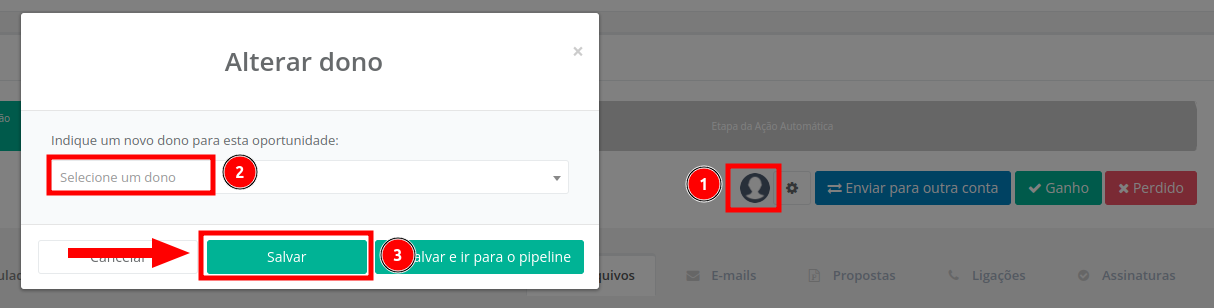
1. Meu documento não foi enviado para assinatura, pois consta a mensagem "A oportunidade precisa ser atribuída a um dono para ser enviada para assinatura". O que fazer?
R: Verifique se a Oportunidade relacionada a este documento possui um dono de Oportunidade cadastrado. Para cadastrar o dono da Oportunidade clique na imagem ao lado do ícone de engrenagem (1) e, depois, clique em "Selecione um dono" (2). Após informar o novo dono, clique em "Salvar" (3).
2. É possível assinar um documento com número do RG ou passaporte?
R: Não, a assinatura do documento deve ser feita com o número do CPF dos signatários e testemunhas.
3. Menores de 18 anos podem assinar documentos?
R: Não, para fazer a assinatura os signatários e testemunhas devem ser maiores de 18 anos.
4. A assinatura com certificado digital confirma se o CPF informado na oportunidade coincide com o CPF inserido pelo cliente no documento assinado?
R: Não. A assinatura não valida essa correspondência de CPF. No entanto, o assinante deve aceitar os termos em que se responsabiliza pela veracidade das informações fornecidas.
5. No CRM de vendas PipeRun, a assinatura com certificado digital permite que uma pessoa use dados diferentes dos informados no documento para assinar?
R: Para assinar um documento no PipeRun, não é necessário ter um certificado digital (A1 ou A3). Basta informar CPF, data de nascimento, assinar e concordar com os termos de assinatura do documento. A validação do certificado digital se limita a confirmar a autenticidade da assinatura junto aos órgãos competentes.
Para mais informações, consulte este artigo.
6. É possível assinar uma proposta vencida?
R: Sim, é possível assinar a proposta mesmo após o vencimento, pois não há bloqueio no sistema para isso. No entanto, não se deve gerar um novo documento de assinatura para propostas vencidas (ou canceladas/declinadas). Caso a proposta já tenha um documento pendente de assinatura e seja considerada vencida, a recomendação é excluir esse documento para impedir a assinatura.
Em caso de dúvidas, chame nossa equipe no chat. 😉