
No CRM de Vendas PipeRun é possível criar landing pages. Essa funcionalidade permite que oportunidades sejam criadas a partir de páginas de conversão.
Estas páginas podem ser personalizadas com imagens, formulários com campos nativos do PipeRun, links de redes sociais, vídeos e muito mais.
Atenção! Apenas usuários com nível de acesso de gestor têm acesso ao menu de landing pages. Para saber mais sobre níveis de acesso, acesse este artigo.
Além disso, esta funcionalidade está disponível somente para determinados planos comerciais. Para saber mais, contate nosso time de contratos clicando aqui ou pelo e-mail [email protected].
Confira neste artigo como criar e configurar sua landing page.
VÍDEO TUTORIAL
TÓPICOS DO ARTIGO
- Como cadastrar domínios
- Etapa 1: como criar a página da landing page
- Etapa 2: como configurar as regras de cadastro das oportunidades
- Etapa 3: como utilizar critérios de validação para evitar duplicidade de cadastros
- Etapa 4: como configurar a landing page
- Perguntas Frequentes
COMO CONFIGURAR DOMÍNIOS
Ao cadastrar uma landing page, é possível informar um domínio próprio. Para isso, é necessário configurar o domínio para propagação de DNS externo.
Atenção! É de sua responsabilidade a configuração de DNS. Caso não queira utilizar um domínio próprio, utilize o domínio primário previamente configurado na sua conta. Para avançar para o tópico de criação da landing page, clique aqui.
1. Posicione o mouse sobre o avatar da conta, localizado no canto superior direito da tela e clique em "Ajustes e configurações".

2. A seguir clique em "Domínios", na coluna Marketing.

3. Para adicionar um novo domínio clique em "+ Domínio".

4. Informe a URL do domínio e clique em "Avançar".

5. Para remover um domínio clique em "Remover".

Dica: Para saber mais sobre como configurar domínios acesse este artigo.
Pronto! Seu domínio já está cadastrado e ficará disponível para utilização na sua landing page.
ETAPA 1: COMO CRIAR A PÁGINA DA LANDING PAGE
1. Posicione o mouse sobre o avatar da conta, localizado no canto superior direito da tela e clique em "Ajustes e configurações".

2. A seguir clique em "Landing pages", na coluna Marketing.

3. Para criar uma nova landing page clique em "+ Landing Page".

4. Será exibida a opção de escolher a opção "Em branco" (1) para criar uma landing page do início, ou, caso deseje, um template para você customizar (2).
Após selecionar um template ou, caso opte por configurar uma landing page em branco, clique em "Selecionar".

Dica: para ter uma pré-visualização de um template clique no ícone de "pré-visualizar". O template poderá ser ajustado na próxima etapa conforme você desejar.

5. Agora, preencha os seguintes dados da landing page:

- Nome da landing page: informe um nome para a landing page. Este nome será exibido na listagem;
- URL da página: informe um domínio e pasta para sua landing page. Esse nome deverá ser único;
- Domínio: selecione seu domínio previamente configurado ou selecione o disponibilizado na sua conta (o formato do domínio será abcde.lpage.run);
- Pasta: informe um nome para sua pasta. Este campo deverá ser único.
- Funil e etapa das oportunidades: informe em qual funil e etapa as oportunidades serão cadastradas.
Após preencher, ligue em "Avançar".

Dica: é realizada uma validação se a pasta informada está disponível. Caso apareça a informação "inválido", será necessário informar um outro nome.

Atenção! Não será possível selecionar etapas que, na sua configuração, não seja possível cadastrar oportunidades. Para saber mais sobre funis e etapas, acesse este artigo.
6. Na etapa de edição da landing page é possível configurar uma página arrastando os conteúdos (1) para a faixa azul onde consta o texto "solte os blocos de conteúdo aqui" (2).

7. As opções de criação de conteúdo são:
- Título: insere um bloco de título;
Após arrastar o bloco de título, clique sobre ele para editar o texto. No painel à esquerda da tela, você também pode ajustar a formatação e alterar outras propriedades do bloco.

- Parágrafo: insere um bloco de parágrafo de texto;
Ao inserir o bloco de parágrafo, clique sobre ele para editar o texto e ajustar a formatação (1). Para alterar outras propriedades do bloco cliente no painel à esquerda da tela (2).

- Listagem: insere um bloco de lista;
- Imagem: insere uma imagem. Arraste e solte a imagem na área selecionada ou clique em procurar para fazer o upload de imagens ou pesquisar por imagens gratuitas.
Ao clicar em "procurar" a tela é direcionada para o gerenciador de arquivos onde é possível: Carregar (1) uma arquivo já existente, pesquisar fotos gratuítas (2), inserir (3) uma imagem já existente, criar pastas para organizar as imagens e no "X" (5) é possível retornar para a tela de edição da landing page.

- Botão: insere um botão, que pode redirecionar para uma URL, por exemplo;
- Divisor: insere um divisor de páginas no corpo da landing page;
- Distanciador: insere um bloco em branco entre dois conteúdos;
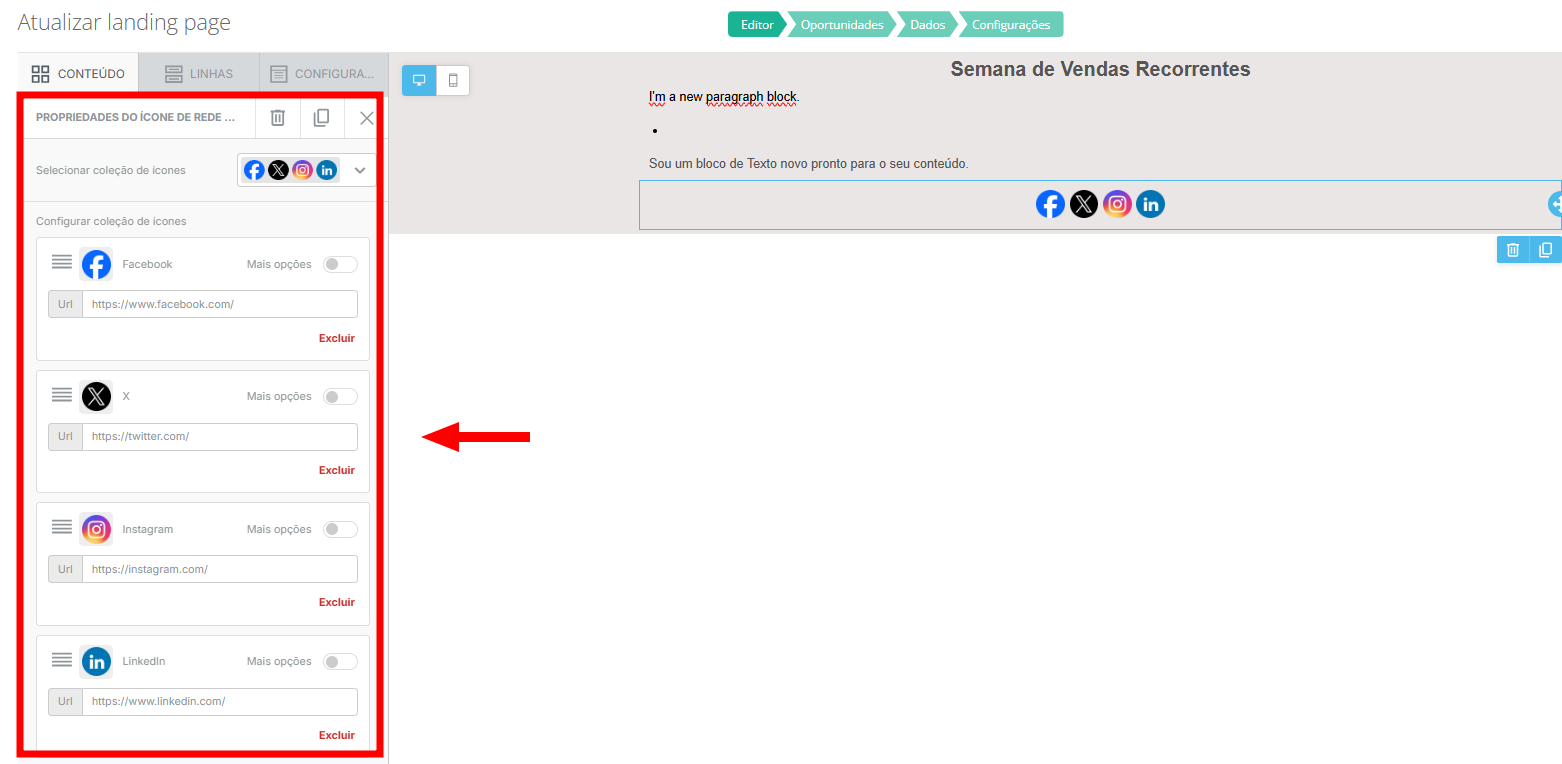
- Redes sociais: insere ícones de redes sociais, com possibilidade de configuração da URL de redirecionamento;
- HTML: insere um bloco de código em HTML;
Atenção! Não é permitido inserir scripts ou iframes durante a criação da landing page. Caso precise utilizar um script, será possível adicioná-lo posteriormente na Etapa 4 – Configurações.
- Vídeo: insere um vídeo, a partir de uma URL do YouTube ou Vimeo;
- Formulário: insere um formulário, onde podem ser inseridos campos nativos de empresas e/ou pessoas, além de campos customizados. Os campos disponíveis são:
- Pessoas: nome, CPF, gênero, data de nascimento, dados de endereço (endereço, número, complemento, bairro, CEP, cidade e estado), e-mail, telefone, cargo, tags, observações, data em que se tornou cliente, status do cadastro, código externo, site, Facebook e LinkedIn;
- Empresas: nome fantasia, razão social, CNPJ, inscrição estadual, situação, data de fundação, capital social, porte, código externo, dados de endereço (endereço, número, complemento, bairro, CEP, cidade e estado), data em que se tornou cliente, status, situação cadastral, modelo touch, pontuação C-sat/NPS, observações, vendedor field sales, telefone, e-mail, e-mail para nota fiscal, site, Facebook e LinkedIn;
- Campos customizados previamente cadastrados na sua conta.
Dica: ao inserir campos em um formulário, é possível definir quais serão obrigatórios. Para fazer essa configuração, basta clicar no formulário inserido na página e, à direita da tela, selecionar o campo desejado e clicar em "Editar". Em seguida, escolha se o campo será obrigatório ou não.

Para alterar a ordem de apresentação dos campos no formulário, clique no campo e arraste.
Para resmonear o nome dos campos, clique no formulário e nas propriedades edite o nome do campo.


- Ícones: insere ícones a partir de imagens, sendo possível:
- Inserir uma URL;
- Fazer upload de uma imagem;
- Pesquisar por imagens gratuitas.
- Menu: insere menus, que podem conter links que redirecionam para URL externas;
- Texto: insere um novo bloco de texto de preenchimento livre.
Atenção! É a partir do formulário que serão coletados os dados das pessoas e empresas. Sugerimos que toda landing page contenha um formulário vinculado.
Para alterar as propriedades e formatar um bloco de conteúdo, clique no bloco e acesso o painel à esquerda da tela.
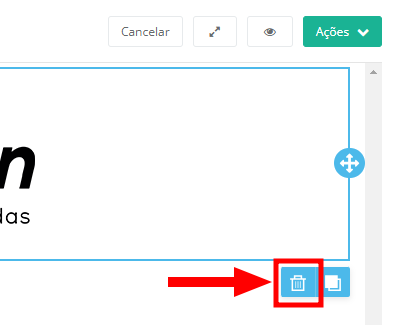
Para remover um bloco de conteúdo, basta clicar em cima e selecionar o ícone de lixeira.
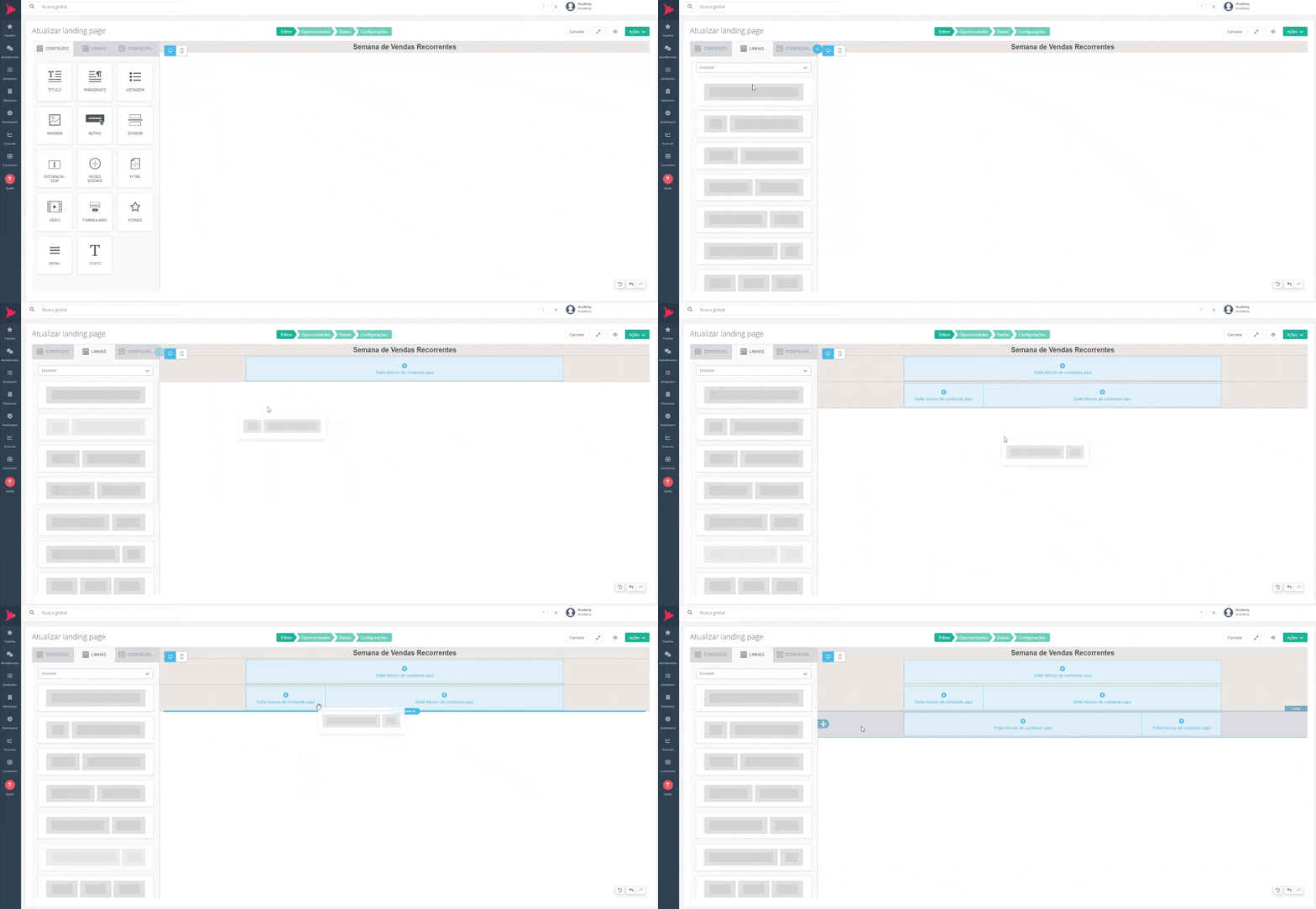
8. Clique em "Linhas" para criar divisões na sua página e organizar melhor os bloco de conteúdo.
10. Para inserir uma imagem de background em um linha, clique na linha a seguir nas propriedades da linha clique em background e selecione a imagem que deseja aplicar.
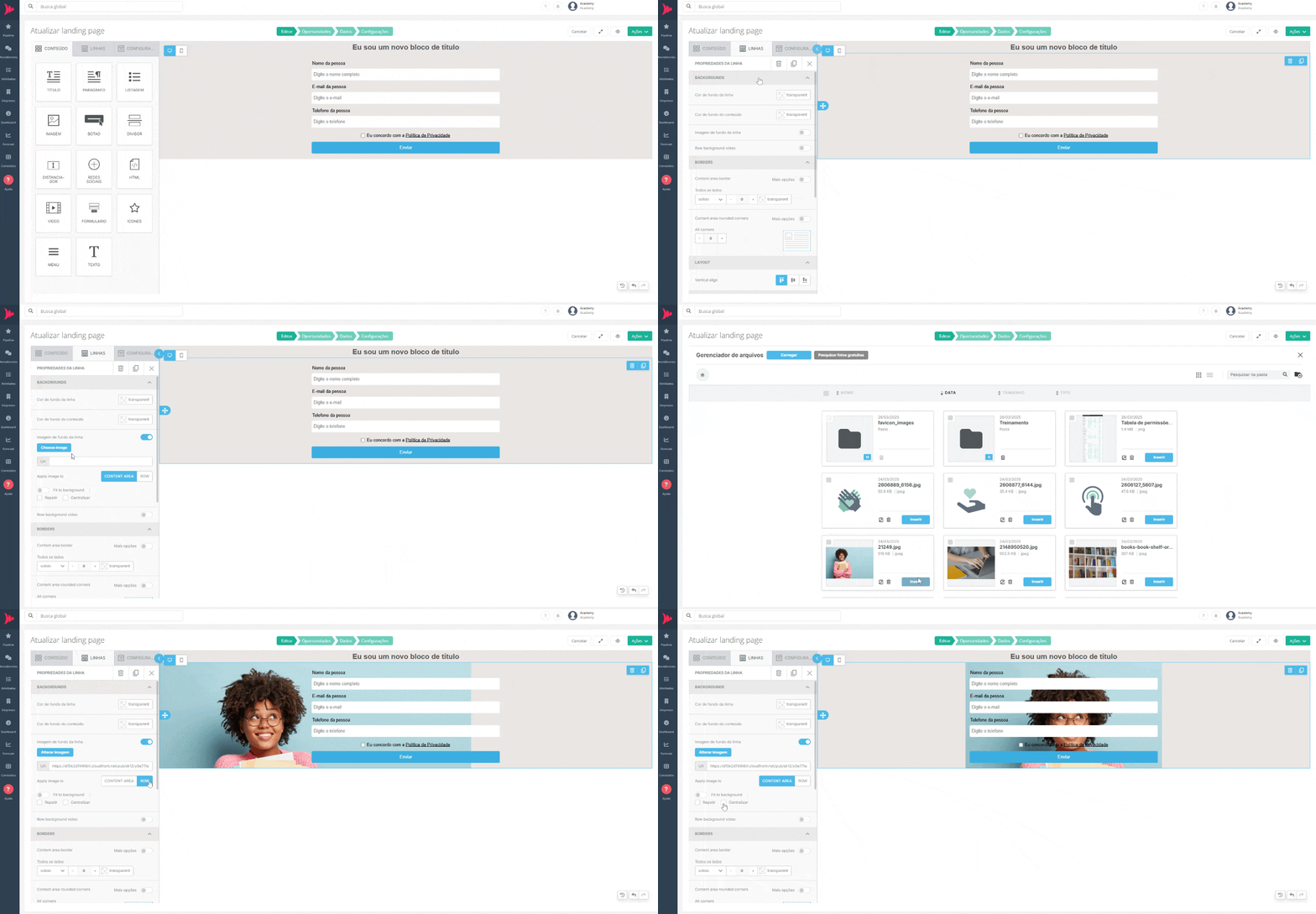
Dica: utilize as configurações de:
- Imagem de fundo da linha: habilite para poder selecionar uma imagem;
- Apply image to: para escolher se a imagem será aplicada à CONTENT AREA (área de conteúdo) ou à ROW (linha inteira);
- Fit to background: para ajustar a imagem para preencher todo o espaço disponível;
- Repetir: para repetir a imagem em mosaico;
- Centralizar: para manter a imagem posicionada ao centro.
9. No exemplo abaixo, serão incluídos uma imagem de cabeçalho, um formulário para preenchimento e links de redirecionamento para redes sociais.
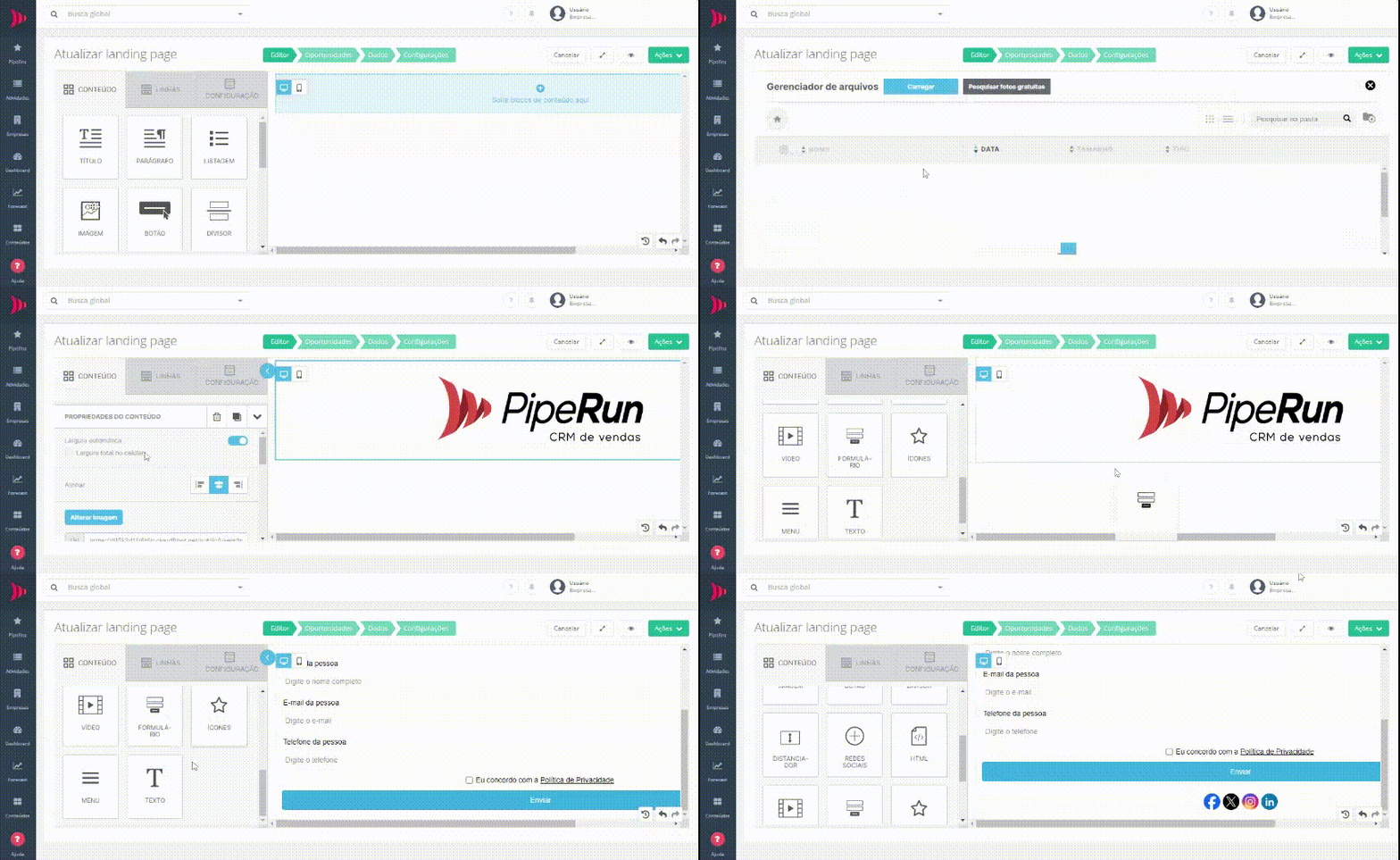
Pronto! Essas foram as principais ferramentas de personalização da sua página da landing page. Na próxima etapa serão configuradas as regras de criação de oportunidades a partir do preenchimento do formulário da landing page.
ETAPA 2: COMO CONFIGURAR AS REGRAS DE CADASTRO DAS OPORTUNIDADES
Para configurar as regras de cadastro das oportunidades geradas a partir da landing page, clique em "Oportunidades".
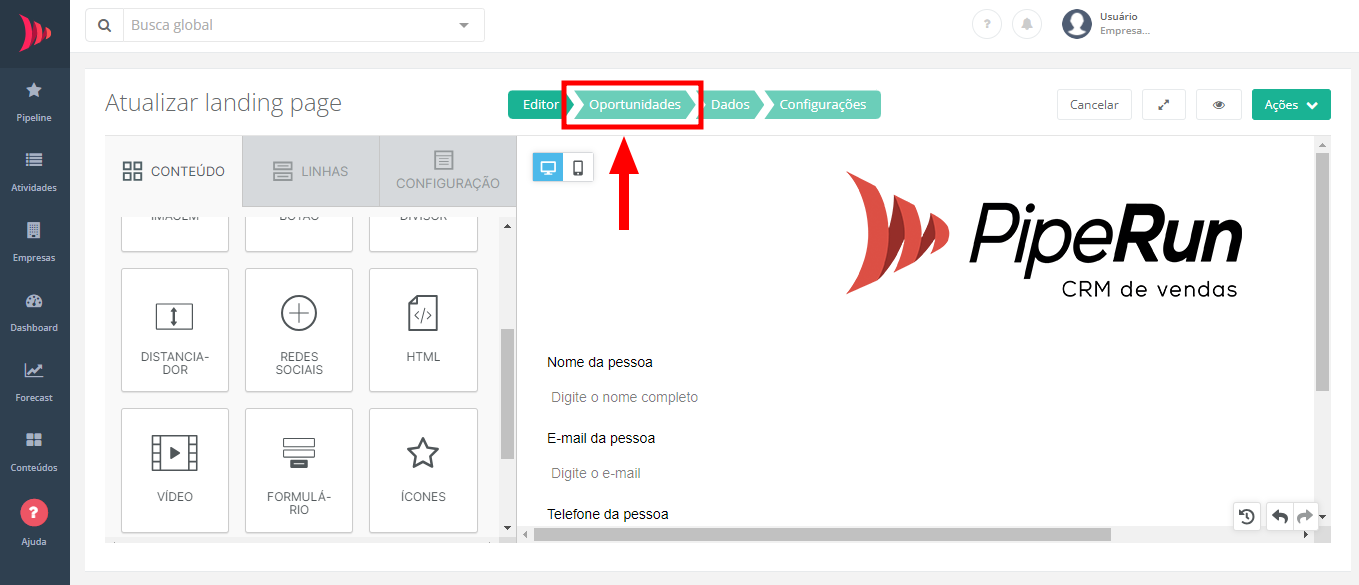
Nesta etapa, são realizadas configurações padrões sobre os dados das oportunidades criadas a partir da landing page, além dos dados de empresas e pessoas.
Atenção! Os campos relacionados a cadastros de empresas e pessoas só serão exibidos se, no formulário da landing page forem selecionados para preenchimento dados de empresas/pessoas.
Abaixo, estão listadas as opções de configurações de regras:
- Dados de oportunidade (preenchimento obrigatório);
- Dados de empresas (opcional);
- Dados de pessoas (preenchimento obrigatório).
DADOS DE OPORTUNIDADE (PREENCHIMENTO OBRIGATÓRIO)
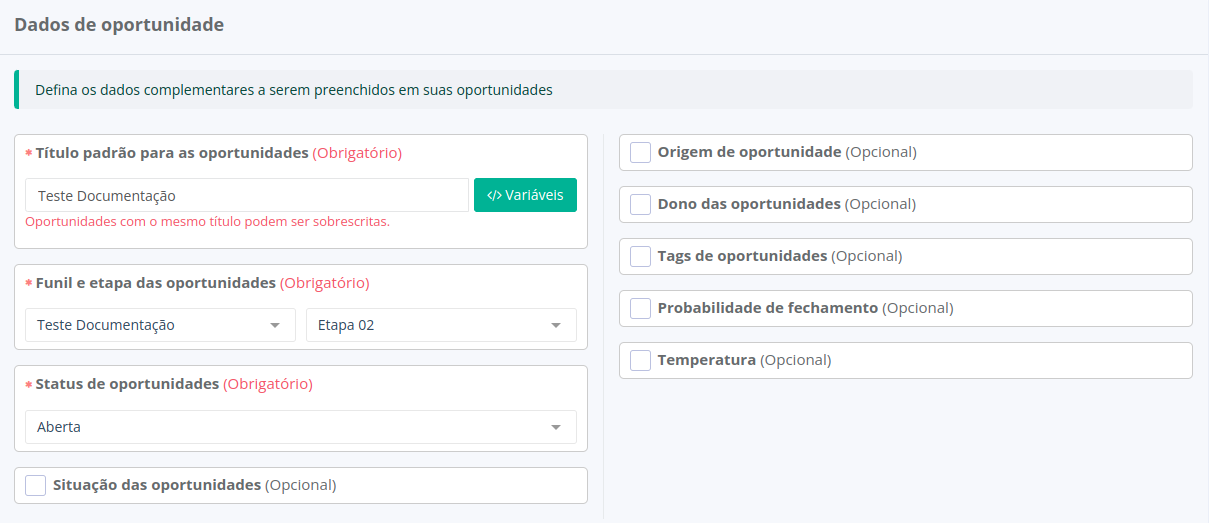
Defina os dados a serem preenchidos nas oportunidades criadas:
- Título padrão para as oportunidades (obrigatório): defina o nome que cada oportunidade terá ao ser criada por e exemplo da “Vendas Recorrentes {{ person_name }}”.
Dica: O uso de variáveis (como{{ person_name }}) personaliza o título com o nome do lead capturado no formulário.
Para saber mais sobre o que são e as formas de uso das variáveis, acesse este artigo.
As variáveis disponíveis serão os campos nativos de pessoas/empresas ou customizados informados no formulário.

- Funil e etapa das oportunidades (obrigatório): escolha em qual funil de vendas e em qual etapa do funil as oportunidades serão cadastradas, por exemplo: "Funil - Pré-vendas (SDR) → Entrada novo Lead." Isso garante que o lead entre direto no fluxo correto para ser trabalhado.
Atenção! Não será possível selecionar etapas que na sua configuração não seja possível cadastrar oportunidades. Para saber mais sobre funis e etapas, acesse este artigo.
- Status de oportunidades (obrigatório): informe o status para as oportunidades que serão criadas, podendo ser aberta, ganha ou perdida;
- Situação das oportunidades: caso deseje informar uma situação para as oportunidades, marque esta opção. Informe a situação para as oportunidades a serem criadas, podendo ser congelada ou lixeira;
- Origem de oportunidade: caso deseje informar uma origem para as oportunidades, marque esta opção. Selecione na listagem uma origem para as oportunidades.
Dica: para criar uma nova origem clique em "+" .

Para saber mais sobre as origens de oportunidades, acesse este artigo.
- Dono das oportunidades: caso deseje informar uma forma de distribuir as oportunidades criadas para novo(s) dono(s) marque esta opção. Informe a forma de distribuição, podendo ser por usuário, lista de distribuição, equipes (round robin) ou microrregiões;
Para saber mais sobre a lista de distribuição, equipes e microrregiões, acesse seus respectivos artigos.
- Tags de oportunidades: caso deseje informar tags para as oportunidades criadas, marque esta opção. As tags ajudam a categorizar oportunidades (ex.: “Inbound”, “Campanha X”, “Segmento Y”). Selecione na listagem uma ou mais tags para serem vinculadas às oportunidades;
Clique em "+" para cadastrar uma nova tag

Para saber mais sobre as tags, acesse este artigo.
- Probabilidade de fechamento: caso deseje informar uma probabilidade de fechamento, marque esta opção. Podem ser selecionadas as opções 0%, 25%, 50%, 75% e 90%;
- Temperatura: caso deseje informar uma temperatura para a oportunidade, marque esta opção. Podem ser selecionadas as opções muito quente, quente, morna e fria.
DADOS DE EMPRESAS (OPCIONAL)
Atenção! As configurações de criação de empresas só serão exibidas se o formulário da landing page incluir campos relacionados à Empresa.
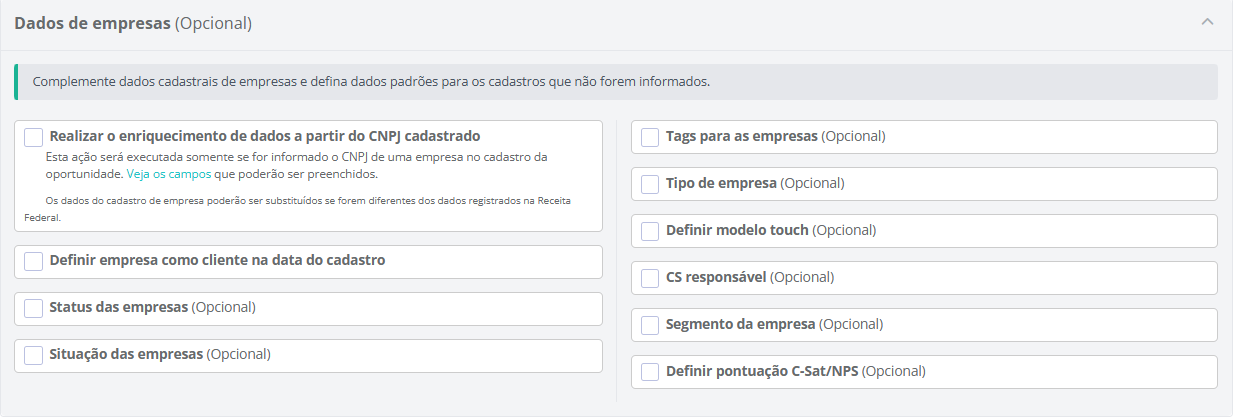
Este passo possibilita que, caso você crie cadastros de empresas através de sua landing page, o cadastro seja complementado ou sejam definidos padrões para todos.
As opções disponíveis são:
Realizar o enriquecimento de dados a partir do CNPJ cadastrado: se marcado, quando o lead informar o CNPJ, o sistema busca automaticamente os dados oficiais da Receita Federal (razão social, endereço, porte, CNAE etc.) e preenche o cadastro da empresa;
Atenção! Os dados do cadastro de empresa poderão ser substituídos se forem diferentes dos dados registrados na Receita Federal.
Definir empresa como cliente na data do cadastro: marca automaticamente a empresa como "Cliente" já no momento da criação, sem necessidade de atualização manual posterior;
Status das empresas (Opcional): define qual será o status inicial da empresa cadastrada (exemplo: Lead ou Cliente);
Situação das empresas (Opcional): permite classificar a situação da empresa (ativa, inativa, lead suspect etc.), ajudando a mapear o relacionamento.
Tags para as empresas (Opcional): Adiciona tags personalizadas para categorizar empresas (ex.: “Inbound”, “E-commerce”, “Evento X”);
Clique em "+" para cadastrar uma nova tag.

Tipo de empresa (Opcional): Classificação do tipo de empresa, que pode variar conforme sua operação (ex.: Franquia, Fornecedora, Distribuidora etc);
Definir modelo touch (Opcional): permite relacionar o modelo de atendimento/touch definido pela sua estratégia de Customer Success (ex.: High Touch, Tech Touch, Low Touch);
CS responsável (Opcional): define o profissional ou equipe que ficará responsável pela empresa já no cadastro. As opções disponíveis são usuário, lista de distribuição, equipes (round robin), microrregião, dono da oportunidade e manter;
Segmento da empresa (Opcional): permite selecionar o segmento de atuação da empresa (ex.: Indústria, Varejo, Serviços);
Definir pontuação C-Sat/NPS (Opcional): possibilita já cadastrar uma pontuação inicial de satisfação ou NPS, caso venha de outra base ou pesquisa.
DADOS DE PESSOAS (PREENCHIMENTO OBRIGATÓRIO)
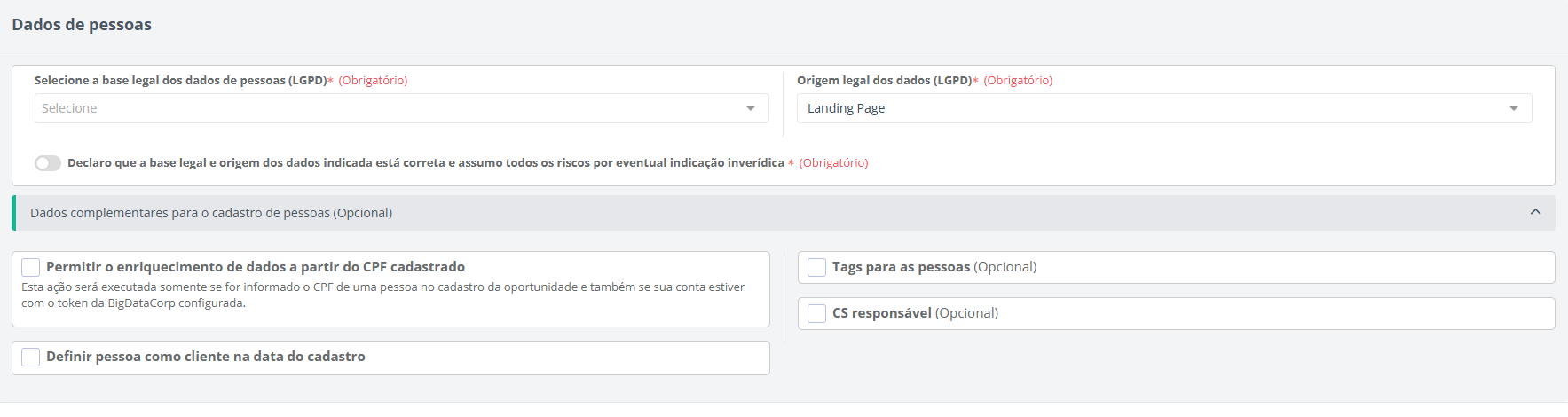
Sempre que dados de pessoas forem criados você deverá obrigatoriamente informar a base legal para o tratamento de dados pessoais, conforme disposto na Lei Geral de Proteção de Dados (LGPD). As opções de preenchimento são:
- Base legal dos dados (LGPD) (obrigatório): indique em qual hipótese da LGPD está baseado o uso dos dados pessoais.
No exemplo, está selecionado Consentimento, que é a base mais comum quando o lead fornece seus dados via formulário.
- Origem legal dos dados (LGPD) (obrigatório): identifique de onde esses dados pessoais foram coletados.
Esta informação ajuda a comprovar a rastreabilidade da origem dos dados em caso de auditoria.
Declaração de responsabilidade (obrigatório): assinale a opção "Declaro que a base legal e origem de dados indicada está correta e assumo todos os riscos por eventual indicação inverídica".
Esse campo é obrigatório para fins de conformidade legal.
Para saber mais sobre os tipos de bases legais, acesse este artigo.
DADOS COMPLEMENTARES PARA O CADASTRO DE PESSOA
Todos os campos abaixo são de preenchimento opcional:
- Permitir o enriquecimento de dados a partir do CPF cadastrado: se o formulário capturar o CPF, o sistema pode buscar informações adicionais (nome completo, endereço etc.) automaticamente via integração com BigDataCorp;
A ação só será executada se o CPF estiver preenchido na oportunidade e o token da BigDataCorp estiver configurado. Para saber mais sobre como configurar o token da BigDataCorp acesse este artigo.
- Definir pessoa como cliente na data do cadastro: caso marcado, a pessoa já será registrada como cliente no momento da criação do contato;
- Tags para as pessoas: adicione tags para classificar o lead (ex.: “Inbound”, “Evento X”, “Newsletter”);
Ajudam em segmentações, campanhas e automações. Clique em "+" para cadastrar uma nova tag.

- CS responsável: define o profissional responsável pelo contato desde o cadastro. As opções disponíveis são usuário, lista de distribuição, equipes (round robin), dono da oportunidade e manter.
ETAPA 3: COMO UTILIZAR CRITÉRIOS DE VALIDAÇÃO PARA EVITAR DUPLICIDADE DE CADASTROS
Para configurar os critérios de validação para evitar duplicidades de cadastro das oportunidades, empresas e pessoas criadas partir da landing page, clique em "Dados".
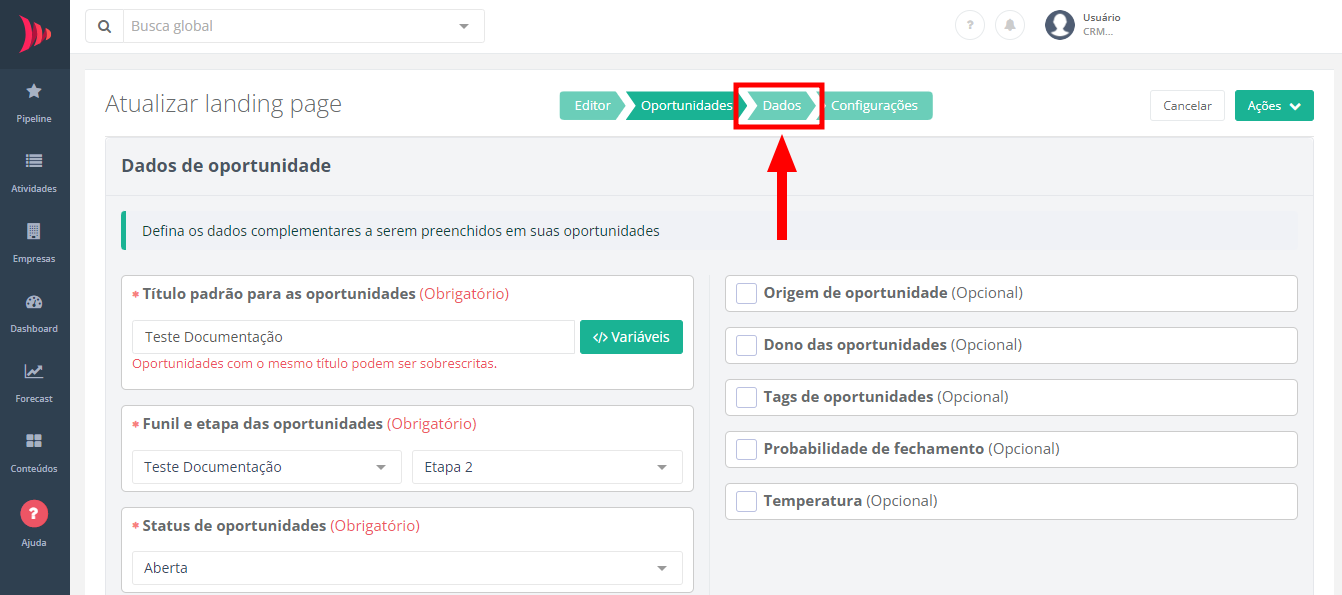
Abaixo, estão listadas as opções de configurações de critérios de validação:
- Critérios para não duplicar oportunidades;
- Critérios para não duplicar empresas;
- Critérios para não duplicar pessoas.
CRITÉRIO PARA NÃO DUPLICAR OPORTUNIDADES (OPCIONAL)
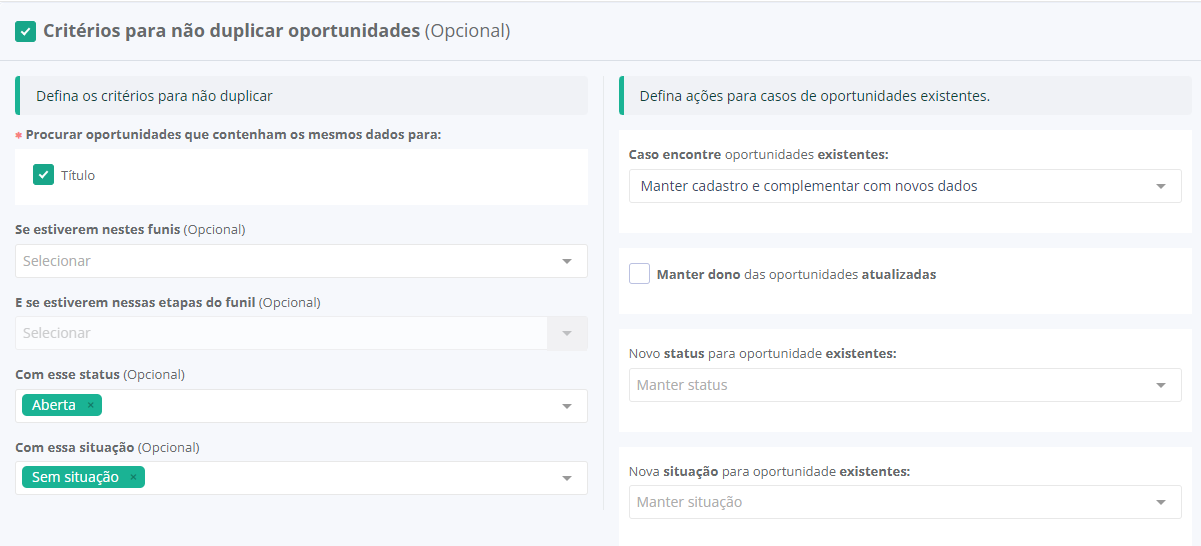
Marque esta opção se deseja que as oportunidades não sejam duplicadas, assim você poderá informar critérios de validação para que o sistema busque por oportunidades já existentes.
Atenção! Caso queira cadastrar novas oportunidades, não marque esta opção.
Os critérios de busca são:
- Procurar oportunidades que contenham os mesmos dados para: é possível selecionar a opção título;
Certifique-se que no campo de dados da oportunidade, a opção título padrão para as oportunidades possui variáveis atribuídas. Caso contrário, a primeira oportunidade criada irá contar para o critério de duplicidade e todas as oportunidades subsequentes irão ser consideradas duplicadas.
- Se estiverem nestes funis: informe em qual(is) funil(is) o sistema deverá procurar por oportunidades já existentes;
- E se estiveram nessas etapas de funis: informe em qual(is) etapa(s) o sistema deverá procurar por oportunidades já existentes;
- Com esse status: informe com qual(is) status as oportunidades já existentes deverão estar, podendo ser aberta, ganha ou perdida;
- Com essa situação: informe com qual(is) situação(ões) as oportunidades já existentes deverão estar, podendo ser congelada ou lixeira.
Após informar os critérios de busca de oportunidades já existentes no sistema, informe o que deverá ser feito. As opções são:
- Caso encontre oportunidades existentes, as opções são:
- Atualizar os dados, ou seja, os dados informados irão substituir os já existentes na oportunidade;
- Manter cadastro e complementar com novos dados, ou seja, as oportunidades que já existam no PipeRun serão complementadas com os dados criados na landing page, somente se estes não estiverem previamente preenchidos. Por exemplo, ao criar uma oportunidade via landing page com a informação "origem" ele só será atualizado na oportunidade já existente caso este campo não esteja preenchido;
- Descartar os dados novos e manter o existente, ou seja, os dados importados serão ignorados e os registros existentes serão mantidos.
- Manter dono das oportunidades atualizadas: marcando esta opção, caso as oportunidades já existentes possuam um dono, ele não será alterado;
- Novo status para oportunidade existentes: informe um novo status para as oportunidades já existentes;
- Nova situação para oportunidades existentes: informe uma nova situação para as oportunidades já existentes.
CRITÉRIOS PARA NÃO DUPLICAR EMPRESAS (OPCIONAL)
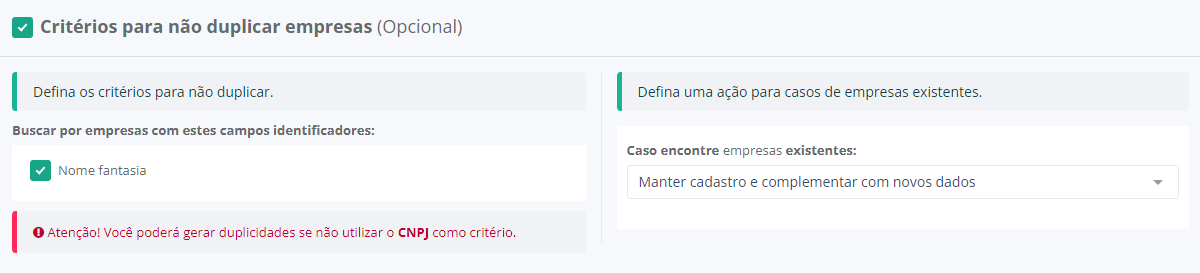
Marque esta opção se deseja que os cadastros de empresas não sejam duplicados, assim você poderá informar critérios de validação para que o sistema busque por empresas já existentes.
É possível pesquisar empresas com os campos nome fantasia, e-mail, telefone e/ou CNPJ. Por exemplo, ao informar o CNPJ como critério de validação, ao criar uma empresa com um CNPJ que já exista na sua base, esse cadastro poderá não ser criado novamente (dependerá da ação que for configurada para casos de empresas existentes).
Atenção! Só serão exibidos para seleção os dados selecionados no formulário da landing page.
Também é possível definir a ação que o sistema irá realizar caso identifique cadastros duplicados. As opções são:
- Atualizar os dados, ou seja, os dados informados irão substituir os já existentes no cadastro da empresa;
- Manter cadastro e complementar com novos dados, ou seja, as empresas que já existam no PipeRun serão complementadas com os dados informados na landing page, somente se estes não estiverem previamente preenchidos. Por exemplo, ao informar "e-mail da empresa" ele só será atualizado na empresa já existente caso este campo não esteja preenchido;
- Descartar os dados novos e manter o existente, ou seja, os dados criados serão ignorados e os registros existentes serão mantidos.
CRITÉRIO PARA NÃO DUPLICAR PESSOAS (OPCIONAL)
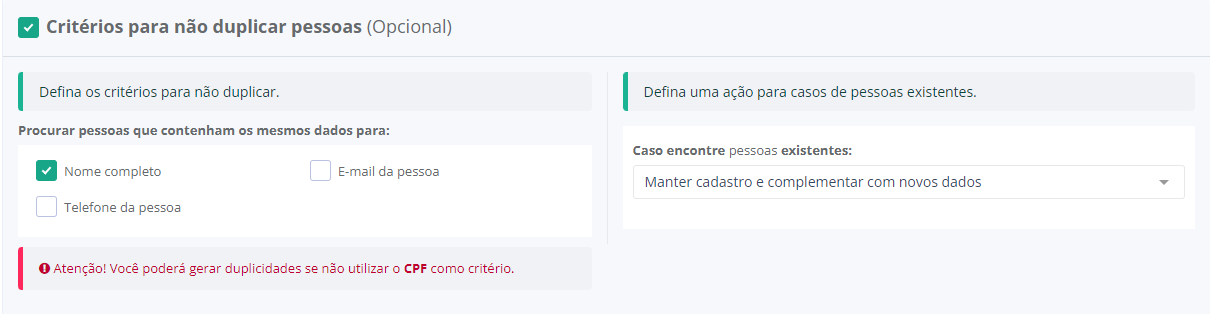
Marque esta opção se deseja que os cadastros de pessoas não sejam duplicados, assim você poderá informar critérios de validação para que o sistema busque por pessoas já existentes.
É possível pesquisar pessoas com os campos nome completo, e-mail, telefone, e/ou CPF. Por exemplo, ao informar o CPF como critério de validação, ao criar uma pessoa com um CPF que já exista na sua base, esse cadastro poderá não ser criado novamente (dependerá da ação que for configurada para casos de pessoas existentes).
Também é possível definir a ação que o sistema irá realizar caso identifique cadastros existentes. As opções são:
- Atualizar os dados, ou seja, os dados informados irão substituir os já existentes no cadastro da pessoa;
- Manter cadastro e complementar com novos dados, ou seja, as pessoas que já existam no PipeRun serão complementadas com os dados informados na landing page, somente se estes não estiverem previamente preenchidos. Por exemplo, ao informar "e-mail da pessoa" ele só será atualizado na pessoa já existente caso este campo não esteja preenchido;
- Descartar os dados novos e manter o existente, ou seja, os dados criados serão ignorados e os registros existentes serão mantidos.
ETAPA 4: COMO CONFIGURAR A LANDING PAGE
Para realizar as configurações finais da landing page clique em "Configurações".
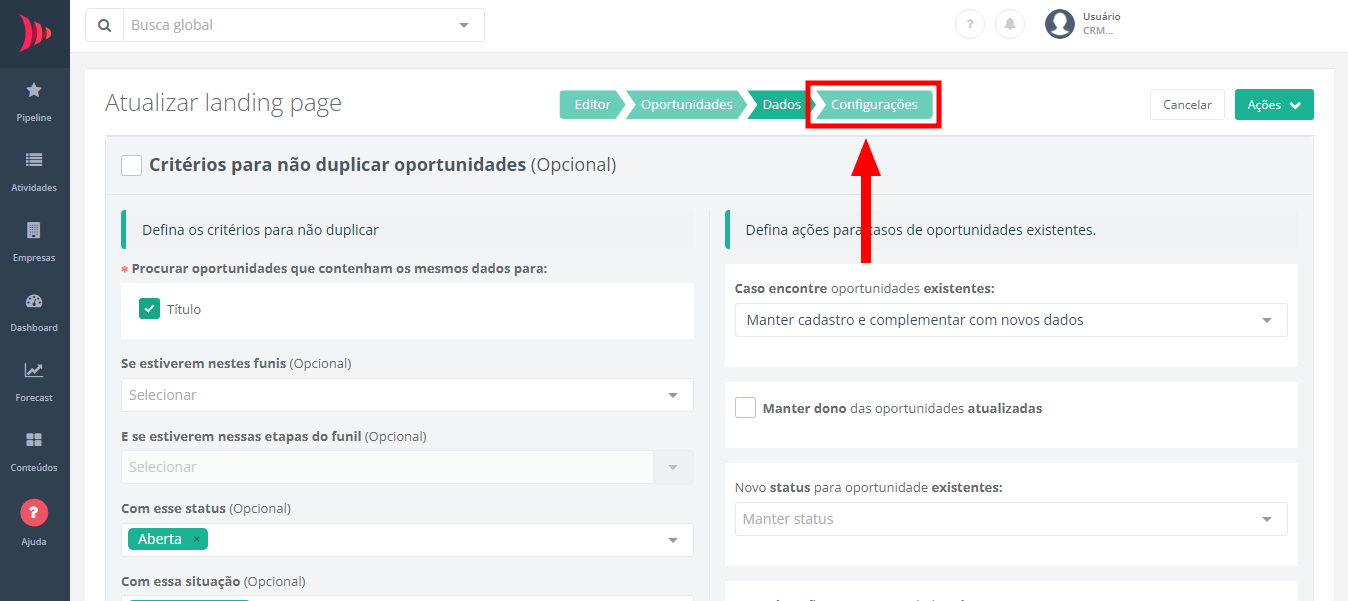
Abaixo estão listadas as opções de configurações da landing page:
- Dados da landing page;
- Rastreamento;
- Parâmetros de conversão da oportunidade;
- Scripts;
- Evento de envio de formulário.
DADOS DA LANDING PAGE (PREENCHIMENTO OBRIGATÓRIO)

Defina os dados da landing page:
- Nome interno da página: este campo já será preenchido automaticamente com o nome definido na primeira etapa da criação da landing page. No entanto, se desejar, você pode alterá-lo nesta fase.
- Endereço da página: este campo já será preenchido automaticamente com o domínio informado na primeira etapa da criação da landing page. Caso necessário, você pode remover o domínio sugerido e/ou adicionar outros domínios nesta etapa.
É possível adicionar um novo endereço.

Ao clicar em Ações (1) é possível remover (2), gerar QR code (3) ou visualizar (4) a página que está sendo criada.

Dica: é realizada uma validação se o subdomínio informado está disponível. Caso apareça a informação "inválido", será necessário informar um outro nome.

Utilize diferentes pastas em um mesmo domínio para segmentar o seu público e, assim, identificar quais possuem mais conversões.
RASTREAMENTO

É possível informar códigos e IDs de rastreamento conforme opções abaixo:
- Rastreamento Google Analytics;
- Rastreamento Google Tag Manager (GTM);
- Facebook Pixel;
- LinkedIn Pixel;
- Microsoft Advertising (antigo Bing Ads).
Para saber como obter os códigos de rastreio, acesse este artigo.
PARÂMETROS DE CONVERSÃO DA OPORTUNIDADE
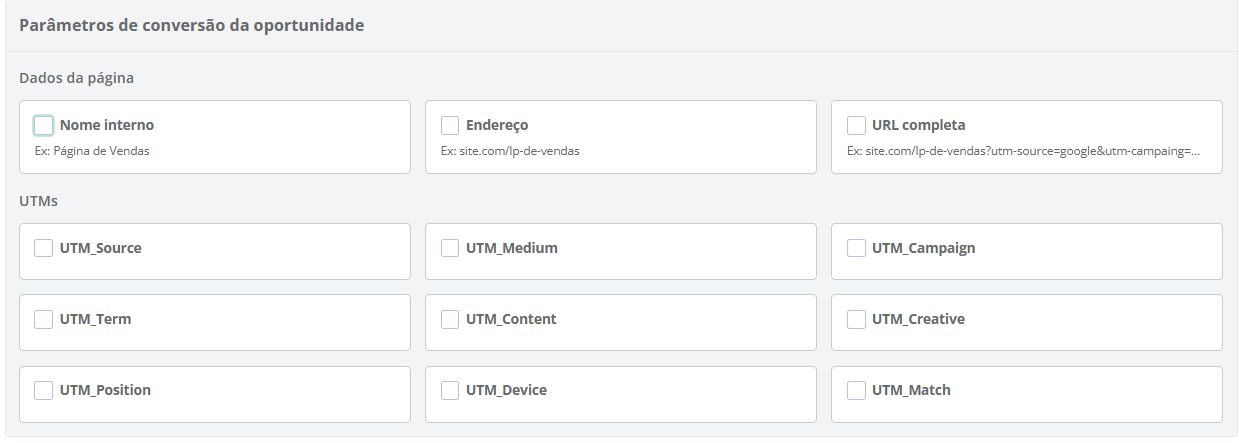
Os Parâmetros de Conversão da Oportunidade são informações adicionais que podem ser gravadas nas oportunidades criadas a partir da conversão na sua Landing Page.
Eles servem para registrar metadados da página de conversão (nome interno da LP, endereço e URL completa), vinculando essas informações em campos customizados dentro da oportunidade.
Dica: Antes de iniciar as configurações, certifique-se de que os campos customizados que receberão as informações já estejam criados. Se ainda não existirem, você poderá adicioná-los durante o processo de configuração.
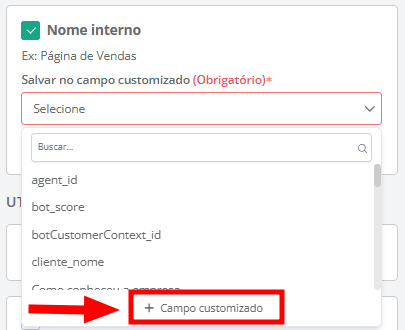
- Na opção Nome interno, deve ser selecionado o campo para registrar na oportunidade a informação do "Nome interno da página", que foi definido no início do processo e pode ser editado no início da etapa de "Configurações", como por exemplo, “Página - Vendas Recorrentes”;
- Em Endereço, deve ser selecionado o campo para registrar a informação do caminho da página, como
site.com/lp-de-vendas. Esse dado ajuda a identificar de qual página específica veio a conversão; - Já em URL completa, deve ser selecionado o campo para registrar na oportunidade o endereço integral, incluindo parâmetros de rastreamento, como
site.com/lp-de-vendas?utm_source=google&utm_campaign=promo. Esse campo é útil para análises detalhadas quando múltiplos links apontam para a mesma página;
Além dos dados da página, é possível registrar na oportunidade os parâmetros de UTMs, possibilitando análises mais aprofundadas da origem do tráfego da sua landing page. Para isso, escolha qual informação de UTM deseja registrar e o campo customizado onde será disponibilizada, estando disponível:
- O campo UTM_Source, que representa a origem do tráfego, por exemplo: google, facebook ou newsletter. Ele permite identificar de onde veio o lead;
- UTM_Medium, que informa o meio do tráfego, como cpc, email ou social, indicando qual canal foi utilizado;
- O UTM_Campaign, que armazena o nome da campanha, como “black_friday2025” ou “webinar_sdr”, facilitando a análise de performance de cada ação de marketing;
- O UTM_Term, que serve para registrar a palavra-chave utilizada, geralmente em campanhas de Google Ads, ajudando a entender quais termos geraram leads;
- O campo UTM_Content, que diferencia criativos ou variações de anúncios, como “bannerA” ou “bannerB”, permitindo analisar qual peça converte mais;
- De forma semelhante, o UTM_Creative, que detalha criativos ou anúncios específicos, útil para testes de variações de artes ou mensagens;
- UTM_Position, pelo qual é possível identificar a posição do anúncio, como “topo_google” ou “lateral_facebook”, o que ajuda a medir desempenho em diferentes locais de exibição;
- O UTM_Device, que mostra o dispositivo utilizado pelo lead, como mobile, desktop ou tablet, permitindo analisar performance por tipo de dispositivo;
- Por fim, o UTM_Match, que indica o tipo de correspondência da palavra-chave em campanhas pagas, como broad ou exact, sendo um dado importante para análises avançadas de tráfego pago.
SCRIPTS
Adicione scripts de chat, botões do WhatsApp e outros recursos interativos às suas landing pages.

As opções para adicionar os scripts são:
Scripts no cabeçalho: insira aqui códigos adicionais que devem ser carregados antes do corpo da página (por exemplo, scripts de chat ou soluções de monitoramento que precisam ser executados ao iniciar o carregamento);
- Scripts no corpo: insira scripts que podem ser carregados depois que o HTML principal já estiver pronto, geralmente usados para recursos que não precisam estar disponíveis instantaneamente.
EVENTO DE ENVIO DE FORMULÁRIO
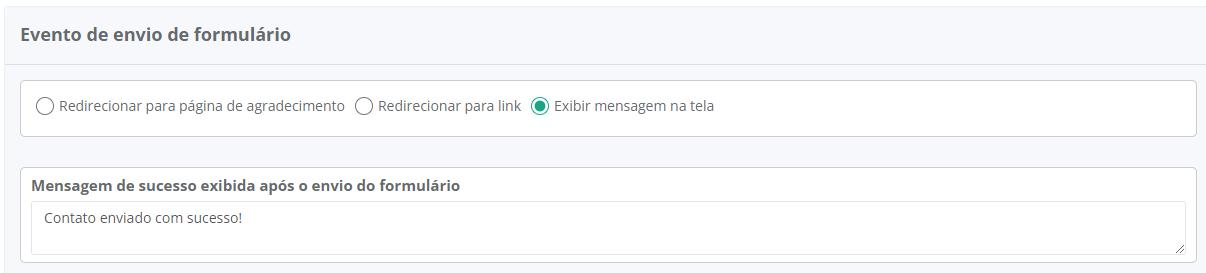
Escolha o que irá ocorrer quando o formulário da sua landing page for respondido, conforme opções abaixo:
- Redirecionar para página de agradecimento: configure uma página de agradecimento, personalizável. A página de agradecimento terá o mesmo funcionamento da página da landing page, bastando arrastar os blocos de conteúdo para construir e personalizar a página conforme for desejado;
- Redirecionar para link: informe um link para o qual as pessoas que preencheram o seu formulário de landing page serão redirecionados;
- Nova aba: para que o link seja aberto em uma nova aba do navegador;
- Mesma aba: para que o link seja aberto na mesma aba do navegador.
- Exibir mensagem na tela: configure a mensagem que será exibida em tela toda vez que o formulário da sua landing page for respondido.
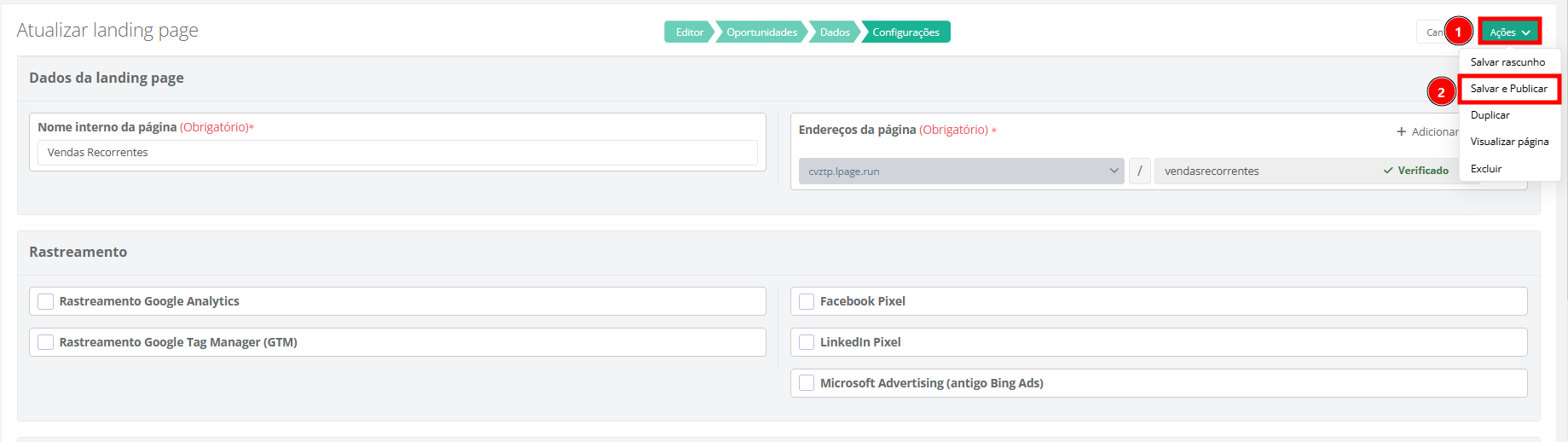
Para finalizar a criação da landing page, passe com o cursor do mouse sobre o botão de "Ações" (1) e, após, clique em "Salvar e publicar" (2).
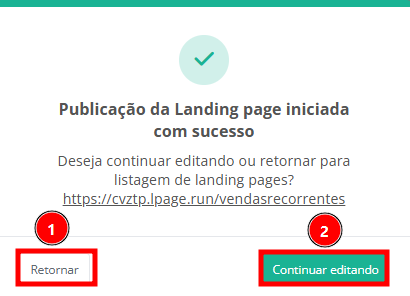
Será exibida uma mensagem em tela informando que a publicação da sua landing page foi iniciada. É possível retornar (1) ou continuar editando (2).
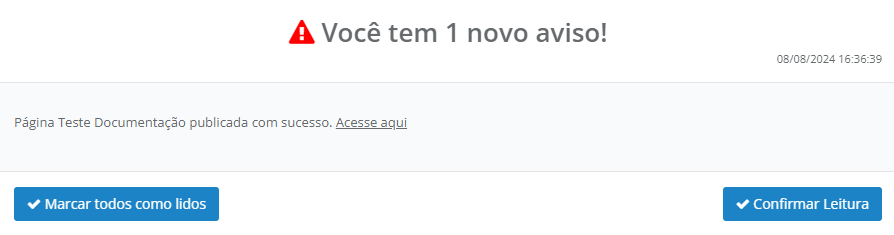
Pronto! Sua landing page teve sua publicação iniciada. Ao ser concluída, você receberá uma notificação do sistema.
Ainda, na listagem de landing pages é possível filtrar (1) por status, nome da página, URL, funil, etapa, usuário responsável pela criação, data de criação e data de atualização. Também é possível analisar as estatísticas (2) e no ícone dos três pontos (3), publicar ou desativar (2), editar (3), duplicar (4) ou remover (5) uma landing page.
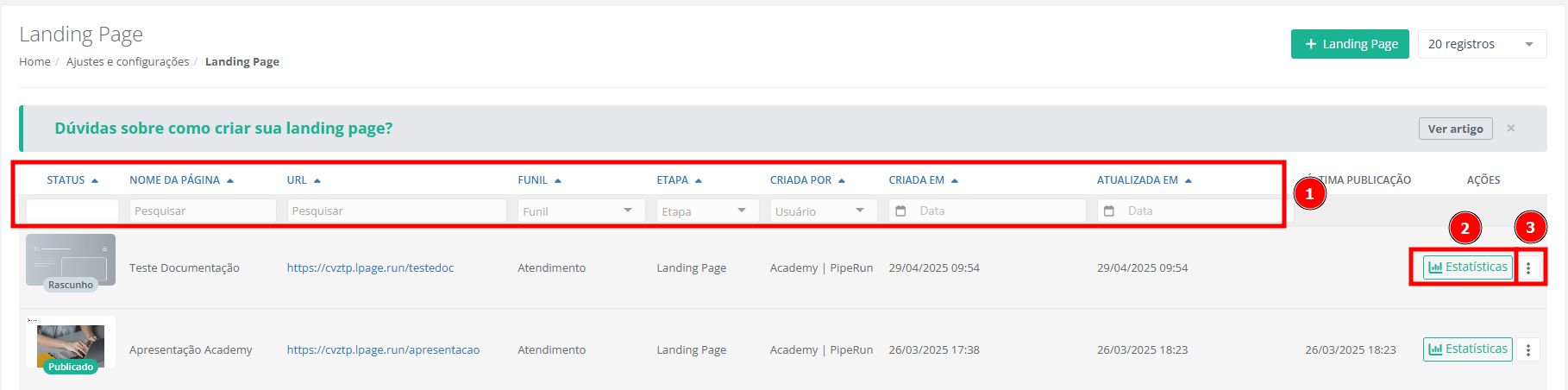
Dica: para saber mais sobre as estatísticas das landing pages acesse este artigo.
PERGUNTAS FREQUENTES
1. Quais são as recomendações de tamanhos de background (1920x1080 ou superior) para garantir a melhor resolução, especialmente em casos de maior altura da página?
R: Ao criar uma Landing Pages o layout será ajustado de acordo com os conteúdo inseridos na página. Quanto mais conteúdos forem adicionados na mesma “linha” em que está o background, maior será a altura final da página, mantendo a resolução esperada. Segue algumas recomendações:
Para páginas de visualização única: utilize sempre backgrounds no formato 1920x1080.
Para páginas mais altas que o normal: use backgrounds com dimensões acima de 1920xZZZZ (onde “Z” é a altura necessária) ou insira blocos complementares que se integrem à imagem, garantindo um visual adequado em toda a extensão da página.
2. Adicionei um campo de upload de arquivos na minha Landing Pages. Quantos arquivos o cliente pode anexar?
R: É possível fazer o upload de até 10 arquivos pelo formulário da landing page.
Em caso de dúvidas, chame nossa equipe no chat. 😉