
tela de listagem de Empresas está de cara nova, mais customizável e completa.
Para facilitar a leitura deste artigo, dividimos o conteúdo em nove tópicos, referentes às funcionalidades disponíveis na nova tela de listagem.
Dica: clique nas imagens disponibilizadas ao longo do artigo para visualização ampliada.
TÓPICOS DO ARTIGO
- Visualizando dados das Empresas em aba lateral
- Aplicando filtros na listagem das Empresas
- Alterando o responsável das Empresas
- Mesclando cadastros repetidos de Empresas
- Criando campanhas
- Exportando Empresas
- Gerenciando colunas da lista
- Marcando Empresas como clientes
- Visualizando, editando ou removendo Empresas
VISUALIZANDO DADOS DAS EMPRESAS EM ABA LATERAL
1. Ao clicar em uma Empresa exibida na listagem, uma aba lateral será expandida, contendo as informações referentes à Empresa. São elas:
- Dados cadastrais (nome, CNPJ, telefones, e-mails e endereço);
- Pessoas vinculadas à Empresa;
- Oportunidades da Empresa;
- Atividades da Empresa;
- Propostas da Empresa;
- Produtos adquiridos da Empresa.
Dica: para ser direcionado para a tela de cadastro da Empresa, clique no botão "Ver perfil completo", no final da aba lateral.

APLICANDO FILTROS NA LISTAGEM DE EMPRESAS
Agora é possível buscar por Empresas de acordo com os parâmetros utilizados em um filtro. Os filtros criados também poderão ficar salvos no sistema, de forma privada ou pública.
1. Para cadastrar um novo filtro, clique no botão "Novo filtro". Para editar um filtro já cadastrado na conta, clique no ícone do lápis do respectivo filtro.

2. Uma janela será exibida. Preencha as informações de acordo com o resultado desejado. É possível filtrar utilizando diversos parâmetros.
Dica: no canto inferior esquerdo da janela, temos o botão "Limpar filtro", que remove o preenchimento de todos os campos do filtro.
Após configurar o filtro, clique em "Salvar e filtrar" para que este fique salvo para uso posterior na conta. Já para filtrar sem salvar o filtro em um registro para uso posterior, clique em "Filtrar".

Dica: É possível configurar a visibilidade do filtro:
- "Privado": o filtro fica disponível para uso somente do usuário que o criou.
- "Público": o filtro fica disponível para uso de todos os usuários da conta.
- "Gestores": o filtro fica disponível para uso de todos os usuários com nível de acesso de Gestor.
- "Consultores": o filtro fica disponível para uso de todos os usuários com nível de acesso de Consultor.
Para saber mais sobre os níveis de acesso da conta, confira este artigo.

3. Para utilizar um filtro já cadastrado, basta selecionar o filtro disponibilizado na listagem de filtros.

ALTERANDO O RESPONSÁVEL DAS EMPRESAS
1. O novo módulo de Empresas permite alterar o responsável de diversas Empresas de uma só vez. Para isso, marque as empresas na listagem e clique no botão "Alterar responsável".

2. Uma janela será exibida. Selecione o novo usuário responsável e clique em "Transferir".

MESCLANDO CADASTROS REPETIDOS DE EMPRESAS
Eventualmente, pode ser que empresas tenham cadastros repetidos na sua base de contatos. Para mesclar os registros repetidos, é possível utilizar a funcionalidade de mesclagem.
1. Para mesclar cadastros de Empresas repetidos, marque as Empresas duplicadas na listagem e clique no botão "Mesclar empresas".

2. Em seguida, selecione o registro que deseja manter em sua base e clique em "Confirmar".

Observação: por padrão, as informações de contato (e-mails e telefones) de todos os registros duplicados serão mantidas. Caso deseje remover estes dados é necessário desmarcar o campo sinalizado na imagem abaixo:

CRIANDO CAMPANHAS
Utilize a funcionalidade de campanhas para cadastrar uma Oportunidade padrão para cada Empresa desejada, utilizando poucos cliques.
Ela pode ser utilizada, por exemplo, caso o gestor da conta importe uma lista de Empresas e queira cadastrar Oportunidades individuais para as mesmas.
1. Para criar uma nova campanha, clique no botão "Criar campanha".

2. Em seguida, preencha as informações que comporão as Oportunidades, como:
- "Título" das Oportunidades;
- "Funil" e "Etapa de Funil" de destino das Oportunidades;
- "Donos" (responsáveis) pela Oportunidade;
- "Tags" vinculadas às Oportunidades.
Ao final, clique em "Criar campanha".

EXPORTANDO EMPRESAS
1. Para exportar os dados das Empresas em um arquivo no formato .csv, clique no botão "Exportar empresas".

2. Informe:
- "Tipo de exportação": Se será somente texto ou texto + HTML;
- "Codificação": Padrão brasileiro (ASCII) ou padrão internacional (UTF-8);
- "Delimitador": Os campos podem ser separados por vírgula ou ponto e vírgula.
Ao final, clique em "Exportar".

3. Após a conclusão, o arquivo estará disponível para download no Histórico de exportações por até três meses. Clique em "Ir para o histórico" para realizar o download.

GERENCIANDO AS COLUNAS DA LISTA
A nova listagem de Empresas permite customizar a listagem de acordo com as necessidades do seu negócio. É possível adicionar, remover e ordenar diversas colunas.
1. Para gerenciar as colunas exibidas na listagem de empresas, clique no botão "Outras opções" e, após, em "Gerenciar colunas da lista".

2. Defina as propriedades (colunas) que serão exibidas, marcando-as individualmente, na área "Propriedades".
Para ordenar as colunas, basta selecionar e arrastar as propriedades até ficarem na ordem desejada, na área "Ordenação"

3. Também é possível tornar a configuração das colunas como padrão para todos os usuários da conta. Para isso, basta marcar a opção ao final da janela, sinalizado na imagem abaixo.
Após finalizar a configuração, clique em "Salvar".

MARCANDO EMPRESA COMO CLIENTE
1. Para marcar uma Empresa como cliente diretamente na tela da listagem, basta clicar no ícone localizado na coluna "Cliente", na linha correspondente à Empresa desejada.

2. Após clicar no ícone, o sistema solicitará o preenchimento da data de entrada do cliente na base. Informe a data e clique em "Salvar".

VISUALIZANDO, EDITANDO OU REMOVENDO EMPRESAS
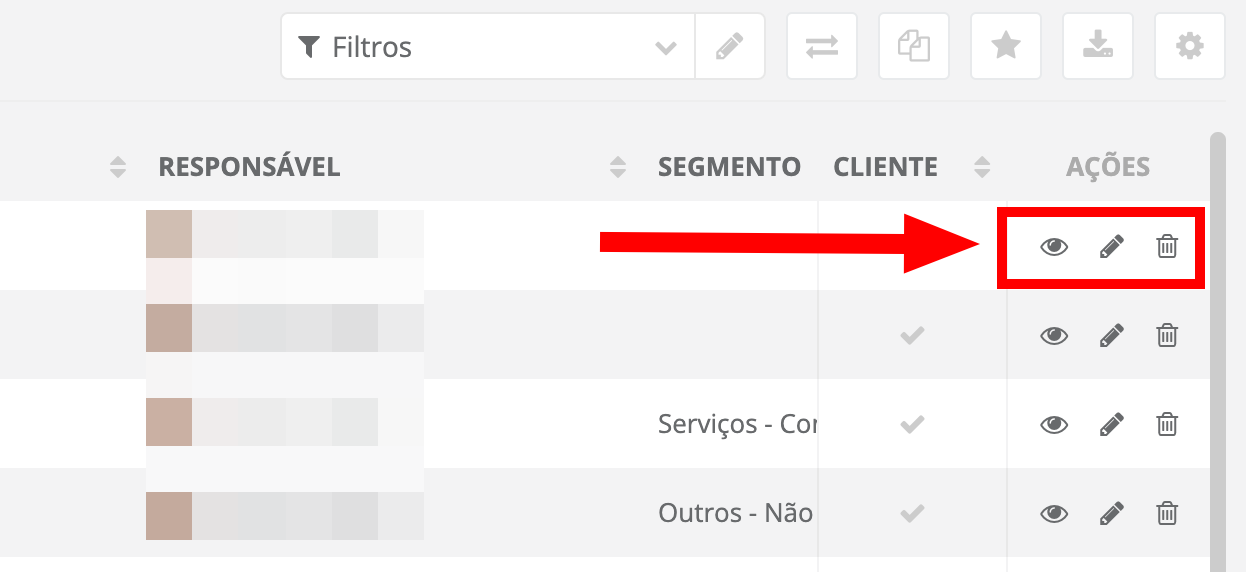
1. Para realizar ações como visualizar, editar ou remover uma Empresa específica da tela da listagem, basta clicar no respectivo botão da coluna "Ações".
Em caso de dúvidas, chame nossa equipe no chat. 😉