

O Slack é um aplicativo gratuito onde o usuário pode se comunicar com equipes por mensagens de texto ou voz e, ainda, compartilhar vídeos e documentos. Tudo o que é trocado no Slack fica registrado neste ambiente, de forma organizada.
A integração do CRM PipeRun com o Slack via Pluga possibilita que, quando uma Oportunidade for adicionada, perdida, ganha ou alcançar determinada Etapa no PipeRun, será enviada uma notificação a um canal no Slack.
REQUISITOS
CONFIGURANDO A INTEGRAÇÃO
1. Acesse a página de integração do Slack com o PipeRun na Pluga e clique em "Começar agora".

Os passos para a configuração da automatização são os mesmos para todas as opções.
2. Na etapa de origem e gatilho selecione o PipeRun

3. Selecione qual será o gatilho que irá disparar a integração.

As opções são:
Uma oportunidade for ganha;
Uma oportunidade for criada;
Uma oportunidade for perdida;
Uma oportunidade for movida;
A cada contato criado.
4. Na lista de ferramentas selecione o Slack.

5. Selecione a ação "Avisar em um canal".

6. A seguir, clique em "Automatizar".

7. Confirme o gatilho que irá disparar a ação e clique em "Continuar".

8. Informe seu token (1) de usuário do PipeRun e clique em "Conectar nova conta" (2).

Para saber como gerar o token de integração do CRM PipeRun consulte este artigo.
9. Atribua um nome para a conta que será integrada e clique em "Confirmar".

10. Selecione a conta já conectada (1) e clique em "Continuar" (2).

11. Filtre as informações do PipeRun, para que essa automatização só aconteça de acordo com as condições escolhidas.

Estas configurações são opcionais. Após finalizar clique em "Continuar".
12. Para prosseguir, clique em "Continuar".

13. Agora será necessário configurar a ação que será executada no Slack, clique em "Continuar".

14. Siga as instruções da tela para configurar o canal que receberá as notificações.

15. Clique em "Conectar nova conta" para conectar sua conta do Slack.

Se você não for administrador do Workspace no Slack, o sistema enviará ao administrador uma solicitação de autorização, e a integração só poderá prosseguir após o aval dele.
16. Após receber a permissão do administrador clique em "Permitir".

17. Dê um nome para a conta que está sendo integrada e clique em "Confirmar".

18. Selecione o canal (1) que irá receber as notificações e clique em "Continuar".

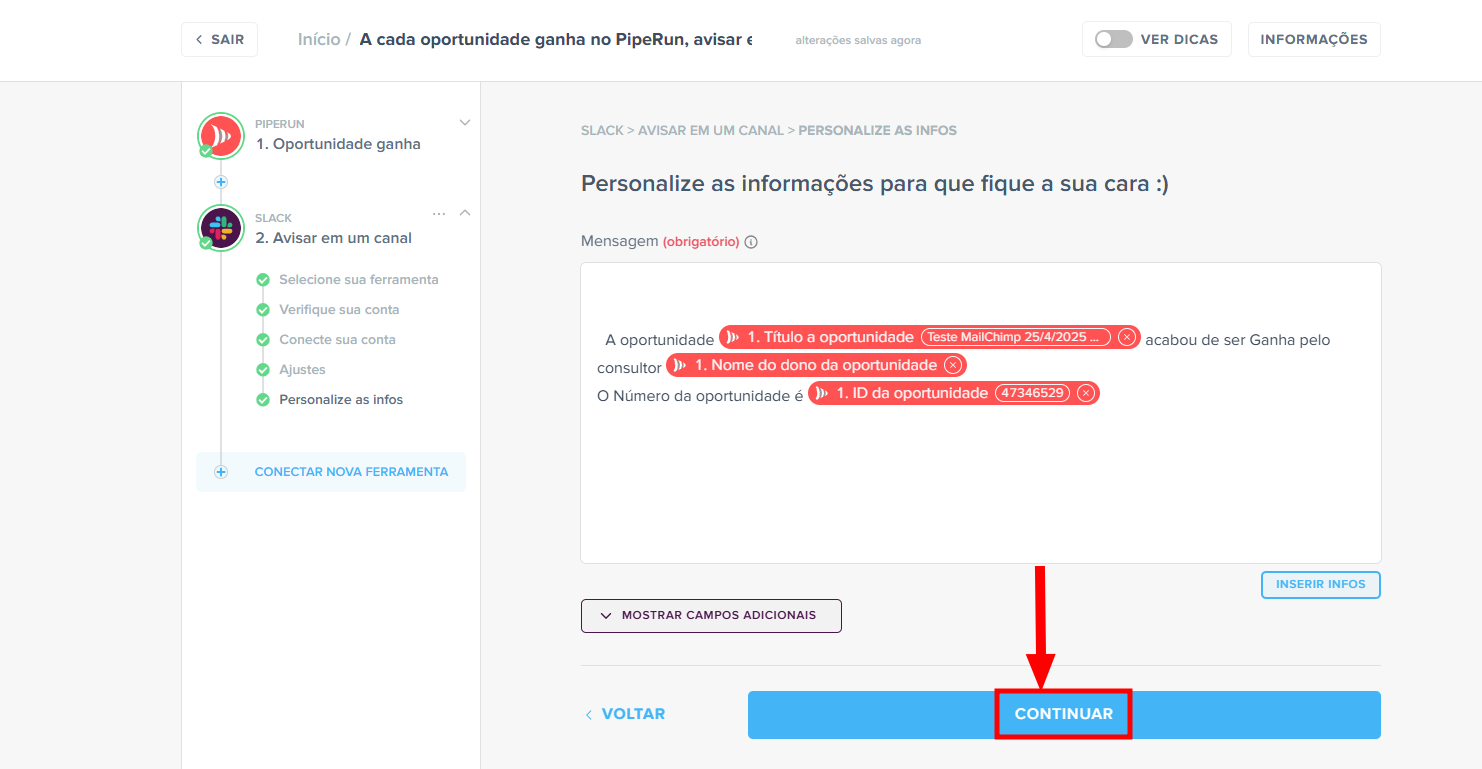
19. Personalize a mensagem de notificação que será enviada. É possível selecionar campos nativos da oportunidade, clicando em "Inserir infos", para customizar a mensagem.

Para verificar quais informações poderão ser enviadas do PipeRun para o Slack, acesse este artigo.
20. Após personalizar a mensagem, clique em "Continuar".
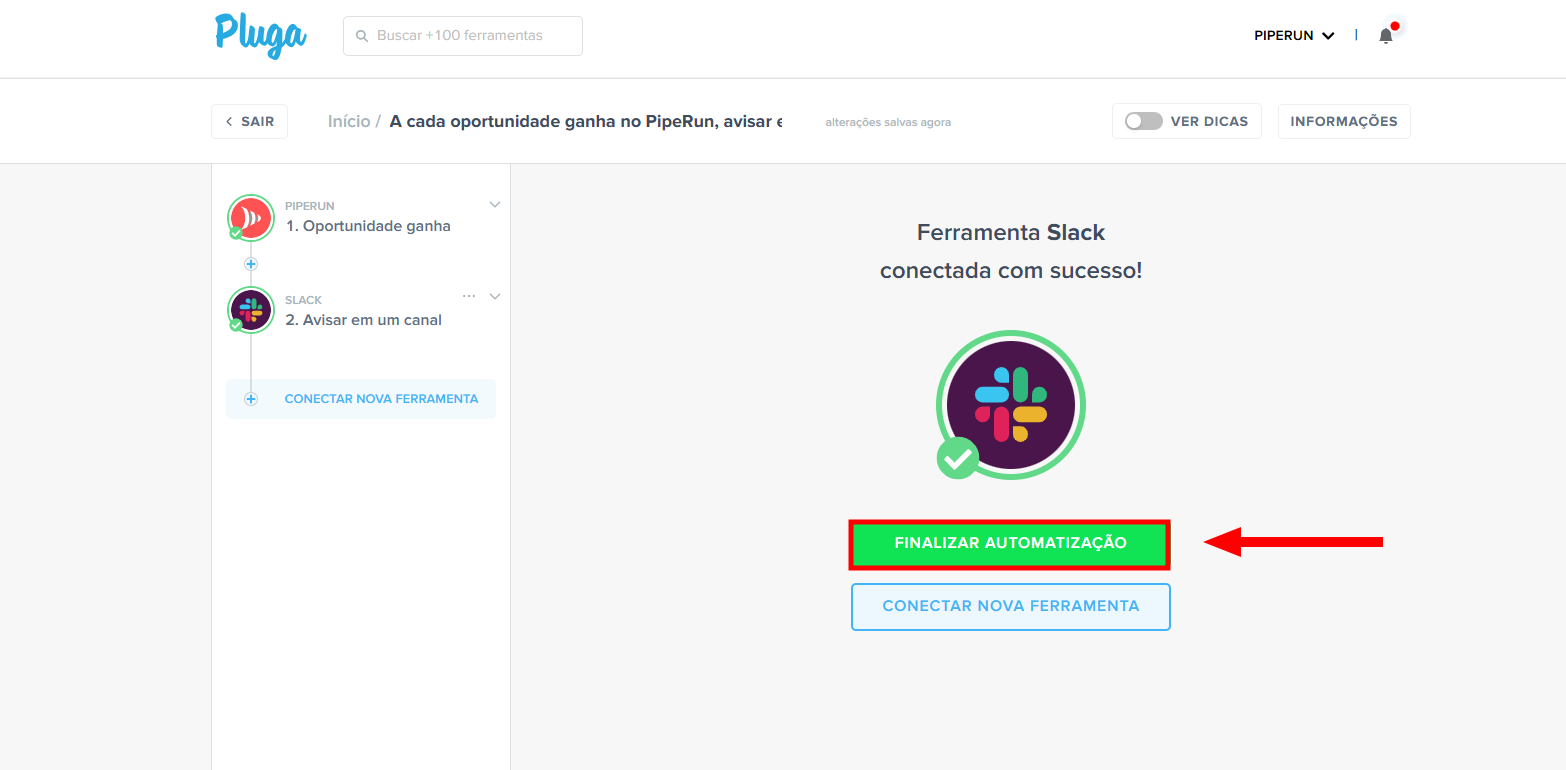
21. Para finalizar clique em "Finalizar automação."
22. Quando o gatilho selecionado na configuração for acionado você receberá notificações no canal do slack como esta:

Pronto! Sua integração entre PipeRun e Slack via Pluga está finalizada.
Em caso de dúvidas, chame nossa equipe no chat. 😉